مكوّن RoomFurniture
نظرة عامة
عند تحديد كائن breakout area أو voice zone جاهز في Region Editor الخاص بـ Sinewave Campus، سترى عدداً من المكوّنات مدرجة في نافذة Inspector لذلك الكائن.
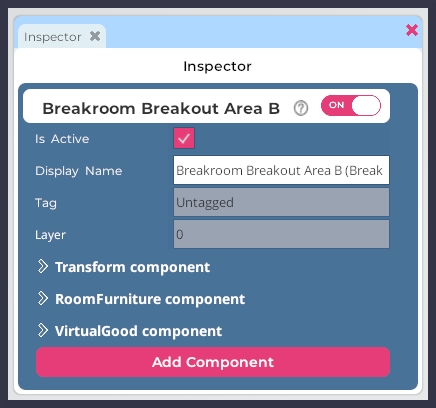
في الصورة: مثال لنافذة Inspector، مع ثلاثة مكوّنات مدرجة للكائن المحدد.
تحتوي هذه المكوّنات على خصائص يمكن تحريرها لتخصيص عوامل وسلوكيات مختلفة للكائن. على سبيل المثال، يحتوي مكوّن Transform على معلومات حول موضع الكائن الافتراضي وحجمه. يمكنك تحرير هذه الخصائص يدوياً بإدخال قيم جديدة في الحقول.
عند تحرير breakout areas وvoice zones الجاهزة وتخصيصها، يكون مكوّن RoomFurniture ذا أهمية أساسية. في الأقسام التالية، سنستعرض عوامل الكائن المختلفة التي يتحكم فيها مكوّن RoomFurniture.
تفترض التعليمات الواردة في هذا القسم معرفة عملية متقدمة بـ Sinewave Campus. يُرجى الرجوع إلى وثائقنا إذا احتجت إلى مساعدة في تثبيت الكائنات الافتراضية ووضعها، أو تحرير مكوّن RoomFurniture.
بعد استخدام Region Editor لإضافة voice zone أو تحريرها، تذكّر دائماً النقر على زر Reset Zones لإعادة ضبط نظام المؤتمرات. إذا لم يبدُ أن ذلك يطبّق تغييراتك، فجرّب حفظ عملك، ثم مغادرة Region والدخول إليها مرة أخرى.
الوصول إلى مكوّن RoomFurniture
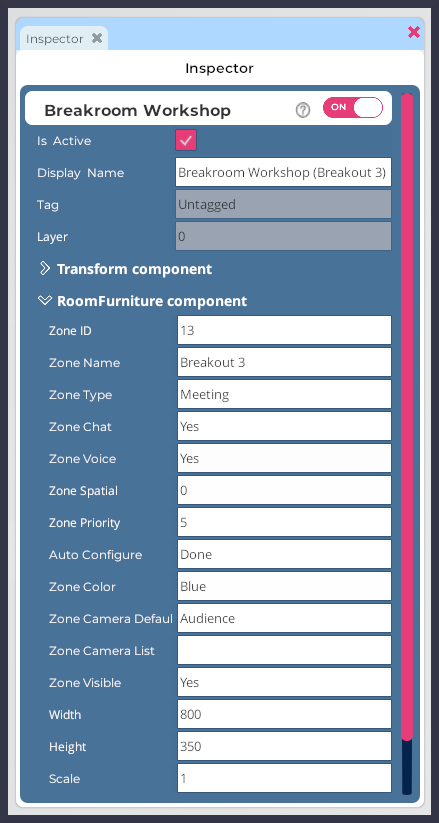
في الصورة: مكوّن RoomFurniture بعد توسيعه لعرض الحقول الخمسة عشر كلها.
بعد أن تضيف كائن Sinewave Campus Breakout Area أو Sinewave Campus Voice Zone إلى Region الخاصة بك، اتبع الخطوات أدناه لتحديد موقع مكوّن RoomFurniture وعرض خصائصه.
- سجّل الدخول إلى Sinewave Campus World الخاصة بك، ووجّه الأفاتار إلى Region التي تريد تحريرها.
- افتح Region Editor بالنقر على زر Edit Region أسفل شاشتك.
- انقر على زر Objects لفتح نافذة Objects.
- في نافذة Objects، حدّد موقع Sinewave Campus Breakout Area أو كائن Sinewave Campus Voice Zone الذي تريد تحريره. (تلميح: يمكنك استخدام حقل البحث في أعلى النافذة للبحث عن كائن محدد.) انقر على اسم الكائن لفتح نافذة Inspector.
- في نافذة Inspector، حدّد موقع مكوّن RoomFurniture. وسّع هذا المكوّن بالنقر على السهم > الموجود إلى يسار اسمه.
في الأقسام التالية، سنشرح وظائف كل خاصية ونناقش طرق تخصيص إعداد Sinewave Campus Region.
Zone ID
عندما تضيف كائن Sinewave Campus Breakout Area أو Sinewave Campus Voice Zone جديداً إلى Region الخاصة بك، سيتم تعيين Zone ID فريد له تلقائياً. يعرّف هذا الرقم المنطقة كنقطة وسائط مستقلة.
لتغيير Zone ID:
- اتبع الخطوات أعلاه للوصول إلى مكوّن RoomFurniture.
- في حقل Zone ID، أدخل رقم المعرّف الذي تريد استخدامه.
- انقر على زر Reset Zones لإعادة ضبط نظام المؤتمرات.
- انقر على زر Save لتخزين تغييراتك. انقر على زر Close للخروج من Region Editor.
قد يساعد تجميع أنواع معينة من Zone IDs معاً في تنظيم المشروع. على سبيل المثال، يمكن تعريف المناطق المهمة مثل مكتب المساعدة والقاعة الكبرى على أنها Zones 1 و2 على التوالي، بينما يمكن تعريف غرف breakout بدءاً من Zone 10 وما بعدها.
ملاحظة مهمة حول Zone IDs
إذا تم تعيين Zone ID نفسه لمنطقتي breakout أو voice zones، فسيُعتبر المستخدمون في تلك المناطق داخل voice zone نفسها، حتى لو كانت تفصلهم مسافة Region كاملة. قد يكون هذا بالضبط الأسلوب الذي تحتاج إليه لإنشاء نقاط اهتمام وتفاعل للمستخدمين، أو قد يؤدي إلى تداخل صوتي وارتباك.
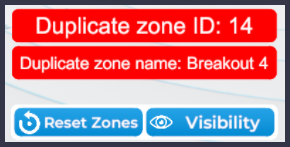
إذا كنت تواجه مشكلات في voice zones، فتحقق دائماً من Zone IDs. إذا كانت لديك Zone IDs مكررة داخل Region، فسيظهر التحذير الموضح أعلاه في Region Editor. يُرجى الاطلاع على صفحتنا حول استكشاف أخطاء zone المكررة وإصلاحها لمزيد من المعلومات.
Zone Name
عندما تضيف كائن Sinewave Campus Breakout Area أو Sinewave Campus Voice Zone جديداً إلى Region الخاصة بك، يتم تعيين Zone Name له تلقائياً. في حالة breakout areas الجاهزة، سيتخذ هذا الاسم الشكل "Breakout N"، حيث يكون N رقماً فريداً. يضمن اصطلاح التسمية هذا إضافة breakout area إلى لوحة Breakout Rooms. أما في حالة voice zones المخصصة، فسيكون اسم zone الافتراضي هو "Workshop."
يمكنك إعادة تسمية breakout area أو voice zone في أي وقت. قد تشمل الاستخدامات:
- إصلاح المشكلات الناتجة عن أسماء breakout area الجاهزة المتكررة، أو إعادة ترتيب breakout areas يدوياً
- تعيين voice zone مخصصة كـ breakout area عبر تغيير اسمها إلى "Breakout N" (حيث يكون N رقماً فريداً). سيؤدي ذلك إلى إضافتها إلى لوحة Breakout Rooms وأدوات المشرف
- ربط breakout area أو voice zone مخصصة بـ لوحة General Navigation أو لوحة Areas of Interest عند تثبيت نظام المؤتمرات في Region مخصصة
لتغيير Zone Name:
- اتبع الخطوات أعلاه للوصول إلى مكوّن RoomFurniture.
- في حقل Zone Name، أدخل الاسم الذي تريد استخدامه.
- انقر على زر Reset Zones لإعادة ضبط نظام المؤتمرات.
- انقر على زر Save لتخزين تغييراتك.
Zone Type
كما هو موضح في وثائقنا الخاصة بـ voice zones وصلاحيات المؤتمرات، هناك خمسة أنواع من voice zones متاحة للاستخدام في Sinewave Campus. للمراجعة، هذه الأنواع هي:
- Presenter: تحد مناطق Presenter من استخدام مشاركة الشاشة وكاميرا الويب ليقتصر على المستخدمين الموجودين في مقعد مقدم عرض محدد فقط. تكون الدردشة الصوتية متاحة للجميع.
- Audience: تذهب مناطق Audience خطوة أبعد من مناطق Presenter، إذ تحد الدردشة الصوتية ومشاركة الوسائط لتقتصر على المستخدمين في مقعد مقدم عرض محدد فقط.
- Meeting: في مناطق Meeting، تكون الدردشة الصوتية ومشاركة الوسائط مفعّلتين لجميع المستخدمين.
- Voice: داخل مناطق Voice، ستعمل الدردشة الصوتية فقط.
- Silent: في مناطق Silent، يتم تعطيل الدردشة الصوتية ومشاركة الوسائط لجميع المستخدمين.
يمكنك تغيير Zone Type الخاص بـ breakout area أو voice zone في أي وقت باتباع هذه الخطوات.
- اتبع الخطوات أعلاه للوصول إلى مكوّن RoomFurniture.
- في حقل Zone Type، أدخل النوع (presenter, audience, meeting, voice, silent) الذي تريد استخدامه.
- انقر على زر Reset Zones لإعادة ضبط نظام المؤتمرات.
- انقر على زر Save لتخزين تغييراتك.
Zone Voice
تتحكم خاصية Zone Voice فيما إذا كانت الدردشة الصوتية مفعّلة في breakout area أو voice zone محددة.
لتفعيل الدردشة الصوتية أو تعطيلها:
- اتبع الخطوات أعلاه للوصول إلى مكوّن RoomFurniture.
- في حقل Zone Voice، أدخل الكلمة yes أو no.
- انقر على زر Reset Zones لإعادة ضبط نظام المؤتمرات.
- انقر على زر Save لتخزين تغييراتك. انقر على زر Close للخروج من Region Editor.
قد لا يؤدي تعطيل خاصية Zone Voice إلى تعطيل الدردشة الصوتية بالكامل. على سبيل المثال، سيظل المستخدم الواقف في breakout area مع تعطيل Zone Voice قادراً على سماع الدردشة والمشاركة فيها من voice zone المحيطة (مثل Global voice zone)، إذ يمكن أن تؤثر voice zones المتداخلة في بعضها البعض.
ومع ذلك، تكون هذه الخاصية مفيدة في حالات معينة. على سبيل المثال، قد ترغب في إنشاء voice zone مخصصة يستطيع المستخدمون فيها مشاركة شاشاتهم أثناء مشاركتهم في دردشة Global.
Zone Spatial
تتحكم خاصية Zone Spatial في تأثير الصوت المكاني الذي سيختبره المستخدمون عند الوقوف في breakout area أو voice zone. عند تفعيل الصوت المكاني، تتصرف voice zones كما تتوقع تقريباً في "العالم الحقيقي": سيكون من السهل سماع الأفاتارات (أو الأشخاص) الواقفين بالقرب منك، بينما قد يكون سماع الأفاتارات الواقفة على مسافة أصعب، إن أمكن سماعها أصلاً.
بإدخال 0 في حقل Zone Spatial، يمكنك إيقاف الصوت المكاني بالكامل. وهذا يعني أن كل من في voice zone سيُسمع بالحجم نفسه، من دون أي تأثير صوتي مكاني.
إذا أدخلت 1 أو أكثر في حقل Zone Spatial، فستفعّل الصوت المكاني. يمثل الرقم عدد الأمتار المحيطة بكل أفاتار والتي يمكن للآخرين سماع صوته ضمنها. 1 يساوي متراً واحداً، و_5_ تساوي خمسة أمتار، وهكذا.
لتحرير خاصية Zone Spatial:
- اتبع الخطوات أعلاه للوصول إلى مكوّن RoomFurniture.
- في حقل Zone Spatial، أدخل إما 0 أو عدد الأمتار الذي تفضله.
- انقر على زر Reset Zones لإعادة ضبط نظام المؤتمرات.
- انقر على زر Save لتخزين تغييراتك. انقر على زر Close للخروج من Region Editor.
Zone Chat
تتحكم خاصية Zone Chat فيما إذا كانت قناة نصية مخصصة للمنطقة متاحة للمستخدمين.
لتفعيل الدردشة النصية أو تعطيلها:
- اتبع الخطوات أعلاه للوصول إلى مكوّن RoomFurniture.
- في حقل Zone Chat، أدخل الكلمة yes أو no.
- انقر على زر Reset Zones لإعادة ضبط نظام المؤتمرات.
- انقر على زر Save لتخزين تغييراتك. انقر على زر Close للخروج من Region Editor.
لن يؤدي إيقاف Zone Chat إلى تعطيل الدردشة النصية ككل للمستخدمين النهائيين. سيزيل فقط خيار وجود دردشة نصية مخصصة داخل voice zone المحددة. إذا أردت تعطيل الدردشة النصية في كامل Sinewave Campus World عبر تخصيص واجهة المستخدم، فيُرجى الاطلاع على قسم إنشاء تجارب مخصصة.
Auto Configure
هذا الحقل مخصص للاستخدام الداخلي في Sinewave Campus. لن تحتاج إلى تحريره يدوياً.
Zone Priority
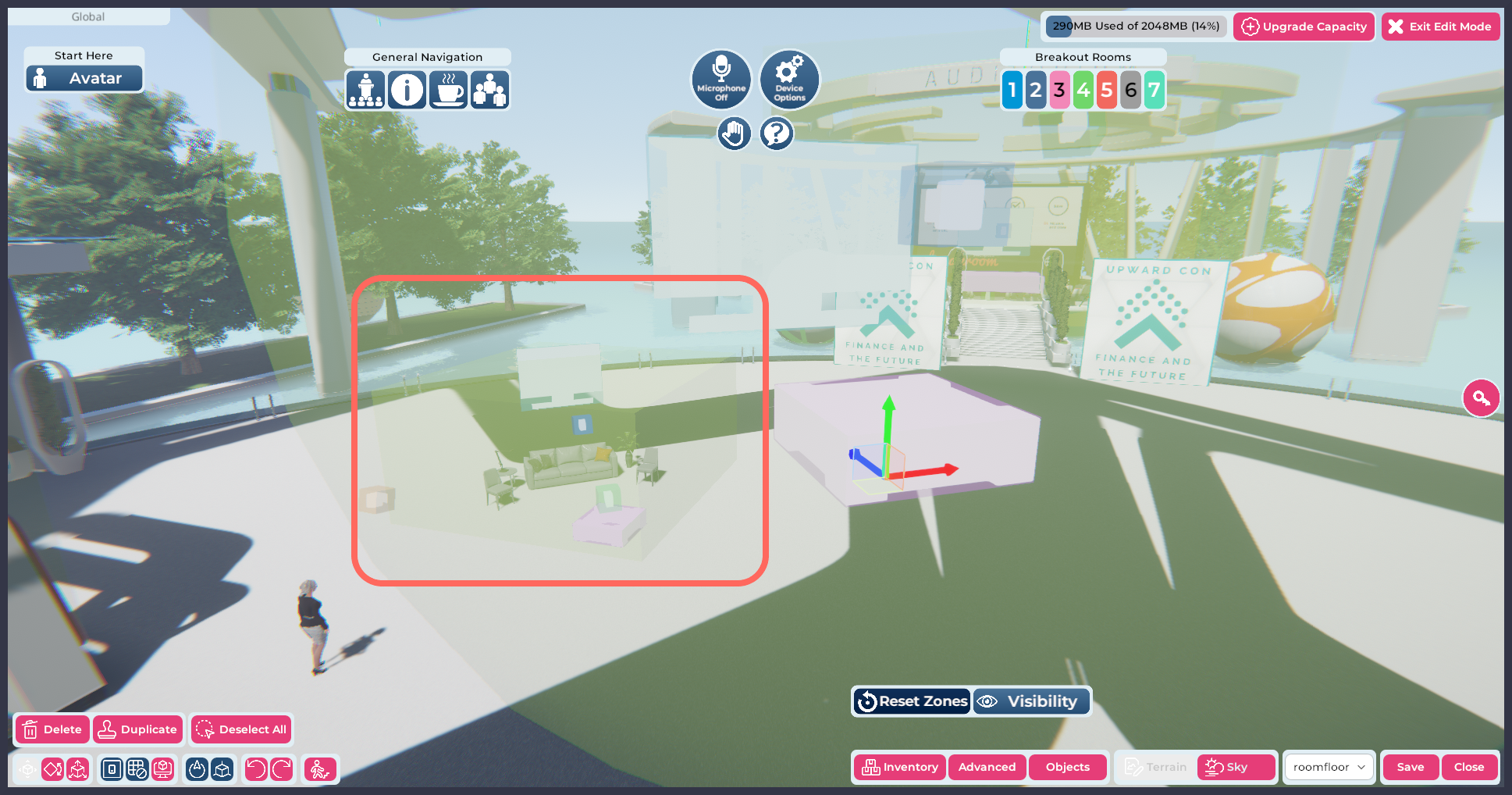
في الصورة: مثال على voice zones متداخلة في Region Editor، مع تمييز المنطقة الأصغر.
يمكن استخدام خاصية Zone Priority لإنشاء voice zones "متداخلة"، أو voice zones تقع داخل voice zones أخرى. في الصورة أعلاه سترى عدة voice zones، بعضها متداخل:
- منطقة الدردشة المريحة (المميزة)، وتقع داخل voice zone مكعبة الشكل خاصة بها
- نهاية الرواق (في الوسط)، وتقع داخل voice zone كروية
- القاعة الكبرى (في الخلف)، ولها voice zone مرتبطة بها
- Global voice zone (غير مميزة)، وهي تغطي Region بالكامل
لننظر إلى voice zones الممثلة بالمكعب والكرة على وجه التحديد. بضبط voice zone الكروية الكبيرة على Priority 2 والمكعب على Priority 3، يمكننا تحديد أن المستخدمين الجالسين داخل منطقة الدردشة المريحة يجب أن يشاركوا في الدردشة الصوتية أو المرئية مع بعضهم فقط، رغم أن أفاتاراتهم تقع تقنياً أيضاً داخل الكرة... والتي تقع داخل Global voice zone.
قد يبدو إنشاء voice zones متداخلة أمراً بسيطاً يتمثل في وضع voice zones فوق بعضها. لكن القيام بذلك قد لا يحقق التأثير الذي تريده؛ فالمهم هو رقم Zone Priority الذي تم تعيينه لكل voice zone. تكون Global voice zone دائماً Priority 1؛ وكلما زاد الرقم، زادت أولوية المنطقة.
لتحرير Zone Priority لمنطقة ما:
- اتبع الخطوات أعلاه للوصول إلى مكوّن RoomFurniture.
- في حقل Zone Priority، أدخل رقم الأولوية الذي تريد تعيينه لـ voice zone.
- انقر على زر Reset Zones لإعادة ضبط نظام المؤتمرات.
- انقر على زر Save لتخزين تغييراتك. انقر على زر Close للخروج من Region Editor.
Zone Color
عندما تضيف Sinewave Campus Breakout Area جديدة إلى Region الخاصة بك، فستعيّن لنفسها تلقائياً Zone Color فريداً. سيُطبّق هذا اللون على مساحة breakout الفعلية، وسيُستخدم أيضاً كلون خلفية زر الانتقال في لوحة Breakout Rooms.
لتغيير Zone Color:
- اتبع الخطوات أعلاه للوصول إلى مكوّن RoomFurniture.
- في حقل Zone Color، أدخل إحدى كلمات الألوان التالية:
- Blue
- Orange
- White
- Grey
- Magenta
- Teal
- Black
- Cyan
- Red
- Purple
- Pink
- Green
- Yellow
- انقر على زر Reset Zones لإعادة ضبط نظام المؤتمرات.
- انقر على زر Save لتخزين تغييراتك.
تغيير إعدادات Zone Color المسبقة
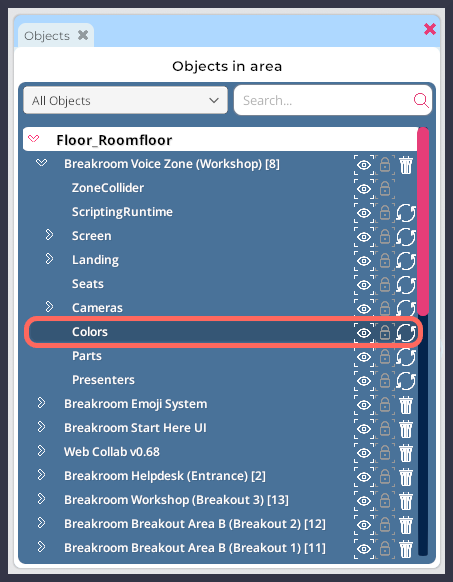
مميز: موقع مكوّن Colors.
إذا أردت، يمكنك تغيير الإعدادات الست عشرية المسبقة لكل كلمة من كلمات الألوان المدرجة أعلاه. للقيام بذلك، اتبع هذه الخطوات.
- سجّل الدخول إلى Sinewave Campus World الخاصة بك، ووجّه الأفاتار إلى Region التي تريد تحريرها.
- افتح Region Editor بالنقر على زر Edit Region أسفل شاشتك.
- انقر على زر Objects لفتح نافذة Objects.
- في نافذة Objects، حدّد موقع Sinewave Campus Breakout Area أو كائن Sinewave Campus Voice Zone الذي تريد تحريره. (تلميح: يمكنك استخدام حقل البحث في أعلى النافذة للبحث عن كائن محدد.) وسّع ذلك الكائن بالنقر على السهم > الموجود إلى يسار اسم الكائن.
- حدّد موقع مكوّن Colors وانقر عليه. سيؤدي ذلك إلى فتح نافذة Inspector.
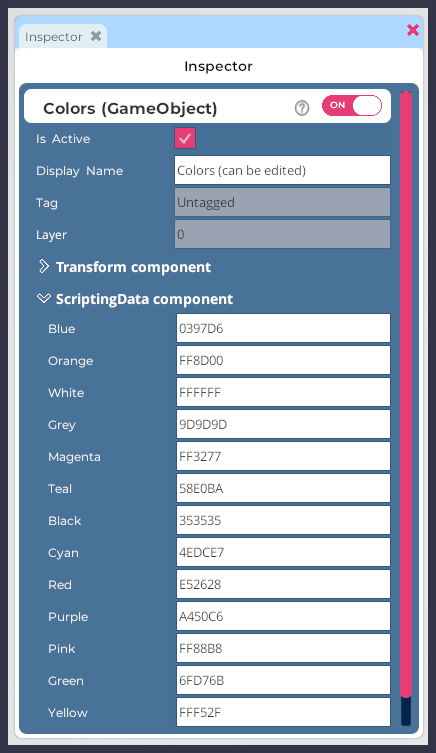
- في نافذة Inspector، وسّع مكوّن ScriptingData بالنقر على السهم > بجوار اسمه.
- أدخل أكواد الألوان الست عشرية التي تريد تعيينها لكل كلمة مفتاحية.
- انقر على زر Reset Zones لإعادة ضبط نظام المؤتمرات.
- انقر على زر Save لتخزين تغييراتك. انقر على زر Close للخروج من Region Editor.
لا يمكن تحرير كلمات الألوان المفتاحية إلا على أساس كل كائن على حدة. لا يمكن تغييرها على أساس عام.
Zone Camera Default
من خلال تحرير خاصية Zone Camera Default، يمكنك تغيير زاوية الكاميرا التي يراها المستخدمون عند جلوسهم أول مرة في breakout area أو voice zone. تشمل خيارات الكاميرا:
- Behind
- Forward
- Speaker
- Screen
- Audience
- Free
لتغيير الكاميرا الافتراضية:
- اتبع الخطوات أعلاه للوصول إلى مكوّن RoomFurniture.
- في حقل Zone Camera Default، أدخل اسم الكاميرا التي تريد استخدامها (behind, forward, speaker, screen, audience, or free).
- انقر على زر Reset Zones لإعادة ضبط نظام المؤتمرات.
- انقر على زر Save لتخزين تغييراتك. انقر على زر Close للخروج من Region Editor.
Zone Camera List
من خلال تحرير Zone Camera List، يمكنك تغيير زوايا الكاميرا التي سيتمكن المستخدمون من الوصول إليها عبر لوحة الإيماءات والكاميرا. تشمل خيارات الكاميرا:
- Behind
- Forward
- Speaker
- Screen
- Audience
- Free
بشكل افتراضي، تكون Zone Camera List فارغة، ما يشير إلى أن المستخدمين يمكنهم الوصول إلى كل الكاميرات المدرجة أعلاه. إذا أدخلت اسماً واحداً أو أكثر من أسماء الكاميرات المحددة، فسيُحصر المستخدمون في تلك الخيارات فقط.
لتحرير Zone Camera List:
- اتبع الخطوات أعلاه للوصول إلى مكوّن RoomFurniture.
- في حقل Zone Camera List، أدخل أسماء الكاميرات التي تريد إتاحتها، مفصولة بفواصل. على سبيل المثال:
Behind,Speaker
- انقر على زر Reset Zones لإعادة ضبط نظام المؤتمرات.
- انقر على زر Save لتخزين تغييراتك. انقر على زر Close للخروج من Region Editor.
Zone Visible
تتحكم خاصية Zone Visible فيما إذا كانت breakout area أو voice zone مخصصة تظهر في أي من أدوات التنقل. يشمل ذلك لوحة Breakout Rooms ولوحة Areas of Interest.
لإضافة breakout area أو voice zone مخصصة إلى أدوات التنقل في Region أو إزالتها منها:
- اتبع الخطوات أعلاه للوصول إلى مكوّن RoomFurniture.
- في حقل Zone Visible، أدخل الكلمة yes أو no.
- انقر على زر Reset Zones لإعادة ضبط نظام المؤتمرات.
- انقر على زر Save لتخزين تغييراتك. انقر على زر Close للخروج من Region Editor.
خيارات الشاشة (Width, Height, Scale)
يمكن استخدام خصائص Width وHeight وScale لتغيير نسبة العرض إلى الارتفاع أو حجم الشاشة المستخدمة لعرض الوسائط التي يتحكم فيها المستخدمون داخل breakout area أو voice zone. من خلال تحرير حقلي Width وHeight يدوياً، يمكنك إنشاء نسب عرض إلى ارتفاع مخصصة.
يمكنك أيضاً تحرير حجم العرض النهائي للشاشة ككل عبر تغيير الرقم في حقل Scale. القيمة في هذا الحقل هي مضاعِف بقيمة افتراضية 1، لذلك يمكنك إدخال .5 لإنشاء شاشة بنصف الحجم، أو 2 لإنشاء شاشة بضعف الحجم. تتضمن جولة voice zone المخصصة مثالاً مصوراً لكيفية تحرير هذا الحقل.
كنظرة عامة موجزة، لتحرير نسبة عرض شاشة voice zone إلى ارتفاعها أو حجمها:
- اتبع الخطوات أعلاه للوصول إلى مكوّن RoomFurniture.
- في حقول Width أو Height أو Scale، أدخل القيمة أو القيم التي تفضلها.
- انقر على زر Reset Zones لإعادة ضبط نظام المؤتمرات.
- انقر على زر Save لتخزين تغييراتك. انقر على زر Close للخروج من Region Editor.