استكشاف أخطاء تكرار المناطق وإصلاحها
نظرة عامة
صُممت كائنات المناطق الفرعية ومناطق الصوت الجاهزة المضمنة في اشتراك Sinewave Campus الخاص بك لإعداد نفسها تلقائيًا. عند إضافتها إلى Region، ينبغي أن يعيّن كل كائن لنفسه Zone ID وZone Name فريدين. ومع ذلك، قد تواجه أحيانًا مواقف يتم فيها تعيين المعلومات نفسها لمنطقتي صوت أو أكثر.
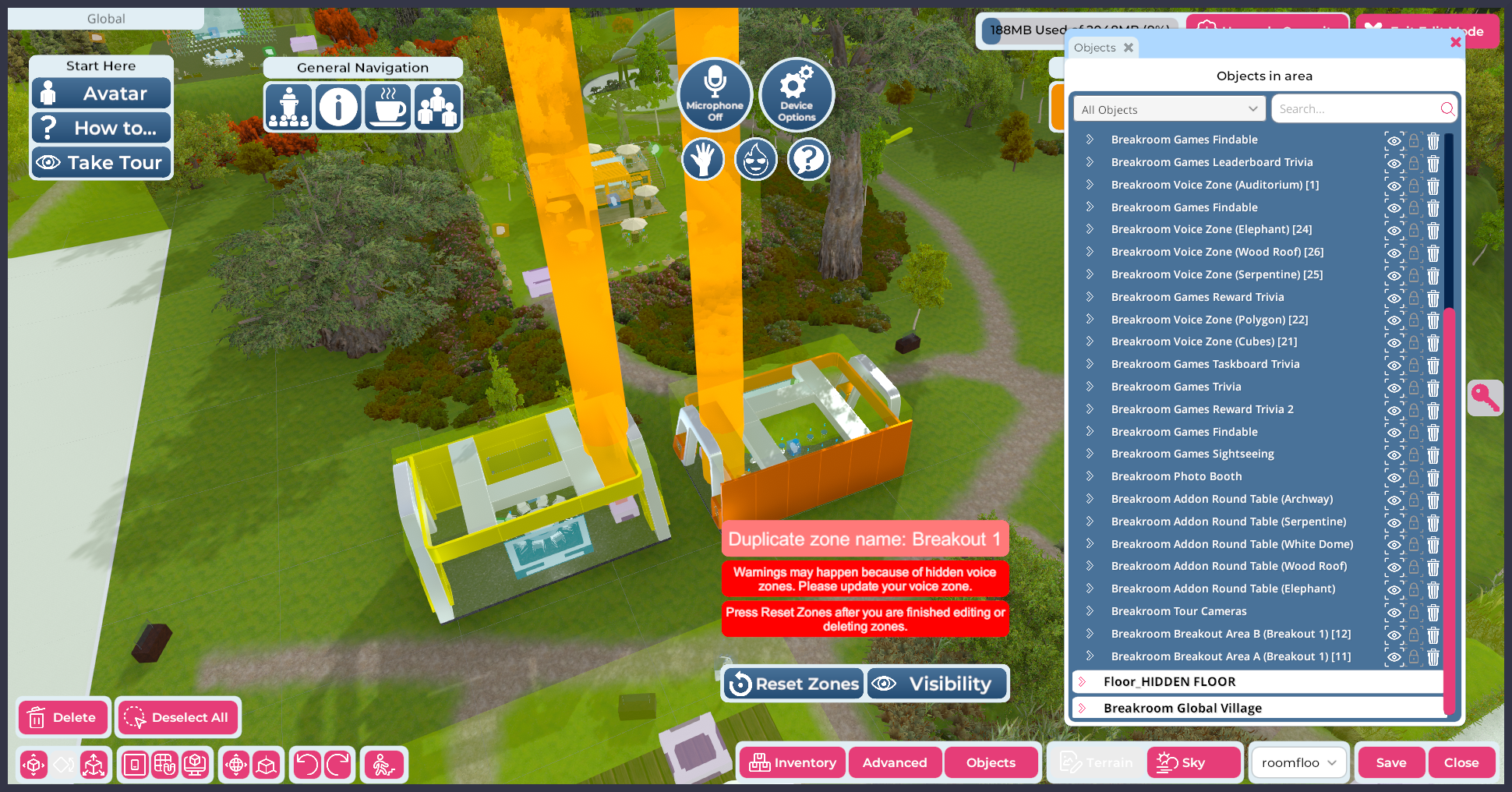
صورة: مثال على تحذير Duplicate Zone Name مع تشغيل الإشارات.
في هذه الحالات، سيعرض Region Editor لوحة تحذير في الجزء الأوسط السفلي من الشاشة. وبحسب نوع المعلومات التي تكررت، قد ترى تحذير Duplicate Zone ID، أو تحذير Duplicate Zone Name، أو كليهما.
سيؤدي النقر على أي من التحذيرين إلى تشغيل إشارات مصممة لمساعدتك في تحديد مناطق الصوت المتعارضة. ويمكنك بعد ذلك إجراء أي تغييرات ضرورية.
تفترض التعليمات المقدمة في هذا القسم معرفة عملية متقدمة بـ Sinewave Campus. يُرجى مراجعة وثائقنا إذا احتجت إلى مساعدة في تثبيت الكائنات الافتراضية ووضعها، أو تحرير RoomFurniture component.
بعد استخدام Region Editor لإضافة منطقة صوت أو تحريرها، تذكّر دائمًا النقر على زر Reset Zones لإعادة ضبط نظام المؤتمرات. إذا بدا أن ذلك لا يطبق تغييراتك، فجرّب حفظ عملك، ومغادرة Region، ثم الدخول إليها مرة أخرى.
إصلاح Zone IDs المكررة
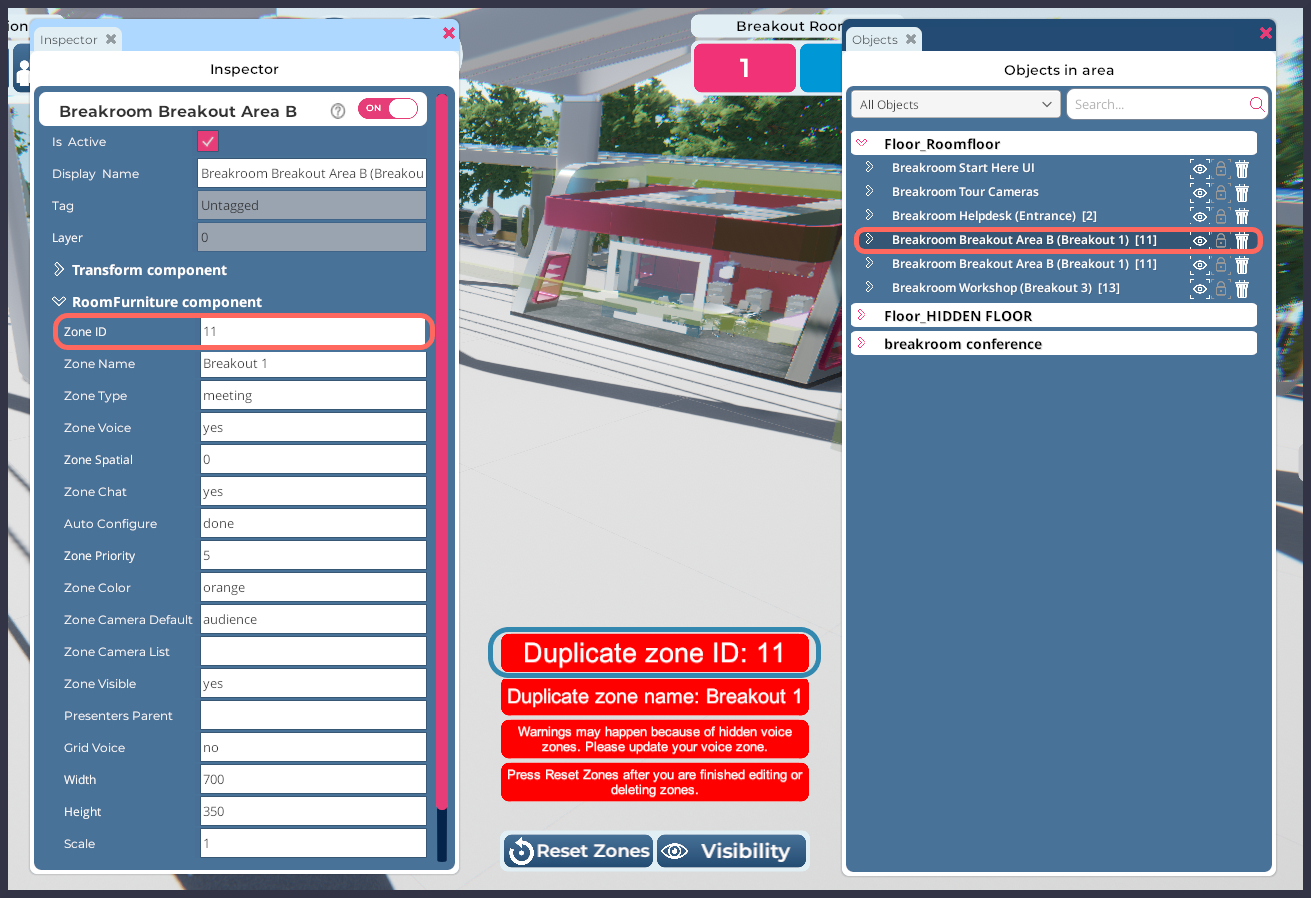
إذا عرض Region Editor تحذير Duplicate Zone ID، فهذا يعني أن منطقتين فرعيتين أو منطقتي صوت أو أكثر مُعيّنة لها Zone ID نفسها. يمكنك معرفة المزيد عن Zone IDs في وثائق RoomFurniture component، لكن الأمور الأساسية التي يجب تذكرها هي:
- يعرّف Zone ID المنطقة الفرعية أو منطقة الصوت كنقطة وسائط مستقلة.
- إذا عُيّنت Zone ID نفسها لمنطقتي صوت، فسيستطيع المستخدمون الموجودون في هاتين المنطقتين سماع بعضهم عبر الدردشة الصوتية، ورؤية بعضهم عبر كاميرا الويب، وما إلى ذلك، حتى إذا كانت منطقتا الصوت متباعدتين لمسافة كبيرة. وقد يؤدي ذلك إلى تداخل الحديث والارتباك.
لتغيير Zone ID لمنطقة فرعية أو منطقة صوت، اتبع هذه الخطوات.
- سجّل الدخول إلى Sinewave Campus World الخاص بك وانتقل بأفاتارك إلى Region التي تريد تعديلها.
- افتح Region Editor بالنقر على زر Edit Region في أسفل الشاشة.
- انقر زر Objects لتشغيل نافذة Objects.
- في نافذة Objects، حدّد موقع Sinewave Campus Breakout Area أو كائن Sinewave Campus Voice Zone الذي تريد تعديله. (تلميح: يمكنك استخدام حقل البحث أعلى النافذة للبحث عن كائن محدد.) انقر اسم الكائن لتشغيل نافذة Inspector.
- في نافذة Inspector، حدّد موقع RoomFurniture component. وسّع هذا المكوّن بالنقر على سهم > الموجود إلى يسار اسمه.
- في حقل Zone ID، أدخل رقم ID الذي تريد استخدامه.
- انقر زر Reset Zones لإعادة ضبط نظام المؤتمرات.
- انقر زر Save لحفظ تغييراتك. انقر زر Close للخروج من Region Editor.
تذكّر: سيؤدي النقر على تحذير Duplicate Zone ID إلى تشغيل إشارات تمييز فوق المنطقتين المكررتين.
إصلاح Zone Names المكررة
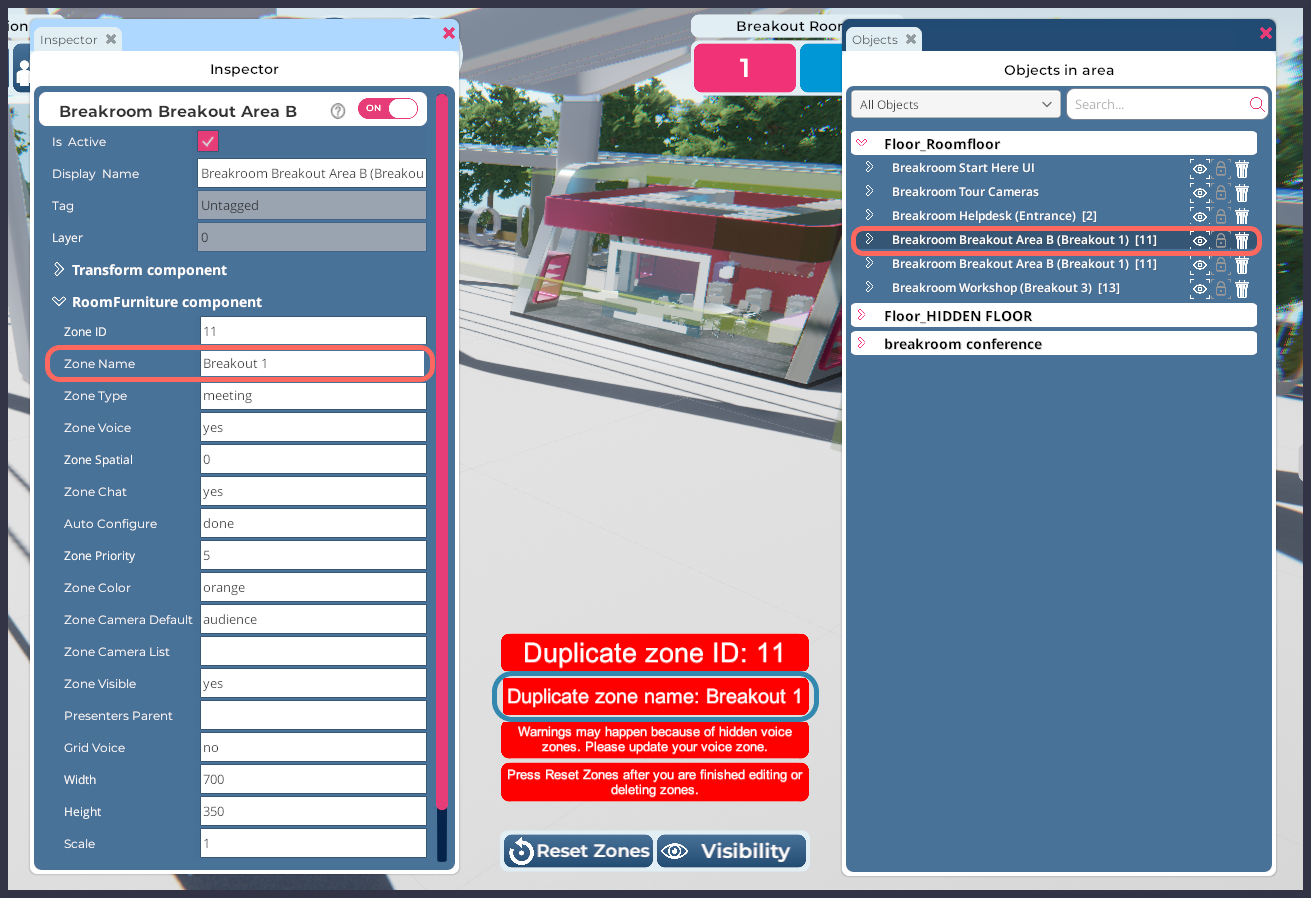
إذا عرض Region Editor تحذير Duplicate Zone Name، فهذا يعني أن منطقتين فرعيتين أو منطقتي صوت أو أكثر مُعيّنة لها Zone Name نفسها. تُستخدم Zone Names أساسًا لتعريف أو وسم الوجهات التي ستظهر في لوحة Breakout Rooms ولوحة Areas of Interest.
لتغيير Zone Name لمنطقة فرعية أو منطقة صوت، اتبع هذه الخطوات.
- سجّل الدخول إلى Sinewave Campus World الخاص بك وانتقل بأفاتارك إلى Region التي تريد تعديلها.
- افتح Region Editor بالنقر على زر Edit Region في أسفل الشاشة.
- انقر زر Objects لتشغيل نافذة Objects.
- في نافذة Objects، حدّد موقع Sinewave Campus Breakout Area أو كائن Sinewave Campus Voice Zone الذي تريد تعديله. (تلميح: يمكنك استخدام حقل البحث أعلى النافذة للبحث عن كائن محدد.) انقر اسم الكائن لتشغيل نافذة Inspector.
- في نافذة Inspector، حدّد موقع RoomFurniture component. وسّع هذا المكوّن بالنقر على سهم > الموجود إلى يسار اسمه.
- في حقل Zone name، أدخل الاسم الذي تريد استخدامه.
- انقر زر Reset Zones لإعادة ضبط نظام المؤتمرات.
- انقر زر Save لحفظ تغييراتك. انقر زر Close للخروج من Region Editor.
تذكّر: سيؤدي النقر على تحذير Duplicate Zone Name إلى تشغيل إشارات تمييز فوق المنطقتين المكررتين.