رسائل البث
نظرة عامة

مميز: موقع زر رسائل البث.
يمنح زر رسائل البث (المميز أعلاه) Moderators القدرة على إرسال رسائل نصية إلى كل المستخدمين الموجودين حاليًا داخل Region، أو إلى مستخدمين أفراد. يستطيع Moderators تمييز رسائلهم لتلقي رد، مما يسمح للمستخدمين بالرد بأقل جهد. ويمكن لـ Moderators أيضًا إنشاء مؤقتات عد تنازلي للمساعدة في إدارة الفعالية.
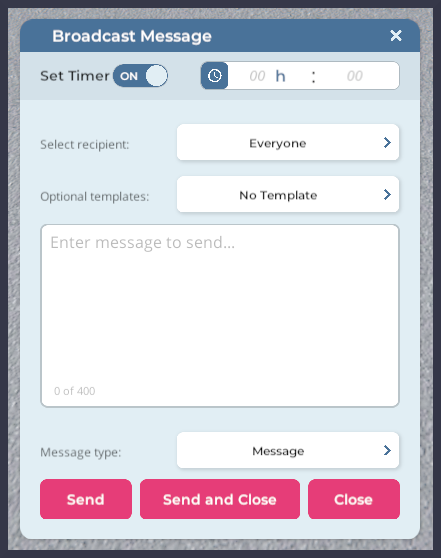
بعد الوصول إلى أدوات المشرف، انقر زر رسائل البث في اللوحة التي تظهر على الجانب الأيمن. سيؤدي ذلك إلى فتح لوحة Broadcast Message. سيكون من المفيد إلقاء نظرة سريعة على UI قبل التعمق في خيارات المراسلة المختلفة.
| الزر أو مكوّن UI | الوظيفة |
| مفتاح Set Timer | يسمح لك بتفعيل أو إلغاء تفعيل مؤقت العد التنازلي المعروض على شاشات المستخدمين. |
| حقل Timer | يسمح لك بإدخال قيمة بدء مؤقت العد التنازلي (بالساعات والدقائق). |
| قائمة Select recipient | تسمح لك باختيار مستلم الرسالة (أي Everyone أو مستخدم محدد). |
| قائمة Optional templates | تسمح لك باختيار قالب رسالة محدد مسبقًا. |
| حقل Message | يسمح لك بإنشاء رسالتك الخاصة. |
| قائمة Message type | تسمح لك باختيار ما إذا كان بإمكان المستخدمين الرد على رسالتك، وكيف يمكنهم الرد. |
| زر Send | يرسل الرسالة الحالية. |
| زر Send and Close | يرسل الرسالة الحالية ويغلق لوحة Broadcast Message. |
| زر Close | يغلق لوحة Broadcast Message. |
أنواع الرسائل
بث Region
يكون بث Region مفيدًا عند إدارة الخدمات اللوجستية للفعالية. يمكنك استخدامه لإبقاء كل الموجودين في Region على المسار الصحيح، أو إعلان تغييرات الجدول، أو تقديم إشارات انتقال بين أجزاء الفعالية.
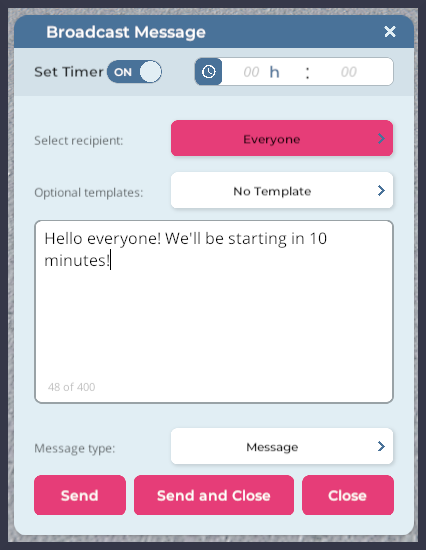
صورة: مثال على رسالة بث Region.
فيما يلي مثال على رسالة موجهة إلى كل الموجودين داخل Region. لاحظ كيف أُعدت الخيارات:
- تم ضبط قائمة Select recipient المنسدلة على Everyone، لذلك سيرى كل من في Region الإعلان
- تم ضبط قائمة Message type المنسدلة على Message، لذلك سيُعرض الإعلان دون توقع رد
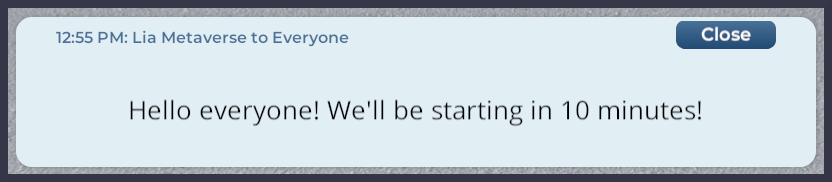
هكذا قد تظهر رسالة المثال للمستخدمين الموجودين داخل Region:
لإرسال رسالة بث Region مثل الرسالة أعلاه، اتبع هذه الخطوات:
- انتقل بأفاتارك إلى Region التي تريد التواصل فيها مع مستخدميك.
- انقر زر أدوات المشرف/المفتاح الموجود على الجانب الأيمن من الشاشة.
- انقر زر رسائل البث.
- في لوحة Broadcast Message التي تظهر، استخدم قائمة Select recipient المنسدلة لاختيار Everyone.
- أدخل الرسالة التي تريد إرسالها، أو اختر قالبًا باستخدام قائمة Optional templates المنسدلة.
- اضبط قائمة Message type المنسدلة على Message.
- انقر Send أو زر Send and Close.
الرسائل المباشرة
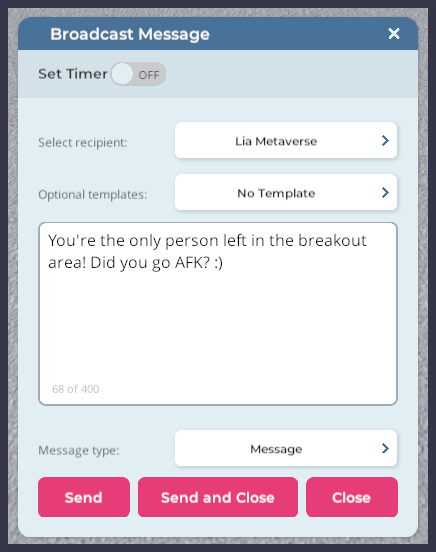
صورة: مثال على رسالة بث مباشرة.
يمكنك أيضًا إرسال رسائل مباشرة إلى مستخدمين أفراد موجودين في Region. لفعل ذلك، اتبع هذه الخطوات.
- انتقل بأفاتارك إلى Region التي تريد التواصل فيها مع مستخدميك.
- انقر زر أدوات المشرف/المفتاح الموجود على الجانب الأيمن من الشاشة.
- انقر زر رسائل البث.
- في لوحة Broadcast Message التي تظهر، استخدم قائمة Select recipient المنسدلة لاختيار المستلم المقصود. يمكنك استخدام حقل البحث للبحث عن اسم محدد.
- أدخل الرسالة التي تريد إرسالها، أو اختر قالبًا باستخدام قائمة Optional templates المنسدلة.
- اضبط قائمة Message type المنسدلة على Message.
- انقر Send أو زر Send and Close.
رسائل نعم أو لا
في حالات معينة، قد ترغب في جمع ملاحظات من المستخدمين على شكل رد بنعم أو لا. يمكنك بث سؤال مفتوح إلى كل الموجودين داخل Region، أو حصر سؤالك في مستخدم معين.
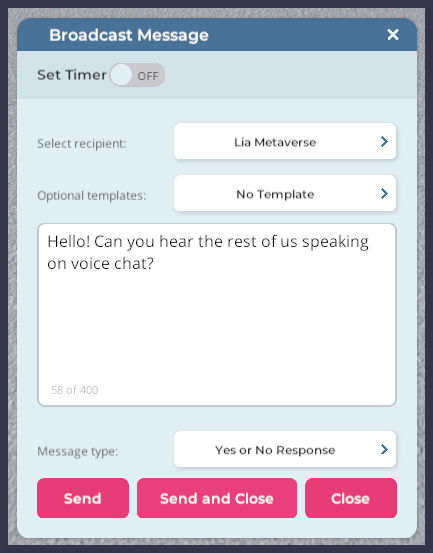
صورة: مثال على رسالة بث مباشرة بنعم أو لا.
فيما يلي مثال على كيفية مخاطبة مستخدم محدد. لاحظ أن:
- قائمة Select recipient مضبوطة على مستخدم محدد
- قائمة Message type مضبوطة على Yes or No Response
هكذا قد تظهر رسالة المثال للمستخدم المقصود:
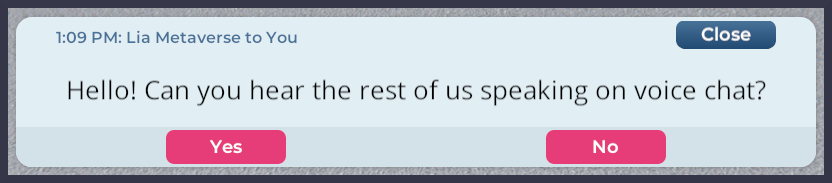
يمكنك أن ترى أنه بالإضافة إلى القدرة على إغلاق الرسالة، يستطيع المستخدم الإجابة Yes أو No بالنقر على الأزرار ذات الصلة.
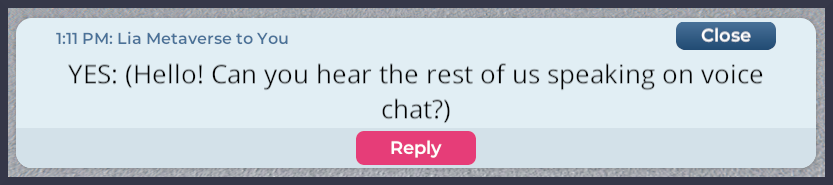
في مثالنا الافتراضي، ردت المستخدمة بالإجابة نعم، فهي تستطيع سماع الحضور الآخرين يتحدثون. أعلاه رسالة الرد التي قد يتلقاها Moderator. من هنا، يستطيع Moderator الرد مرة أخرى عبر نافذة الرسالة المنبثقة بالنقر على زر Reply. وبدلًا من ذلك، قد يغلق Moderator الرسالة بالنقر على زر Close، ويتواصل مع المستخدمة مباشرة عبر الدردشة النصية أو الصوتية.
لإرسال رسالة نعم أو لا، اتبع هذه الخطوات:
- انتقل بأفاتارك إلى Region التي تريد التواصل فيها مع مستخدميك.
- انقر زر أدوات المشرف/المفتاح الموجود على الجانب الأيمن من الشاشة.
- انقر زر رسائل البث.
- في لوحة Broadcast Message التي تظهر، أدخل المعلومات التالية:
- استخدم قائمة Select recipient المنسدلة لاختيار Everyone أو المستلم المقصود. يمكنك استخدام حقل البحث للبحث عن اسم محدد.
- أدخل الرسالة التي تريد إرسالها، أو اختر قالبًا باستخدام قائمة Optional templates المنسدلة.
- اضبط قائمة Message type المنسدلة على Yes or No Response.
- انقر Send أو زر Send and Close.
رسائل الإدخال
تسمح رسائل الإدخال لـ Moderators بطلب ردود وملاحظات مفصلة من المستخدمين. يمكن بث هذه الرسائل إلى Region كاملة، أو توجيهها إلى شخص واحد.
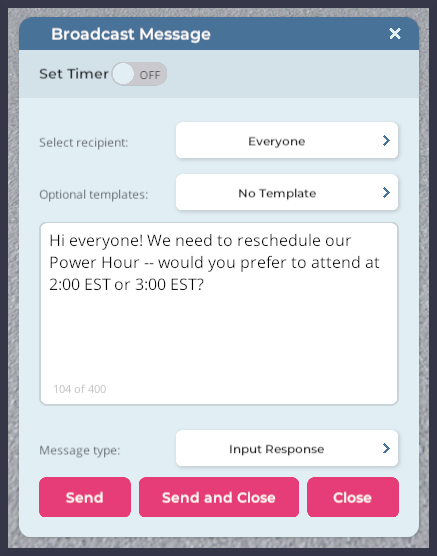
صورة: مثال على رسالة استجابة إدخال.
في صورة المثال أعلاه، يرسل Moderator رسالة إلى الجميع. لاحظ أن:
- قائمة Select recipient مضبوطة على Everyone
- قائمة Message type المنسدلة مضبوطة على Input Response
هكذا قد تظهر رسالة المثال للمستخدمين الموجودين داخل Region:
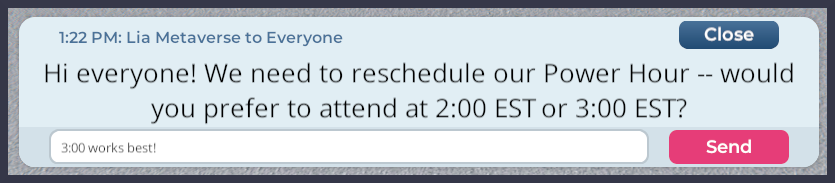
يمكنك أن ترى أن مستخدمة تلقت هذه الرسالة وأدخلت أفكارها في حقل الرد. يمكنها الآن النقر على Send للرد على Moderator، أو إغلاق نافذة الإعلان المنبثقة بالنقر على Close.
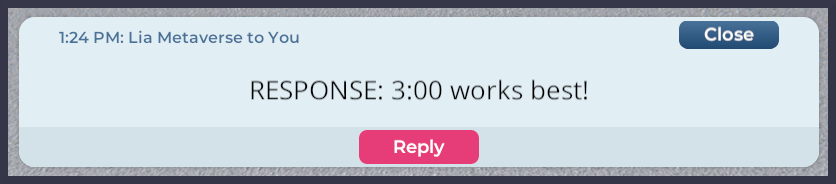
فيما يلي مثال على الشكل الذي قد يظهر به رد المستخدم لـ Moderator. يستطيع Moderator الآن الرد على المستخدم بالنقر على Reply، أو Close المحادثة.
لإرسال رسالة إدخال، اتبع هذه الخطوات:
- انتقل بأفاتارك إلى Region التي تريد التواصل فيها مع مستخدميك.
- انقر زر أدوات المشرف/المفتاح الموجود على الجانب الأيمن من الشاشة.
- انقر زر رسائل البث.
- في لوحة Broadcast Message التي تظهر، أدخل المعلومات التالية:
- استخدم قائمة Select recipient المنسدلة لاختيار Everyone أو المستلم المقصود. يمكنك استخدام حقل البحث للبحث عن اسم محدد.
- أدخل الرسالة التي تريد إرسالها، أو اختر قالبًا باستخدام قائمة Optional templates المنسدلة.
- اضبط قائمة Message type المنسدلة على Input Response.
- انقر Send أو زر Send and Close.
مؤقتات العد التنازلي
يمكنك أيضًا استخدام لوحة Broadcast Message لإنشاء مؤقتات عد تنازلي تظهر على شاشات المستخدمين. يمكن إضافة المؤقتات إلى أي نوع رسالة، ويمكن للمستخدمين رؤية مؤقت فردي واحد ومؤقت عام واحد.
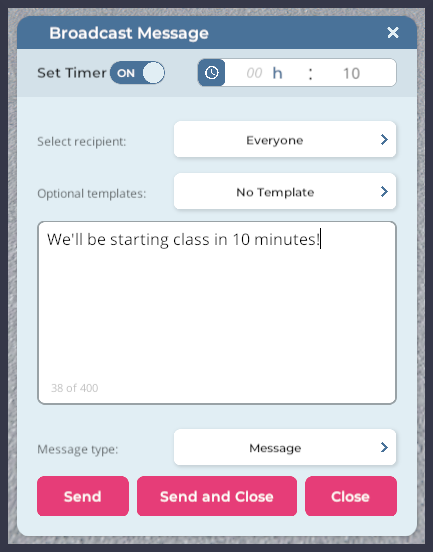
صورة: مثال على رسالة بث مع مؤقت مرتبط بها.
في صورة المثال أعلاه، يرسل Moderator رسالة إلى الجميع. لاحظ أن:
- تم تبديل Set Timer toggle إلى On
- تم إدخال قيمة رقمية في حقل الدقائق
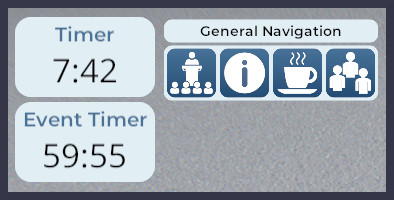
فيما يلي مثال على كيفية ظهور المؤقتات لمستخدم فردي. تلقى هذا المستخدم مؤقتًا خاصًا واحدًا ("Timer") ومؤقتًا عامًا واحدًا ("Event Timer"). ومن خلال إرفاق مؤقتات خاصة بـ الرسائل المباشرة، يمكنك إصدار إشارات فردية لمساعدة المتحدثين والمعلمين على الانتقال بين الفعاليات.
لإرفاق مؤقت بأي نوع من رسائل البث، اتبع هذه الخطوات:
- انتقل بأفاتارك إلى Region التي تريد التواصل فيها مع مستخدميك.
- انقر زر أدوات المشرف/المفتاح الموجود على الجانب الأيمن من الشاشة.
- انقر زر رسائل البث.
- في لوحة Broadcast Message التي تظهر، بدّل Set Timer toggle إلى On. أدخل مدة المؤقت بـ الساعات والدقائق.
- أكمل رسالتك كالمعتاد.
- انقر Send أو زر Send and Close.
عند إصدار مؤقت فعالية جديد أو مؤقت خاص جديد، فسيتجاوز أي مؤقتات سابقة.