إدارة الحشود
نظرة عامة

مميز: موقع زر إدارة الحشود.
يمنح زر Crowd Management (المميز أعلاه) Moderators القدرة على نقل مستخدم واحد أو أكثر فوريًا بين مناطق مختلفة في Region نفسها. ويمكن لـ Moderators أيضًا التحكم في وصول المستخدمين إلى الدردشة الصوتية على أساس كل منطقة على حدة.
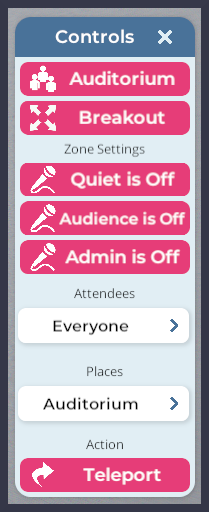
بعد الوصول إلى أدوات المشرف، انقر زر Crowd Management في اللوحة التي تظهر على الجانب الأيمن. سيؤدي ذلك إلى فتح لوحة Crowd Management. ستكون نظرة سريعة على UI مفيدة قبل أن نناقش حالات استخدام محددة.
| الزر أو مكوّن UI | الوظيفة |
| زر Auditorium | ستتم دعوة كل المستخدمين في Region للانتقال فوريًا إلى Auditorium. |
| زر Breakout | سيتم نقل كل المستخدمين في Region فوريًا إلى منطقة فرعية. |
| زر Quiet is On/Off | يكتم أو يلغي كتم الدردشة الصوتية للجمهور داخل منطقة الصوت الحالية. |
| زر Audience is On/Off | يتحكم في ما إذا كان أعضاء الجمهور لديهم وصول إلى أدوات العرض التقديمي في منطقة الصوت الحالية. |
| زر Admin is On/Off | يتحكم في ما إذا كان أعضاء الطاقم الإداري يمكنهم تجاوز إعدادات الكتم في منطقة الصوت الحالية. |
| زر Attendees | يفتح قائمة اختيار الحضور. |
| زر Places | يفتح قائمة اختيار الأماكن. |
| زر Action/Teleport | يكمل أمر النقل الفوري، ويرسل الجميع (أو فردًا واحدًا) إلى الموقع الذي تختاره. |
نقل المستخدمين فوريًا
توفر أدوات المشرف في Sinewave Campus خيارات عامة ودقيقة لإدارة الحشود على مستوى Region.
زر Auditorium
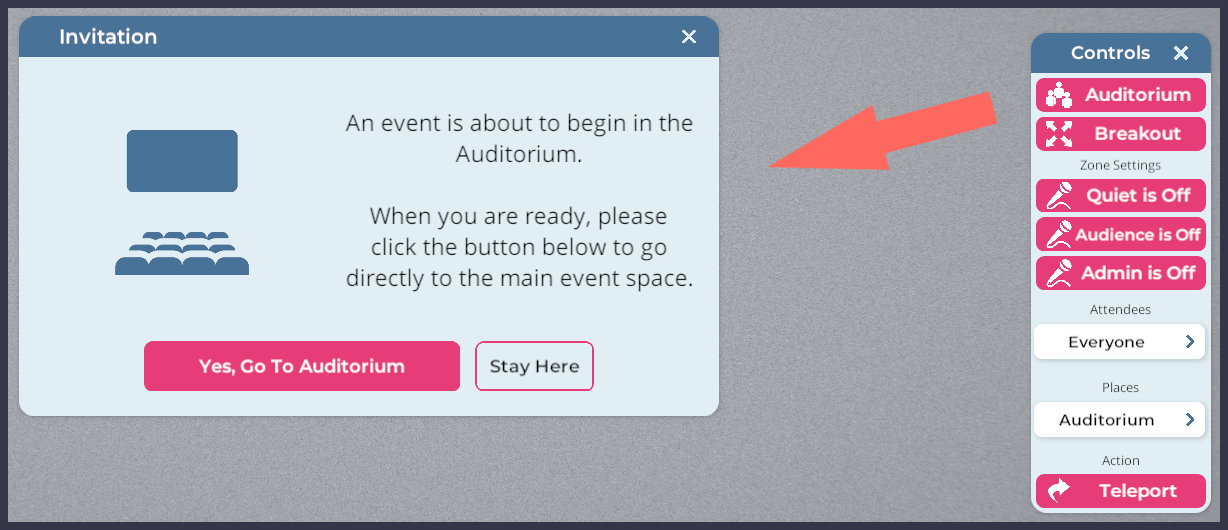
صورة: أدوات المشرف > لوحة Crowd Management، ودعوة النقل الفوري إلى Auditorium.
سيؤدي النقر على Crowd Management > زر Auditorium إلى دعوة كل مستخدم في Region للتجمع في مساحة Auditorium المخصصة لتلك Region. وبعد ذلك سيكون لدى المستخدمين خيار قبول الدعوة أو رفضها.
زر Breakout

سيؤدي النقر على Crowd Management > زر Breakout إلى نقل كل مستخدم في Region فوريًا إلى منطقة فرعية. سيتم توزيع المستخدمين عشوائيًا بين المناطق الفرعية النشطة في Region، ولن يُعرض عليهم خيار رفض أمر النقل الفوري.
خيارات النقل الفوري المخصصة
باستخدام لوحة Crowd Management، يمكنك نقل المجموعات أو الأفراد بين مناطق في Region الخاصة بك. لن يُعرض على المستخدمين خيار رفض أوامر النقل الفوري المخصصة الخاصة بك، وسيتم نقلهم تلقائيًا إلى المنطقة التي تحددها.
تنفيذ نقل فوري مخصص عملية متعددة المراحل تتكون من اختيار الحضور، واختيار وجهة، ثم تنفيذ أمر النقل الفوري. للبدء، اتبع هذه الخطوات.
اختيار الحضور
- انتقل بأفاتارك إلى Region التي تريد نقل مستخدميك فيها.
- انقر زر أدوات المشرف/المفتاح الموجود على الجانب الأيمن من الشاشة.
- انقر زر Crowd Management.
- انقر زر Attendees. في لوحة Select User to Teleport التي تظهر، اختر إما:
- Everyone
- مستخدمًا واحدًا مسمى
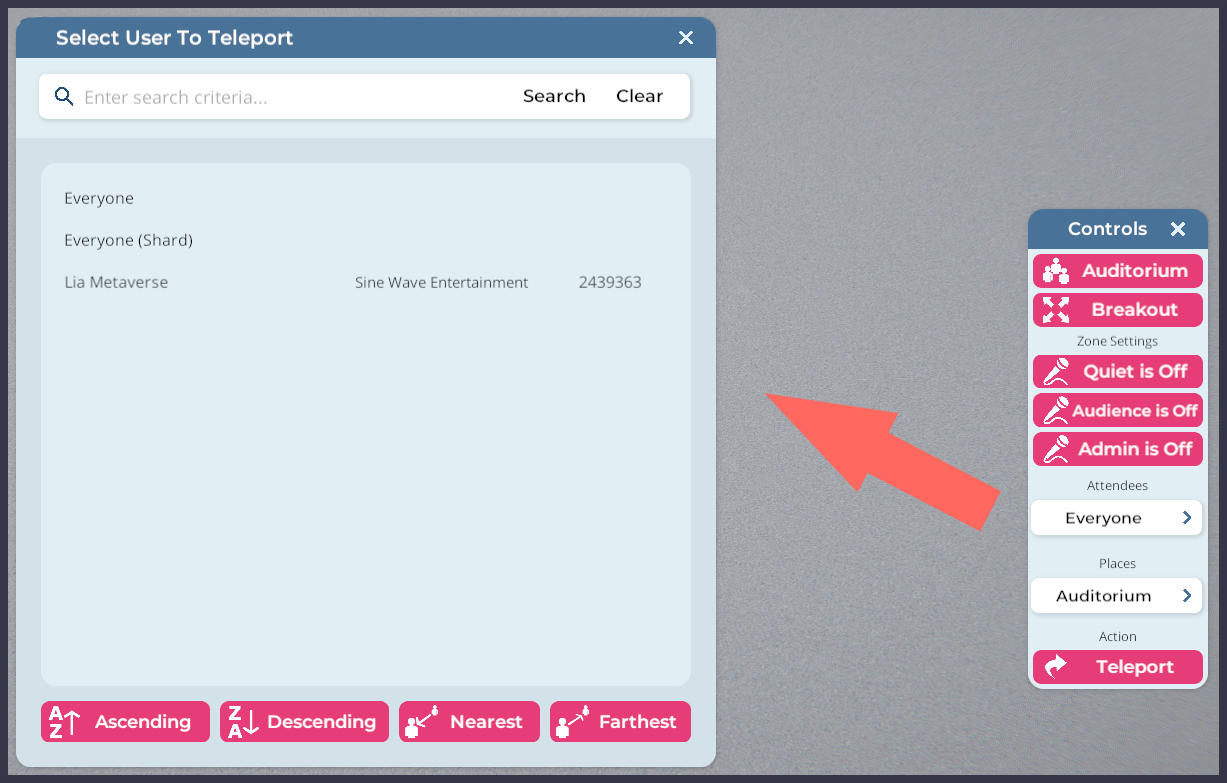
صورة: أدوات المشرف > لوحة Crowd Management، ولوحة Select User to Teleport.
قبل أن ننتقل، من المهم ملاحظة أن لوحة Select User to Teleport توفر عددًا من وظائف البحث والفرز لمساعدتك في التنقل عبر قوائم الحضور الطويلة. فيما يلي نظرة عامة موجزة على UI.
| الزر أو مكوّن UI | الوظيفة |
| حقل بحث المستخدم | يسمح لك بالبحث عن مستخدم محدد. |
| زر AZ↑ Ascending | يرتب قائمة المستخدمين أبجديًا. |
| زر ZA↓ Descending | يرتب قائمة المستخدمين بترتيب أبجدي عكسي. |
| زر Nearest proximity | يرتب قائمة المستخدمين بحسب المستخدمين الأقرب إلى Moderator. |
| زر Farthest proximity | يرتب قائمة المستخدمين بحسب المستخدمين الأبعد عن Moderator. |
اختيار وجهة
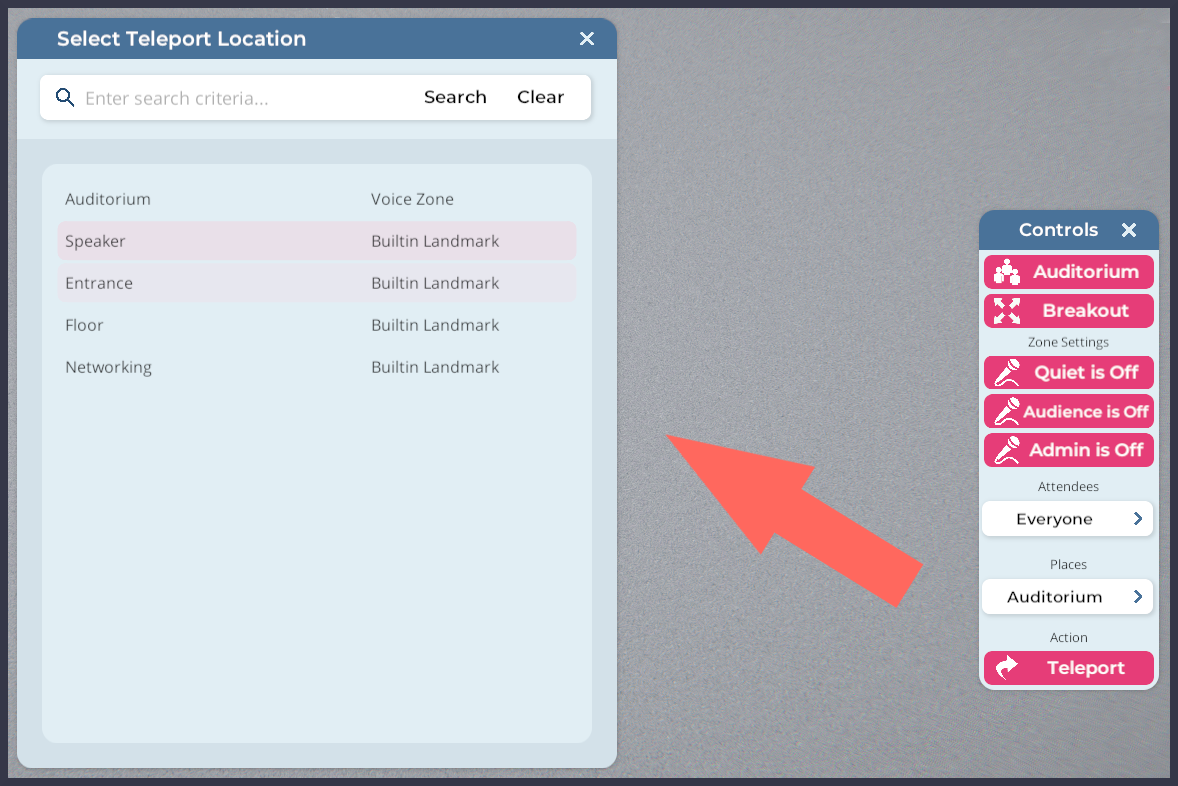
صورة: أدوات المشرف > لوحة Crowd Management، ولوحة Select Teleport Location.
بعد اختيار من تريد نقله فوريًا، ستحتاج إلى اختيار إلى أين تريد إرساله. لمواصلة بناء أمر النقل الفوري المخصص، اتبع هذه الخطوات.
- انقر زر Places.
- في لوحة Select Teleport Location التي تظهر، انقر وجهة النقل الفوري الخاصة بك.
معالم متعددة المناطق
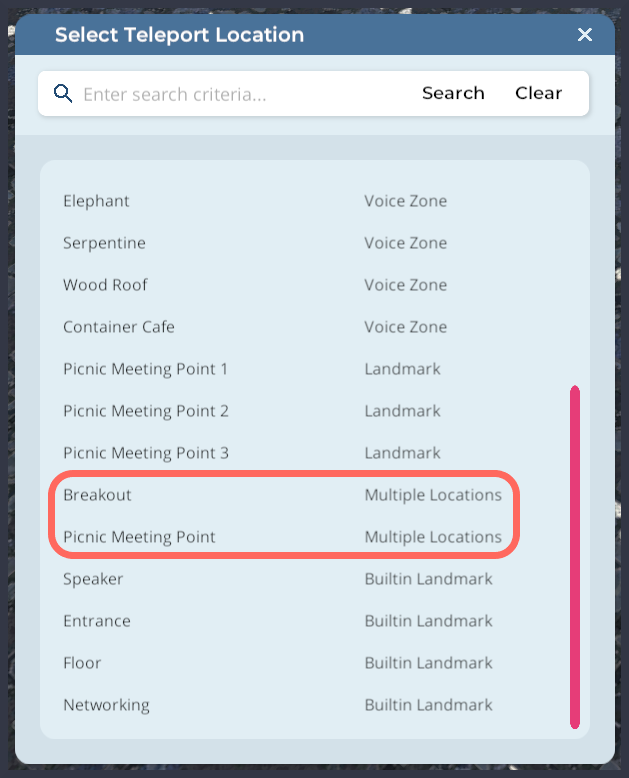
مميز: خيارات معالم متعددة المناطق في لوحة Crowd Management.
يمكن استخدام أهداف النقل الفوري الموسومة multiple locations لنقل حشد من المستخدمين فوريًا، ثم تقسيم ذلك الحشد وتوزيعه عشوائيًا بين المعالم المرتبطة.
في المثال المميز أعلاه، سيؤدي اختيار Breakout أو Picnic Meeting Point إلى توزيع المستخدمين المختارين عشوائيًا بين كل النقاط الموسومة Breakout أو Picnic Meeting Point. يمكن أن تكون هذه النقاط مناطق فرعية، أو مناطق صوت، أو كائنات Sinewave Campus Landmark.
إنهاء أمر النقل الفوري المخصص
بعد أن تختار المستخدمين الذين تريد نقلهم ووجهتهم، يمكنك إنهاء أمر النقل الفوري المخصص بالنقر على زر Teleport. إذا كنت تنقل كل الموجودين في Region، فانقر زر "Yes, I mean everyone" في مربع الحوار الذي يظهر.
التحكم في الوصول إلى الدردشة الصوتية ومشاركة الوسائط
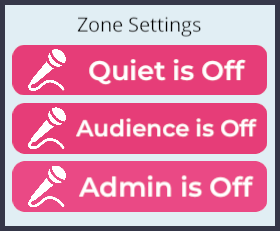
باستخدام لوحة Crowd Management، يستطيع Moderators السماح بالوصول إلى الدردشة الصوتية وبث كاميرا الويب ومشاركة الشاشة أو تقييده على أساس كل منطقة على حدة.
بالتفصيل، إعدادات المناطق هذه هي:
- Quiet Mode: عند تشغيله، سيكتم Quiet Mode كل مستخدم غير جالس حاليًا على مقعد مقدم. في أنواع مناطق الصوت التي لا تتضمن مقاعد مقدمين، سيؤدي تشغيل Quiet Mode إلى كتم كل المستخدمين.
- Audience Mode: عند تشغيله، يمنح Audience Mode المستخدمين وصولًا إلى كل خيارات الاتصال الممكّنة في منطقة الصوت تلك (مثل الدردشة الصوتية وكاميرا الويب ومشاركة الشاشة). يتجاوز Audience Mode وضع Quiet Mode، إذا كان Quiet Mode قيد التشغيل أيضًا.
- Admin Mode: عند تشغيله، يسمح Admin Mode لـ Moderators بالوصول إلى كل خيارات الاتصال الممكّنة في منطقة الصوت تلك (مثل الدردشة الصوتية وكاميرا الويب ومشاركة الشاشة). يتجاوز Admin Mode وضع Quiet Mode.
لتخصيص إعدادات الاتصال في منطقة صوت، اتبع الخطوات أدناه.
- انتقل بأفاتارك إلى Region المناسبة.
- ضع أفاتارك داخل منطقة الصوت التي تريد تخصيصها.
- انقر زر أدوات المشرف/المفتاح الموجود على الجانب الأيمن من الشاشة.
- انقر زر Crowd Management. في لوحة Crowd Management التي تظهر، حدّد موقع قسم Zone Settings.
- انقر الأزرار ذات الصلة لتخصيص منطقة الصوت.
- إذا كان الزر يقول Quiet/Audience/Admin is On، فهذا يعني أن إعداد الاتصال هذا ممكّن حاليًا. انقر الزر مرة أخرى لتعطيله.
- إذا كان الزر يقول Quiet/Audience/Admin is Off، فهذا يعني أن إعداد الاتصال هذا معطّل حاليًا. انقر الزر مرة أخرى لتمكينه.
- كرر هذه العملية لكل منطقة صوت تريد تخصيصها.
كتم المستخدمين وحظرهم
لمزيد من المعلومات حول كتم المستخدمين وحظرهم على مستوى Region بأكملها، يُرجى مراجعة قسم بناء عوالم جديدة.