عناصر تحكم العرض التقديمي
نظرة عامة
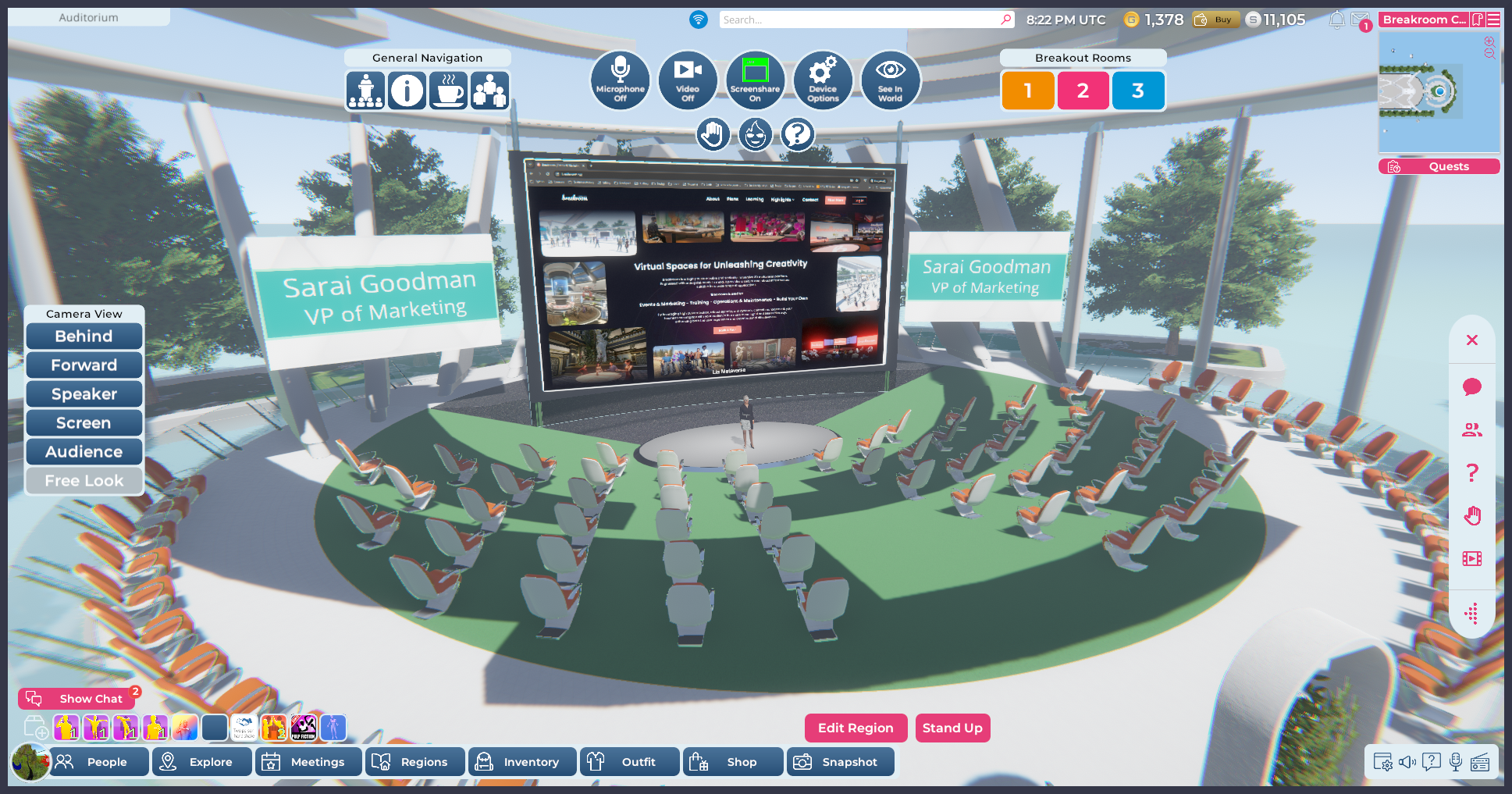
صورة: مقدّم على المسرح في Sinewave Campus Conference Region، مع لافتات تعريفية.
في بعض مناطق العرض التقديمي ضمن قوالب Region، مثل قاعة المحاضرات ذات 90 مقعدًا التي تأتي قياسيًا مع قوالب Region الخاصة بـ Sinewave Campus Conference وDesert Island، لديك خيار تقديم معلومات إضافية على شكل لافتات ثابتة تقع على جانبي المسرح الرئيسي. يمكنك أيضًا إنشاء قائمة تشغيل من الفيديوهات تُبث على شاشة مركزية. يتم التحكم في كلا نوعي الوسائط من خلال الواجهة نفسها، مما يمنحك القدرة على إدارة العروض الافتراضية بفعالية في الوقت الفعلي.
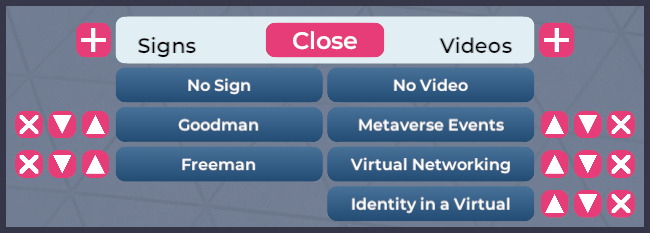
صورة: مثال على الشكل الذي قد تظهر به لوحة التحكم في العرض التقديمي.
هنا يمكنك رؤية كيف قد تظهر لوحة التحكم في العرض التقديمي لـ Moderators. في هذا المثال، تتوفر لافتتان وثلاثة فيديوهات. يمكن تغيير ترتيب الوسائط لتسهيل النشر السريع، كما يتوفر خيار إيقاف اللافتات أو الفيديوهات بالكامل.
اللافتات أدوات مفيدة يمكنك استخدامها من أجل:
- إبراز هوية فعاليتك
- تعريف المقدمين أو محتوى الفيديو
- نشر معلومات الجلسة
- عرض شرائح ثابتة أثناء تشغيل فيديو
- المساعدة في انتقالات الفعالية وتقديم تذكيرات بالجدول (مثلًا: "استراحة بعد عشر دقائق")
إضافة اللافتات والفيديوهات

مميز: موقع زر عناصر تحكم العرض التقديمي.
لإضافة لافتات أو فيديوهات إلى لوحة التحكم في العرض التقديمي، اتبع الخطوات أدناه.
- انتقل بأفاتارك إلى Region التي تريد التحكم في عرض تقديمي فيها أو تخصيصه.
- انقر زر أدوات المشرف/المفتاح الموجود على الجانب الأيمن من الشاشة.
- انقر زر عناصر تحكم العرض التقديمي (المميز أعلاه).

- ستظهر لوحة التحكم في العرض التقديمي في أعلى شاشتك. يمكنك النقر على زر الإغلاق في أي وقت لإغلاق اللوحة. للمتابعة مع رفع لافتة أو فيديو، انقر زر + الموجود في الجانب ذي الصلة.
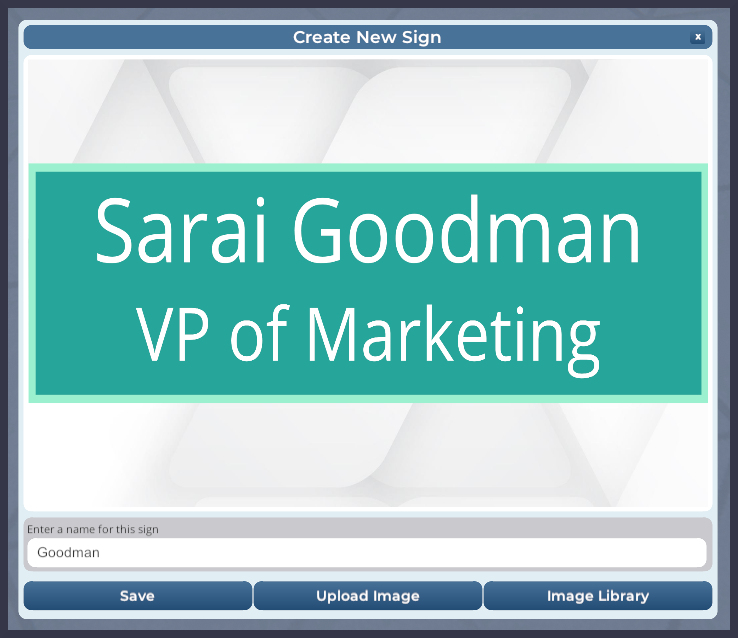
صورة: مثال على لافتة.
- إذا كنت تنشئ لافتة، سيظهر مربع حوار إنشاء لافتة جديدة. انقر زر رفع صورة لاختيار صورة جديدة من جهازك، أو انقر زر مكتبة الصور لاختيار صورة سبق أن رفعتها.
- أدخل اسمًا للافتة في حقل الاسم، ثم انقر زر الحفظ. سترى صورتك مضافة إلى لوحة التحكم في العرض التقديمي على شكل زر.
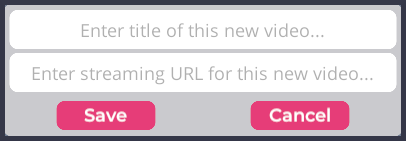
- إذا كنت تضيف فيديو، سيظهر مربع حوار معلومات الفيديو. أدخل عنوانًا للفيديو وعنوان URL للبث في الحقول المناسبة. عند الانتهاء، انقر زر الحفظ.
إدارة اللافتات والفيديوهات ونشرها
بمجرد إضافة لافتة أو فيديو إلى لوحة التحكم في العرض التقديمي، يمكن ترتيبها في القائمة أو تفعيلها أو إلغاء تفعيلها باستخدام مكوّنات UI المتاحة.
| الزر | الوظيفة |
| X | يحذف اللافتة أو الفيديو المختار من لوحة التحكم في العرض التقديمي. |
| ⬇️ | ينقل اللافتة أو الفيديو المختار إلى أسفل خانة واحدة في القائمة. |
| ⬆️ | ينقل اللافتة أو الفيديو المختار إلى أعلى خانة واحدة في القائمة. |
| اسم اللافتة أو الفيديو | يعرض اللافتة المختارة على الشاشات الموجودة على جانبي منطقة العرض التقديمي، أو يبدأ تشغيل الفيديو المختار على الشاشة المركزية. |
| زر No Sign | يوقف أي لافتات نشطة ويزيل لوحات العرض من منطقة العرض التقديمي. |
| زر No Video | يوقف الفيديو الجاري تشغيله على شاشة العرض التقديمي المركزية. |