الدردشة الصوتية والصوت المكاني
نظرة عامة
الدردشة الصوتية وظيفة أساسية في نظام المؤتمرات، لكننا في Sinewave Campus نمكّنك من بناء World الخاص بك بطريقتك. في هذه الصفحة سنراجع تعليمات تعطيل الدردشة الصوتية عند الحاجة، وسنناقش ميزة الصوت المكاني وكيف تعمل.
تفترض التعليمات المقدمة في هذا القسم معرفة عملية متقدمة بـ Sinewave Campus. يُرجى مراجعة وثائقنا إذا احتجت إلى مساعدة في تثبيت الكائنات الافتراضية ووضعها، أو تحرير RoomFurniture component.
تعطيل الدردشة الصوتية
قد تكون هناك مناسبات تريد فيها تعطيل الدردشة الصوتية على مستوى Region كاملة، أو تعطيل الدردشة الصوتية في منطقة فرعية أو منطقة صوت منفردة.
تعطيل الدردشة الصوتية لـ Region كاملة
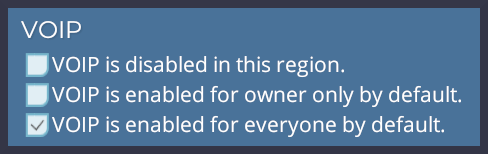
صورة: خيارات VOIP المتاحة من خلال نافذة معلومات Region.
لتعطيل الدردشة الصوتية بالكامل لـ Region، اتبع هذه الخطوات.
- سجّل الدخول إلى Sinewave Campus World الخاص بك وانتقل بأفاتارك إلى Region التي تريد تعديلها.
- انقر زر Region Information الموجود فوق الخريطة المصغرة.
- انقر زر Edit في لوحة Permissions.
- مرّر لأسفل إلى القسم المعنون VOIP. ضع علامة في المربع بجانب خيار "VOIP is disabled in this Region".
- مرّر لأسفل وانقر زر Save.
لاستعادة الدردشة الصوتية إلى Region مكتومة، كرر الخطوات أعلاه وضع علامة في المربع بجانب خيار "VOIP is enabled for everyone by default".
لن يؤدي كتم الدردشة الصوتية من خلال نافذة معلومات Region إلى إزالة زر Microphone من نظام المؤتمرات. ومع ذلك، لن يعمل الزر إذا نُقر عليه.
تعطيل الدردشة الصوتية لمنطقة صوت واحدة
لتعطيل كل خيارات مشاركة الوسائط في منطقة صوت (بما في ذلك الدردشة الصوتية وكاميرا الويب ومشاركة الشاشة)، اتبع الخطوات أدناه.
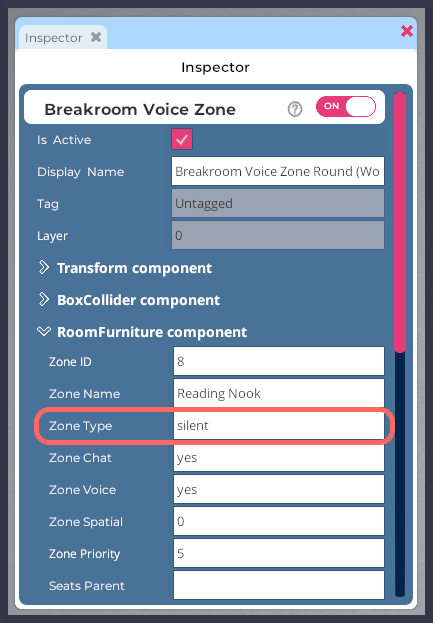
صورة: RoomFurniture component لكائن Sinewave Campus Voice Zone، مع تمييز خاصية Zone Type.
- سجّل الدخول إلى Sinewave Campus World الخاص بك وانتقل بأفاتارك إلى Region التي تريد تعديلها.
- افتح Region Editor بالنقر على زر Edit Region في أسفل الشاشة.
- انقر زر Objects لتشغيل نافذة Objects.
- في نافذة Objects، حدّد موقع Sinewave Campus Breakout Area أو كائن Sinewave Campus Voice Zone الذي تريد تعديله. (تلميح: يمكنك استخدام حقل البحث أعلى النافذة للبحث عن كائن محدد.) انقر اسم الكائن لتشغيل نافذة Inspector.
- في نافذة Inspector، حدّد موقع RoomFurniture component. وسّع هذا المكوّن بالنقر على سهم > الموجود إلى يسار اسمه.
- في حقل Zone Type، أدخل الكلمة "silent."
- انقر زر Reset Zones لإعادة ضبط نظام المؤتمرات.
- انقر زر Save لحفظ تغييراتك.
بعد إغلاق Region Editor، غادر منطقة الصوت ثم عُد إليها. سترى أن معظم أزرار الوسائط اختفت، وأن زر Microphone أصبح رماديًا للدلالة على أنه غير متاح.
إذا فضلت، يمكنك إيقاف الدردشة الصوتية مع إبقاء خيارات مشاركة الوسائط الأخرى متاحة من خلال تحرير خاصية Zone Voice الموجودة ضمن RoomFurniture component. ومع ذلك، إذا كانت لديك مناطق صوت متداخلة، فقد يظل المستخدمون قادرين على سماع الدردشة الصوتية والمشاركة فيها من مناطق الصوت المحيطة (بما في ذلك منطقة الصوت Global).
الصوت المكاني
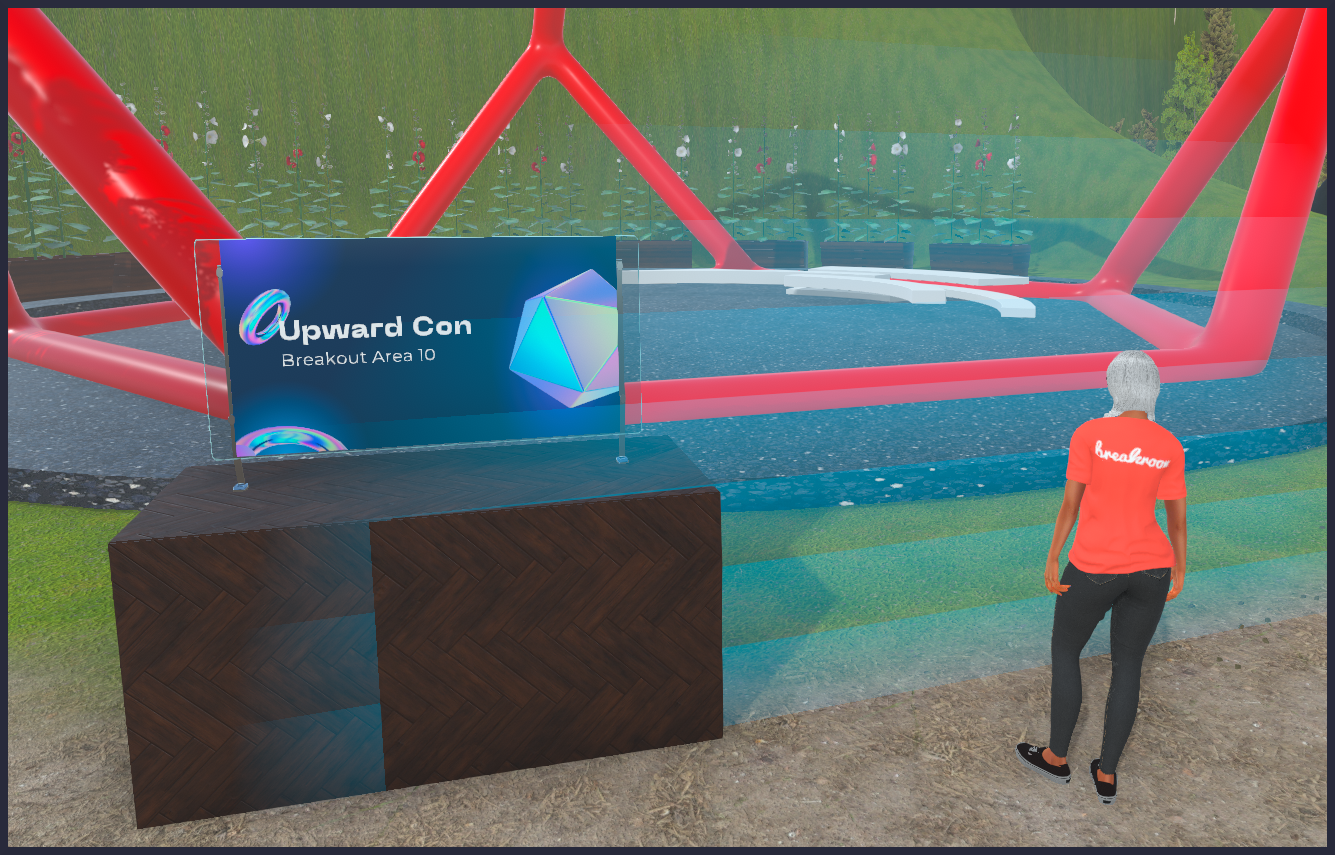
صورة: مثال على مؤشر حدود منطقة صوت. ستحتاج هذه المستخدمة إلى التحرك داخل مؤشر الحدود إذا أرادت أن يسمعها الآخرون في الغرفة الفرعية.
تكون مناطق الصوت Global معدّة بالصوت المكاني افتراضيًا. يعني هذا أن فعالية افتراضية مزدحمة ستبدو إلى حد كبير مثل فعالية مشابهة في "الحياة الواقعية"، إذ ستتمكن بسهولة من سماع الأشخاص الواقفين بجوارك مباشرة، بينما قد لا تتمكن من سماع شخص يقف في الجانب الآخر من الغرفة. في عالم افتراضي مثل Sinewave Campus، قد يربك هذا بعض المستخدمين في البداية.
إذا كنت تواجه صعوبة في سماع شخص في الدردشة الصوتية رغم أنك تستطيع رؤية أفاتاره، فتأكد من أنكما تقفان في منطقة الصوت نفسها. (إذا كان شخص يقف في منطقة صوت خاصة بقاعة محاضرات، على سبيل المثال، وكان شخص آخر يقف خارجها مباشرة، فلن يتمكنا من سماع بعضهما.) إذا كنتما في منطقة الصوت نفسها، فجرّبا الاقتراب من بعضكما.
إذا كنت لا تزال تواجه صعوبة في استخدام الدردشة الصوتية، فيُرجى مراجعة نصائح استكشاف المشكلات. وإذا كنت تريد تعديل المسافة المكانية لكائن منطقة فرعية أو منطقة صوت محددة، أو إيقاف الصوت المكاني بالكامل، فيُرجى مراجعة وثائق RoomFurniture component.