مناطق الصوت وأنواع المناطق وأذونات المؤتمرات
نظرة عامة
التعاون هو روح Sinewave Campus، وهذا التعاون يحدث داخل أنواع مختلفة من مناطق الصوت. مناطق الصوت هي كائنات افتراضية تشمل المناطق التي ستتم فيها مشاركة الصوت والفيديو. عادةً ما تكون هذه الكائنات غير مرئية لك ولمستخدميك.
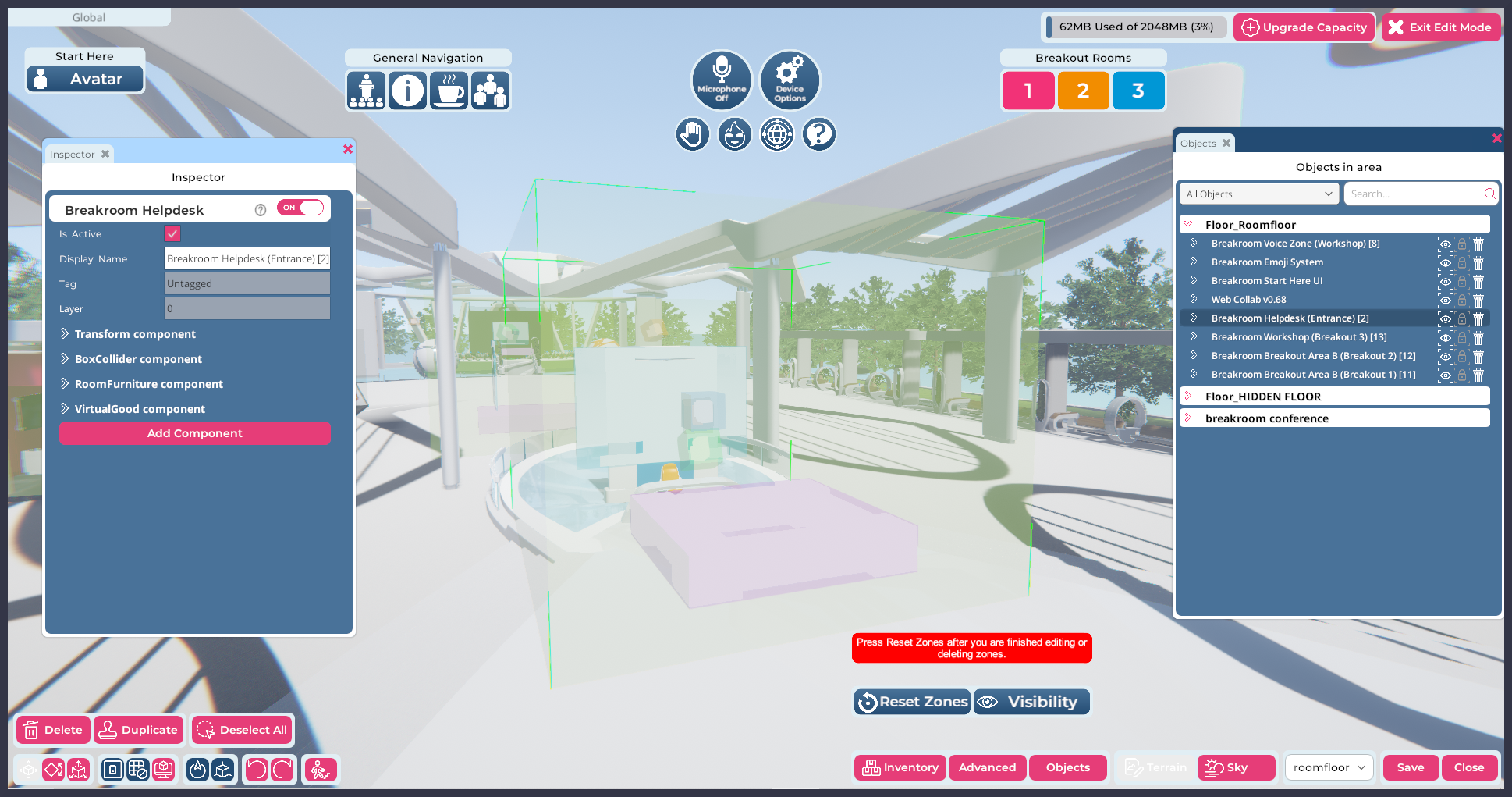
صورة: منطقة صوت معدّة حول مكتب معلومات، وتظهر حاليًا عبر Region Editor (المكعب الأخضر).
يتصرف كل نوع من مناطق الصوت بطريقة مختلفة، مما يمنحك القدرة على تنظيم العمل عبر الإنترنت والمؤتمرات والعروض التقديمية بعدة طرق. من خلال إضافة مناطق فرعية، وإنشاء مناطق صوت مخصصة، وتحرير RoomFurniture component المرفق بكائنات Breakout Area وVoice Zone، يمكنك تبسيط التواصل وإزالة نقاط التعثر المحتملة.
ستكون هذه الصفحة مقدمة موجزة لأنواع مناطق الصوت المختلفة وكيف يمكن استخدامها. نوصي بشدة بقراءة هذه المعلومات وفهمها قبل تخصيص أول Sinewave Campus Region لك.
تفترض التعليمات المقدمة في هذا القسم معرفة عملية متقدمة بـ Sinewave Campus. يُرجى مراجعة وثائقنا إذا احتجت إلى مساعدة في تثبيت الكائنات الافتراضية ووضعها، أو تحرير RoomFurniture component.
أنواع مناطق الصوت
حاليًا، تقدم Sinewave Campus خمسة أنواع مختلفة من مناطق الصوت.
- المقدم
- الجمهور
- الاجتماع
- الصوت
- صامت
الدردشة الصوتية: متاحة لكل المستخدمين.
كاميرا الويب ومشاركة الشاشة: مقتصرة فقط على المستخدمين في مقاعد المقدمين المحددة. يمكن لـ Moderators اختيار تمكين أذونات مشاركة الوسائط للجمهور إذا رغبوا.
الدردشة الصوتية وكاميرا الويب ومشاركة الشاشة: مقتصرة فقط على المستخدمين في مقاعد المقدمين المحددة. يمكن لـ Moderators اختيار تمكين أذونات مشاركة الوسائط للجمهور إذا رغبوا.
الدردشة الصوتية وكاميرا الويب ومشاركة الشاشة: متاحة لكل المستخدمين. يستطيع الجميع الدردشة ومشاركة الوسائط.
الدردشة الصوتية: متاحة لكل المستخدمين.
كاميرا الويب ومشاركة الشاشة: معطلتان. لا يستطيع أحد مشاركة الوسائط.
الدردشة الصوتية وكاميرا الويب ومشاركة الشاشة: معطلة. لا يستطيع أحد استخدام الدردشة الصوتية أو مشاركة الوسائط.
Voice هو الإعداد القياسي لـ Global voice zone، وهي منطقة صوت غير مرئية تشمل Region الخاصة بك بالكامل. قد يساعد تصور منطقة الصوت هذه كبيئة عامة لـ Region، أو باعتبارها "أي مكان لا توجد فيه منطقة صوت أخرى محددة." سيتم شرح هذا الموضوع بمزيد من التفصيل أدناه. يمكن أيضًا تداخل مناطق الصوت داخل بعضها.
تُخزّن معلومات نوع منطقة الصوت في خاصية Zone Type، ضمن RoomFurniture component الخاص بكائن منطقة الصوت.
لا يستطيع نظام بث الوسائط استيعاب أكثر من 17 مستخدمًا متزامنًا لكاميرا الويب أو مشاركة الشاشة في الوقت الحالي.
مناطق الصوت قيد العمل
لتوضيح كيفية إعداد مناطق صوت متعددة بصريًا في Region، لنلق نظرة أقرب على أحد قوالب Region في Sinewave Campus.
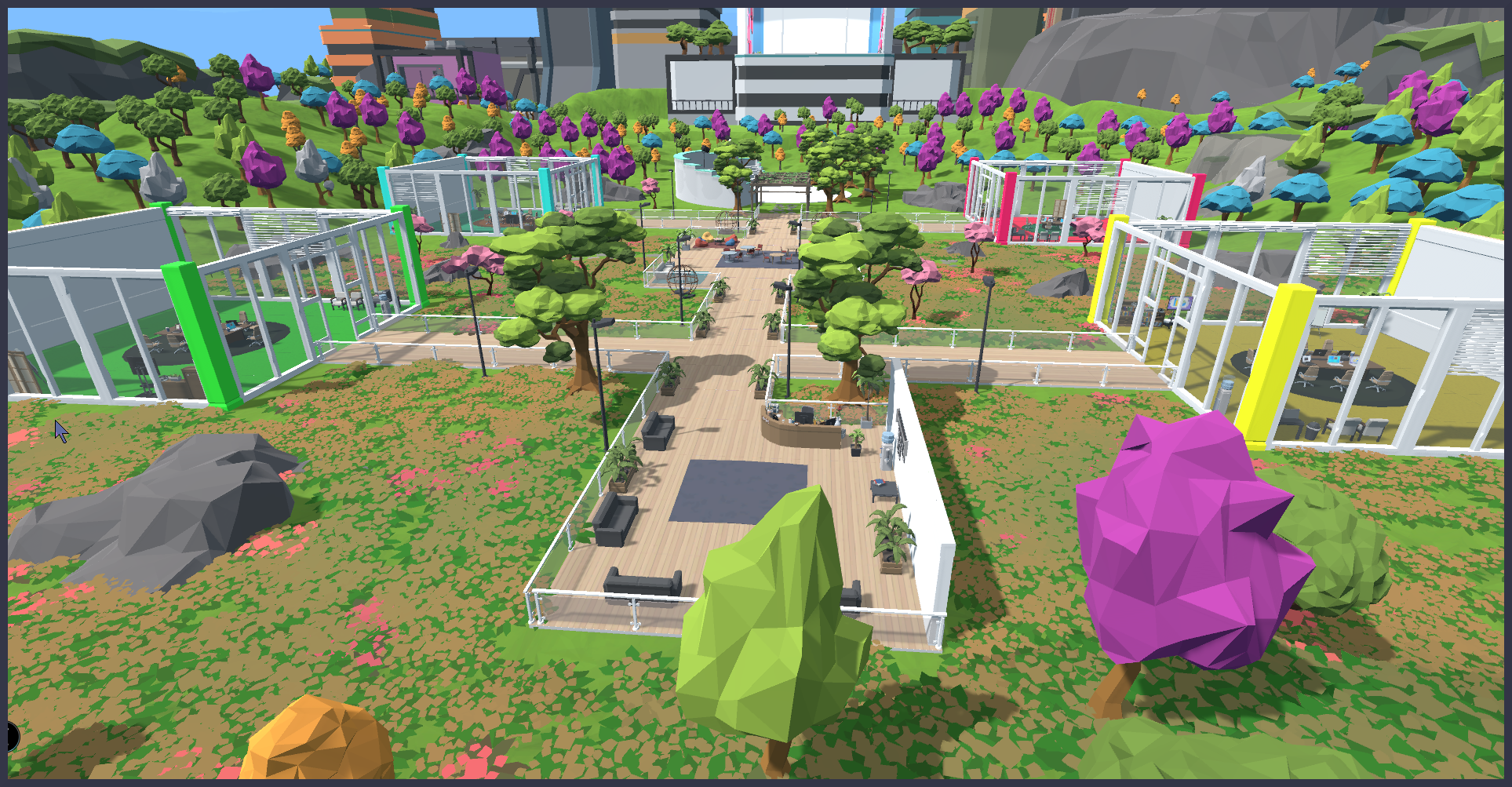
الصورة أعلاه لقطة علوية مائلة لـ Breakroom Campus Large Region. يمكنك أن ترى أنها تتكون من عدة ردهات وغرف اجتماعات ومدرج، إضافة إلى الأشجار والحدائق. كل ما تراه هنا موجود داخل Global voice zone.
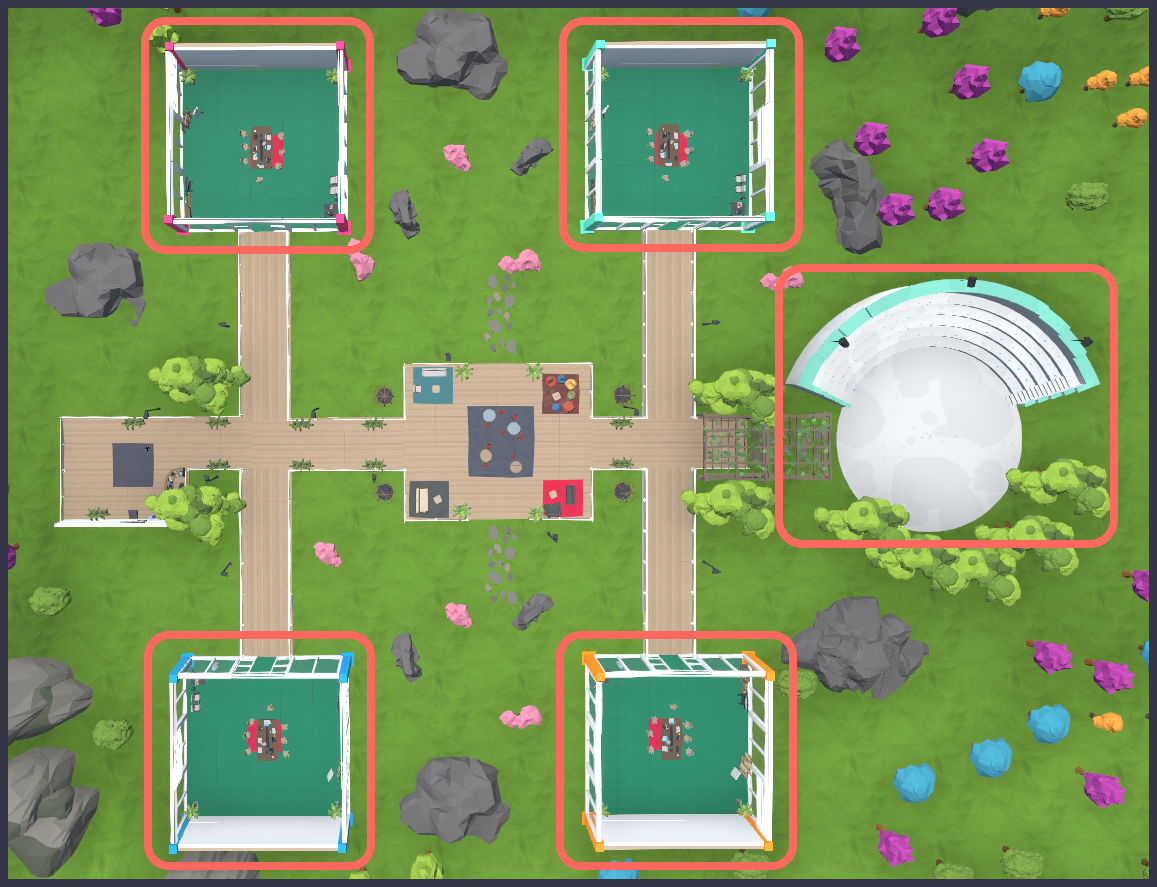
فيما يلي عرض من الأعلى لـ Region نفسها. كل منطقة مميزة أعلاه هي منطقة صوت منفصلة. وبحسب نوع كل منطقة، توفر هذه المساحات خيارات اتصال مختلفة.
- المدرج الدائري هو Presenter zone. يستطيع شخص تقديم عرض فيديو هنا، ولن يتمكن أعضاء الجمهور من المقاطعة بمشاركة بث الفيديو الخاص بهم. لكي يقدم المستخدمون، يجب أن يجلسوا على مقعد مقدم (يوجد عادةً في مقدمة القاعة). يمكن للجمهور التفاعل عبر الدردشة الصوتية لطرح الأسئلة أو المشاركة في الأنشطة.
- المكاتب الحمراء والصفراء والزرقاء والخضراء هي Meeting zones. يستطيع الجميع مشاركة الفيديو والتحدث عبر الدردشة الصوتية، كما يتوقعون في غرفة اجتماعات فعلية.
- كل مكان آخر يقع ضمن Global voice zone، وهي Voice zone. وهذا يعني أن المستخدمين يمكنهم الدردشة صوتيًا مع بعضهم أثناء التنقل بين المكاتب، لكن لا يمكنهم مشاركة كاميرات الويب أو الشاشات.
لا يستطيع السماع والمشاركة والتواصل مع المستخدمين الآخرين في منطقة صوت معينة إلا المستخدمون الذين تقع أفاتاراتهم حاليًا داخل تلك المنطقة. يجعل هذا التصميم من الممكن عقد اجتماعات أو فعاليات مختلفة بالتزامن في Region نفسها دون تداخل تقني أو منافسة صوتية. وبالمثل، عندما تكون داخل منطقة صوت معزولة (مثل مكتب)، لن تسمع بعد الآن الدردشة الصوتية الجارية في Global voice zone.
عندما تقترب من حافة منطقة صوت، سيظهر مؤشر حدود أزرق شفاف. وهو يعمل كتذكير بأنك على وشك الدخول إلى منطقة صوت أو مغادرتها، أو أنك تحتاج إلى دخول منطقة صوت للتحدث مع المستخدمين الموجودين على الجانب الآخر.
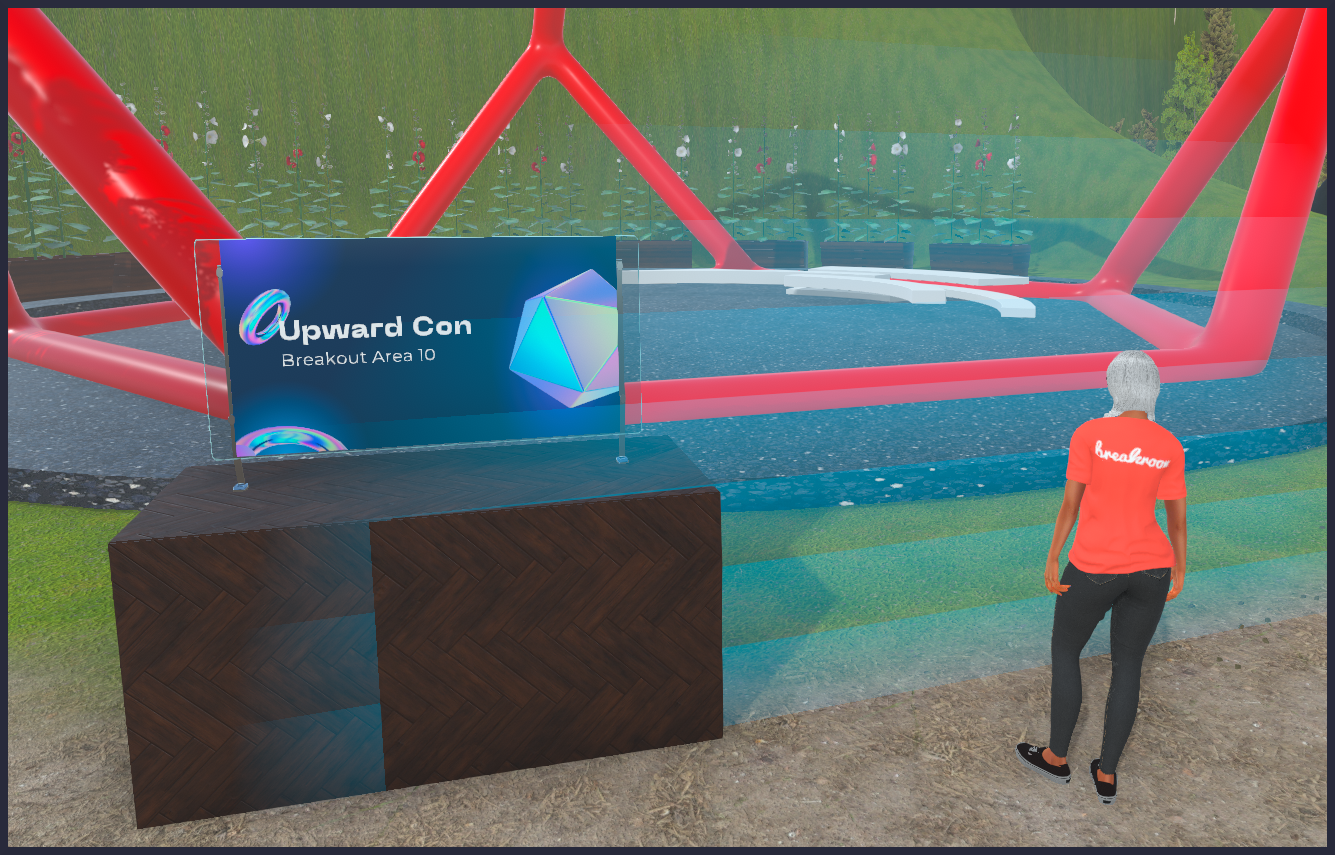
صورة: مثال على مؤشر حدود منطقة صوت. ستحتاج هذه المستخدمة إلى التحرك داخل مؤشر الحدود إذا أرادت أن يسمعها الآخرون في الغرفة الفرعية.
أذونات المؤتمرات
بين أنواع مناطق الصوت، تعد مناطق Presenter وAudience فريدة، لأن كلتيهما تستخدم مقاعد مقدمين خاصة. بوضع أفاتاراتهم في هذه المقاعد، يستطيع المقدمون الوصول إلى وظائف الدردشة الصوتية ومشاركة الوسائط داخل منطقة صوت معينة، حتى إذا كانت هذه الوظائف مقيّدة بخلاف ذلك. يستطيع المستخدمون الذين لديهم وصول إلى أدوات المشرف في Sinewave Campus أيضًا منح الوصول إلى الدردشة الصوتية أو وظائف مشاركة الوسائط عند الحاجة.
للمساعدة في إعداد مناطق Presenter وAudience أو تخصيصها، وكذلك للحصول على معلومات تفصيلية حول استخدام أدوات المشرف لـ التحكم في وصول الجمهور إلى وظائف مشاركة الوسائط، يُرجى مراجعة قسم تشغيل فعاليتك.