تهيئة المستخدمين الجدد
نظرة عامة
صُمم Sinewave Campus ليكون سهل التعلم، بحيث يستطيع المستخدمون تسجيل الدخول والانتقال مباشرة إلى العمل، سواء كان ذلك العمل حضور اجتماعات فريق، أو متابعة تعليم مهني، أو تشغيل جناح في معرض. ومع ذلك، يمكنك بقليل من التخطيط الإضافي إعداد مستخدمي Sinewave Campus لديك للنجاح. صُممت الموارد التالية ونصائح أفضل الممارسات لمساعدتك على إنشاء جدول فعاليات مثالي، وتصميم برنامج توجيه للمستخدمين، وإزالة العقبات اللوجستية المحتملة. اجلب مستخدميك إلى المنصة، ووجّههم، وشاهدهم يزدهرون في Metaverse.
توجيه المستخدمين لأول مرة
يوصي فريق Sinewave Campus بنهج من ثلاث خطوات لجعل المستخدمين يسجلون الدخول ويتحدثون مع زملاء العمل أو زملاء الحضور في الفعالية.
- الوصول إلى المنصة. أولًا، يحتاج المستخدمون إلى تشغيل Sinewave Campus! احرص على توجيههم إلى معلومات حول World Stream وعارضات سطح المكتب لدينا إذا احتاجوا إلى مساعدة.
- إدخال عنوان بريدك الإلكتروني. ذكّر المستخدمين بأنه ما لم يُحدد خلاف ذلك، ينبغي لهم تسجيل الدخول باستخدام بريد العمل وكلمة المرور المقدمة. بالنسبة إلى حاملي تذاكر Eventbrite، سيكون تسجيل الدخول ببريدهم الإلكتروني ورقم تذكرة Eventbrite الخاصة بهم.
- تشغيل الميكروفون. بعد تسجيل دخول المستخدمين، ينبغي أن يختبروا قدرتهم على استخدام الدردشة الصوتية. إذا واجهوا مشكلات، فاحرص على توجيههم إلى أدلة استكشاف المشكلات لدينا.
لأفضل تجربة ممكنة، نوصي بأن يصل المستخدمون إلى World Stream باستخدام Google Chrome. يُرجى أيضًا تذكير المستخدمين بإغلاق أي تطبيقات أو برامج أخرى مفتوحة على أجهزتهم، وإيقاف شبكات VPN الخاصة بهم.
لا توجد خطوات أخرى ضرورية للانضمام إلى حركة Sinewave Campus، لكن مستخدميك سيتطلعون بالتأكيد إلى تخصيص أفاتاراتهم، واستكشاف Regions الخاصة بك، والتواصل مع الحضور الآخرين. فيما يلي بعض الروابط السريعة إلى موارد إضافية يمكن أن تساعد.
- البدء: القسم الأول من Sinewave Campus GitBook مكتوب بالكامل من منظور المستخدم، ويعلّم المستخدمين الجدد كيفية:
- التحكم في الأفاتار والكاميرا
- اختيار أفاتار بداية وجعله خاصًا بهم باستخدام نافذة Outfit وSinewave Shop
- استخدام نظام المؤتمرات لـ الدردشة، ومشاركة كاميرا الويب، وطرح الأسئلة في الفعاليات
- استكشاف Sinewave Campus باستخدام أدوات التنقل في Region ونافذة Explore
- ...وغير ذلك!
- الفيديوهات: تقدم Sinewave Campus جولة فيديو إرشادية للمبتدئين. صُمم كل فيديو في قائمة التشغيل للإجابة بسرعة عن أسئلة المستخدمين الشائعة.
- Regions التوجيه: عند تصميم World الخاص بك، قد ترغب في إنشاء Orientation Regions واحدة أو أكثر حيث يستطيع الزوار لأول مرة الاستفادة من برنامج تعليمي تفاعلي.
- مناطق الفرز: قد تفكر أيضًا في إنشاء مناطق فرز يديرها أعضاء فريق يمكنهم مساعدة المستخدمين في استكشاف المشكلات الشائعة وإصلاحها.
تهيئة المتحدثين وكبار الضيوف
تجلب فرق Customer Success وSales وMarketing في Sinewave Campus ثروة من المعرفة عندما يتعلق الأمر بمساعدة World Owners على استضافة فعاليات افتراضية. فيما يلي بعض أهم نصائحهم.
- سيحتاج المتحدثون إلى اهتمام إضافي ووقت توجيه أكبر. خصص وقتًا قبل الفعالية للتواصل مع كل متحدث على حدة وقياس مستوى ارتياحه للمنصة. بعض الأمور الأساسية التي ينبغي سؤالهم عنها هي:
- هل تفهم كيفية التنقل في Region؟
- هل تريد التحكم في أفاتارك بنفسك، أم تريد أن يحرك أحد أعضاء فريقنا أفاتارك نيابةً عنك؟
- هل تريد تلقي أسئلة مباشرة من الجمهور، أم تريد أن يتولى مشرف الأسئلة نيابةً عنك؟
- كيف تريد مغادرة المسرح عند انتهاء عرضك التقديمي؟ هل تريد النقر للانتقال إلى كرسي، أو المشي خارج المسرح، أو الانتقال إلى منطقة أخرى؟
- خطط لما لا يقل عن 45 دقيقة من التدريب واختبارات التقنية لكل متحدث. اعقد هذه التدريبات قبل يوم الفعالية، حتى يكون لديك وقت كافٍ لمعالجة أي مشكلات تظهر. استخدم هذا الوقت للمرور على كل شريحة عرض وفيديو والتأكد من أن الصوت يعمل.
- بعد وضع خطة إدارة المسرح لكل متحدث ولوحة، أعد جدول فعاليات شاملًا لمنسقي الكواليس. احرص على تضمين أي وقت احتياطي مطلوب وملاحظات خاصة.
أثناء التدريبات واختبارات التقنية، تأكد من أن المتحدثين يسجلون الدخول ويقدمون من الكمبيوتر الذي يخططون لاستخدامه يوم الفعالية. لا تريد أي مفاجآت في يومك الكبير!
اختبار الأجهزة
كجزء من نظام المؤتمرات في Sinewave Campus، نقدم اختبار أجهزة مدمجًا. للوصول إلى هذه الخدمة، كل ما يحتاج المستخدمون إلى فعله هو النقر على Device Options > زر Device Testing في أعلى الشاشة.
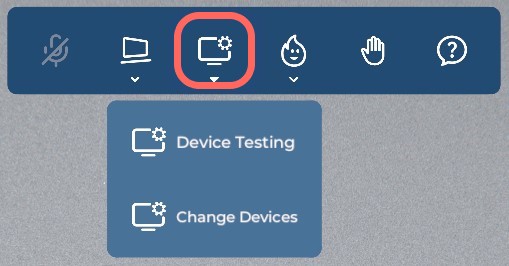
صورة: أدوات استكشاف المشكلات المتاحة ضمن Device Options.
سيؤدي ذلك إلى فتح لوحة اختبار مخصصة. هنا يستطيع المستخدمون التحقق مما إذا كانت أجهزة الصوت والفيديو لديهم تعمل، ومعرفة الأجهزة التي يستخدمها Sinewave Campus حاليًا، واختبار مكبرات الصوت، والتحقق من مستوى الصوت. يمكنك معرفة المزيد عن هذه الوظائف في صفحة استكشاف مشكلات الأجهزة لدينا.
بالإضافة إلى هذا المورد، ستساعد النصائح التالية مستخدميك على الحصول على أفضل تجربة ممكنة.
- إذا كان المستخدمون يصلون إلى Sinewave Campus عبر عارض سطح المكتب، فنقترح أن يغلقوا كل التطبيقات الأخرى التي تعمل على أجهزتهم.
- إذا كان المستخدمون يصلون إلى Sinewave Campus عبر World Stream، فينبغي لهم إغلاق أي تطبيقات غير المتصفح وإغلاق أي علامات تبويب أو نوافذ متصفح غير لازمة.
- يوصى بشدة باستخدام سماعات الرأس. يُرجى التأكد من تجهيز المستخدمين والمتحدثين لديك بسماعات رأس بشكل صحيح لتجنب مشكلات الصوت.
- يمكن استخدام خيار التوازن الموجود ضمن إعدادات صوت الكمبيوتر لتقليل الارتداد الصوتي غير المرغوب فيه. على أجهزة Windows 10، يمكنك العثور على هذا الخيار بفتح Settings والبحث عن "balance." يُرجى مراجعة قسم World Stream لدينا لمزيد من المعلومات حول ضبط توازن الصوت على macOS.