أفضل ممارسات Region Editor
استخدام تطبيق سطح المكتب
للحصول على أفضل تجربة ممكنة عند وضع الكائنات في Regions الخاصة بك، نوصي باستخدام عارض سطح المكتب الخاص بـ Sinewave Campus. يمكنك استخدام Region Editor مع World Stream، فالوظائف نفسها. ومع ذلك، يوفر عارض سطح المكتب استجابة أسرع واستخدامًا أكثر سلاسة قليلًا.
وضع الكاميرا
أوامر أفاتار وكاميرا Region Editor
أثناء استخدام Region Editor، سترغب غالبًا في تركيز كاميرتك على كائن أو منطقة معينة. عند فتح Region Editor، ستكون الكاميرا في وضع الكائن افتراضيًا. لتركيز كاميرتك فورًا على كائن معين، انقر العنصر في نافذة Objects، ثم انقل المؤشر إلى منطقة في المشهد واضغط المفتاح F.

مميز: موقع زر Avatar Move.
بدلًا من ذلك، يمكنك النقر على زر Avatar Move للتبديل إلى وضع الأفاتار. يمنحك ذلك القدرة على تحريك أفاتارك عبر Region أثناء عملك، مع متابعة الكاميرا لك. انقر الزر مرة أخرى لتثبيت أفاتارك في مكانه.
Fly cam
Fly cam طريقة مفيدة أخرى لاستكشاف محيطك. لتمكينها، اضغط باستمرار على زر الفأرة الأيمن (RMB). يمكنك بعد ذلك استخدام المفتاحين A وD للتحريك الجانبي، والمفتاحين R وC للتحريك للأعلى والأسفل، والمفتاحين W وS للتكبير والتصغير. يمكنك أيضًا الدوران حول العناصر في هذا الوضع بتحريك الفأرة. يمكن إعادة الكاميرا إلى موضعها الأصلي المثبت على الأفاتار بالضغط على مفتاح Esc مرتين.
Latch cam
تسمح لك Latch cam باختيار كائن محدد كنقطة تركيزك الحالية. يمكنك بعد ذلك تحريك الكاميرا حوله باستخدام الأوامر المفصلة أعلاه. لكي "تثبت" كاميرتك على كائن، اضغط باستمرار على مفتاح Alt وانقر على الكائن باستخدام زر الفأرة الأيمن (RMB).
زرا Undo وRedo

مميز: موقع زري Undo وRedo.
زرا Undo وRedo في Region Editor يشبهان زري التراجع والإعادة في تطبيق تحرير رسومات، وهما مصممان للسماح لك بالتنقل إلى الأمام والخلف في الزمن لجلسة التحرير الحالية. يمكنك استخدام زر Undo لتصحيح الأخطاء في اللحظة نفسها، على سبيل المثال إذا قمت بتدوير كائن ثم قررت أن مظهره لا يعجبك، فانقر زر Undo لاستعادته إلى موضعه السابق. يمكنك أيضًا التراجع عن آخر خطوة بالضغط على Ctrl + Z على لوحة المفاتيح.
اختيار عدة كائنات وتحريرها
لاختيار عناصر داخل Region لتحريرها، يمكنك إما النقر على العنصر نفسه أو النقر على اسمه في نافذة Objects. لاختيار عدة عناصر في الوقت نفسه، اضغط باستمرار على مفتاح Ctrl على لوحة المفاتيح وانقر العناصر أو أسماء العناصر التي ترغب في تحريرها.
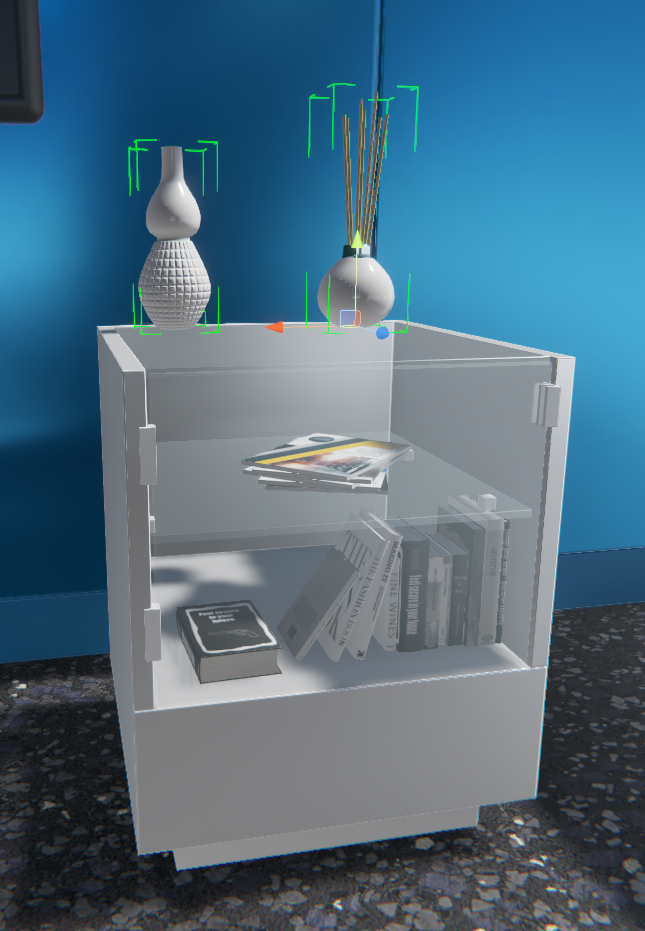
صورة: عنصران محددان في الوقت نفسه بالضغط باستمرار على مفتاح Ctrl.
عند اختيار عنصرين أو أكثر معًا، يمكنك تحرير موضعها كمجموعة باستخدام Region Editor gizmos. ستتحرك وتدور وتتغير أبعادها معًا.
يمكنك أيضًا اختيار العناصر دفعة واحدة باستخدام نافذة Objects. للقيام بذلك، انقر أول عنصر في السلسلة التي تريد اختيارها. ثم، مع الضغط باستمرار على مفتاح Shift، انقر آخر عنصر في السلسلة. سيؤدي ذلك إلى تمييز كل الكائنات دفعة واحدة.
تغيير Display Names للكائنات
إذا أضفت نسخًا متعددة من أي كائن إلى Region الخاصة بك، فستلاحظ أن كل نسخة تُعرّف بالاسم Display Name نفسه في نافذة Objects. بإدخال Display Names أكثر وصفًا للكائنات، يمكنك تسهيل تتبع عناصرك والعثور عليها عند الحاجة.
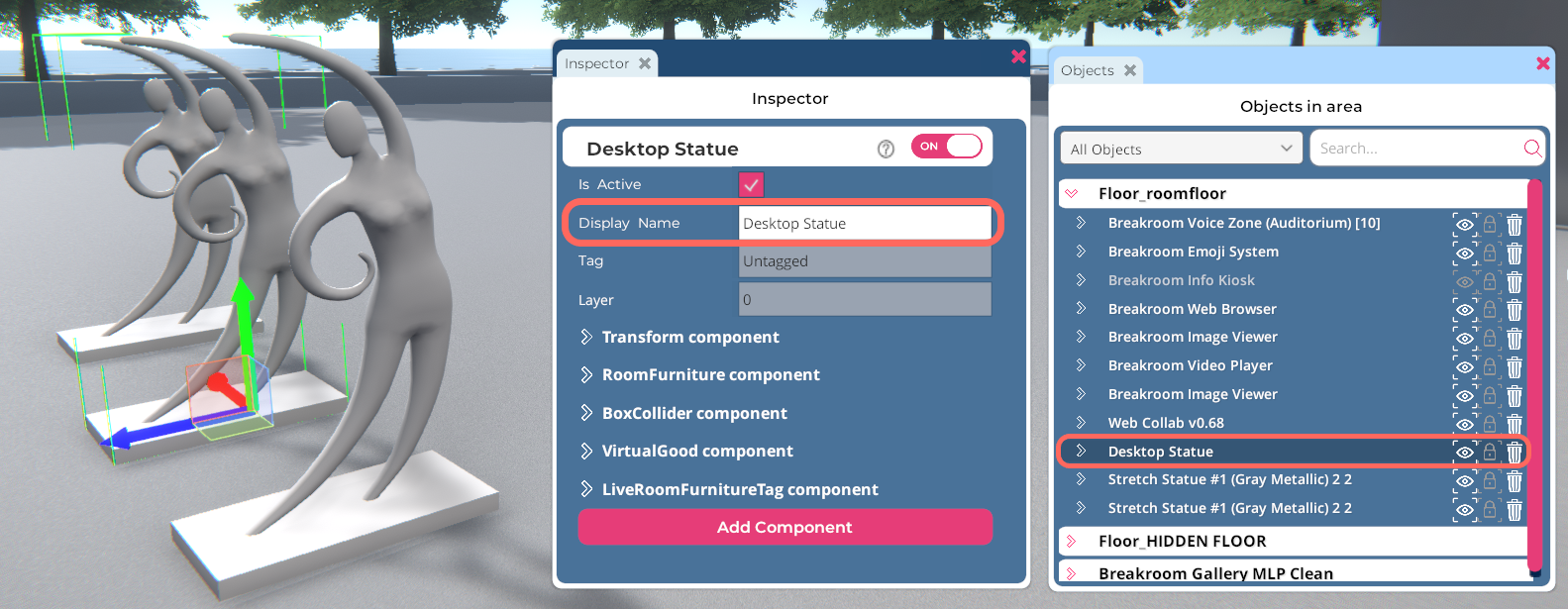
صورة: Region تحتوي على ثلاث نسخ من العنصر نفسه (Stretch Statue #1). تم تغيير Display Name لأحد هذه الكائنات. بتغيير Display Name لكائن ما، يمكنك العثور على العناصر وتعريفها بكفاءة أكبر.
لتغيير Display Name لكائن، اتبع الخطوات أدناه.
- افتح Region Editor بالنقر على زر Edit Region الموجود في شريط الأدوات العلوي.
- انقر زر Objects لتشغيل نافذة Objects.
- في نافذة Objects، حدّد موقع الكائن الذي تريد تحريره. (تلميح: يمكنك استخدام حقل البحث أعلى النافذة للبحث عن كائن محدد.) انقر اسم الكائن لتشغيل نافذة Inspector.
- في نافذة Inspector، حدّد موقع حقل Display Name. أدخل display name الذي تريد استخدامه.
- انقر زر Save لحفظ تغييراتك، وزر Close للخروج من Region Editor.
لا يمكنك تغيير Display Name لكائنات المناطق الفرعية ومناطق الصوت وأثاث مناطق الصوت.
تغيير قوالب Region
يمكنك التبديل إلى قالب Region آخر من داخل Region Editor. للقيام بذلك، اتبع التعليمات أدناه.
- انتقل إلى Region التي تريد تغييرها.
- افتح Region Editor بالنقر على زر Edit Region الموجود في شريط الأدوات العلوي.
- انقر زر Inventory لفتح نافذة Inventory.
- على الجانب الأيسر من نافذة Inventory، سترى عدة علامات تبويب للفئات. انقر فئة Region.
- انقر عنصر قالب Region الذي ترغب في استخدامه.
- أكّد التغيير بالنقر على زر Swap Template.
- انقر زر Save لحفظ تغييراتك، وزر Close للخروج من Region Editor.
عند تبديل قوالب Region، ستُمحى كل كائنات الأثاث التي وضعتها وأي تغييرات مخصصة أجريتها على Region الأصلية. لا يمكن استرداد هذه التغييرات المفقودة، لذا يُرجى التفكير في هذه الخطوة بعناية.
منح أذونات تحرير Region لمستخدمين آخرين
بجعل مستخدم آخر Region Administrator، يمكنك منحه أذونات تحرير محدودة داخل العالم. يستطيع Region Administrators الوصول إلى Region Editor لـ Region المعيّنة لهم، وكذلك إلى أدوات المشرف ونافذة معلومات Region. ومع ذلك، لن يتمكنوا من تسجيل الدخول إلى Dashboard الخاص بك.
بدلًا من ذلك، يمكنك تعيين Region Developer لأي Region تملكها. لدى Region Developers وصول إلى Region Editor، ويمكنهم تزيين Region المعيّنة لهم وتعديلها. لا يشغلون Developer seat، ولا يمكنهم رفع محتوى إلى World الخاص بك.
لمنح هذه الأذونات المتقدمة على مستوى Region، اتبع الخطوات أدناه.
- انقر على الخريطة المصغرة. (إذا لم تكن مفعلة، فانقر زر Minimap في شريط الأدوات العلوي.) سيؤدي ذلك إلى فتح نافذة معلومات Region.
- انقر تبويب Members، ثم زر Add Members. سيؤدي ذلك إلى فتح مربع حوار "Add new members".
- استخدم حقل البحث للبحث عن اسم المستخدم. عندما تجده، انقر زر Add.
- بعد إضافة المستخدم إلى قائمة أعضاء Region، ضع علامة في المربع بجانب اسمه ثم انقر على قائمة Set Role المنسدلة. من هذه القائمة، اختر مستوى الأذونات الذي تريد تعيينه للمستخدم.
لإلغاء الأذونات المتقدمة على مستوى Region، اتبع الخطوات 1-4 أعلاه، واختر دور Member أو Guest. إذا فضلت، يمكنك أيضًا إزالة المستخدم من قائمة الأعضاء بالكامل.
ينبغي ألا تمنح حالة Administrator أو Developer إلا لأفراد موثوقين يفهمون كيفية استخدام أدوات Sinewave Campus. قد لا يكون من السهل التراجع عن التغييرات التي تتم في Region Editor.