Création et copie de formes de corps d'avatar
Vue d'ensemble
Les formes de corps peuvent être créées dans Sinewave Campus à l'aide de la fenêtre Outfit. Les données de forme de corps peuvent ensuite être copiées et ajoutées aux articles de vêtements dans Unity, ce qui modifiera la forme du corps de l'utilisateur lorsque l'article est porté.
Dans notre documentation avancée, vous pouvez voir différents mots utilisés pour décrire le même concept ou outil. C'est parce que Sinewave Campus est basé sur la plateforme de monde virtuel Sinespace. Veuillez être conscient des éléments suivants :
- Lorsque vous installez le SDK Sinewave Campus, vous remarquerez peut-être que certains outils et menus font référence à Sinespace, composants Sinespace, ou au SDK Sinespace. C'est normal et n'a aucun effet sur les performances.
- Lors du test et du téléchargement d'articles virtuels, vous pouvez voir des documentations, des menus et des boutons qui font référence aux mondes Sinewave Campus comme grilles.
Les instructions fournies dans cette section supposent une connaissance avancée de Sinewave Campus, des actifs virtuels et des logiciels 3D tiers. Veuillez consulter notre documentation si vous avez besoin d'aide pour installer et positionner des objets virtuels, ou pour éditer le composant RoomFurniture.
Seuls les Propriétaires de Monde, Administrateurs de Monde et Développeurs de Monde peuvent télécharger des articles personnalisés dans Sinewave Campus.
Création d'une nouvelle forme de corps
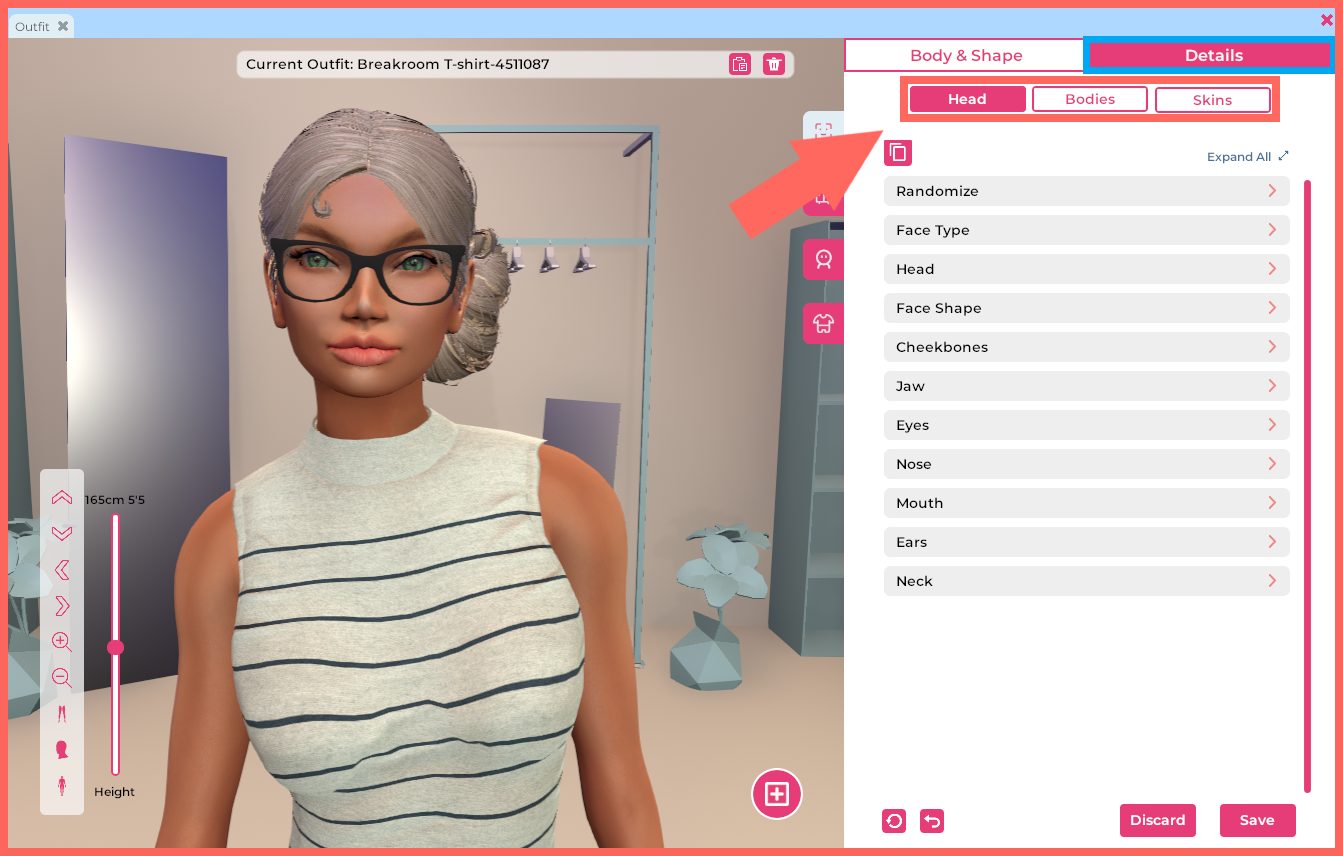
En surbrillance : L'emplacement de l'onglet Détails.
Les outils sous la fenêtre Outfit > onglet Apparence peuvent être utilisés pour créer une forme d'avatar personnalisée. La personnalisation de l'avatar est couverte en détail dans notre section Prise en main, mais les étapes ci-dessous serviront de guide de démarrage rapide pour créer une nouvelle tenue et modifier la forme de votre avatar.
- Ouvrez la fenêtre Outfit en cliquant sur le bouton Outfit dans la barre d'outils inférieure.
- Cliquez sur le bouton Créer une nouvelle tenue situé en bas de la fenêtre d'aperçu.

Illustré : Le bouton Créer une nouvelle tenue.
- Une fenêtre contextuelle apparaîtra, vous invitant à sélectionner une morphologie de corps de base. Faites votre choix en cliquant soit sur le bouton Masculin soit sur le bouton Féminin.
- Entrez un nom pour votre nouvelle tenue, puis cliquez sur le bouton Enregistrer.
- Une fois votre nouvelle tenue configurée, cliquez sur l'onglet Apparence. Utilisez les préréglages disponibles sous l'onglet Apparence et les curseurs de visage et de corps disponibles sous l'onglet Détails pour créer la forme de tête et de corps souhaitée.
- Lorsque vous êtes satisfait de votre forme, cliquez sur le bouton Enregistrer.
Les modèles de forme de corps masculins et féminins diffèrent dans leur configuration. Par conséquent, les formes de corps créées pour un modèle de genre ne fonctionneront pas lorsqu'elles sont appliquées à une tenue construite sur l'autre modèle de genre.
Copie d'une forme de corps pour utilisation dans Unity
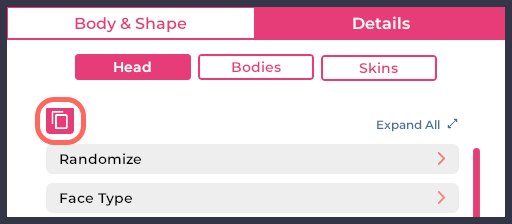
En surbrillance : L'emplacement du bouton "Copier votre forme de corps actuelle dans le presse-papiers".
Pour copier les données de forme de corps de Sinewave Campus dans le presse-papiers de votre ordinateur, suivez ces étapes.
- Ouvrez la fenêtre Outfit en cliquant sur le bouton Outfit dans la barre d'outils inférieure.
- Cliquez sur l'onglet Apparence > Détails.
- Cliquez sur le bouton "Copier votre forme de corps actuelle dans le presse-papiers" situé en haut de l'onglet Tête.
Application d'une forme de corps à un article de vêtement dans Unity
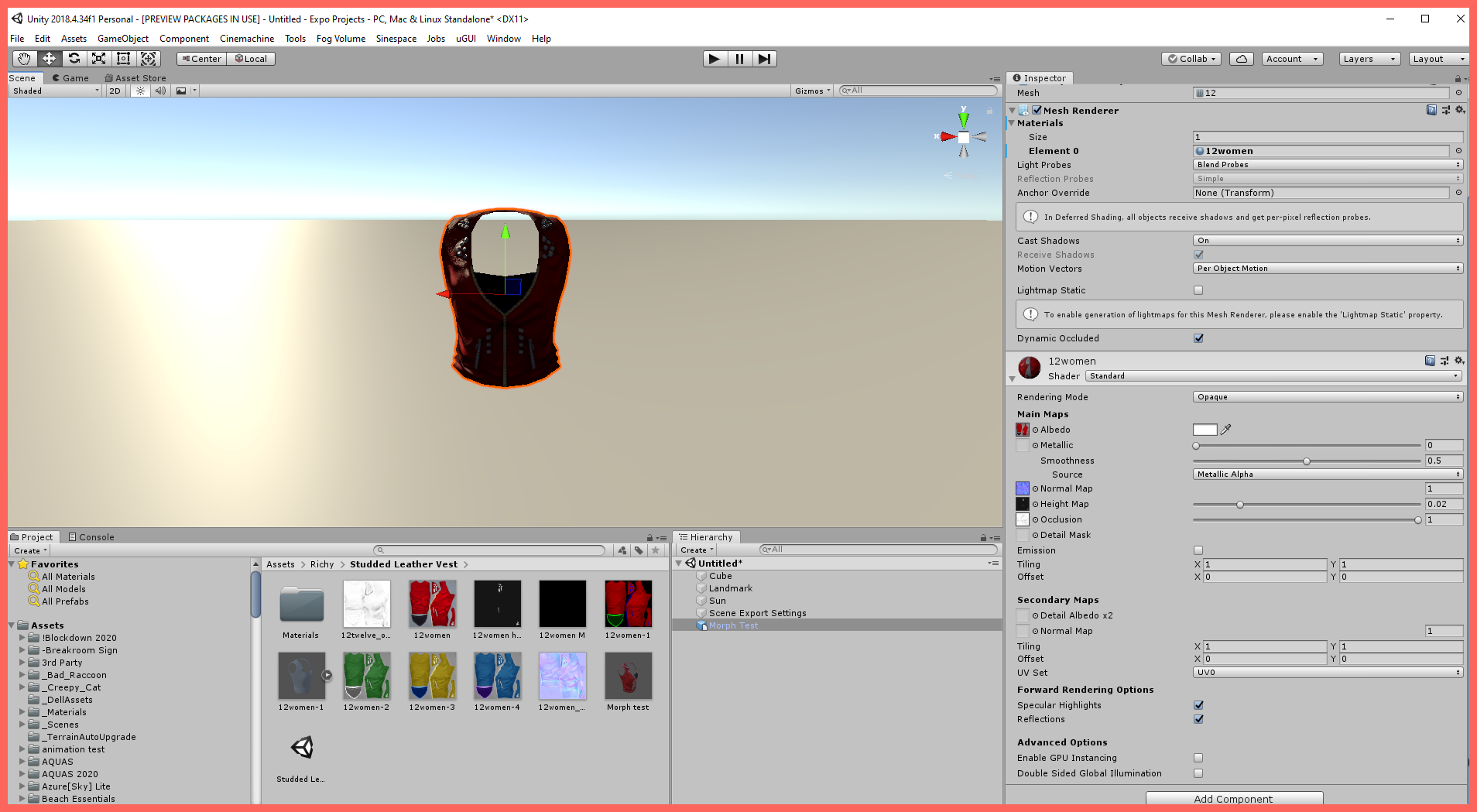
Illustré : Un article de vêtement sélectionné dans Unity.
Pour appliquer les données de forme de corps copiées de Sinewave Campus à un article de vêtement dans Unity, suivez ces étapes.
- Ouvrez Unity et importez l'article de vêtement souhaité. Il peut s'agir d'un article de vêtement que vous avez créé, ou vous pouvez obtenir des modèles de vêtements à https://sinespace.mod.io/.
- Ensuite, assurez-vous que le modèle de vêtement est sélectionné dans la Hiérarchie et cliquez sur le bouton Ajouter un composant. Recherchez "vêtement", puis ajoutez le composant Paramètres de l'article de vêtement au modèle.
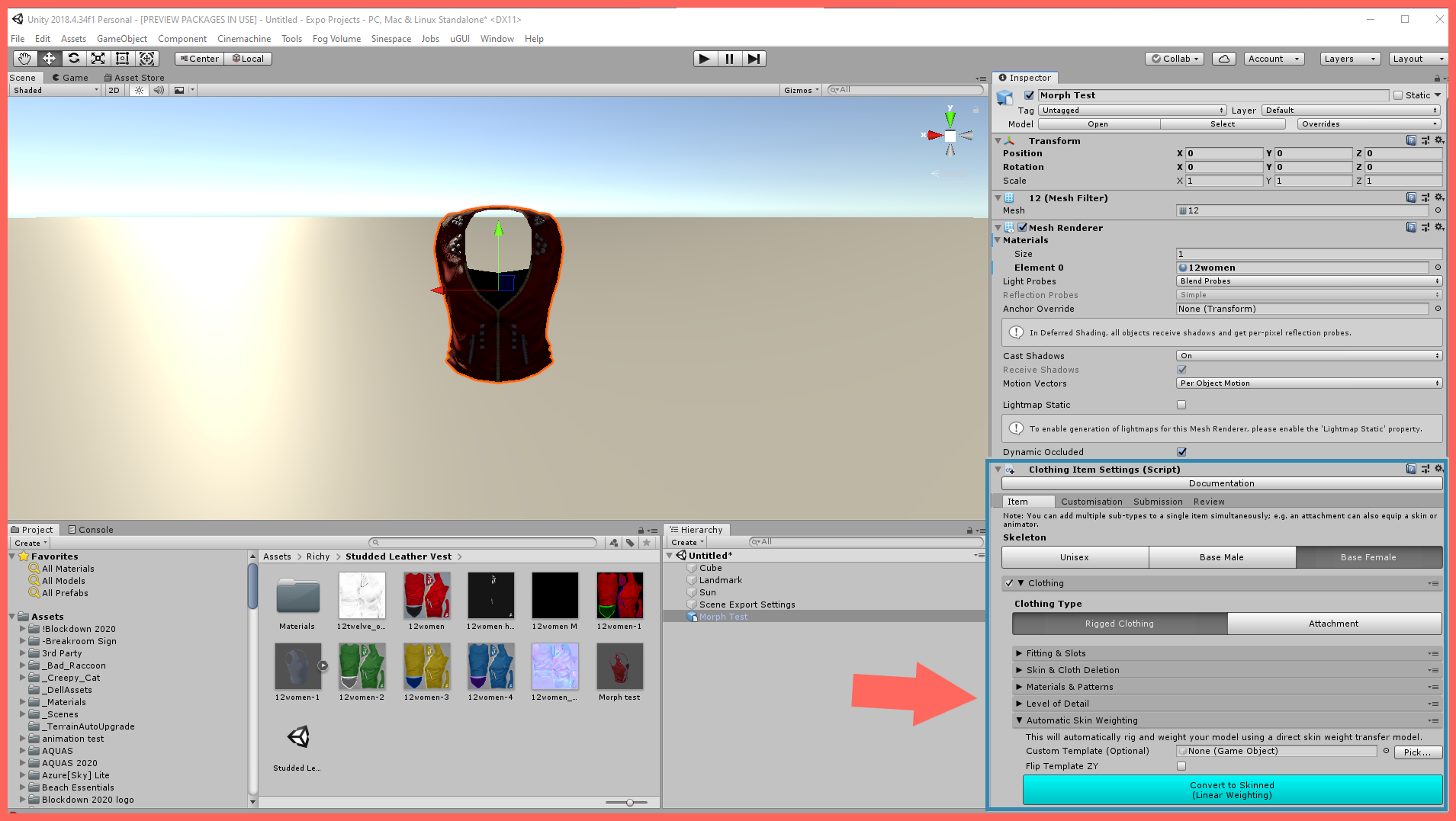
Illustré : Le même article de vêtement, maintenant avec le composant Paramètres de l'article de vêtement ajouté.
- Préparez votre article de vêtement pour le téléchargement en suivant les instructions liées.
- Avant de télécharger votre article de vêtement, cliquez sur l'onglet Formes dans le composant Paramètres de l'article de vêtement, et collez les détails de forme que vous avez copiés depuis Sinewave Campus.
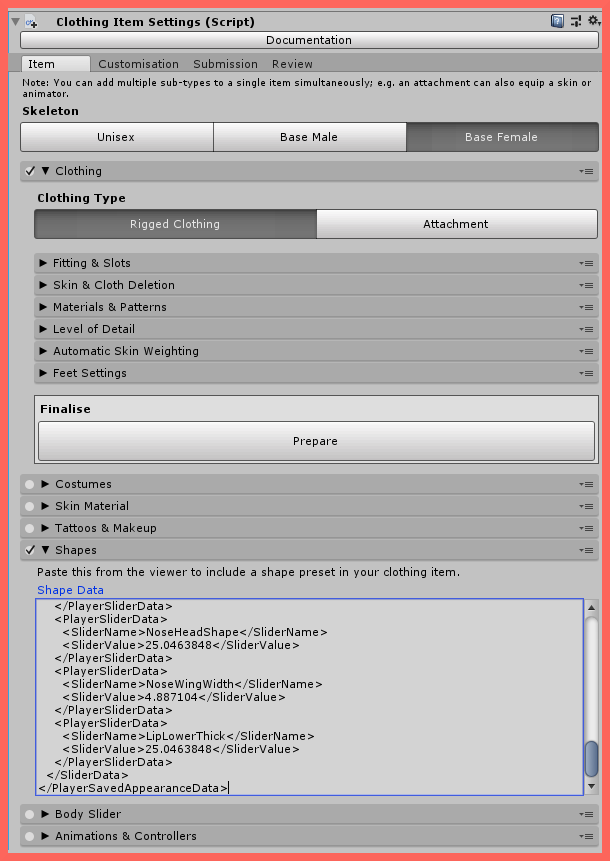
Illustré : Données de forme copiées dans le composant Paramètres de l'article de vêtement dans Unity.
- Enfin, préfabriquez et téléchargez votre article de vêtement.
Une fois téléchargé, votre article de vêtement sera disponible pour les tests sur le serveur d'aperçu. Lorsque vous avez testé l'article et êtes satisfait de son fonctionnement, vous pouvez le pousser vers le serveur en direct pour vos utilisateurs.