Installation du système de quêtes
Vue d'ensemble
Le système de quêtes de Sinewave Campus exploite la puissance de Unity pour créer des structures narratives dans vos espaces virtuels. Généralement pilotées par des interactions avec des PNJ, les quêtes peuvent guider les utilisateurs à travers des modules de socialisation, d'apprentissage ou de formation axés sur le gameplay. Vous pouvez également les utiliser pour guider des visites, raconter des histoires ou créer d'autres points d'engagement basés sur des étapes.
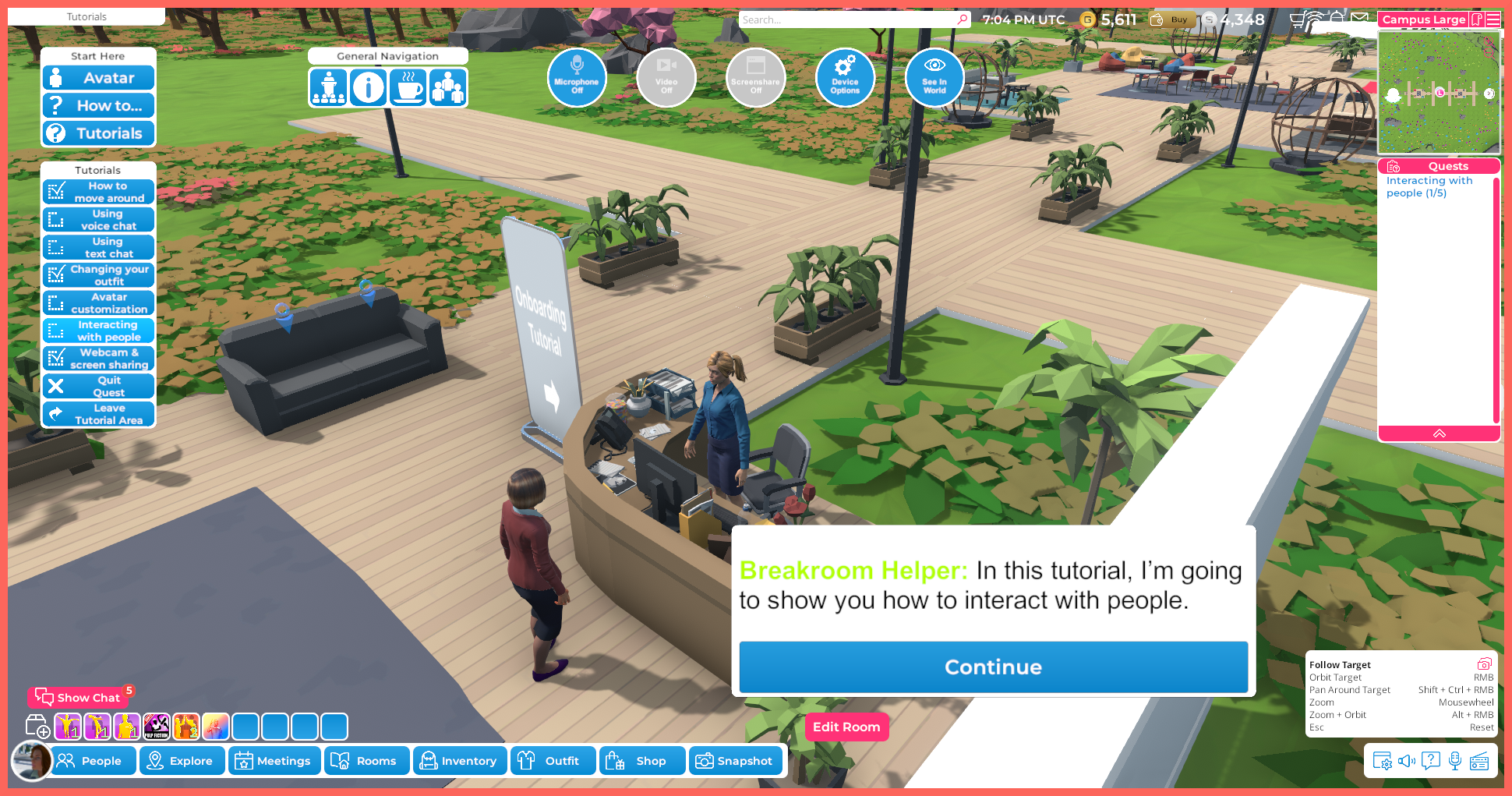
Illustration : Une quête en action.
Dans notre documentation avancée, vous pouvez voir différents mots utilisés pour décrire le même concept ou outil. C'est parce que Sinewave Campus est basé sur la plateforme de monde virtuel Sinespace. Veuillez prendre note des éléments suivants :
- Lorsque vous installez le SDK Sinewave Campus, vous remarquerez peut-être que certains outils et menus font référence à Sinespace, aux composants Sinespace, ou au SDK Sinespace. C'est normal et cela n'a aucun effet sur les performances.
- Lors des tests et du téléchargement d'objets virtuels, vous pouvez voir des documentations, des menus et des boutons qui font référence aux mondes Sinewave Campus comme des grilles.
Les instructions fournies dans cette section supposent une connaissance avancée de Sinewave Campus, des actifs virtuels et des logiciels 3D tiers. Veuillez consulter notre documentation si vous avez besoin d'aide pour installer et positionner des objets virtuels, ou pour éditer le composant RoomFurniture.
Seuls les Propriétaires de monde, Administrateurs de monde et Développeurs de monde peuvent télécharger des objets personnalisés sur Sinewave Campus.
Comprendre le système de quêtes
Les quêtes sont représentées par un point d'exclamation bleu situé au-dessus d'un Donneur de quête, qui peut être n'importe quel type d'objet de jeu cliquable équipé d'un composant de collision. Cliquer sur un objet Donneur de quête fait apparaître la première Boîte de dialogue de quête (cette étape est numérotée 0 dans Unity), ainsi que les options Démarrer et Annuler.
La boîte de dialogue de quête affiche le Nom et la Description de l'étape actuelle. Dès qu'un utilisateur accepte la quête, ses prochaines étapes seront indiquées par des points d'interrogation bleus.
Sous la mini-carte, le Nom de la quête (Composant Quest Designer) apparaîtra, ainsi que le nombre d'étapes incluses dans la quête et une indication pour l'utilisateur. Les indications sont liées à une étape future que l'utilisateur doit franchir (généralement la toute prochaine étape). Par conséquent, l'indication devra être saisie dans l'étape suivante que l'utilisateur doit atteindre.
Pour cette raison, il n'est pas nécessaire d'écrire une indication à l'intérieur de l'étape 0 (l'étape d'ouverture), à moins que la quête ne ramène l'utilisateur au Donneur de quête.
Configurer une quête
Le Donneur de quête
Toutes les quêtes commencent par un clic sur un objet particulier — le soi-disant Donneur de quête, ou PNJ de quête. Après avoir examiné les informations de la quête, les utilisateurs ont la possibilité de continuer ou d'annuler la quête.
Pour transformer n'importe quel objet de votre scène en PNJ de quête, ajoutez le composant Quest NPC à celui-ci. Vous pouvez utiliser un PNJ humanoïde si vous le souhaitez, mais vous pouvez ajouter le composant Quest NPC à n'importe quel objet ayant un collider. En utilisant l'objet composant Statue, rendez le PNJ sous forme de personnage, puis ajoutez le composant Quest NPC.
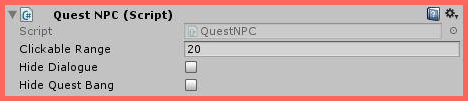
Illustration : Le composant Quest NPC.
Les PNJ de quête sont placés dans le champ Destination NPC dans n'importe quel Inspecteur d'étape de votre quête.
Le Quest Designer
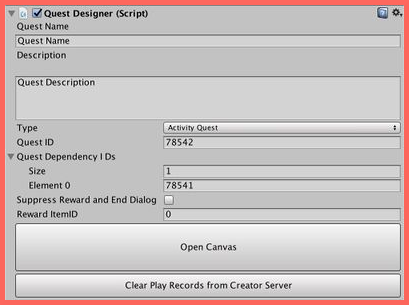
Illustration : Le composant Quest Designer.
Créez un objet de jeu vide dans votre scène, définissez son emplacement à 0,0,0, puis ajoutez le composant Quest Designer à celui-ci. Donnez un nom et une description à la quête, puis personnalisez les champs suivants pour répondre à vos spécifications.
Descriptions des types de quête
- Quotidienne : Les utilisateurs peuvent jouer à la quête une fois par jour
- Principale : Les utilisateurs ne peuvent jouer à la quête qu'une seule fois
- Secondaire : Cette quête ne peut être déclenchée que par une autre quête
- Activité : Les utilisateurs peuvent rejouer la quête continuellement
- Temporaire : (Cette fonction n'est actuellement pas prise en charge)
ID de quête
Cliquez sur le bouton Réserver un ID dans l'Inspecteur pour attribuer un ID unique à votre quête. L'ID de quête est généré automatiquement.
NE SUPPRIMEZ PAS le champ ID de quête dans l'Inspecteur. Si vous ne vous souvenez pas du numéro d'ID de la quête, vous devrez en réserver un nouveau. Si une quête particulière est utilisée dans une liste de dépendances, vous devrez modifier toutes les quêtes qui en dépendent après avoir changé l'ID de la quête.
IDs de dépendance de quête
Vous pouvez enchaîner des quêtes ensemble en utilisant des IDs de dépendance de quête. Pour commencer, cliquez sur la flèche à gauche du champ pour développer cette section. Définissez le champ Taille sur le nombre de quêtes qui devront être complétées avant que cette quête ne soit disponible. Cliquez sur Entrée, et ce nombre de champs apparaîtra. Dans chaque champ vide, ajoutez l'ID de quête individuel de l'une des quêtes qui doivent être complétées par l'utilisateur avant le début de cette quête particulière.
Cette option vous permet d'avoir plusieurs quêtes initiées par le même PNJ de quête, en série.
ID de récompense
Vous pouvez définir une récompense pour l'achèvement réussi d'une quête en utilisant le champ ID de récompense. Il vous suffit de saisir l'ID Curator de tout objet virtuel que vous avez téléchargé. Vous pouvez l'obtenir à partir du composant Virtual Good attaché à l'objet de récompense (une fois qu'il a été téléchargé), ou à partir du panneau Objet dans Curator.
Veuillez noter que l'objet de récompense doit être en direct avant de pouvoir être distribué par une quête en direct.
Bouton Ouvrir le canevas
Le bouton Ouvrir le canevas ouvre un canevas Quest Designer, qui vous permet de construire votre quête en ajoutant des étapes. Pour commencer, ajoutez la première étape et faites référence à l'objet Quest NPC (en plaçant l'objet dans le champ Quest NPC).
Ajouter et gérer les étapes de quête
Après avoir configuré votre objet Donneur de quête et personnalisé les fonctionnalités de base de votre quête, vous pouvez ajouter des étapes de quête une par une afin de développer votre histoire. Chaque fois que vous ajoutez une étape, elle dupliquera votre dernière étape.
Ajouter une étape
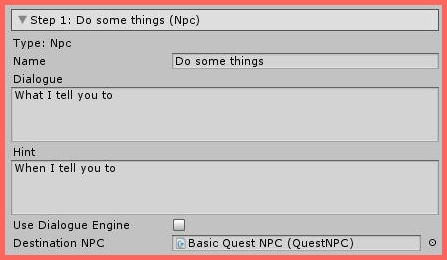
Illustration : Options disponibles sous le canevas Quest Designer.
Ouvrez le canevas Quest Designer en cliquant sur le bouton Ouvrir le canevas. Cliquez ensuite sur le bouton Ajouter une étape.
Supprimer une étape
Vous pouvez supprimer n'importe quelle étape au sein d'une chaîne ; ses enfants seront reconnectés à l'étape parent. Vous ne pouvez pas supprimer la première étape.
Réorganiser une étape
Cliquez sur la flèche dans le coin supérieur gauche de la fenêtre Inspecteur d'étape pour réorganiser vos étapes. Vous ne pouvez pas réorganiser la première étape. S'il n'y a que deux étapes dans votre quête, vous ne verrez pas la flèche pour la deuxième étape.
Explication des types d'étapes
Étapes PNJ
Le type d'étape PNJ est obligatoire pour démarrer la quête. L'étape 0 sera toujours une étape PNJ, et vous ne pouvez pas la modifier pour en faire un type différent.
D'autres étapes peuvent également être des étapes PNJ. Vous pouvez utiliser un GameObject (ou tout autre objet) et y attacher le composant Quest NPC, en le plaçant dans le champ Destination NPC.
Étapes d'activité
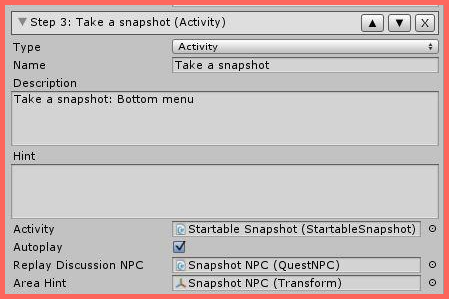
Illustration : Une étape d'activité équipée d'un startable.
Les étapes d'activité sont des étapes générales que vous pouvez utiliser pour déployer une large gamme d'activités que l'utilisateur doit compléter avant que l'étape suivante ne s'initie. Voici une analyse des différents champs.
Activité
Vous pouvez faire glisser n'importe quel composant Startable dans le champ Activité de cette étape.
Le système de quêtes inclut une gamme de startables standards que vous pourriez vouloir utiliser — par exemple, vous pourriez exiger qu'un utilisateur porte un vêtement particulier ou s'assoie sur un meuble particulier. Vous pouvez également écrire vos propres startables, qui peuvent être des parties de jeu complètes ou des modules d'apprentissage. Après une configuration appropriée, l'utilisateur devra compléter chaque startable avant de poursuivre la quête.
Lecture automatique
Cochez l'option "Lecture automatique" si vous voulez que cette étape commence immédiatement après l'achèvement de l'étape précédente. Si vous laissez l'option Lecture automatique décochée, l'utilisateur devra cliquer sur le PNJ de quête pour déclencher l'étape suivante.
Vous devrez peut-être laisser Lecture automatique décoché si votre étape précédente est une étape enregistrée comme complète au début de l'étape, et que l'utilisateur sera toujours engagé dans une activité non enregistrée. Par exemple, si l'étape précédente était une étape d'activité utilisant StartableGestureRequirement, le système de quêtes enregistrera l'utilisateur comme ayant complété l'étape lorsqu'il initie un geste — mais ce geste peut prendre trente secondes à jouer, pendant lesquelles vous ne voulez peut-être pas que l'étape suivante s'initie.
PNJ de discussion de rejouabilité
Le PNJ de discussion de rejouabilité est l'objet dans la scène sur lequel l'utilisateur doit cliquer s'il n'a pas réussi à compléter l'étape de quête. Cela peut être parce que l'étape de quête est un composant de jeu qui peut échouer, comme un composant d'apprentissage avec une note de passage. Ou cela peut être parce qu'ils se sont déconnectés, ou ont été déconnectés en plein milieu du déploiement du startable.
Le PNJ de rejouabilité peut être votre PNJ de quête original — mais si celui-ci est géographiquement éloigné de l'étape de quête pertinente, vous pouvez choisir de placer un autre objet près de l'activité de l'étape de quête sur lequel l'utilisateur peut cliquer pour redémarrer l'étape.
Cela peut être n'importe quel objet avec le composant Quest NPC ajouté, fait glisser dans le champ PNJ de discussion de rejouabilité de l'étape.
Indication de zone
Si vous utilisez NavMesh pour guider vos utilisateurs autour de la quête, l'indication de zone leur dira où aller. Cela peut être le même objet que le PNJ de discussion de rejouabilité, mais cela peut aussi être n'importe quel objet de jeu que vous faites glisser dans le champ.
Étapes de quête
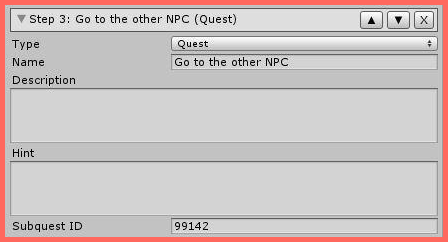
Illustration : Une étape de quête.
Les étapes de quête vous permettent d'intégrer une quête à l'intérieur d'une autre. C'est un excellent moyen de déplacer les utilisateurs d'une Région à une autre. (Vous pouvez également utiliser le composant Quest Game Object pour faire apparaître des portails de téléportation au bon moment devant l'utilisateur, les menant à la Région suivante.)
ID de sous-quête
C'est le champ où vous collerez l'ID de la quête enfant.
Étapes de visite de lieu
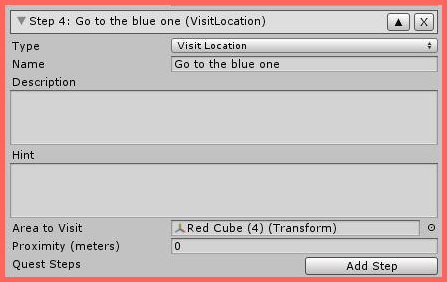
Illustration : Une étape de visite de lieu.
Les étapes de visite de lieu exigent que l'utilisateur aille à un endroit spécifique dans votre Région pour continuer la quête.
Zone à visiter
Faites glisser n'importe quel objet de jeu, y compris tout PNJ, dans ce champ pour exiger que l'utilisateur visite cet endroit avant que la quête ne continue. Cette étape peut être utilisée conjointement avec NavMesh pour guider les utilisateurs vers leur objectif via un chemin visible.
Proximité (mètres)
Cela crée un "halo de proximité" autour des objets cibles, dans lequel la présence d'un utilisateur sera enregistrée. Par exemple, vous pouvez spécifier que les utilisateurs doivent se déplacer à moins d'un mètre d'un objet.
Étapes de collecte
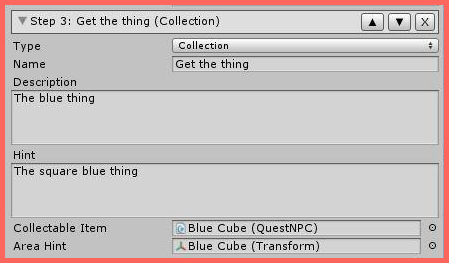
Illustration : Une étape de collecte.
Une étape de collecte exige que l'utilisateur clique sur et "collecte" un objet de jeu spécifique dans la scène.
Objet collectible
Ajoutez le composant Quest NPC à l'objet sur lequel vous voulez que l'utilisateur clique et collecte. Faites glisser l'objet dans le champ Objet collectible de l'étape de quête. Assurez-vous qu'il a un collider dessus pour que l'utilisateur puisse cliquer dessus.
Indication de zone
Si vous voulez que NavMesh guide un utilisateur vers l'objet collectible, vous pouvez le faire glisser dans le champ Indication de zone. Si vous voulez que les utilisateurs doivent chercher sans indication, laissez-le vide ou ajoutez votre PNJ de quête original pour guider les utilisateurs vers la zone de quête au cas où ils quitteraient la Région pendant cette étape.
Étapes de compteur
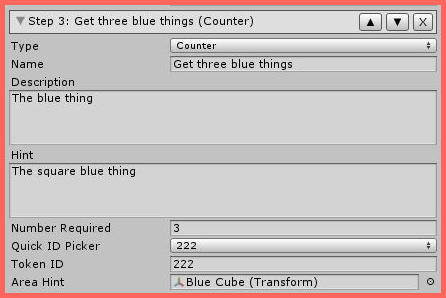
Illustration : Une étape de compteur.
Une étape de compteur exige que les utilisateurs collectent un nombre défini de compteurs. Utilisez cette étape conjointement avec des objets dans la scène qui ont soit le composant Quest Counter Clickable soit le composant Quest Counter Proximity attaché.
Vous voudrez peut-être également utiliser le Startable Timed Counter, qui offre une fonctionnalité similaire à cette étape lorsqu'il est ajouté à l'étape d'activité, mais sur une base temporelle.
Nombre requis
Ce champ spécifie le nombre de compteurs que l'utilisateur doit collecter. Cela peut correspondre au nombre total disponible dans la scène, ou il peut y avoir beaucoup plus dans la scène que le nombre requis, selon la nature de votre jeu.
Sélecteur d'ID rapide / ID de jeton
Ajoutez l'ID que vous avez appliqué manuellement au champ ID de compteur du composant Quest Counter Clickable ou Quest Counter Proximity attaché à vos compteurs.
Indication de zone
Utilisez ce champ conjointement avec la fonctionnalité NavMesh pour guider les gens vers une zone, ou faites glisser votre PNJ de quête ici pour guider les utilisateurs vers le début de l'étape s'ils se reconnectent avant l'achèvement.
Étapes de conversation
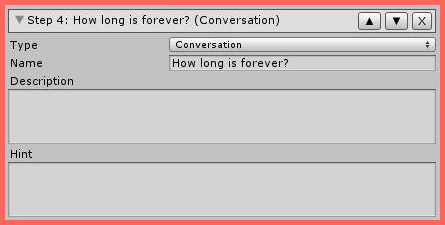
Illustration : Une étape de conversation.
Les étapes de conversation vous permettent d'intégrer des cinématiques dans la quête, avec des combinaisons successives de dialogue, de caméra, d'audio et d'animation assignées à la fois au PNJ et au joueur.
Pour modifier une étape de conversation, ouvrez le canevas Quest Designer (en utilisant le bouton Ouvrir le canevas en bas de la chaîne de quêtes dans la fenêtre Inspecteur). Recherchez ensuite et modifiez les champs suivants.
Acteurs de conversation
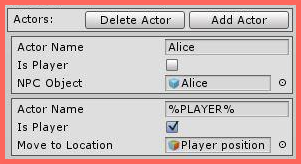
Les acteurs de conversation peuvent être un ou plusieurs PNJ et le joueur lui-même. Ajoutez un acteur et faites glisser n'importe quel objet avec le composant Quest NPC attaché au champ Objet PNJ.
Nom de l'acteur
Ce nom apparaîtra dans les panneaux de dialogue pendant la conversation.
Est Joueur
Cochez cette case pour utiliser le joueur comme votre acteur. Entrez %PLAYER% dans le champ Nom de l'acteur pour utiliser le nom d'utilisateur du joueur dans le dialogue.
Se déplacer vers l'emplacement
Ajoutez un objet de jeu vide dans la scène à ce champ pour déplacer votre joueur vers l'emplacement de cet objet pendant la durée de la conversation. Cela vous permet d'aligner le joueur avec des plans de caméra spécifiques définis par vous pendant la conversation.
Dialogues de conversation
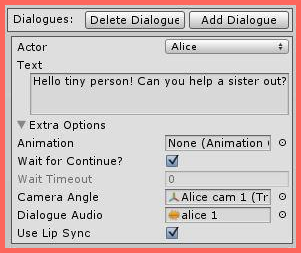
Une fois que vous avez défini les acteurs de votre conversation, vous pouvez ajouter autant d'étapes à la conversation que vous le souhaitez.
Acteur
Choisissez l'acteur qui narre l'étape de dialogue.
Texte
Entrez le texte tel qu'il devrait apparaître dans le panneau de dialogue.
Animations
Ajoutez une animation au PNJ ou au joueur.
Attendre la continuation ?
Cochez cette case si vous voulez que l'étape de dialogue reste à l'écran jusqu'à ce que l'utilisateur clique sur Continuer.
Délai d'attente
Définissez un temps en secondes si vous voulez qu'un ensemble de dialogue se termine et que le suivant commence automatiquement sans que l'utilisateur clique sur Continuer.
Angle de caméra
Créez un objet de jeu vide dans votre scène et positionnez-le de sorte qu'il regarde là où vous voulez que la caméra de l'utilisateur regarde pendant le dialogue.
Vous pouvez positionner votre vue dans la scène dans Unity, puis surligner l'objet de jeu. Dans le menu supérieur, allez à GameObject > Aligner avec la vue pour déplacer la position et la rotation de l'objet de jeu vers votre vue.
Audio de dialogue
Vous pouvez ajouter des clips audio au dialogue en faisant glisser un fichier audio de votre projet dans ce champ.
Utiliser la synchronisation labiale
Cochez cette case si vous voulez que la bouche de l'acteur soit animée par votre fichier audio.
Canevas de dialogue cinématique
Pour utiliser l'étape de conversation, vous devez faire glisser le préfabriqué Cutscene Dialogue Canvas dans votre scène. Ce canevas d'espace d'écran affiche le dialogue pendant les cinématiques et contient le bouton Continuer auquel les utilisateurs peuvent accéder si vous décidez d'inclure cette fonction dans vos dialogues.
Assurez-vous que le Panneau, qui est un enfant du Canevas, est désactivé (la case à cocher en haut de l'Inspecteur). Cela garantit que le panneau ne sera visible que pour les utilisateurs pendant les étapes de conversation d'une quête. S'il est laissé activé, il sera appliqué de manière permanente à l'écran de tout le monde dans la Région.
Évitez de mettre le Canevas de dialogue cinématique dans un objet parent — ou, si vous le faites, assurez-vous que l'objet parent est situé à 0,0,0 dans votre scène. Sinon, le canevas sera décalé ou invisible pour les joueurs.
Étapes de branchement PNJ
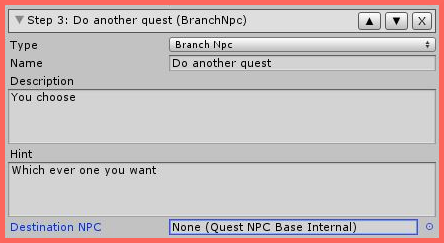
Illustration : Une étape de branchement PNJ.
Les étapes de branchement PNJ vous permettent de configurer plusieurs options parmi lesquelles vos joueurs peuvent choisir. Cela peut conduire à différentes étapes de quête en fonction du choix de l'utilisateur.
Startables
Les startables sont des composants que vous pouvez faire glisser dans l'étape d'activité d'une quête. Vous devez attacher le composant startable à un objet de jeu pertinent ; dans certains cas, cela peut être un objet de jeu vide créé juste pour héberger le startable. Vous pouvez ensuite faire glisser cet objet dans le champ Activité d'une étape d'activité.
Startable Gesture Requirement
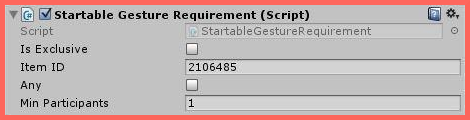
Illustration : Les champs Startable Gesture Requirement.
Ce startable exigera que l'utilisateur joue un geste spécifique afin de continuer la quête. Les champs individuels sont détaillés ci-dessous.
Est Exclusif
Cette option est disponible sur tous les composants startables. Cocher cette case fera en sorte qu'un utilisateur ne puisse pas initier l'activité spécifiée si une autre activité est déjà en cours. Par exemple, si une quête attend qu'un utilisateur appuie sur un bouton, alors ils ne pourront pas initier cette quête en même temps — ils devront d'abord compléter la quête d'appui sur le bouton.
ID d'objet
Ce champ contient le numéro d'ID d'objet pour le geste spécifique que vous voulez que l'utilisateur joue. Vous pouvez obtenir ce numéro d'ID à partir du composant VirtualGood attaché au geste une fois qu'il a été soumis, ou à partir de votre liste d'objets dans Curator.
N'importe lequel
Si vous êtes disposé à accepter n'importe quel geste pour compléter l'étape de quête (par opposition à un geste spécifique), vous pouvez cocher cette case.
Participants minimum
Cette option définit le nombre minimum de participants au geste requis pour compléter l'étape. Par exemple, vous pouvez définir cette option sur "2" et cocher N'importe lequel pour exiger que l'utilisateur fasse n'importe quel geste à deux personnes avec un autre utilisateur.
Startable Clothing Requirement
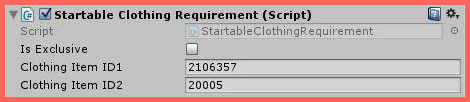
Illustration : Les champs Startable Clothing Requirement.
Ce startable exigera que l'utilisateur porte un vêtement spécifique afin de continuer la quête. Les champs individuels sont détaillés ci-dessous.
Est Exclusif
Cette option est disponible sur tous les composants startables. Cocher cette case fera en sorte qu'un utilisateur ne puisse pas initier l'activité spécifiée si une autre activité est déjà en cours. Par exemple, si une quête attend qu'un utilisateur appuie sur un bouton, alors ils ne pourront pas initier cette quête en même temps — ils devront d'abord compléter la quête d'appui sur le bouton.
ID d'objet vestimentaire 1/ID2
Ces champs vous permettent de spécifier deux articles de vêtement qui peuvent être portés pour satisfaire l'exigence. Par exemple, vous pouvez spécifier un article vestimentaire masculin et un article vestimentaire féminin. Vous pouvez obtenir ce numéro d'ID à partir du composant VirtualGood attaché à l'article vestimentaire une fois qu'il a été soumis, ou à partir de votre liste d'objets dans Curator.
Startable Sit Requirement

Illustration : Les champs Startable Sit Requirement.
Ce startable exigera que l'utilisateur s'assoie sur un meuble spécifique afin de continuer la quête. Les champs individuels sont détaillés ci-dessous.
Est Exclusif
Cette option est disponible sur tous les composants startables. Cocher cette case fera en sorte qu'un utilisateur ne puisse pas initier l'activité spécifiée si une autre activité est déjà en cours. Par exemple, si une quête attend qu'un utilisateur appuie sur un bouton, alors ils ne pourront pas initier cette quête en même temps — ils devront d'abord compléter la quête d'appui sur le bouton.
Objet cible
Ajoutez le composant SeatImproved à n'importe quel objet de jeu dans votre scène, puis faites glisser cet objet de jeu dans le champ Objet cible. Rappelez-vous que cet article peut également être animé — donc vous pourriez, par exemple, utiliser cette étape pour voler quelqu'un d'une partie de votre région à une autre.
L'étape de quête sera complétée dès que l'utilisateur s'assoira. Si s'asseoir initie une séquence que vous voulez jouer avant que la prochaine étape de quête ne se lance, vous voudrez peut-être faire en sorte que la prochaine étape ne s'initie pas automatiquement. Au lieu de cela, vous pourriez exiger que l'utilisateur clique sur un autre objet Quest NPC pour continuer.
Startable Item Requirement

Illustration : Les champs Startable Item Requirement.
Ce startable exigera que l'utilisateur possède un objet spécifique dans son Inventaire afin de continuer la quête. Ils n'ont pas besoin d'utiliser l'objet, simplement de le posséder. Les champs individuels sont détaillés ci-dessous.
Est Exclusif
Cette option est disponible sur tous les composants startables. Cocher cette case fera en sorte qu'un utilisateur ne puisse pas initier l'activité spécifiée si une autre activité est déjà en cours. Par exemple, si une quête attend qu'un utilisateur appuie sur un bouton, alors ils ne pourront pas initier cette quête en même temps — ils devront d'abord compléter la quête d'appui sur le bouton.
ID d'objet
C'est l'objet que vous voulez que l'utilisateur possède pour continuer. Vous pouvez obtenir ce numéro d'ID à partir du composant VirtualGood attaché à l'objet une fois qu'il a été soumis, ou à partir de votre liste d'objets dans Curator.
Startable Room Visit

Illustration : Les champs Startable Room Visit.
Ce startable exigera que l'utilisateur visite une Région spécifique afin de continuer la quête. Les champs individuels sont détaillés ci-dessous.
Est Exclusif
Cette option est disponible sur tous les composants startables. Cocher cette case fera en sorte qu'un utilisateur ne puisse pas initier l'activité spécifiée si une autre activité est déjà en cours. Par exemple, si une quête attend qu'un utilisateur appuie sur un bouton, alors ils ne pourront pas initier cette quête en même temps — ils devront d'abord compléter la quête d'appui sur le bouton.
ID d'arrière-plan
Mettez l'ID de Région dans ce champ pour spécifier où l'utilisateur doit aller. Si vous possédez la Région, vous pouvez trouver ce numéro d'ID sur votre Tableau de bord ou dans Curator.
Startable Snapshot

Illustration : Les champs Startable Snapshot.
Ce startable exigera que l'utilisateur prenne une capture d'écran avec la fonctionnalité de capture d'écran dans le monde afin de continuer la quête. Les champs individuels sont détaillés ci-dessous.
Est Exclusif
Cette option est disponible sur tous les composants startables. Cocher cette case fera en sorte qu'un utilisateur ne puisse pas initier l'activité spécifiée si une autre activité est déjà en cours. Par exemple, si une quête attend qu'un utilisateur appuie sur un bouton, alors ils ne pourront pas initier cette quête en même temps — ils devront d'abord compléter la quête d'appui sur le bouton.
Nombre de captures d'écran
Ici, vous pouvez spécifier le nombre de captures d'écran que l'utilisateur doit prendre pour compléter l'étape.
Startable Teleport
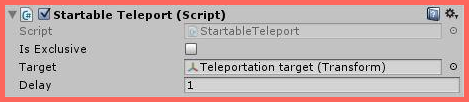
Illustration : Les champs Startable Teleport.
Ce startable téléportera l'utilisateur à un emplacement spécifique dans la même Région afin de continuer la quête. Les champs individuels sont détaillés ci-dessous.
Est Exclusif
Cette option est disponible sur tous les composants startables. Cocher cette case fera en sorte qu'un utilisateur ne puisse pas initier l'activité spécifiée si une autre activité est déjà en cours. Par exemple, si une quête attend qu'un utilisateur appuie sur un bouton, alors ils ne pourront pas initier cette quête en même temps — ils devront d'abord compléter la quête d'appui sur le bouton.
Cible
Faites glisser n'importe quel objet de jeu de votre scène dans le champ cible pour téléporter l'utilisateur vers l'emplacement de cet objet dans le monde. Pour vous assurer que les utilisateurs n'arrivent pas sur un arbre ou similaire, il est généralement logique de créer un objet de jeu vide exactement là où vous voulez qu'ils arrivent.
Délai
Cette option vous permet d'ajouter un délai avant que la téléportation ne ait lieu. Un petit délai (environ 1 seconde) est recommandé pour s'assurer que toutes les actions faisant partie de l'étape précédente ont le temps de se compléter. Un délai plus long pourrait, par exemple, être utilisé conjointement avec un geste spécifique jouant à l'étape précédente.
Startable Timed Counter
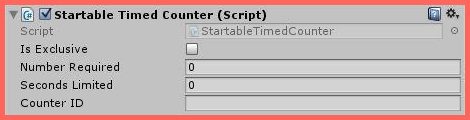
Illustration : Les champs Startable Timed Counter.
Startable Timed Counter est un composant de jeu que vous pouvez ajouter à votre quête, exigeant que l'utilisateur collecte un certain nombre de compteurs dans un délai spécifié. Utilisez ce startable conjointement avec des objets dans la scène qui ont soit le composant Quest Counter Clickable soit le composant Quest Counter Proximity attaché. Les champs individuels sont détaillés ci-dessous.
Est Exclusif
Cette option est disponible sur tous les composants startables. Cocher cette case fera en sorte qu'un utilisateur ne puisse pas initier l'activité spécifiée si une autre activité est déjà en cours. Par exemple, si une quête attend qu'un utilisateur appuie sur un bouton, alors ils ne pourront pas initier cette quête en même temps — ils devront d'abord compléter la quête d'appui sur le bouton.
Nombre requis
Ici, vous pouvez spécifier le nombre de compteurs que l'utilisateur doit collecter. Cela peut correspondre au nombre total disponible dans la scène, ou il peut y avoir beaucoup plus dans la scène que le nombre requis, selon la nature de votre jeu.
Secondes limitées
Cette option définit la durée de la manche. Si l'utilisateur échoue, il peut recliquer sur le PNJ pour réessayer.
ID de compteur
Dans ce champ, ajoutez l'ID que vous avez appliqué manuellement au champ ID de compteur du composant Quest Counter Clickable ou Quest Counter Proximity attaché à vos compteurs.
Autres composants
Composant Statue
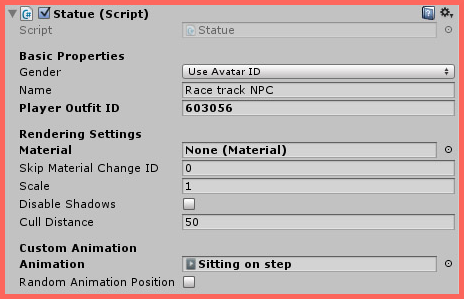
Illustration : Le composant Statue.
Le composant Statue est le plus couramment utilisé pour créer des PNJ au sein d'une scène. Il vous permet d'habiller votre PNJ en utilisant n'importe quels articles de vêtement ou d'accessoire que vous pouvez posséder dans le monde — à la fois vos propres biens virtuels, ainsi que tout article que vous achetez ou recevez d'un autre créateur.
Pour utiliser le script, appliquez-le à un collideur de capsule vide dans votre scène, ou utilisez le préfabriqué de modèle PNJ dans votre Pack Éditeur d'Espace. Vous pouvez ensuite modifier les champs qui apparaissent, qui sont décrits en détail ci-dessous.
Nom
Les PNJ sont facilement distingués des avatars réels dans le monde, car ils n'ont pas de texte de survol affichant leur nom au-dessus. Cependant, vous pouvez toujours donner un nom à votre PNJ en utilisant ce champ. Ce nom apparaîtra dans les étapes de dialogue de quête.
ID de tenue de joueur
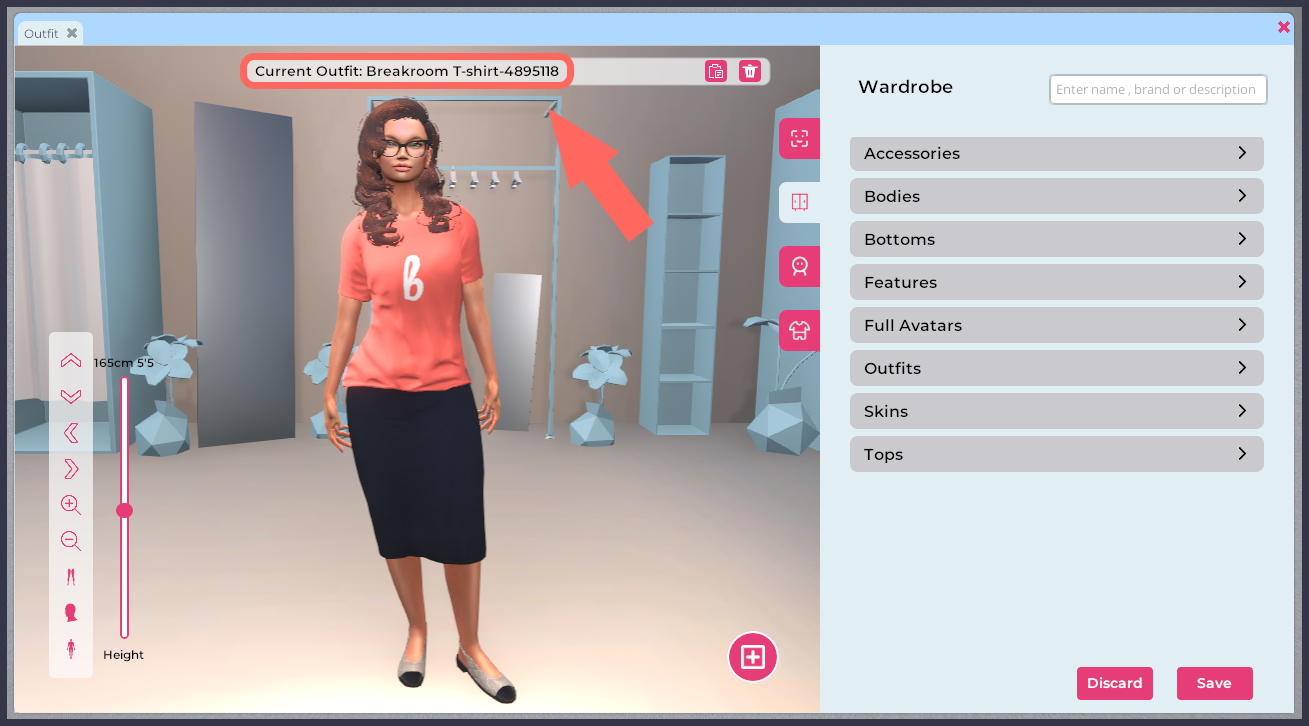
Illustration : La fenêtre de tenue, avec un ID de tenue mis en surbrillance.
Dans Sinewave Campus, chaque avatar sauvegardé ou look d'avatar a un numéro d'ID de tenue associé. Vous pouvez utiliser ce numéro pour appliquer un look d'avatar sauvegardé à n'importe quel PNJ.
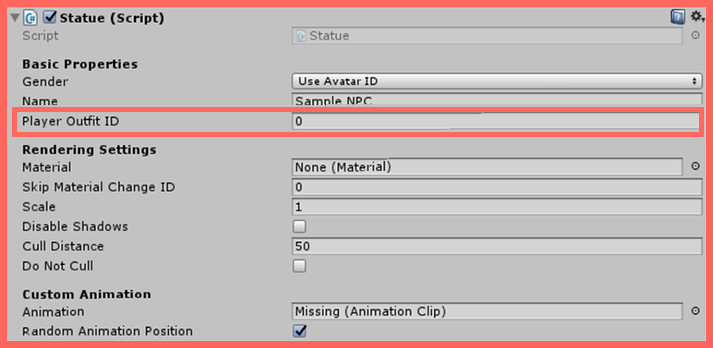
Mis en surbrillance : Le champ ID de tenue pour votre PNJ.
Pour ce faire, notez le numéro d'ID de tenue que vous voulez utiliser. Dans Unity, ajoutez ce numéro à la boîte ID de tenue de joueur sur le composant Statue PNJ, puis téléchargez le PNJ comme d'habitude.
Paramètres de rendu
Si vous voulez appliquer un matériau sur le PNJ, vous pouvez l'ajouter ici. Cela peut donner lieu à des PNJ qui ressemblent à des hologrammes, des statues en pierre, etc.
Si vous voulez des mannequins de magasin qui montrent un article spécifique tout en apparaissant comme du plastique ou de la pierre, ajoutez simplement l'ID du magasin de l'article que vous voulez montrer au champ Ignorer le changement de matériau ID. Cela vous permettra, par exemple, de créer un mannequin argenté avec juste les lunettes de soleil que vous vendez conservant leurs matériaux d'origine. Vous pouvez trouver l'ID de l'objet dans le composant Virtual Good attaché à celui-ci ou en utilisant Curator ; l'ID apparaîtra dès que l'objet sera soumis.
Échelle
Vous pouvez agrandir votre PNJ jusqu'à ce qu'il soit un géant dominant la scène, ou le réduire à la taille d'une sprite. Les statues (et les avatars en général) ne respecteront pas les échelles intégrées de Unity sur le Transform. C'est pour les empêcher d'être mis à l'échelle lorsque vous les avez assis sur un objet qui n'est pas 1,1,1.
Désactiver les ombres / Distance de culling
Vous pouvez utiliser le système PNJ pour déployer des scènes de foule. Désactiver les ombres et optimiser la distance de dessin sur chaque PNJ améliorera les performances.
Animation personnalisée
Par défaut, votre PNJ utilisera les animations d'inactivité standard. Vous pouvez remplacer cela en ajoutant vos propres animations.
Position d'animation aléatoire
Cochez cette case, et votre animation choisie se lancera à un point aléatoire dans sa chronologie. Cela est utile pour générer des scènes de foule où vous ne voulez pas que plusieurs PNJ effectuent des animations identiques en synchronisation à l'écran.
Quest Counter Clickable

Illustration : Le composant Quest Counter Clickable.
Ajoutez le composant Quest Counter Clickable aux compteurs que l'utilisateur doit cliquer pour collecter. Entrez un ID de votre création dans le champ ID de compteur, puis ajoutez ce même ID au champ ID de compteur d'une étape de quête de compteur pertinente ou du composant Startable Timed Counter.
Quest Counter Proximity

Illustration : Le composant Quest Counter Proximity.
Ajoutez le composant Quest Counter Proximity aux compteurs dont l'utilisateur doit être à une certaine proximité pour collecter. Entrez un ID de votre création dans le champ ID de compteur, puis ajoutez ce même ID au champ ID de compteur d'une étape de quête de compteur pertinente ou du composant Startable Timed Counter. Spécifiez la distance de l'objet qui déclenchera une collecte réussie dans le champ Distance de déclenchement.
QuestGameObject
Ce composant vous permet de faire apparaître et de faire disparaître des objets dans votre scène pendant des étapes de quête spécifiées. Les objets ne peuvent être vus que par le joueur.
Les paramètres configurables incluent :
- QuestID
- MinStep
- MaxStep
Attachez ce composant à d'autres objets (de préférence un groupe parent, si vous mettez à jour plusieurs objets dans une seule étape). Il activera ou désactivera l'objet sur lequel il se trouve, en fonction de savoir si l'utilisateur est inclusivement sur n'importe quelle étape entre le Min et le Max spécifiés.
PlaceAtOrigin
Ce composant placera un objet à l'origine de l'avatar ; 0,0,0 par rapport à cet avatar, non attaché. Pour décaler un objet, placez l'objet parent vide avec le script PlaceAtOrigin puis décalez l'objet visible par rapport au parent invisible.
%PLAYER%
Utilisez ceci dans les champs de texte de quête pour ajouter le nom du joueur au dialogue en jeu.
PNJ de rejouabilité
S'il est possible d'échouer à une étape d'activité, faites glisser le PNJ de quête dans le champ PNJ de rejouabilité. Il affichera un "!" demandant à l'utilisateur de répéter l'étape.
PNJ d'effet d'avatar

Appliquez ce composant aux PNJ conçus pour accepter automatiquement les invitations de jeu.