Interface « Commencer ici » de Sinewave Campus
Vue d'ensemble
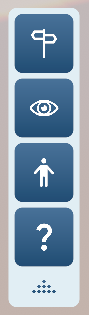
Illustration : Le panneau « Commencer ici ».
L'interface utilisateur « Commencer ici » de Sinewave Campus (parfois appelée panneau « Commencer ici ») constitue une partie intégrante du système de conférence de Sinewave Campus et est préinstallée dans la plupart des modèles de région de Sinewave Campus. Selon la configuration de la région, vous pourrez peut-être :
- Téléporter vers des zones d'intérêt clés
- Effectuer une visite guidée animée de la région
- Sélectionner un avatar parmi la collection d'avatars par défaut
- Se téléporter vers un lieu spécialisé de tri pour obtenir une assistance technique
Dans votre Inventaire, vous verrez l'objet « Interface Commencer ici de Sinewave Campus » représenté par cette icône : 
Pour que cet objet du Toolkit fonctionne, vous devez avoir installé les composants principaux de la conférence Sinewave Campus dans la même région. Si vous avez téléchargé une région personnalisée, vous devrez installer ces composants manuellement avant de configurer cet objet.
Supprimer ou désactiver l'interface « Commencer ici »
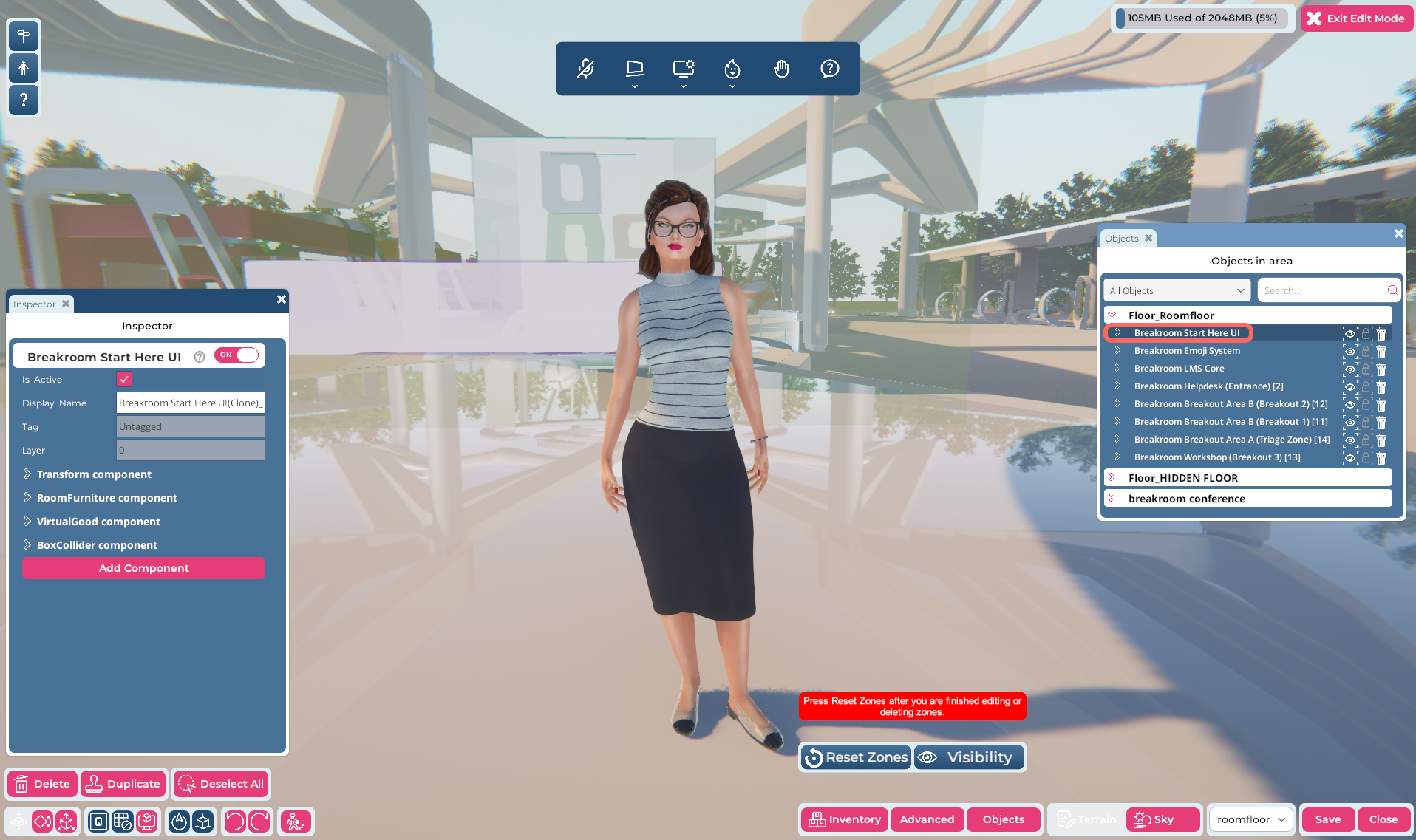
Illustration : L'éditeur de région, avec l'emplacement de l'interface « Commencer ici » mis en surbrillance dans la fenêtre Objets.
Lors de l'organisation d'événements sur Sinewave Campus, il peut arriver que vous ne souhaitiez pas que l'interface « Commencer ici » s'affiche (par exemple, si vous organisez un événement pour des utilisateurs expérimentés de Sinewave Campus qui n'auront pas besoin d'accéder aux avatars par défaut). Pour supprimer l'interface « Commencer ici » d'une région qui la contient actuellement, ou pour la désactiver temporairement sans la supprimer, suivez ces étapes.
- Ouvrez l'éditeur de région en cliquant sur le bouton Modifier la région dans la barre d'outils supérieure. Cliquez ensuite sur le bouton Objets.
- Dans la fenêtre Objets, développez le sol de la salle en cliquant sur la flèche > située à gauche de son nom. Localisez l'objet Interface Commencer ici de Sinewave Campus. (Vous pouvez également rechercher « Interface Commencer ici » dans le champ de recherche.)
- Pour supprimer l'interface « Commencer ici » : À droite de l'objet Interface Commencer ici de Sinewave Campus, vous verrez une icône de corbeille. Cliquez sur cette icône pour supprimer l'objet de la région.
- Pour désactiver temporairement l'interface « Commencer ici » : À droite de l'objet Interface Commencer ici de Sinewave Campus, vous verrez une icône d'œil. Cliquez sur cette icône pour désactiver temporairement ou « masquer » le panneau.
- Cliquez sur le bouton Enregistrer en bas à droite pour enregistrer votre travail. Cliquez sur le bouton Fermer pour quitter l'éditeur de région.
Installer ou réactiver l'interface « Commencer ici »
Pour installer l'interface « Commencer ici » de Sinewave Campus dans une région, ou pour la réactiver, suivez les étapes ci-dessous.
- Ouvrez l'éditeur de région en cliquant sur le bouton Modifier la région dans la barre d'outils supérieure.
- Pour installer le panneau d'interface :
- Ouvrez votre Inventaire en cliquant sur le bouton Inventaire en bas de l'écran.
- Dans votre Inventaire, localisez l'élément du pack de démarrage appelé Interface Commencer ici de Sinewave Campus. Il est représenté par cette icône :
- Cliquez sur l'icône de l'objet. Cliquez ensuite sur un emplacement dans votre région pour placer l'interface « Commencer ici ». (Remarque : Cet objet est invisible ; vous pouvez le placer n'importe où. Cependant, nous vous encourageons à le positionner à 0,0,0 dans votre région en modifiant manuellement le composant Transform.)
- Pour réactiver un panneau d'interface désactivé : Dans la fenêtre Objets, développez le sol de la salle. Localisez l'objet Interface Commencer ici de Sinewave Campus. Cliquez sur l'icône d'œil associée à l'objet.
- Cliquez sur le bouton Enregistrer en bas à droite pour enregistrer votre travail. Cliquez sur le bouton Fermer pour quitter l'éditeur de région.
Une fois ces étapes terminées, l'interface « Commencer ici » de Sinewave Campus apparaîtra sur votre écran.