Création et téléchargement de chaises personnalisées
Vue d'ensemble
Afin d'offrir à vos utilisateurs une expérience virtuelle véritablement unique, vous souhaiterez peut-être créer des chaises personnalisées et fonctionnelles ou d'autres options d'assise qui s'intègrent au système de conférence de Sinewave Campus. Veuillez noter que les instructions ci-dessous supposent une connaissance de base de Unity, et que vous devez avoir Unity et le Sinewave Campus SDK installés sur votre ordinateur.
Seuls les Propriétaires de monde, Administrateurs de monde et Développeurs de monde peuvent télécharger des éléments personnalisés sur Sinewave Campus.
Les instructions fournies dans cette section supposent une connaissance avancée de Sinewave Campus, des actifs virtuels et des logiciels 3D tiers.
Création d'un objet de jeu vide
Dans Unity, faites un clic droit dans la hiérarchie et créez un objet de jeu parent vide. Modifiez les valeurs de transformation et de rotation à 0/0/0 dans le panneau Inspecteur, et renommez l'objet selon vos besoins. Nous utiliserons cet objet de jeu vide comme « conteneur » pour les composants Room Furniture et Virtual Good de Sinewave Campus, que nous installerons plus tard dans ce didacticiel.
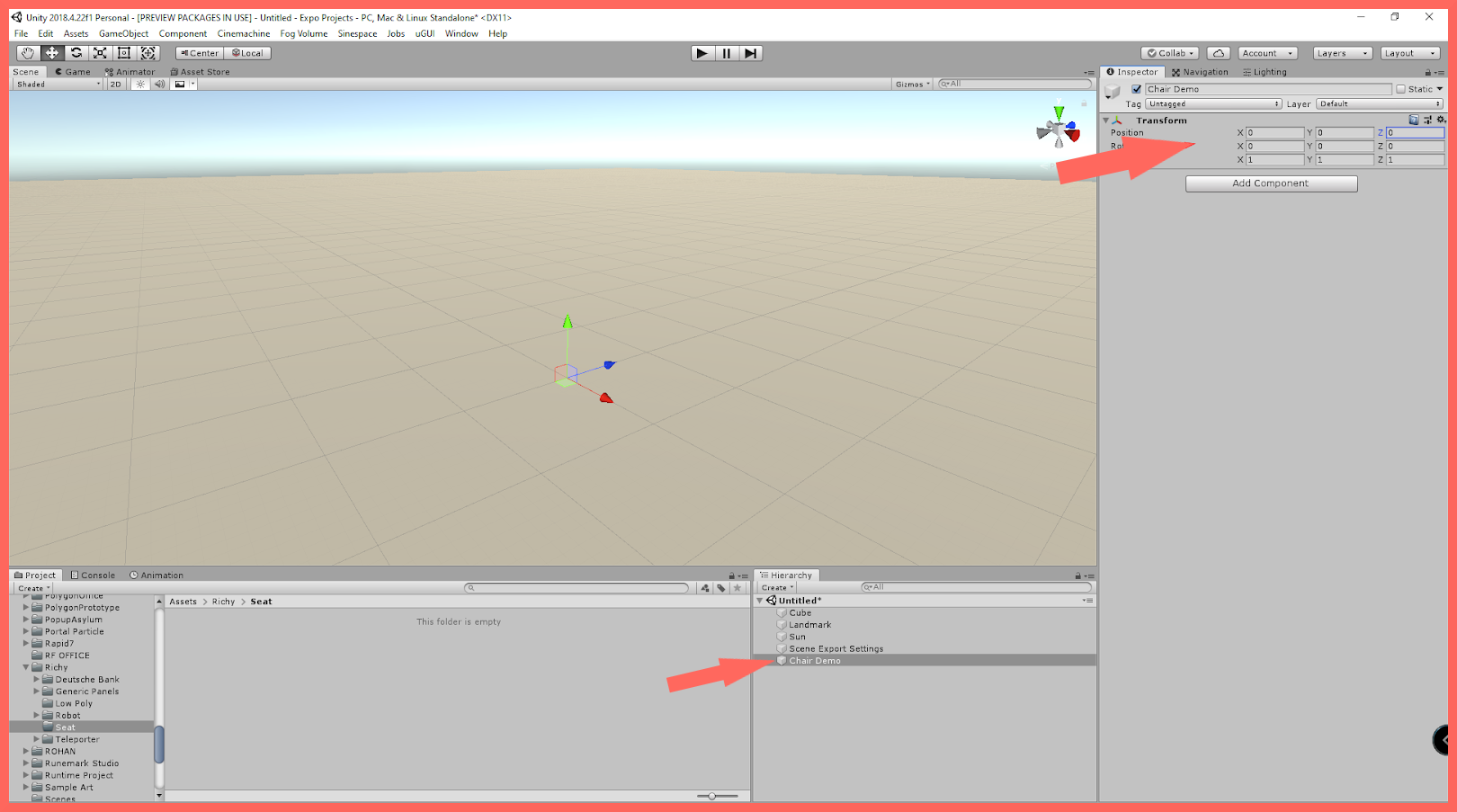
Illustration : Unity, avec les panneaux Hiérarchie et Inspecteur mis en surbrillance. Notre objet de jeu s'appelle « Chair Demo ».
Importation de votre modèle de chaise dans Unity
Il existe deux façons d'importer le modèle 3D que vous souhaitez utiliser pour votre objet de chaise dans Unity.
- Accédez à Assets > Import New Asset (Actifs > Importer un nouvel actif). Cela ouvrira une fenêtre d'importation de fichiers standard. Sélectionnez le fichier de modèle 3D sur votre ordinateur, puis cliquez sur le bouton Import (Importer).
- Localisez le fichier de modèle 3D dans l'Explorateur Windows et cliquez dessus. Faites ensuite glisser le fichier de modèle directement dans le dossier des actifs du projet de Unity.
Les types de fichiers FBX et OBJ sont pris en charge. Le format FBX est préféré.
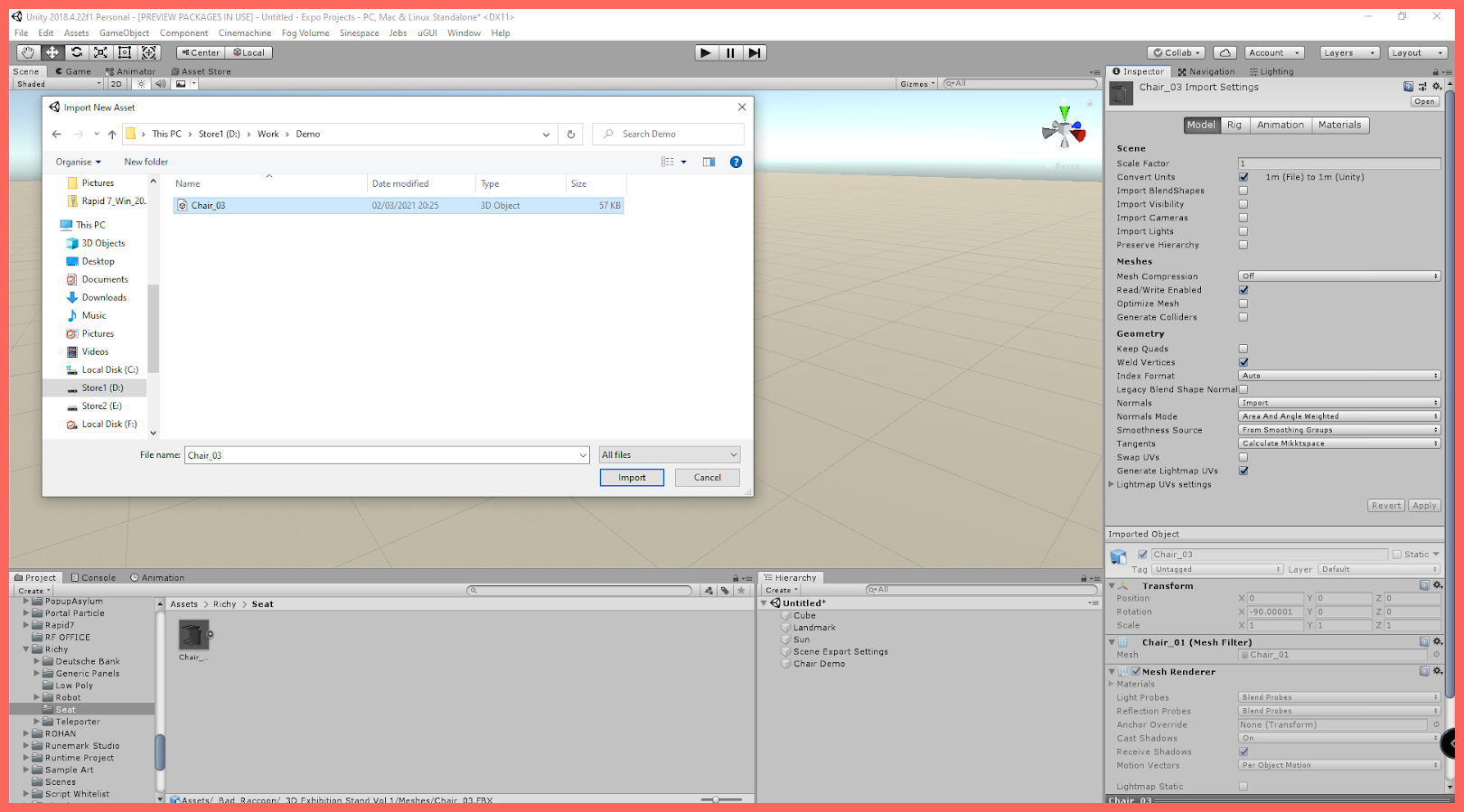
Illustration : La fenêtre Import New Asset, avec un fichier de modèle 3D sélectionné.
Ajout du modèle de chaise à la hiérarchie
Sélectionnez le fichier de modèle de chaise dans le dossier des actifs du projet, et faites-le glisser sur l'objet de jeu parent vide dans la hiérarchie. Apportez les modifications nécessaires à la position et à la rotation de l'objet, puis nommez la chaise (voir les conventions de nommage suggérées ci-dessous).
Tant que le modèle de chaise est toujours sélectionné dans la hiérarchie, cliquez sur le bouton Add Component (Ajouter un composant) situé en bas du panneau Inspecteur et ajoutez un collisionneur de maillage (mesh collider). Nous l'utiliserons plus loin dans le didacticiel.
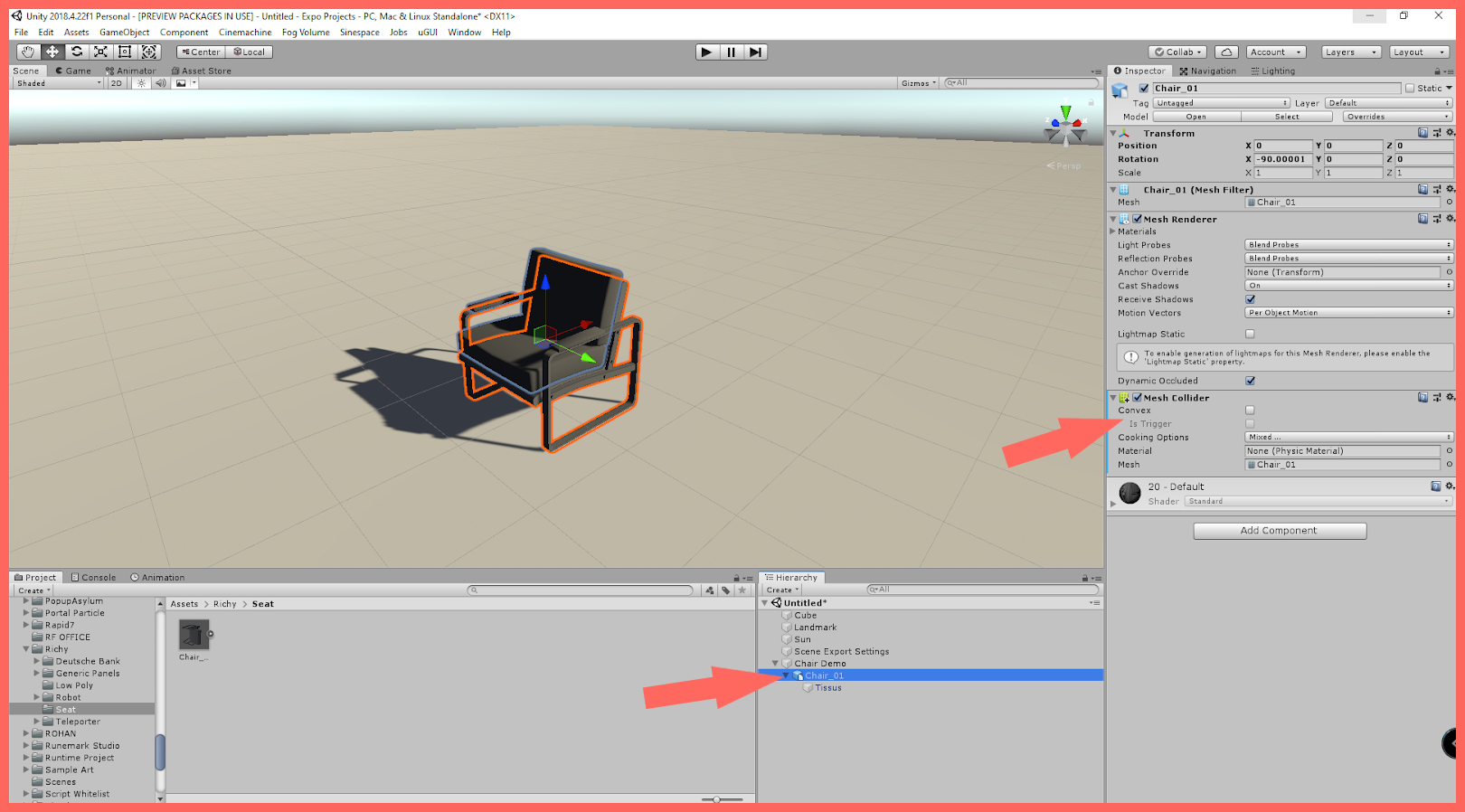
Illustration : Unity, avec des flèches indiquant le modèle de chaise sélectionné dans la hiérarchie.
Ajout du composant Seat Position
Tandis que votre curseur de souris est positionné sur l'objet de jeu parent, faites un clic droit et sélectionnez l'option pour créer un nouvel objet de jeu vide. Nommez cet objet « Seat Position » (Position d'assise). Nous utiliserons cet objet comme conteneur pour le composant Seat Position, nous permettant de déplacer l'animation d'assise indépendamment du modèle de chaise afin d'apporter les ajustements nécessaires.
Sélectionnez le nouvel objet de jeu Seat Position. Dans le panneau Inspecteur, cliquez sur le bouton Add Component (Ajouter un composant) près du bas, et ajoutez le composant Seat Position. Vous remarquerez qu'un rectangle vert apparaît sur le modèle de chaise.
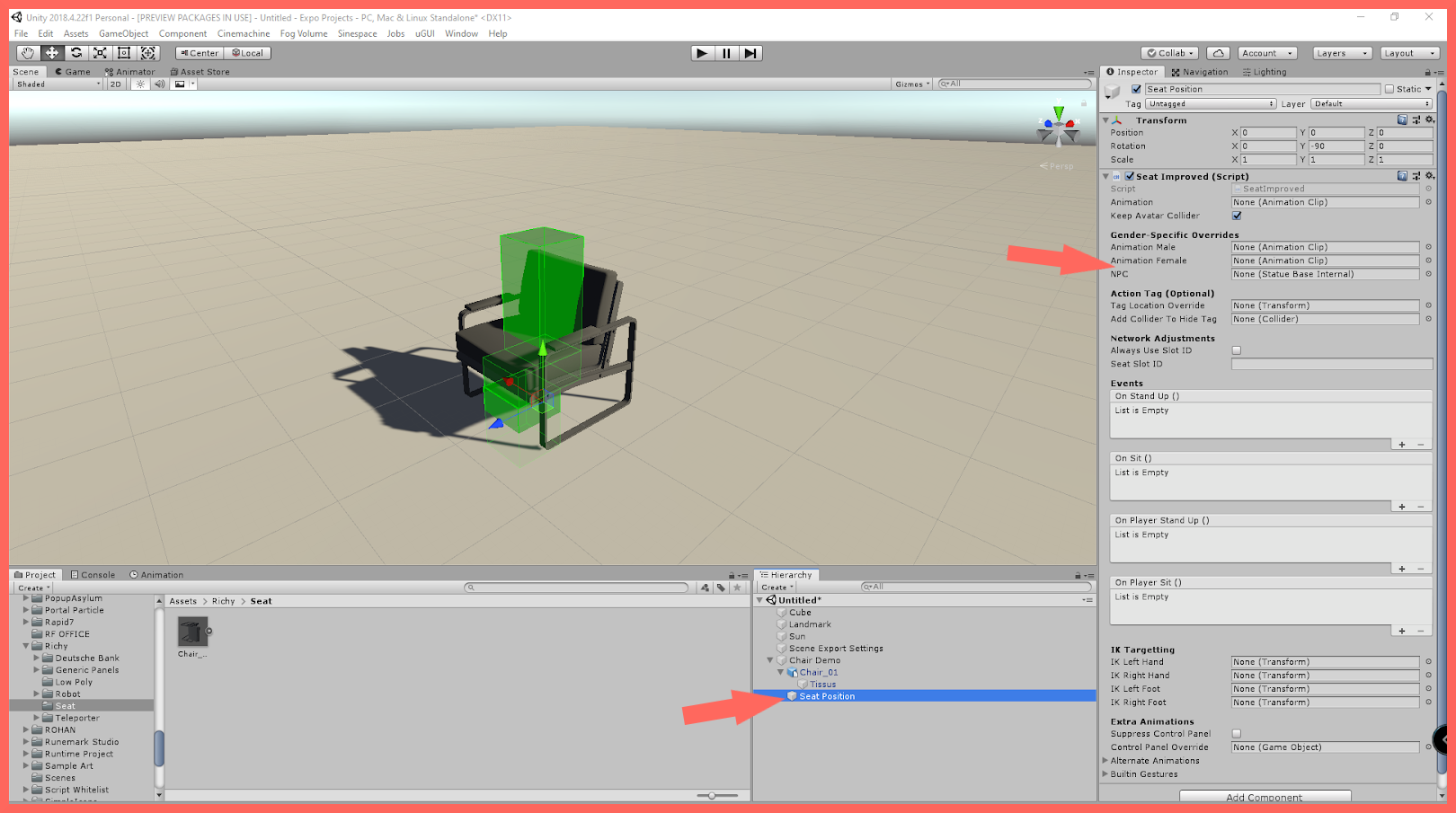
Illustration : Unity, avec l'objet Seat Position mis en surbrillance dans la hiérarchie.
Ajout d'animations à la chaise
Les animations peuvent être importées dans le dossier des actifs du projet de la même manière que vous avez importé le modèle de chaise. Après avoir importé un fichier d'animation, assurez-vous que l'animation est définie sur le type d'animation Humanoid (Humanoïde) sous l'onglet Rig (Armature). Faites glisser le fichier d'animation dans l'emplacement Animation sous le composant Seat Position. Vous devriez maintenant voir une vue en fil de fer de l'animation apparaître à l'intérieur du rectangle vert.
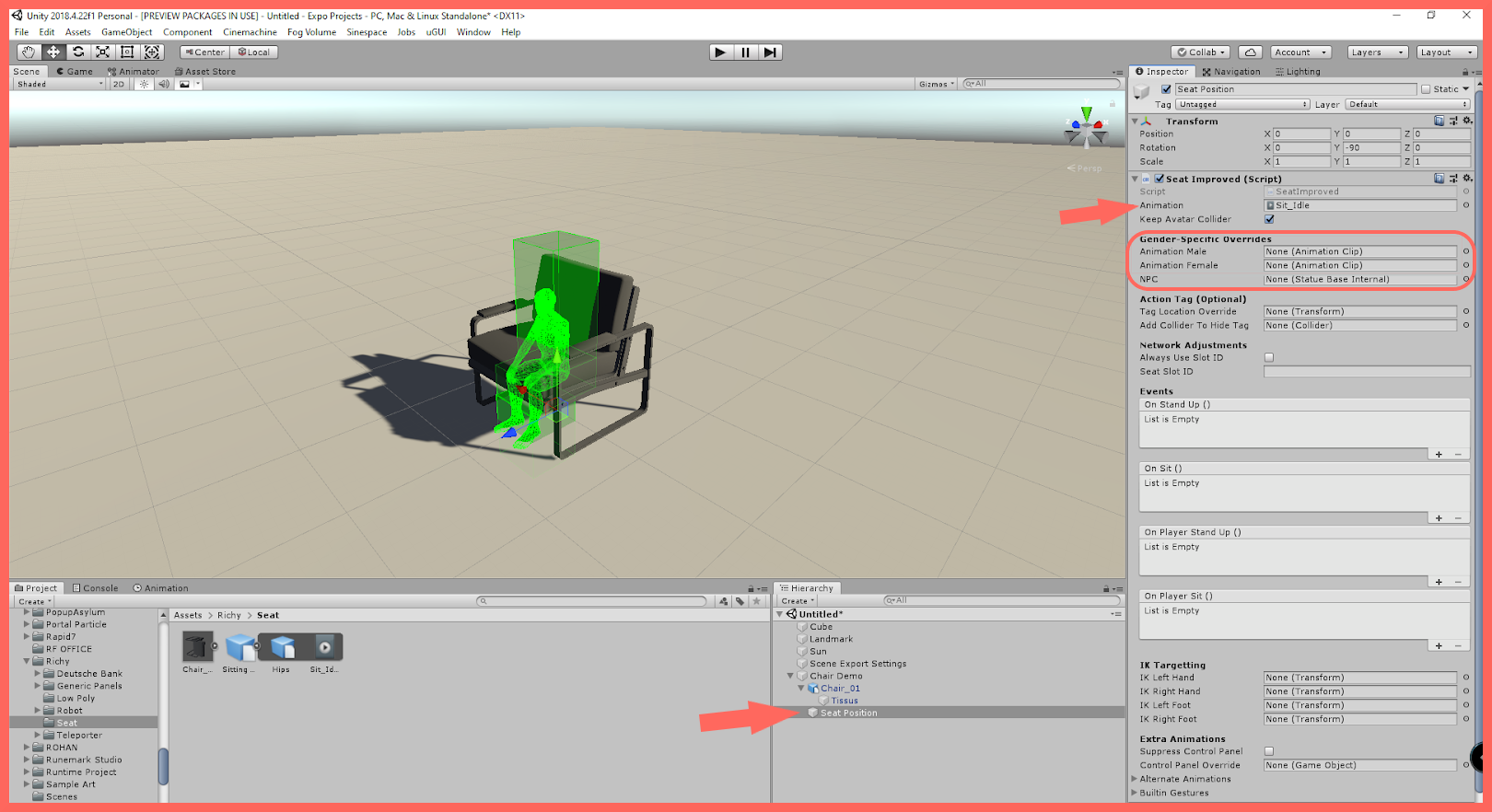
Illustration : Les emplacements d'animation peuvent être trouvés dans le composant Seat Position.
Une fois l'animation ajoutée, vous remarquerez peut-être qu'elle force votre avatar à traverser la chaise, ou qu'elle nécessite d'autres ajustements. Vous pouvez le faire en sélectionnant l'objet de jeu Seat Position dans la hiérarchie et en le déplaçant à la position correcte à l'aide des outils de déplacement de Unity.
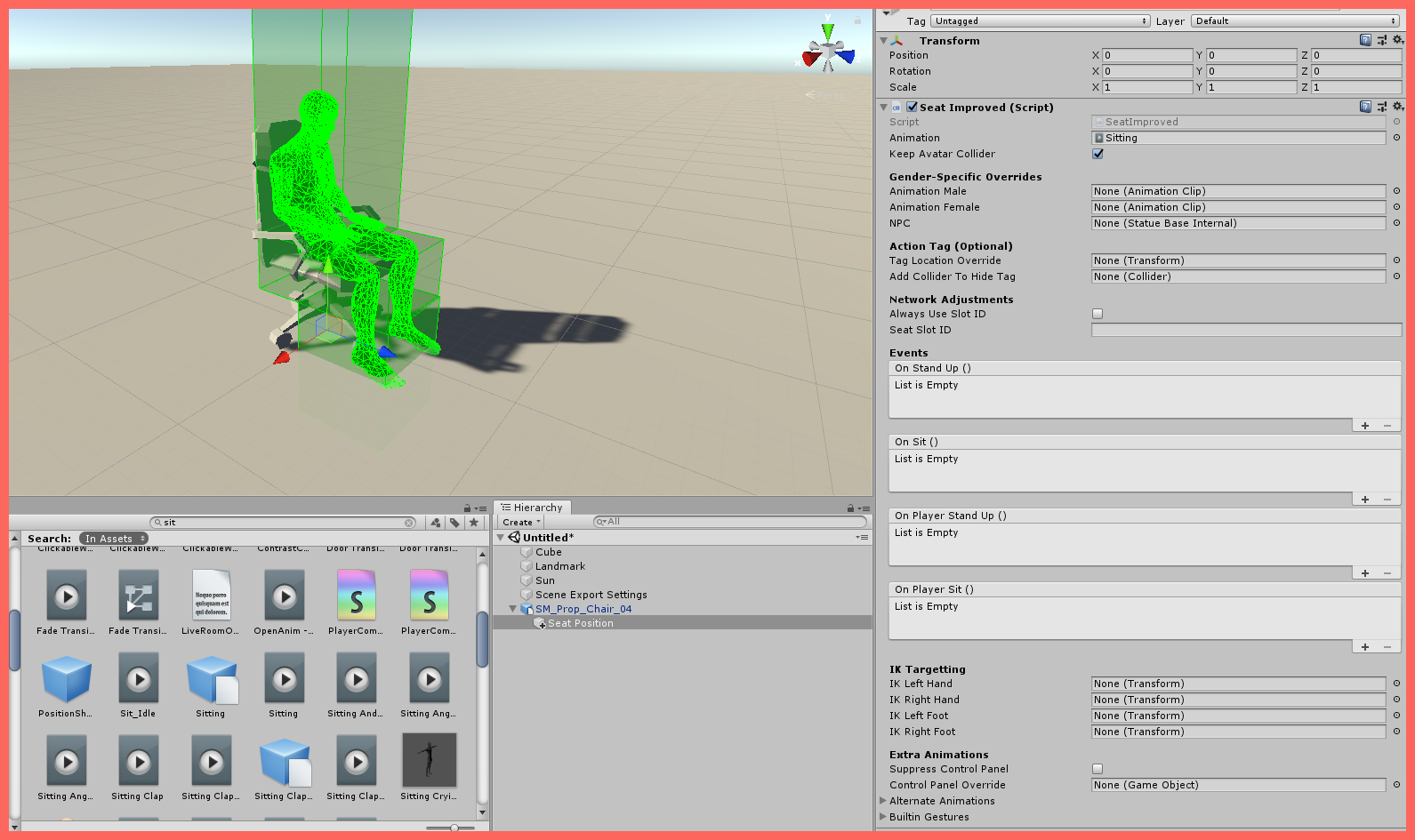
Illustration : L'ajustement du composant Seat Position vous permet de corriger les animations qui sont trop basses ou trop hautes pour la chaise choisie.
Si des animations différentes sont nécessaires pour les avatars masculins et féminins, vous pouvez utiliser les emplacements d'animation Male/Female (Masculin/Féminin) et laisser l'emplacement d'animation Universal (Universel) vide.
Ajustements finaux
Vous pouvez maintenant apporter tous les ajustements finaux aux positions du modèle ou de l'animation avant le téléchargement. L'animation en fil de fer sert également de guide excellent pour ajuster la taille globale du modèle de chaise.
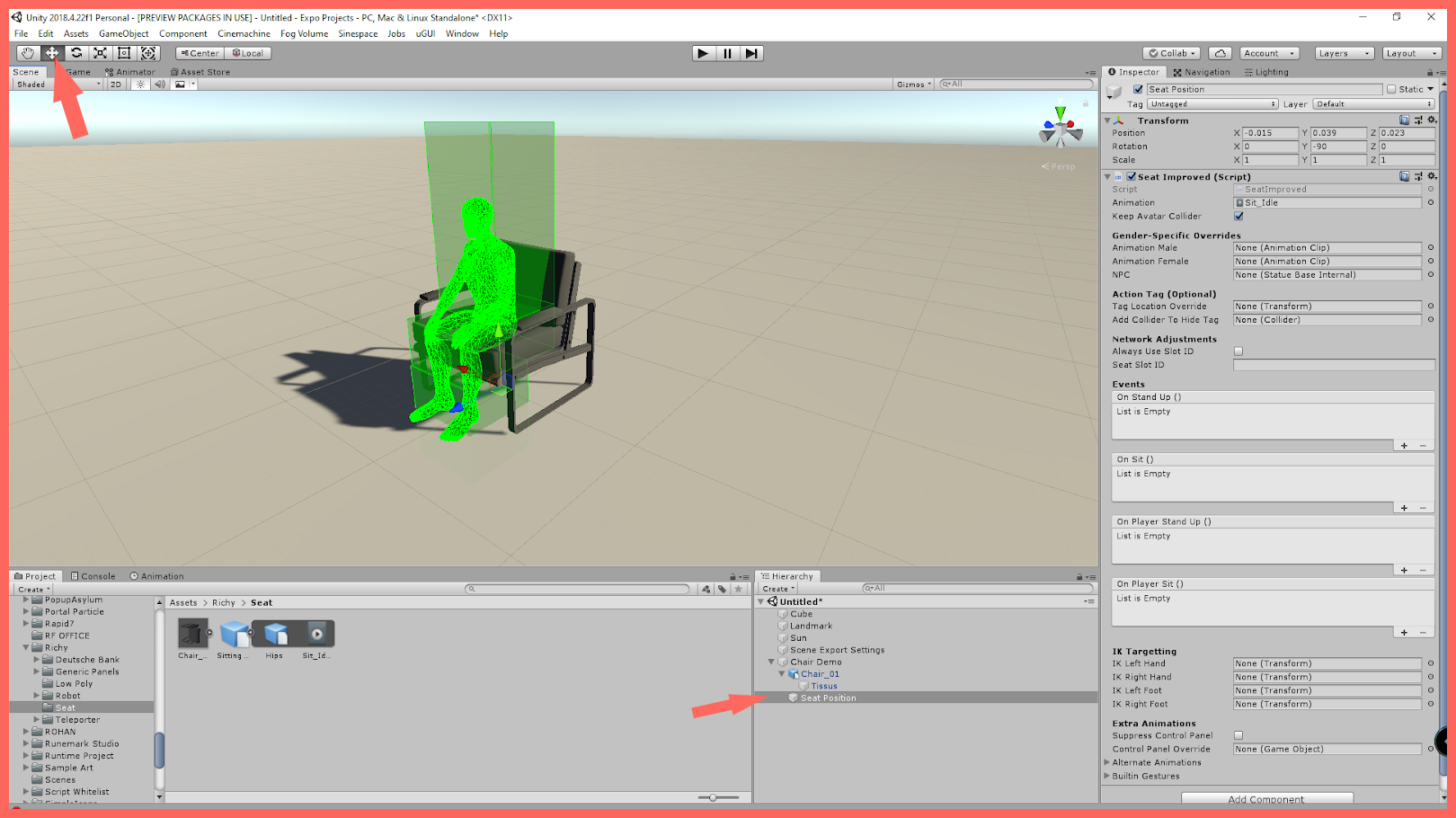
Illustration : Ajustement de la taille/position du modèle de chaise et de la position de l'animation liée. Les outils de déplacement de Unity sont mis en surbrillance.
Ajout du composant Room Furniture
Afin de télécharger l'objet de chaise sur Sinewave Campus, nous devrons ajouter le composant Room Furniture. Sélectionnez l'objet de jeu parent dans la hiérarchie, puis ajoutez le composant Room Furniture en cliquant sur le bouton Add Component (Ajouter un composant) situé en bas du panneau Inspecteur. Sinewave Campus exige que tous les objets de chaise soient placés au sol, donc cochez l'option « Place on Floor » (Placer au sol) sous Placement (Placement).
Enfin, sélectionnez le modèle de chaise lui-même dans la hiérarchie et faites-le glisser vers l'emplacement Main Collider (Collisionneur principal). Le modèle de chaise contient le collisionneur de maillage que nous avons installé précédemment.
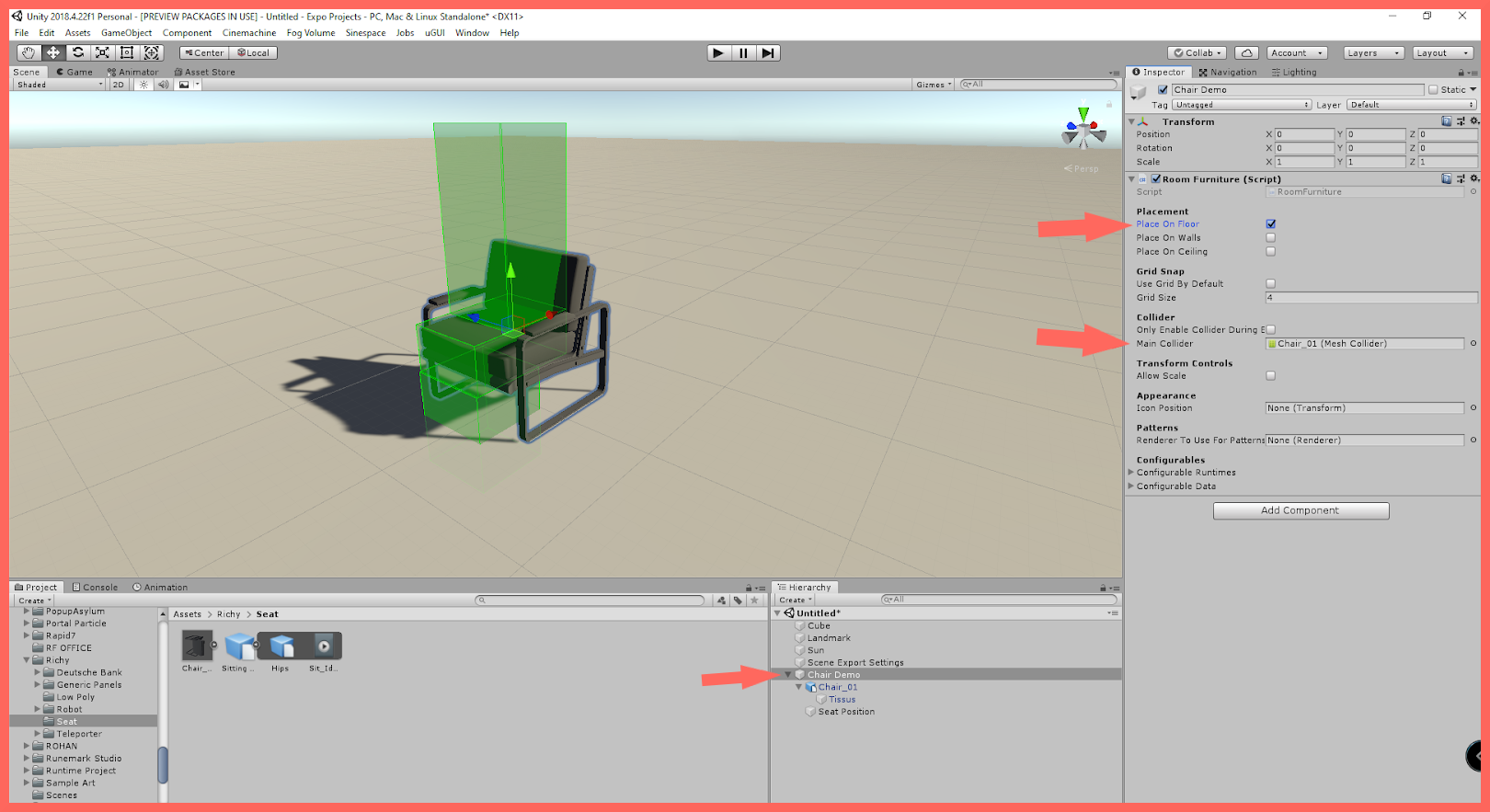
Illustration : Unity, avec les parties pertinentes du composant Room Furniture mises en surbrillance.
Ajout du composant Virtual Good
Ensuite, nous ajouterons le composant Virtual Good à l'objet de jeu parent. Il s'agit du composant de paramètres principal pour l'objet de jeu, et il contient des informations telles que le nom de l'élément, la catégorie, l'image d'inventaire, etc.
Sélectionnez l'objet de jeu parent dans la hiérarchie, et ajoutez le composant Virtual Good en cliquant sur le bouton Add Component (Ajouter un composant) situé en bas du panneau Inspecteur. Portez une attention particulière aux instructions dans ce composant. Une icône d'avertissement rouge indique qu'une information requise est manquante, tandis qu'une icône de mise en garde jaune indique qu'une information est fortement conseillée, mais non requise.
Pour ce didacticiel, nous définirons le Type sur Furniture (Mobilier), la Catégorie sur Furniture/Chair (Mobilier/Chaise), et donnerons un nom et une description à la chaise. Nous lui donnerons également un nom de marque et un auteur sous l'onglet Author (Auteur).
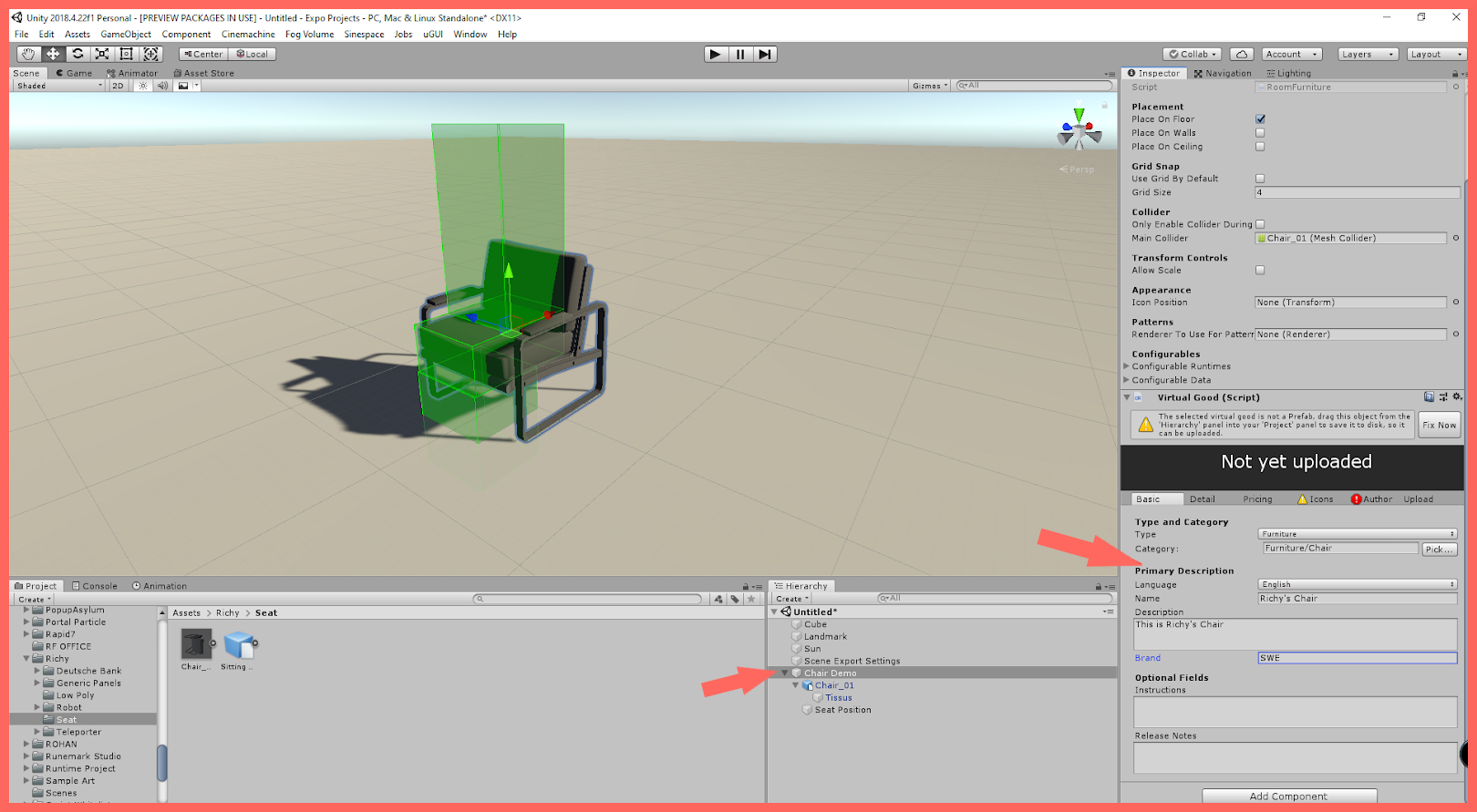
Illustration : Unity, avec les parties pertinentes du composant Virtual Good mises en surbrillance.
Préfabriquez et téléchargez
Pour finaliser votre chaise, vous devrez faire glisser l'objet de jeu parent dans le panneau Projet pour créer un préfabriqué (prefab). Vous pouvez ensuite faire un clic droit sur ce préfabriqué et sélectionner Upload to Sinespace (Télécharger sur Sinespace) pour télécharger l'élément.
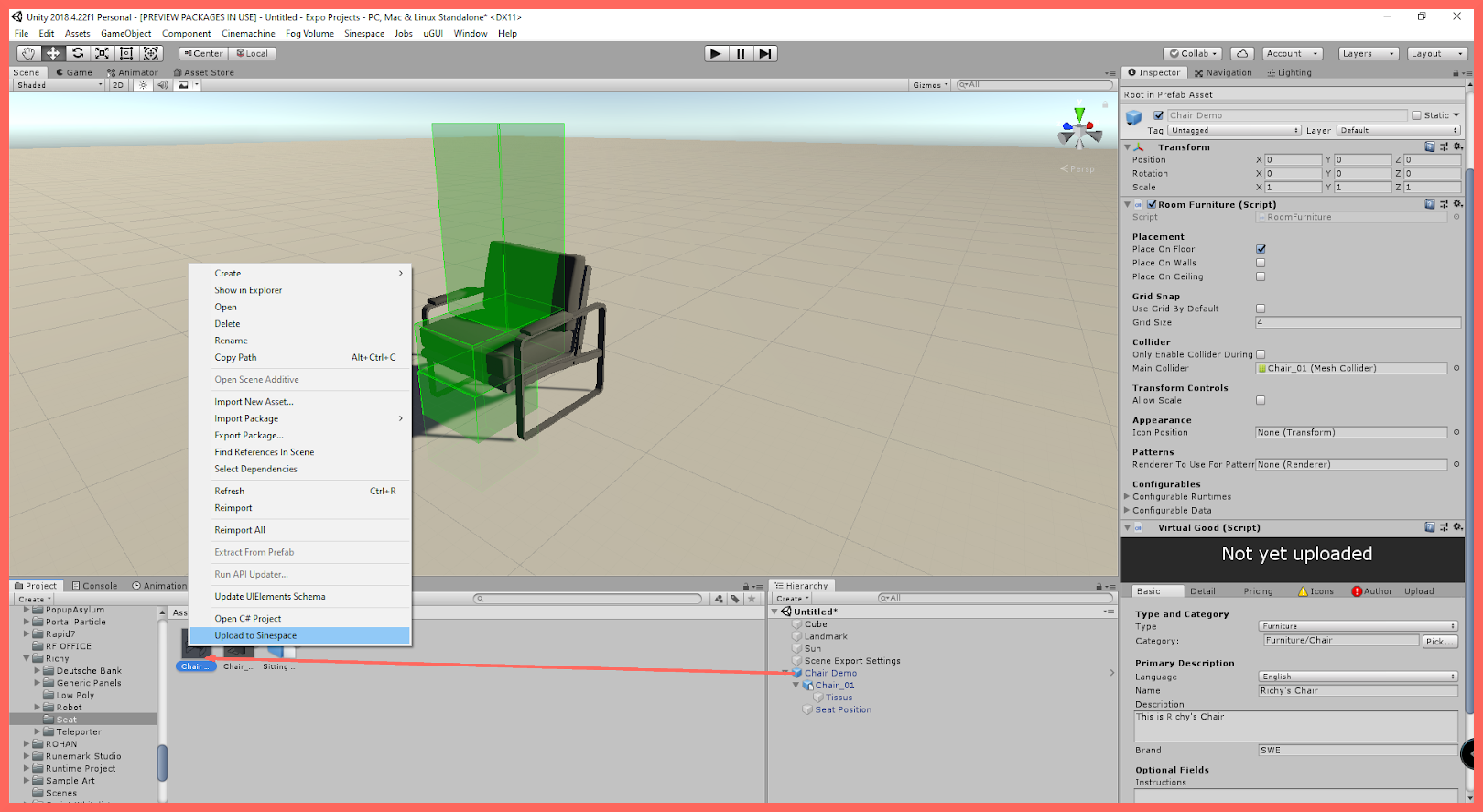
Illustration : Faites glisser l'objet de jeu parent vers le panneau Projet pour terminer la fabrication.
Intégration des chaises personnalisées avec le système de conférence
Cette section est actuellement en construction. Si vous avez des questions qui ne sont pas répondues ici, veuillez contacter notre Équipe de réussite client.
Informations utiles
Conventions de nommage
Lors de l'intégration de chaises dans le système de conférence, Sinewave Campus utilise un système d'autorisation/ignorance d'étiquettes. Pour faciliter la configuration, nous vous conseillons vivement d'établir et de suivre une convention de nommage simple. Par exemple, une série de chaises d'auditorium pourrait être nommée Auditorium_Chair 1, Auditorium_Chair 2, etc.
Lots de sièges multiples
Vous pouvez télécharger un groupe de sièges/mobilier en tant qu'un seul objet de jeu au lieu de les télécharger individuellement. Assurez-vous simplement de suivre une convention de nommage, comme expliqué ci-dessus.
Autorisation de l'édition dans le monde
Vous pouvez autoriser l'édition du mobilier dans le monde en sélectionnant Full (Complet) dans le menu Inworld Customization (Personnalisation dans le monde), qui se trouve sous l'onglet Details (Détails) du composant Virtual Good.