Installation des composants du système de conférence
Vue d'ensemble
Dans ce guide pas à pas, nous allons prendre un modèle de région de conférence Sinewave Campus vide et configurer le système de conférence à partir de zéro, avec tous les outils nécessaires pour organiser un événement. En suivant les étapes ci-dessous, vous pouvez installer les composants du système de conférence dans n'importe quelle région personnalisée que vous avez téléchargée.
Les instructions fournies dans cette section supposent une connaissance avancée de Sinewave Campus. Veuillez consulter notre documentation si vous avez besoin d'aide pour installer et positionner des objets virtuels, ou pour modifier le composant RoomFurniture.
Après avoir utilisé l'éditeur de région pour ajouter ou modifier une zone vocale, n'oubliez jamais de cliquer sur le bouton Réinitialiser les zones pour réinitialiser le système de conférence. Si cela ne semble pas appliquer vos modifications, essayez de sauvegarder votre travail, de quitter la région, puis de la rejoindre à nouveau.
Les fichiers sources des composants du système de conférence Sinewave Campus ne sont pas disponibles pour une distribution individuelle.
Le système de conférence de base
Les composants de base du système de conférence sont distribués dans le cadre de la Boîte à outils Sinewave Campus. Bien que des éléments supplémentaires du système de conférence puissent être ajoutés à votre région (tels que l'interface Start Here et les Emojis), dans le cadre de ce tutoriel, nous nous concentrons sur cinq composants clés.
Sinewave Campus Combined Media Core

Illustration : L'icône du Sinewave Campus Combined Media Core.
Le Sinewave Campus Combined Media Core est la colonne vertébrale de l'ensemble du système de conférence et est requis pour le fonctionnement du système. Il contient les outils principaux de Sinewave Campus, tels que le chat vocal, les capacités de partage de webcam et d'écran, ainsi que les outils de modération.
Sinewave Campus Camera System

Illustration : L'icône du Sinewave Campus Camera System.
Le Sinewave Campus Camera System contrôle toutes les opérations de caméra intégrées au système de conférence.
Sinewave Campus Gestures Standard

Illustration : L'icône du Sinewave Campus Gestures Standard.
L'élément Sinewave Campus Gestures Standard contient toutes les actions de gestes intégrées au système de conférence.
Sinewave Campus Navigation UI

Illustration : L'icône du Sinewave Campus Navigation UI.
Le Sinewave Campus Navigation UI contrôle les outils de navigation et de téléportation intégrés à Sinewave Campus.
Sinewave Campus Auditorium 90 / 200
Illustration : L'icône du Sinewave Campus Auditorium 90 / 200.
Enfin, les auditoriums standards de 90 ou 200 places, qui figurent dans plusieurs modèles de région par défaut de Sinewave Campus, sont inclus pour votre utilisation. Ces composants sont optionnels.
Installation des composants de base
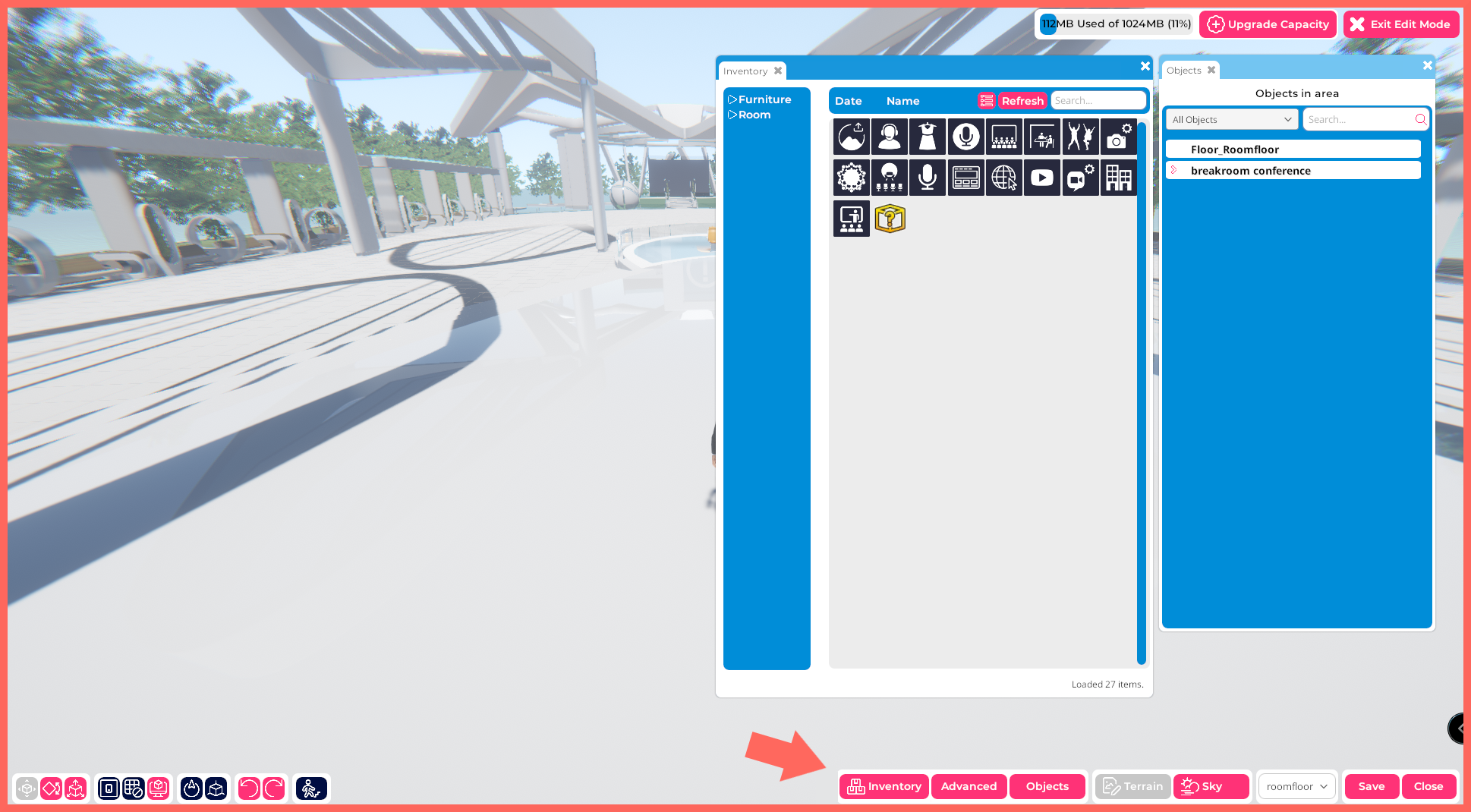
Illustration : L'éditeur de région dans une région vide, avec les fenêtres Inventaire et Objets ouvertes. L'emplacement du bouton Inventaire est mis en évidence.
Pour installer les composants de base dans une région vide, suivez les étapes ci-dessous.
- Accédez à la région que vous souhaitez modifier.
- Cliquez sur le bouton Modifier la région situé en bas de l'écran. Cela lancera l'éditeur de région.
- Cliquez sur le bouton Inventaire situé en bas de l'écran. Cela ouvrira votre fenêtre Inventaire.
- Faites glisser les composants de base suivants depuis votre fenêtre Inventaire vers le sol près de votre avatar.
- Sinewave Campus Combined Media Core
- Sinewave Campus Gestures Standard
- Sinewave Campus Camera System
- Sinewave Campus Navigation UI
- Une fois terminé, cliquez sur le bouton Enregistrer.
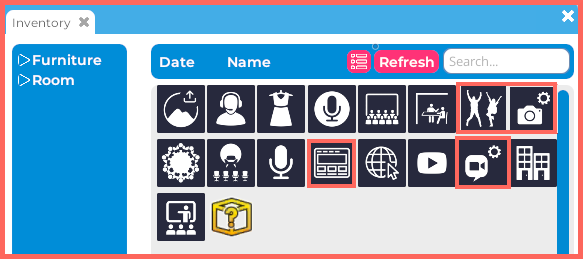
Illustration : Les quatre composants clés du système de conférence, mis en évidence dans une fenêtre Inventaire exemple.
Le positionnement des composants de base n'est pas important. Cependant, pour garder les choses organisées, il est recommandé de les positionner à 0/0/0. Pour repositionner précisément un objet, suivez ces étapes.
- Toujours dans l'éditeur de région, cliquez sur le bouton Objets situé en bas à droite. Cela lancera la fenêtre Objets.
- Dans la fenêtre Objets, cliquez sur la flèche > située à côté de l'en-tête Sol de la pièce pour l'ouvrir.
- Cliquez sur l'un des quatre composants de base répertoriés sous l'en-tête Sol de la pièce (par exemple, le Sinewave Campus Combined Media Core). Cela lancera la fenêtre Inspecteur pour cet objet.
- Dans la fenêtre Inspecteur, cliquez sur la flèche > à côté du composant Transform pour l'ouvrir.
- Localisez la propriété Position locale. Cette propriété contient trois champs. Définissez chaque champ sur le chiffre 0, pour une position combinée de 0/0/0.
- Répétez ces étapes pour chacun des composants de base.
- Une fois l'installation et la modification des composants de base terminées, cliquez sur le bouton Enregistrer, puis sur le bouton Fermer.
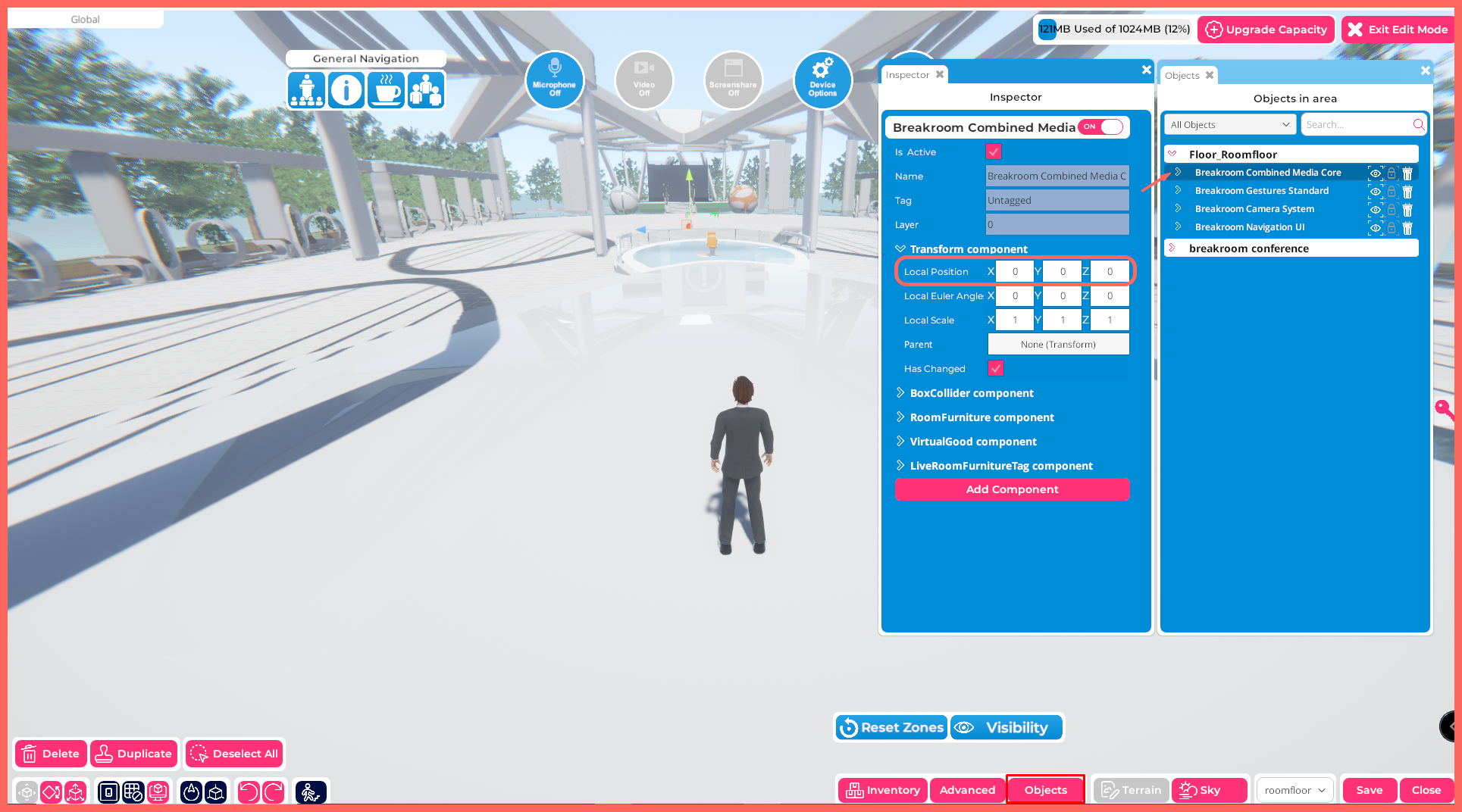
Illustration : Les fenêtres Objets et Inspecteur, avec la propriété Position locale mise en évidence.
Après avoir enregistré votre travail et fermé l'éditeur de région, vous remarquerez que les éléments d'interface utilisateur du système de conférence sont maintenant visibles sur votre écran. Cela achève la configuration de base du système de conférence. Vous pouvez désormais modifier et configurer les composants du système de conférence pour répondre à vos besoins.
Configuration de l'auditorium par défaut
Nous avons simplifié la configuration de certaines zones communes. Cela inclut un auditorium de 90 ou 200 places avec des positions de caméra et d'écran intégrées, ainsi que sa propre zone vocale Présentateur. Vous pouvez installer cet élément dans votre région en suivant ces étapes.
- Accédez à la région que vous souhaitez modifier.
- Cliquez sur le bouton Modifier la région en bas de l'écran.
- Cliquez sur le bouton Inventaire situé en bas à droite pour ouvrir la fenêtre Inventaire.
- Faites glisser l'objet Sinewave Campus Auditorium 90 / 200 depuis la fenêtre Inventaire vers le sol près de votre avatar.
- Cliquez sur le bouton Enregistrer.
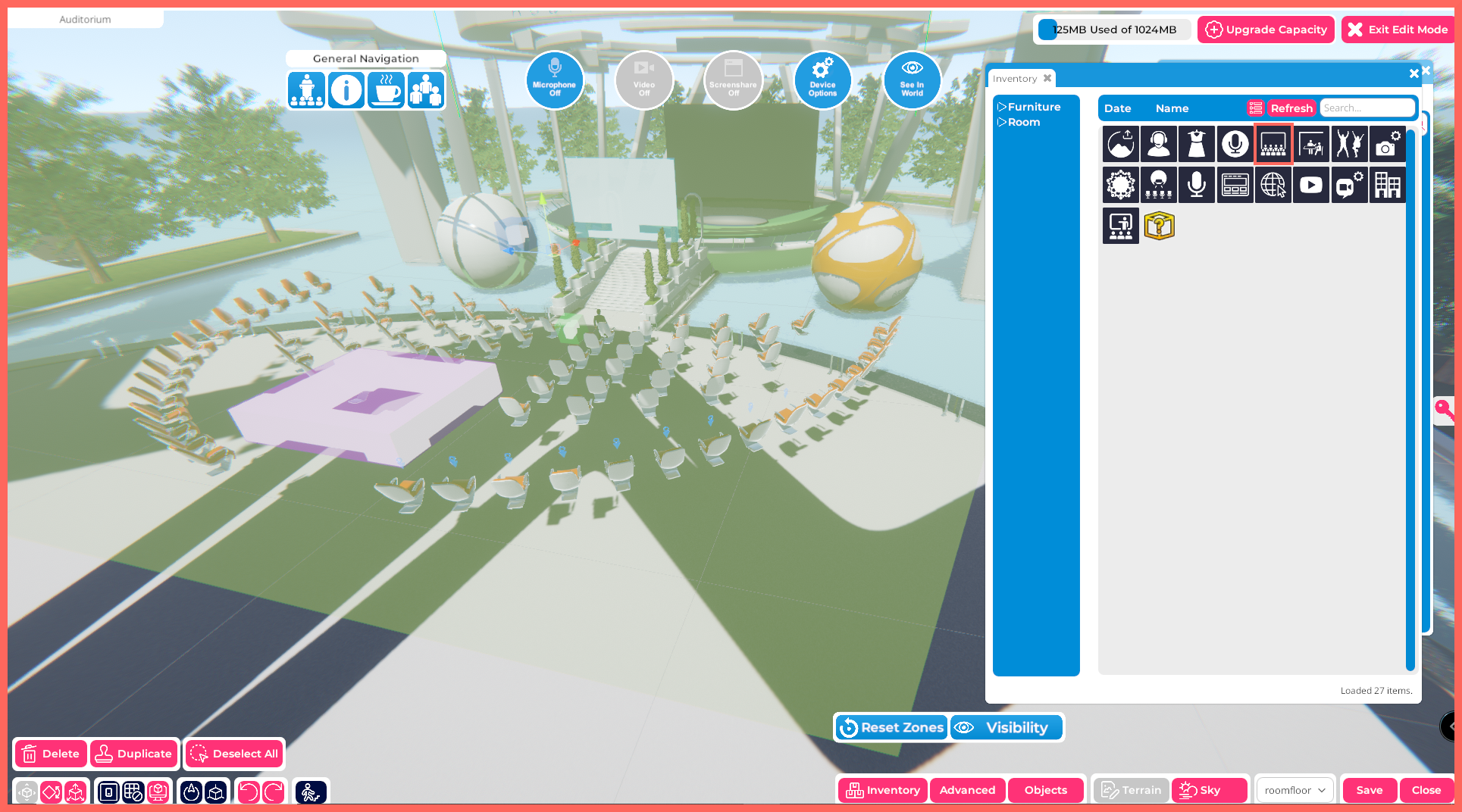
Illustration : L'objet Sinewave Campus Auditorium 90 placé dans une région, tel qu'il apparaît dans l'éditeur de région.
Vous pouvez désormais utiliser l'éditeur de région pour positionner l'auditorium selon vos besoins. Une fois le positionnement terminé, cliquez à nouveau sur le bouton Enregistrer pour stocker vos modifications.
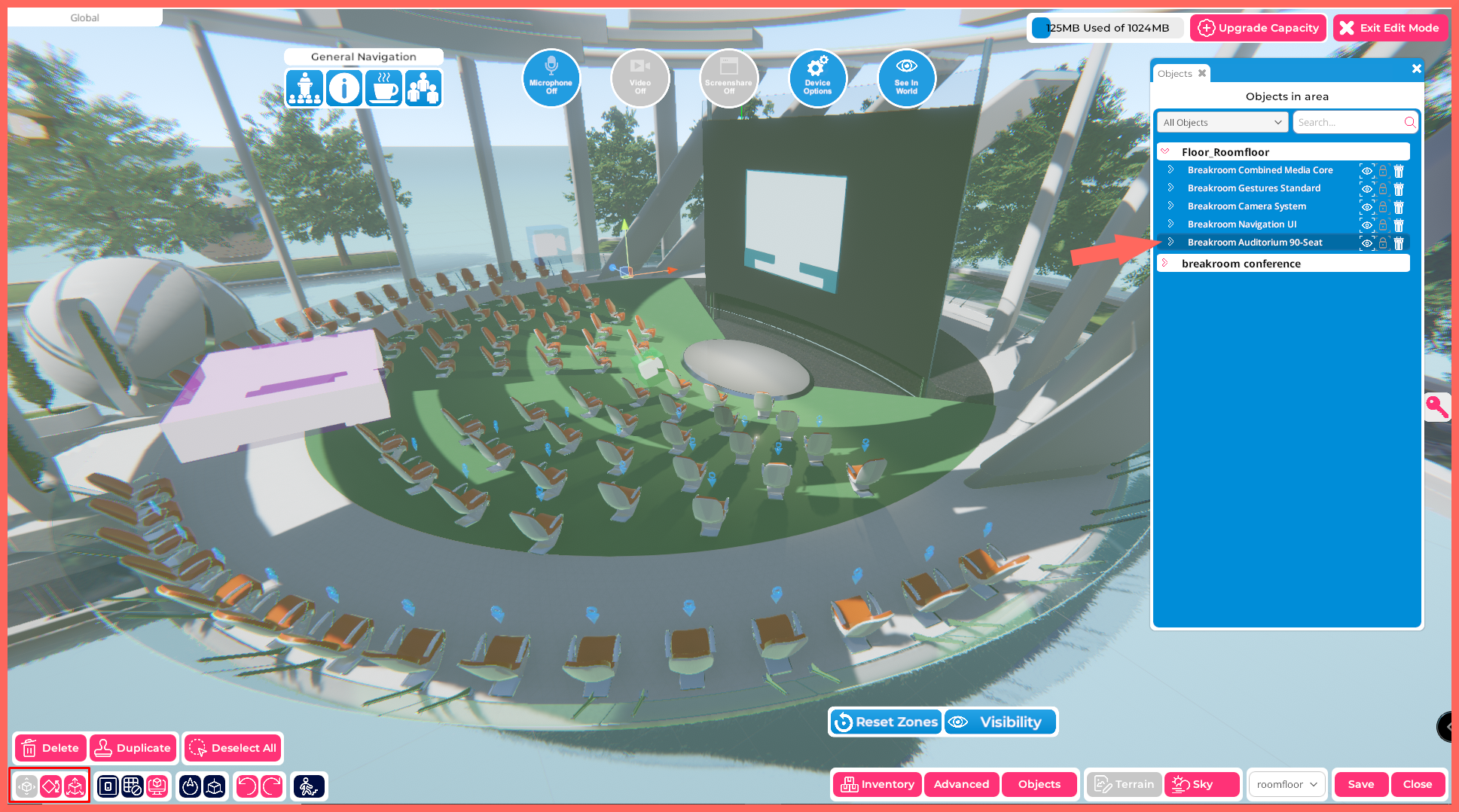
Illustration : L'objet Sinewave Campus Auditorium 90, positionné avec succès dans une zone d'auditorium.
Modification des sièges de présentateur
Les deux objets d'auditorium sont configurés pour fonctionner "prêts à l'emploi", avec toutes les fonctions de communication et de navigation du système de conférence intégrées. Après avoir positionné l'objet auditorium entier, la seule chose que vous aurez à faire est de modifier les sièges de présentateur pour répondre à vos besoins. Dans une zone Présentateur, seules les personnes assises sur les sièges de présentateur pourront activer leur webcam ou partager l'écran de leur ordinateur.
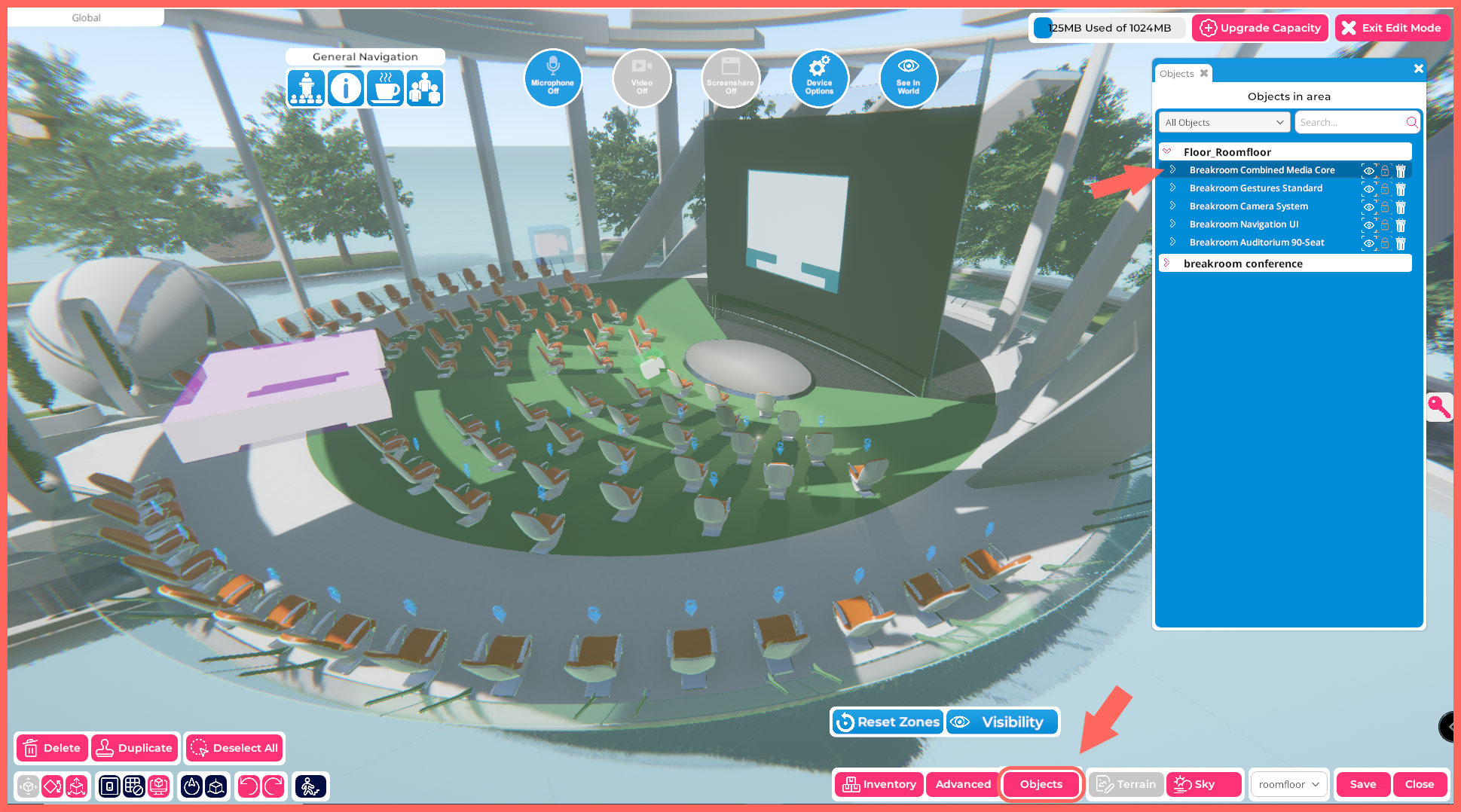
Illustration : Le Sinewave Campus Combined Media Core, mis en évidence dans la fenêtre Objets.
Pour modifier les sièges de présentateur, suivez ces étapes.
- Toujours dans l'éditeur de région, cliquez sur le bouton Objets situé en bas à droite. Cela lancera la fenêtre Objets.
- Dans la fenêtre Objets, cliquez sur la flèche > située à côté de l'en-tête Sol de la pièce pour l'ouvrir.
- Localisez l'objet Sinewave Campus Auditorium 90 / 200. Cliquez sur la flèche > pour l'ouvrir.
- Localisez l'objet Presenters et cliquez dessus. Cela lancera la fenêtre Inspecteur pour cet objet. La sélection de cet objet isolera et mettra en évidence les sièges de présentateur.
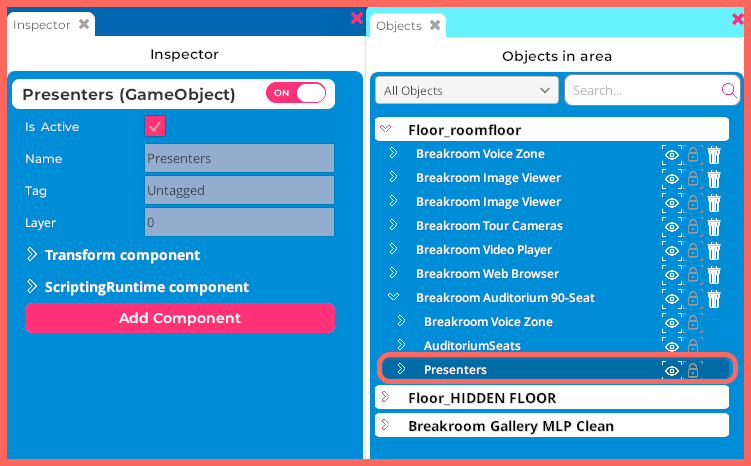
Illustration : L'emplacement de l'objet Presenters, mis en évidence dans la fenêtre Objets.
Vous pouvez désormais déplacer les sièges de présentateur vers l'emplacement souhaité en saisissant manuellement des valeurs dans le composant Transform ou en utilisant les outils de positionnement de l'éditeur de région. Lorsque vous êtes satisfait de vos modifications, assurez-vous de cliquer sur le bouton Enregistrer.
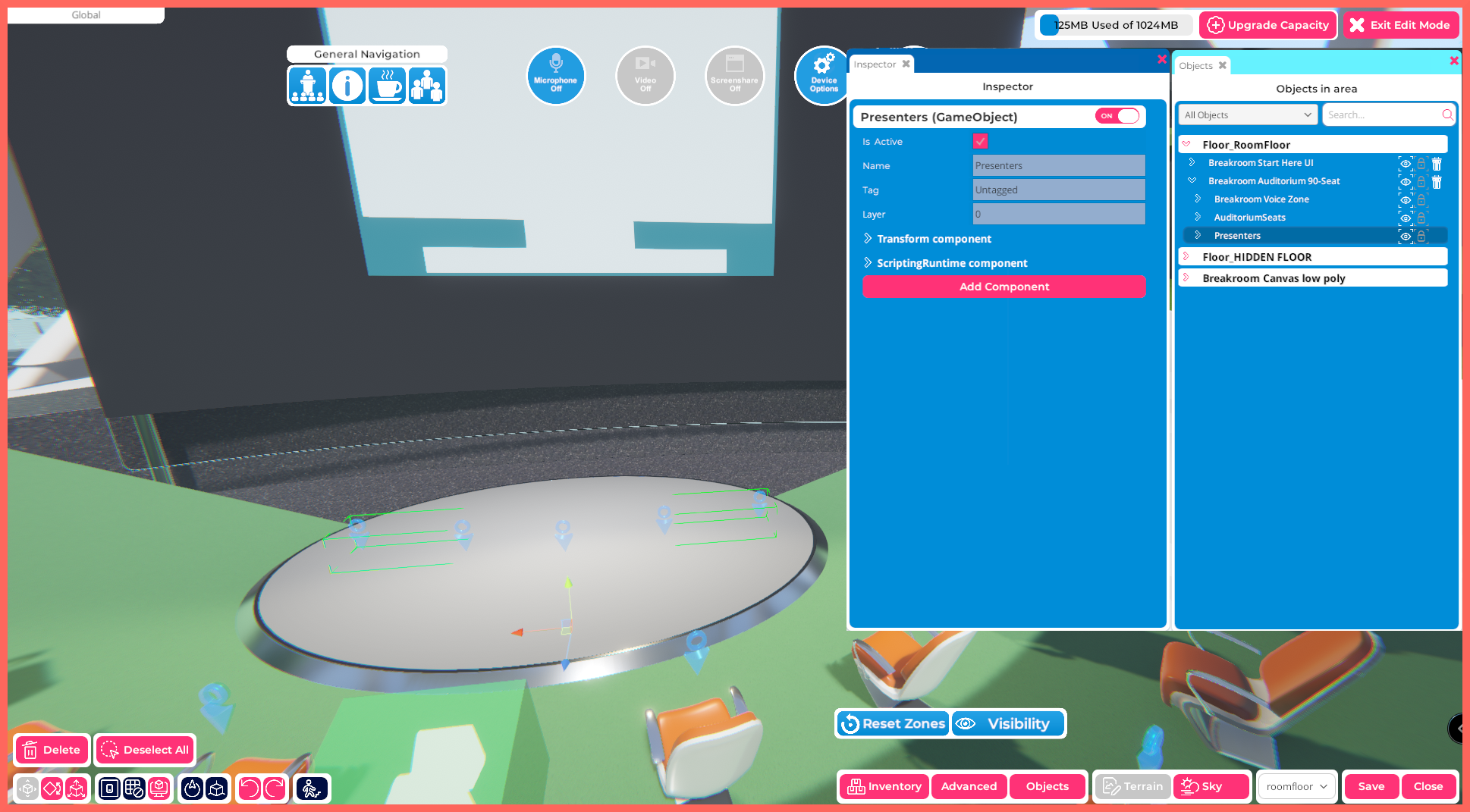
Illustration : Un exemple de la façon dont les sièges de présentateur peuvent apparaître sur une scène.
Désactivation et activation des sièges de présentateur
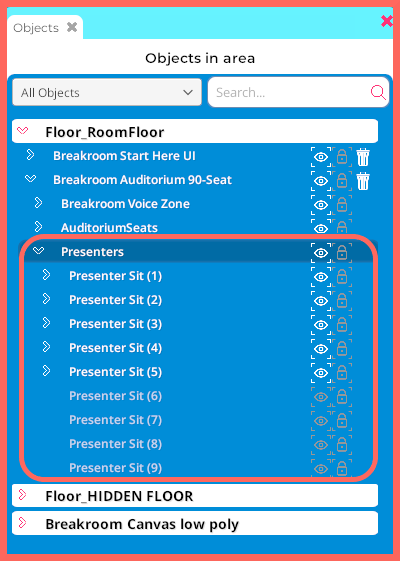
Illustration : L'objet Presenters, développé et mis en évidence dans la fenêtre Objets.
Les objets d'auditorium par défaut sont livrés avec 9 sièges de présentateur intégrés. Vous pouvez personnaliser le nombre de sièges affichés en suivant ces étapes.
- Cliquez sur le bouton Modifier la région en bas de l'écran.
- Cliquez sur le bouton Objets situé en bas à droite. Cela lancera la fenêtre Objets.
- Dans la fenêtre Objets, cliquez sur la flèche > située à côté de l'en-tête Sol de la pièce pour l'ouvrir.
- Localisez l'objet Sinewave Campus Auditorium 90 / 200. Cliquez sur la flèche > pour l'ouvrir.
- Localisez l'objet Presenters. Cliquez à nouveau sur la flèche > pour l'ouvrir.
- Pour désactiver des sièges : Cliquez sur l'icône œil située à droite de tout siège de présentateur activé. L'icône deviendra grise et l'étiquette de siège bleue disparaîtra dans le monde.
- Pour activer des sièges : Cliquez sur l'icône œil située à droite de tout siège de présentateur désactivé. L'icône deviendra blanche et l'étiquette de siège bleue apparaîtra dans le monde.
- Cliquez sur le bouton Enregistrer pour stocker vos modifications.
Dans l'image d'exemple ci-dessus, les sièges six à neuf ont été désactivés, laissant cinq sièges de présentateur actifs. Veuillez visiter notre section Organisation de votre événement pour en savoir plus sur l'ajout de groupes supplémentaires de sièges de présentateur, le positionnement de sièges de présentateur individuels et la restriction de l'accès aux sièges de présentateur.
Test de position avec un avatar en direct
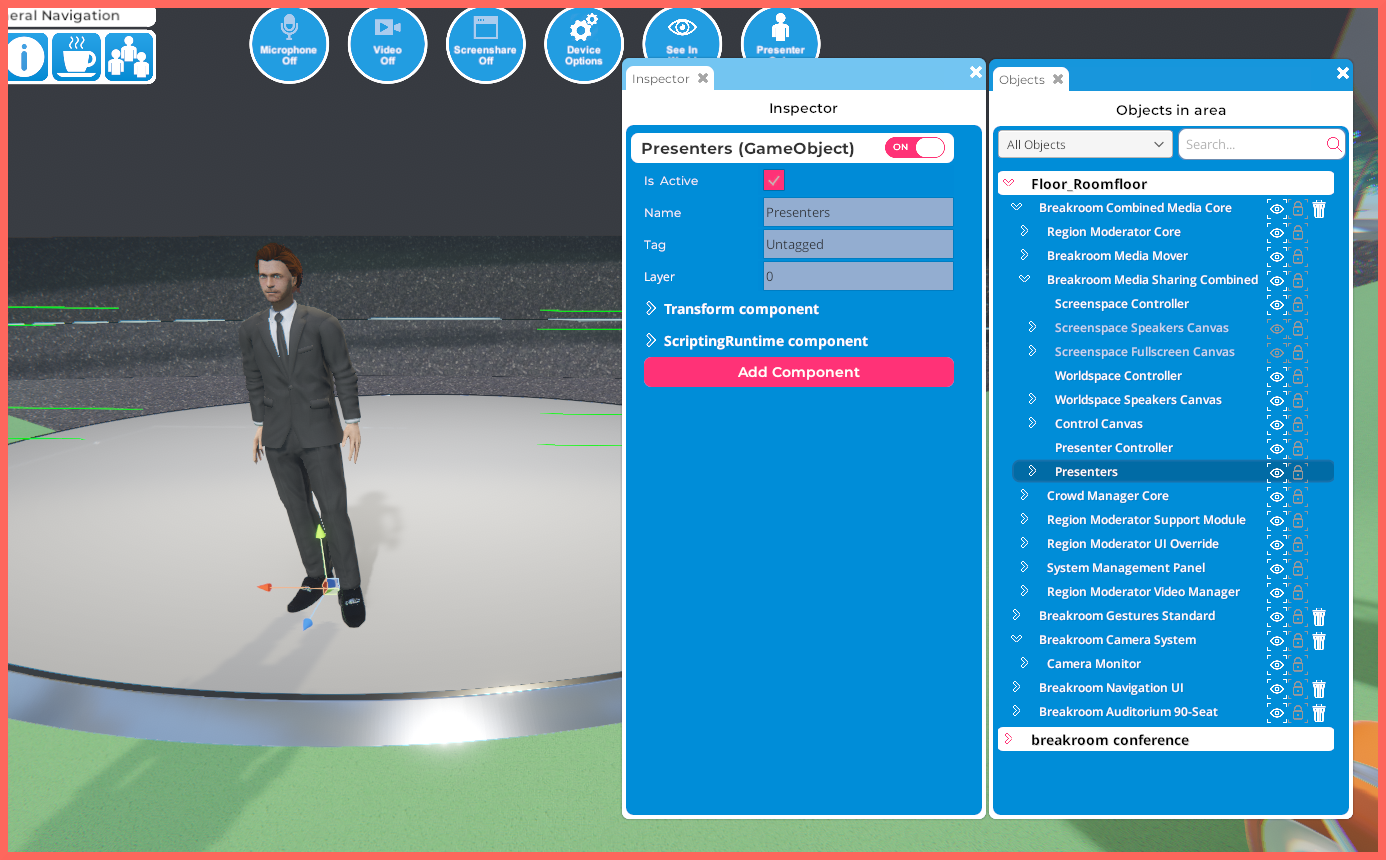
Illustration : Un avatar "assis" sur un siège de présentateur dans l'éditeur de région. Notez le gadget de mouvement.
Si vous vous asseyez sur l'une des étiquettes de siège de présentateur alors que l'éditeur de région est fermé, puis que vous ouvrez l'éditeur de région tout en restant assis, votre avatar se déplacera avec les étiquettes de siège de présentateur lorsque vous les positionnerez. Il s'agit d'un contrôle de qualité utile pour vous assurer que votre avatar fait face dans la bonne direction et ne s'enfonce pas dans le sol.
Configuration des salles de travail et des zones vocales
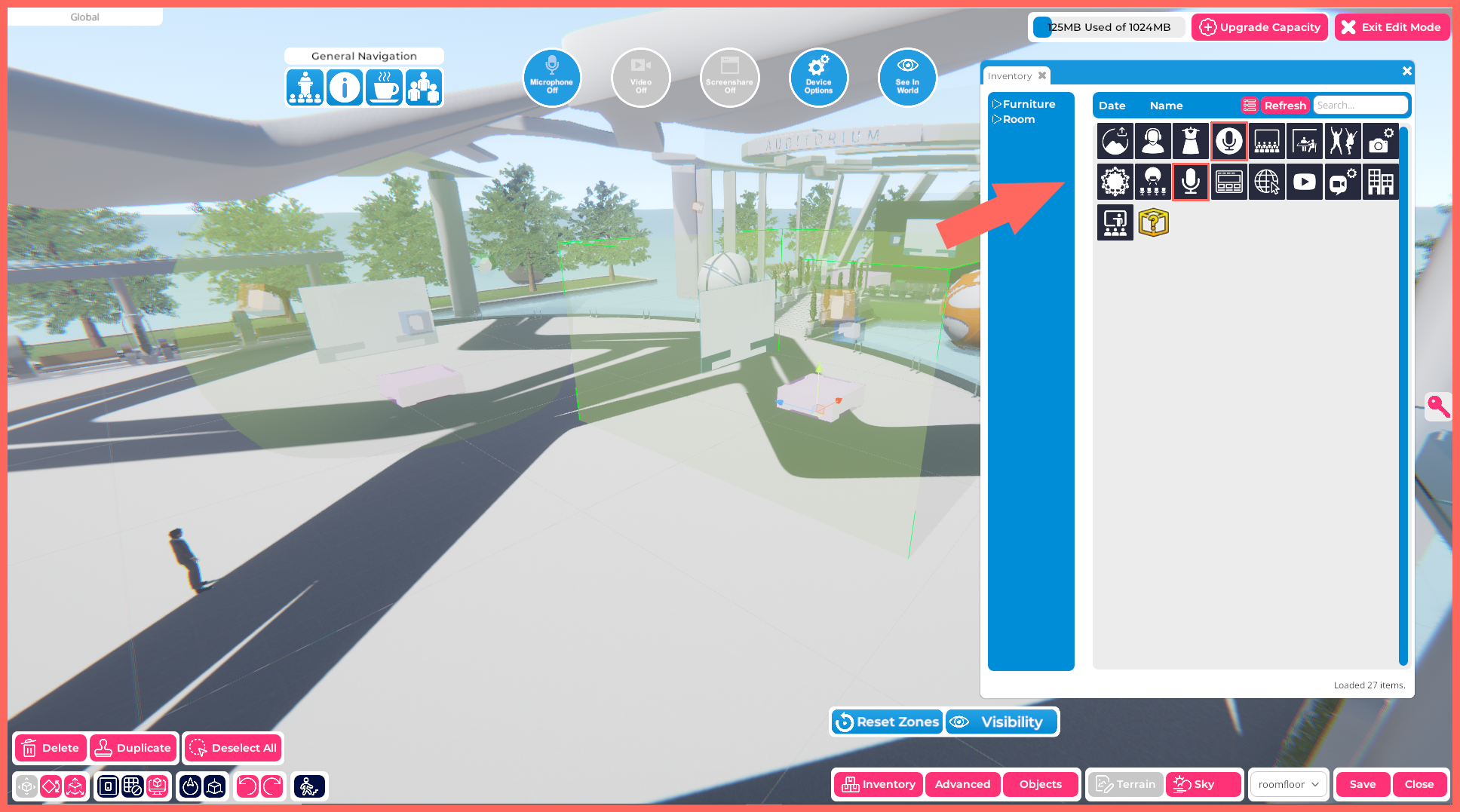
Illustration : Des zones vocales personnalisées en cours de modification dans l'éditeur de région.
Les salles de travail et stands préfabriqués de Sinewave Campus, comme les objets d'auditorium par défaut discutés ci-dessus, sont équipés de sièges, de gestes, de zones vocales et de fonctionnalités d'interface utilisateur de téléportation. Ces zones virtuelles pratiques sont conçues pour se configurer automatiquement ; tout ce que vous avez à faire est de les ajouter à votre région à l'aide de l'éditeur de région.
Les zones vocales personnalisées sont des zones vocales vierges qui peuvent être placées où vous le souhaitez dans votre région. Elles peuvent contenir tous les éléments ou fonctionnalités de votre choix et peuvent même être imbriquées. Vous pouvez modifier le composant RoomFurniture pour qu'elles apparaissent dans le panneau Salles de travail, ou vous pouvez diriger n'importe quel bouton du panneau Navigation générale pour téléporter les utilisateurs vers une zone vocale personnalisée.
Personnalisation du panneau Navigation générale
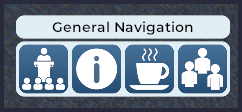
Le panneau Navigation générale contient des liens de téléportation rapides vers les zones clés de la région d'événement. Si des sièges sont disponibles, vous serez automatiquement assis à l'arrivée.
| Bouton | Emplacement cible |
| Auditorium | Téléporte votre avatar vers l'auditorium. |
| Entrée | Téléporte votre avatar vers l'entrée de la région ou vers un stand d'information désigné. |
| Networking | Téléporte votre avatar vers le salon ou la zone de networking désignée. |
| Rez-de-chaussée | Téléporte votre avatar vers le "rez-de-chaussée" principal de l'événement (par ex. stands de vendeurs, zone de jeu). |
Remarque : Les instructions suivantes s'appliquent uniquement à un panneau Navigation générale que vous avez installé dans votre propre région vierge. Vous ne pouvez pas modifier les panneaux Navigation générale préinstallés dans les modèles de région de Sinewave Campus.
Suppression de boutons du panneau Navigation générale
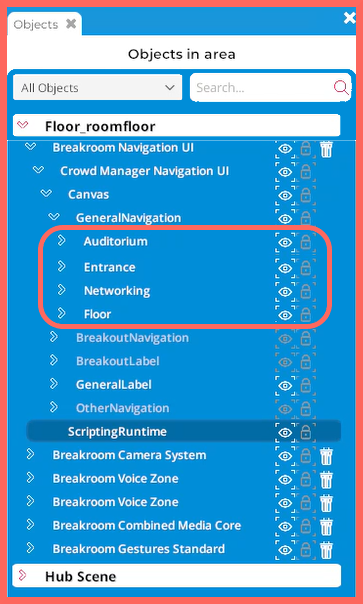
Mis en évidence : L'emplacement des boutons de la barre de navigation générale.
Vous pouvez supprimer un ou plusieurs boutons du panneau Navigation générale en suivant ces étapes.
- Cliquez sur le bouton Modifier la région en bas de l'écran.
- Cliquez sur le bouton Objets situé en bas à droite. Cela lancera la fenêtre Objets.
- Dans la fenêtre Objets, cliquez sur la flèche > située à côté de l'en-tête Sol de la pièce pour l'ouvrir.
- Localisez l'objet Sinewave Campus Navigation UI. Cliquez sur la flèche > pour l'ouvrir.
- Localisez l'objet Crowd Manager Navigation UI. Cliquez à nouveau sur la flèche > pour l'ouvrir.
- Localisez l'objet Canvas. Cliquez à nouveau sur la flèche > pour l'ouvrir.
- Localisez l'objet General Navigation. Cliquez à nouveau sur la flèche > pour l'ouvrir.
- Vous verrez les boutons du panneau Navigation générale (mis en évidence ci-dessus).
- Pour désactiver des boutons : Cliquez sur l'icône œil située à droite de tout bouton activé. L'icône deviendra grise et le bouton disparaîtra dans le monde.
- Pour activer des boutons : Cliquez sur l'icône œil située à droite de tout bouton désactivé. L'icône deviendra blanche et le bouton apparaîtra dans le monde.
- Cliquez sur le bouton Enregistrer pour stocker vos modifications.
- Cliquez sur le bouton Réinitialiser les zones pour réinitialiser le système de conférence.
Modification des zones d'atterrissage du panneau Navigation générale
Si vous le souhaitez, vous pouvez modifier l'emplacement vers lequel pointe chaque bouton du panneau Navigation générale. Cela peut être fait soit en repositionnant les objets repères dans l'éditeur de région, soit en modifiant le composant RoomFurniture d'une zone vocale. Les deux ensembles d'instructions sont proposés ci-dessous.
Repositionnement des objets repères dans l'éditeur de région
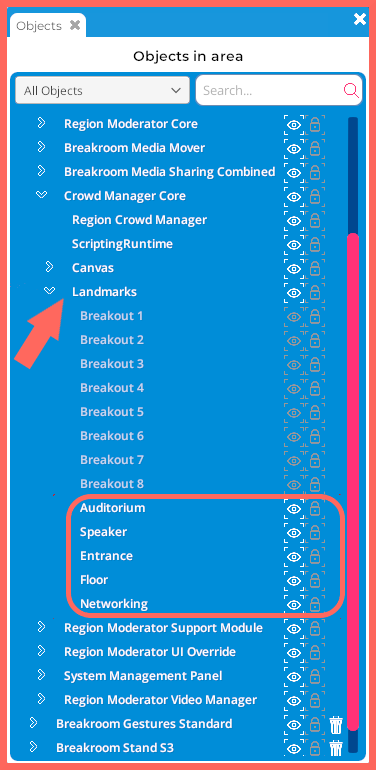
Illustration : L'objet Landmarks développé et mis en évidence.
- Cliquez sur le bouton Modifier la région en bas de l'écran.
- Cliquez sur le bouton Objets situé en bas à droite. Cela lancera la fenêtre Objets.
- Dans la fenêtre Objets, cliquez sur la flèche > située à côté de l'en-tête Sol de la pièce pour l'ouvrir.
- Localisez l'objet Sinewave Campus Combined Media Core. Cliquez sur la flèche > pour l'ouvrir.
- Localisez l'objet Crowd Manager Core. Cliquez à nouveau sur la flèche > pour l'ouvrir.
- Localisez l'objet Landmarks. Cliquez à nouveau sur la flèche > pour l'ouvrir.
- Vous verrez les objets repères du panneau Navigation générale (mis en évidence ci-dessus). Cliquez sur le nom du repère que vous souhaitez déplacer (par exemple, Entrée).
- Repositionnez physiquement l'objet repère dans la région à l'aide des outils de l'éditeur de région, ou en saisissant les valeurs appropriées dans le composant Transform de cet objet.
- Cliquez sur le bouton Enregistrer pour stocker vos modifications.
- Cliquez sur le bouton Réinitialiser les zones pour réinitialiser le système de conférence.
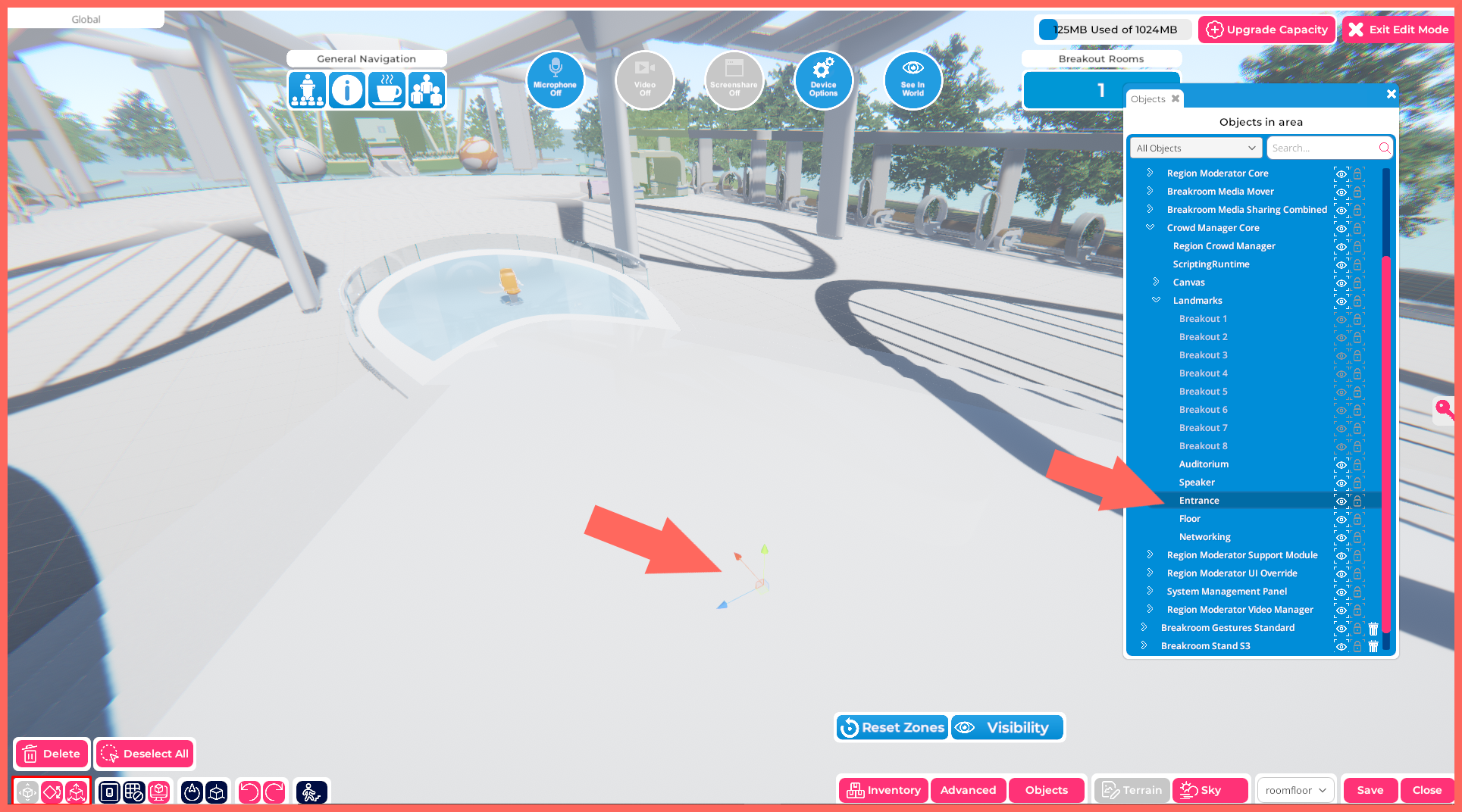
Illustration : L'objet repère Entrée invisible en cours de déplacement. Notez le gadget de mouvement.
Modification du composant RoomFurniture
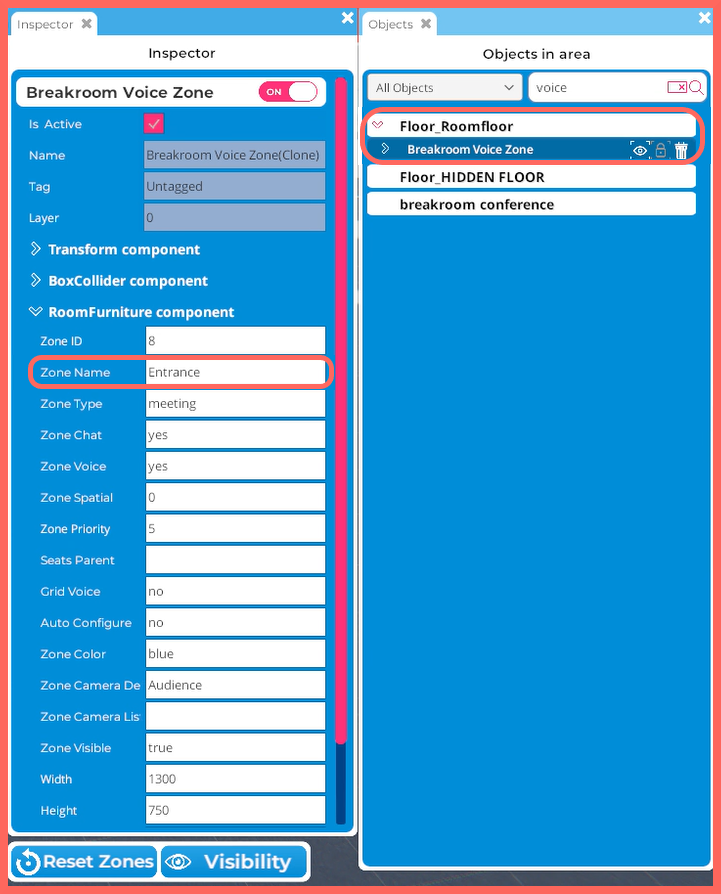
Illustration : Les fenêtres Objets et Inspecteur dans l'éditeur de région, avec une zone vocale personnalisée sélectionnée.
En utilisant cette méthode, vous pouvez pointer n'importe quel bouton du panneau Navigation générale vers une zone vocale personnalisée ou une zone de travail préfabriquée de votre choix.
- Cliquez sur le bouton Modifier la région en bas de l'écran.
- Cliquez sur le bouton Objets situé en bas à droite. Cela lancera la fenêtre Objets.
- Dans la fenêtre Objets, cliquez sur la flèche > située à côté de l'en-tête Sol de la pièce pour l'ouvrir.
- Localisez la zone vocale ou la zone de travail préfabriquée que vous souhaitez modifier, et cliquez dessus. La fenêtre Inspecteur se lancera.
- Dans la fenêtre Inspecteur, cliquez sur la flèche > située à côté du composant RoomFurniture pour l'ouvrir.
- Localisez la propriété Zone Name. Tapez le nom du bouton de la barre de navigation générale vers lequel vous souhaitez pointer cette zone vocale (par exemple, Auditorium, Entrée, Networking, ou Rez-de-chaussée).
- Cliquez sur le bouton Enregistrer pour stocker vos modifications.
- Cliquez sur le bouton Réinitialiser les zones pour réinitialiser le système de conférence.
Si vous utilisez cette méthode, l'objet repère associé au Zone Name (Auditorium, Entrée, Networking, ou Rez-de-chaussée) sera remplacé. Il n'est pas nécessaire de le désactiver manuellement. Cependant, si vous souhaitez réutiliser cet objet repère, vous devrez renommer toutes les zones vocales personnalisées ou zones de travail utilisant son nom.
Configuration avancée du système de navigation
Le système de conférence de Sinewave Campus contient plusieurs outils de navigation.
- Le panneau Navigation générale, situé dans le coin supérieur gauche de l'écran, utilise des objets repères intégrés au système de conférence. En modifiant la position de ces objets repères (ou en leur attribuant leurs noms d'identification à des zones vocales personnalisées), les utilisateurs peuvent se téléporter vers ces emplacements en un seul clic.
- Le panneau Salles de travail, situé dans le coin supérieur droit, affiche un bouton de téléportation pour chaque zone vocale qui inclut le préfixe "Breakout" dans sa propriété Zone Name. (Par exemple, Breakout 1, Breakout 2, etc.) Lorsque vous ajoutez une zone de travail préfabriquée à une région, un bouton de téléportation associé apparaîtra automatiquement dans le panneau Salles de travail. Vous pouvez également modifier le panneau Salles de travail manuellement.
En plus de ces panneaux de navigation, il y en a un troisième : le panneau Zones d'intérêt.
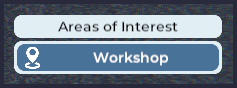
Illustration : Un exemple du panneau de téléportation Zones d'intérêt.
Ce panneau est visible sur le côté droit de l'écran uniquement lorsqu'il est activé. Le panneau Zones d'intérêt peut téléporter les utilisateurs vers n'importe quelle zone vocale qui a l'option "Zone Visible" activée dans son composant RoomFurniture. Les zones déjà liées dans le panneau Navigation générale ou le panneau Salles de travail seront ignorées par le panneau Zones d'intérêt. Cela en fait une solution flexible pour offrir des options de téléportation à vos utilisateurs.
Lorsqu'on parle de ces trois outils de navigation dans leur ensemble, deux nouvelles options émergent pour la configuration avancée de la région :
- Suppression des outils de navigation de la région entièrement
- Activation et personnalisation du panneau Zones d'intérêt
Suppression des outils de navigation d'une région
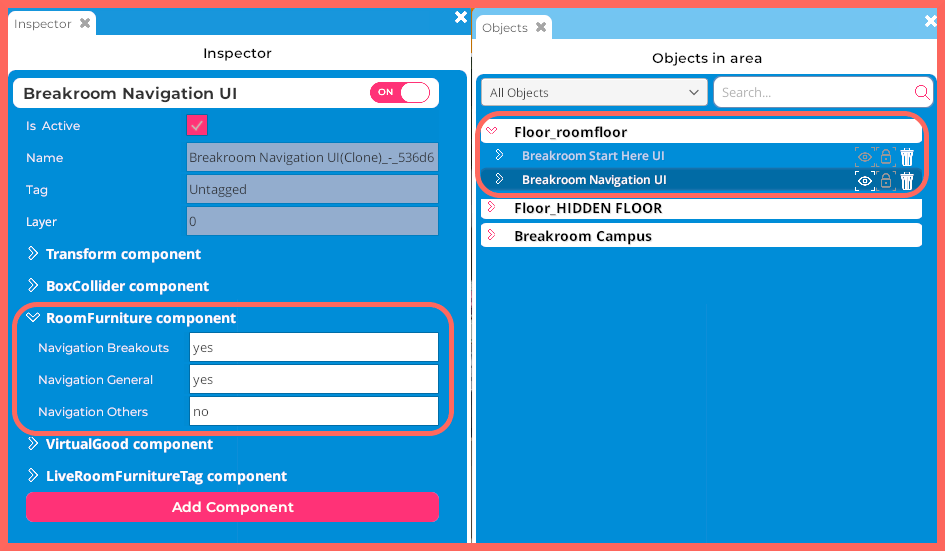
Illustration : Les fenêtres Objets et Inspecteur dans l'éditeur de région, avec l'objet Sinewave Campus Navigation UI sélectionné.
Pour activer ou désactiver les trois outils individuels qui constituent le système de navigation de Sinewave Campus, suivez ces étapes.
- Cliquez sur le bouton Modifier la région en bas de l'écran.
- Cliquez sur le bouton Objets situé en bas à droite. Cela lancera la fenêtre Objets.
- Dans la fenêtre Objets, cliquez sur la flèche > située à côté de l'en-tête Sol de la pièce pour l'ouvrir.
- Localisez l'objet Sinewave Campus Navigation UI et cliquez dessus. La fenêtre Inspecteur se lancera.
- Dans la fenêtre Inspecteur, cliquez sur la flèche > à côté du composant RoomFurniture pour l'ouvrir.
- Vous verrez trois propriétés répertoriées sous le composant RoomFurniture :
- Navigation Breakouts : Cela fait référence à la barre Salles de travail.
- Navigation General : Cela fait référence à la barre Navigation générale.
- Navigation Others : Cela fait référence au panneau Zones d'intérêt.
- Si vous souhaitez qu'un menu apparaisse dans votre région, tapez "yes" dans le champ correspondant. Si vous souhaitez supprimer un menu particulier de votre région, tapez "no" dans le champ.
- Cliquez sur le bouton Enregistrer pour stocker vos modifications.
- Cliquez sur le bouton Réinitialiser les zones pour réinitialiser le système de conférence.
Le panneau Zones d'intérêt
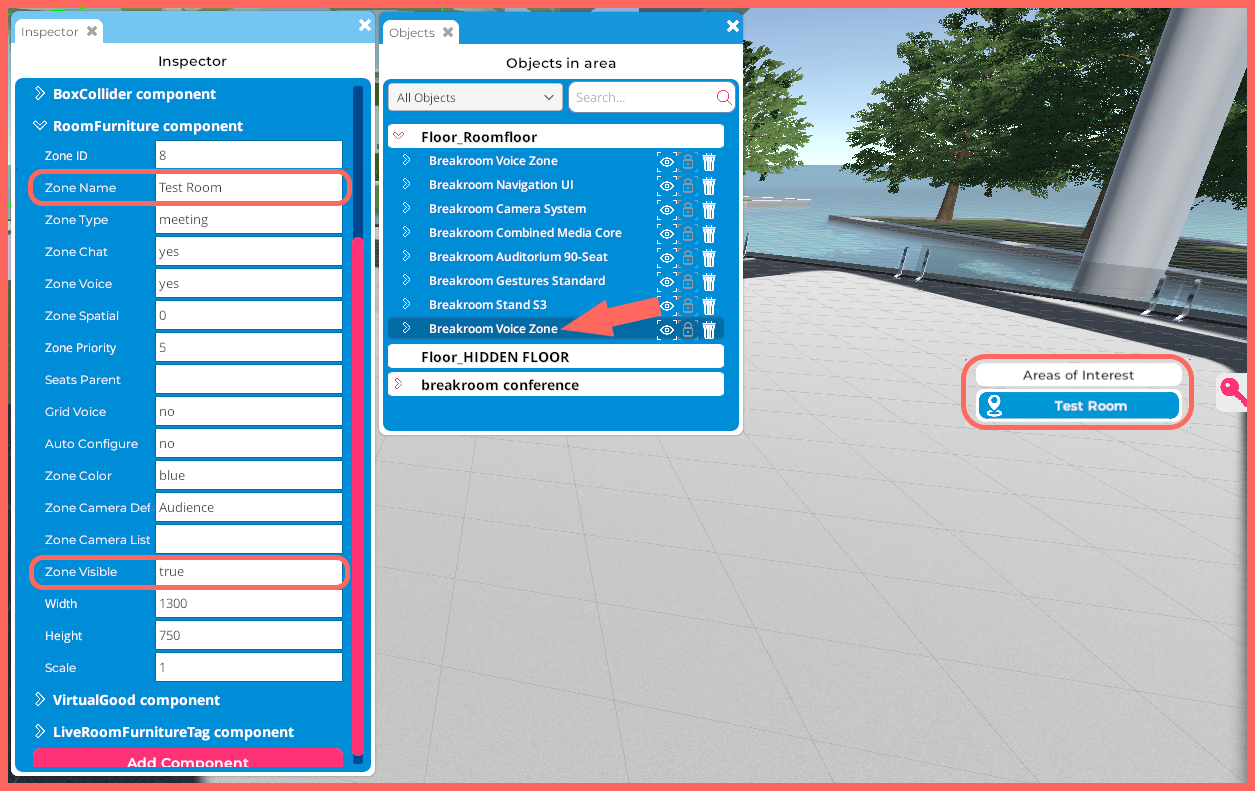
Illustration : Les fenêtres Objets et Inspecteur dans l'éditeur de région, avec un objet Sinewave Campus Voice Zone sélectionné.
Si vous choisissez de rendre le panneau Zones d'intérêt visible à vos utilisateurs, vous pouvez suivre les instructions ci-dessous pour le remplir de boutons de téléportation cliquables.
- Cliquez sur le bouton Modifier la région en bas de l'écran.
- Cliquez sur le bouton Objets situé en bas à droite. Cela lancera la fenêtre Objets.
- Dans la fenêtre Objets, cliquez sur la flèche > située à côté de l'en-tête Sol de la pièce pour l'ouvrir.
- Localisez la zone de travail ou l'objet Sinewave Campus Voice Zone que vous souhaitez inclure sous Zones d'intérêt, et cliquez dessus. La fenêtre Inspecteur se lancera.
- Dans la fenêtre Inspecteur, cliquez sur la flèche > à côté du composant RoomFurniture pour l'ouvrir.
- Il y a deux propriétés clés répertoriées sous le composant RoomFurniture que vous devrez modifier :
- Zone Name : Il s'agit du nom de votre zone, et du nom qui apparaîtra dans le bouton de téléportation correspondant dans le panneau Zones d'intérêt. (Par exemple, "Bar à café".)
- Zone Visible : Cette propriété détermine si la zone est répertoriée sous le panneau Zones d'intérêt. Tapez "yes" dans le champ si vous souhaitez que la zone soit ajoutée au panneau. Tapez "no" dans le champ si vous souhaitez supprimer la zone vocale de tous les panneaux.
- Cliquez sur le bouton Enregistrer pour stocker vos modifications.
- Cliquez sur le bouton Réinitialiser les zones pour réinitialiser le système de conférence.