Installation de Unity et du SDK Sinewave Campus
Vue d'ensemble
Si vous souhaitez créer et télécharger des éléments personnalisés sur la plateforme Sinewave Campus, vous devrez télécharger une version compatible de la plateforme de développement en temps réel Unity et installer le SDK Sinewave Campus. Les instructions pour télécharger et installer ces composants se trouvent ci-dessous.
Seuls les Propriétaires de monde, Administrateurs de monde et Développeurs de monde peuvent télécharger des éléments personnalisés sur Sinewave Campus.
Les fichiers d'actifs virtuels utilisés pour créer les modèles de région de Sinewave Campus (par exemple, les plantes, les bâtiments, les meubles, etc.) ne sont pas disponibles pour une distribution individuelle. Les actifs 3D à utiliser dans Unity peuvent être achetés via le Unity Asset Store, ou tout autre entrepôt de contenu 3D.
Téléchargement de Unity
Pour la meilleure expérience de développement possible, nous recommandons aux créateurs d'utiliser la version 2018.4.x de Unity jusqu'à et y compris la 2018.4.36. Ce logiciel peut être obtenu en visitant les archives de téléchargement de Unity. Des versions ultérieures de Unity peuvent fonctionner, mais nous ne pouvons pas garantir leur compatibilité. Veuillez consulter les configurations système requises de Sinewave Campus pour plus d'informations.
Installation de Unity
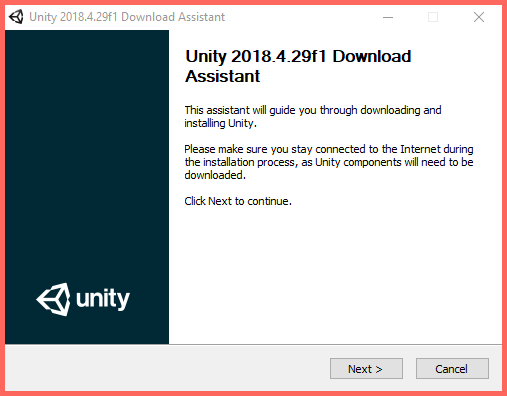
Illustration : L'assistant de téléchargement Unity.
Une fois que vous avez téléchargé une version compatible de Unity, lancez l'assistant de téléchargement. Cliquez sur le bouton Suivant et suivez les instructions d'installation. Une installation standard de Unity est tout ce qui est nécessaire pour commencer à créer dans Sinewave Campus.
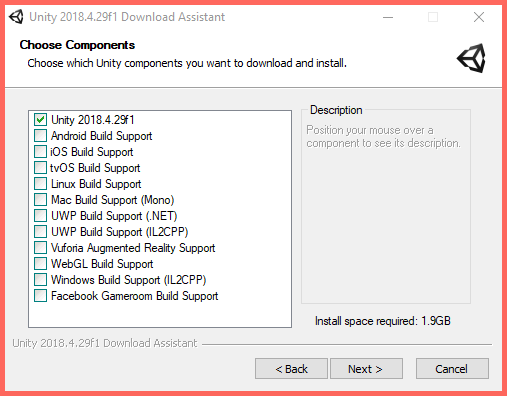
Illustration : L'assistant de téléchargement Unity, avec l'installation standard de Unity sélectionnée.
Pour commencer à utiliser Unity, vous devrez vous inscrire pour obtenir un Unity ID. Vous pouvez en créer un pendant le processus de connexion, ou visiter le site Web de Unity pour vous inscrire.
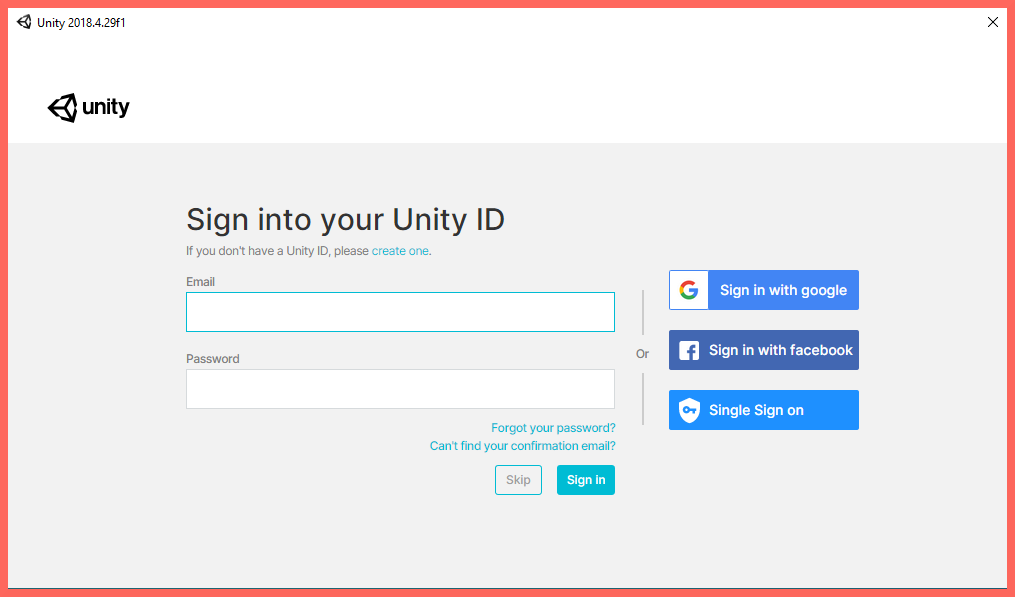
Illustration : Le panneau de connexion Unity ID. Cliquez sur le lien "create one" (en créer un) si vous ne possédez pas d'Unity ID.
Unity est gratuit pour les particuliers dont le revenu ou le financement annuel est inférieur à 100 000 USD. Veuillez consulter tous les termes et conditions publiés sur le site Web de Unity.
Téléchargement du SDK Sinewave Campus
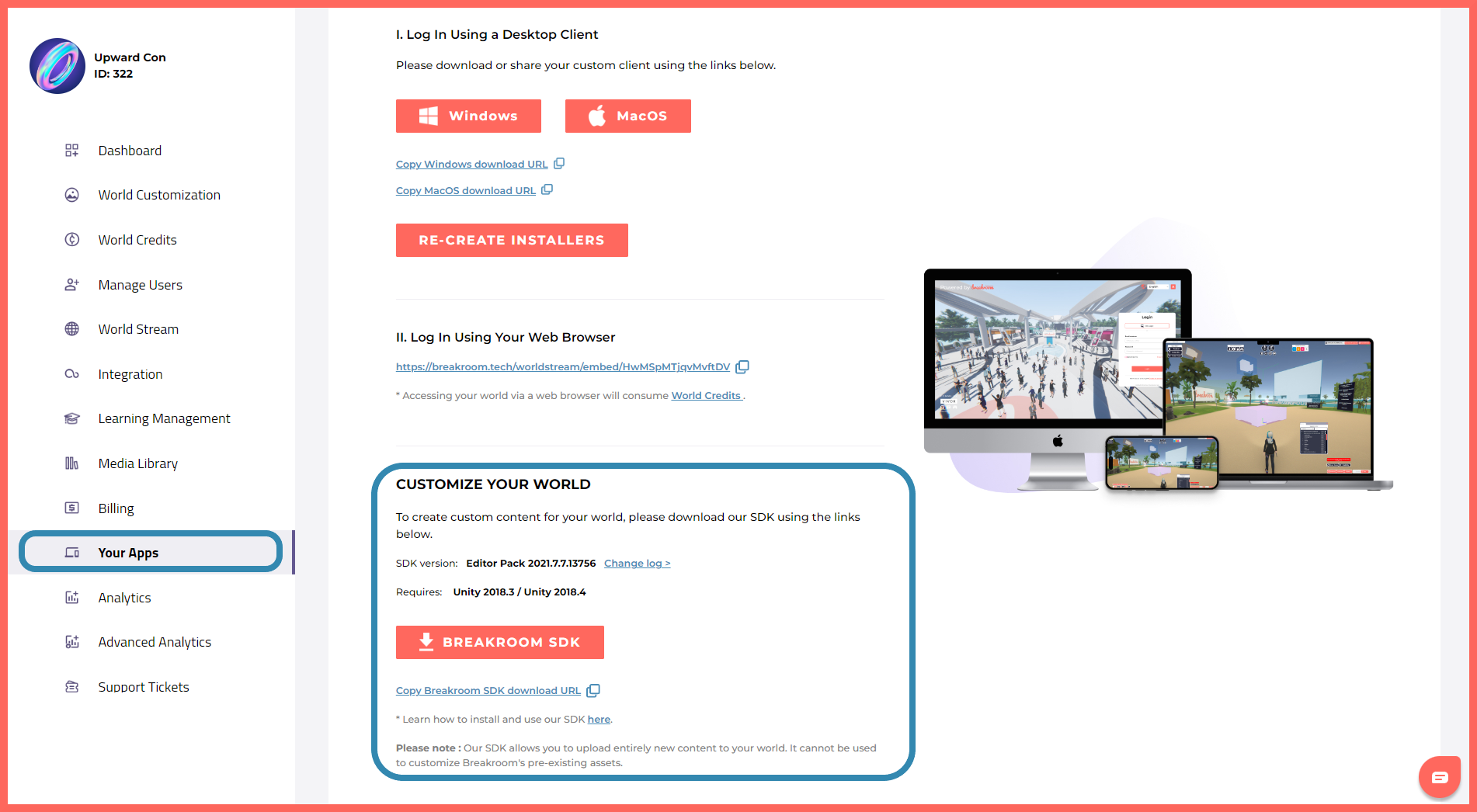
Mis en surbrillance : L'emplacement de l'onglet Tableau de bord > Vos applications et du bouton de téléchargement du SDK Sinewave Campus.
Le SDK Sinewave Campus est fourni sous la forme d'un fichier .unitypackage standard. Vous pouvez trouver le lien de téléchargement du fichier sous l'onglet Vos applications sur le Tableau de bord.
Pour télécharger le SDK, cliquez sur le bouton SDK Sinewave Campus et enregistrez le fichier sur votre disque local. Vous pouvez également copier le lien de téléchargement pour le partager avec des collaborateurs qui n'auraient pas accès au Tableau de bord.
Installation du SDK Sinewave Campus
Une fois Unity installé et connecté, vous pouvez créer un nouveau projet en cliquant sur le bouton Créer. Donnez un nom à votre projet. Assurez-vous que le modèle 3D est sélectionné, puis cliquez à nouveau sur le bouton Créer pour démarrer Unity.
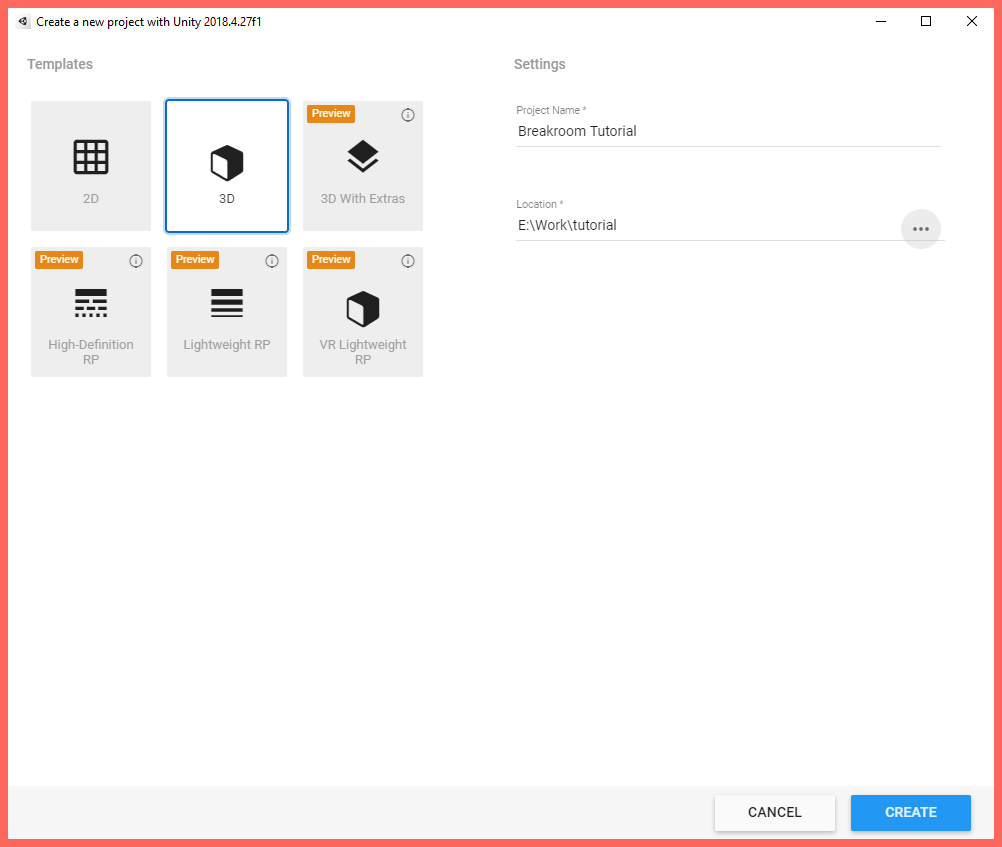
Illustration : La fenêtre de création de projet, avec le modèle 3D sélectionné.
Une fois Unity entièrement lancé, accédez à Assets > Import Package > Custom Package. Cela ouvrira une fenêtre d'importation de fichiers standard.
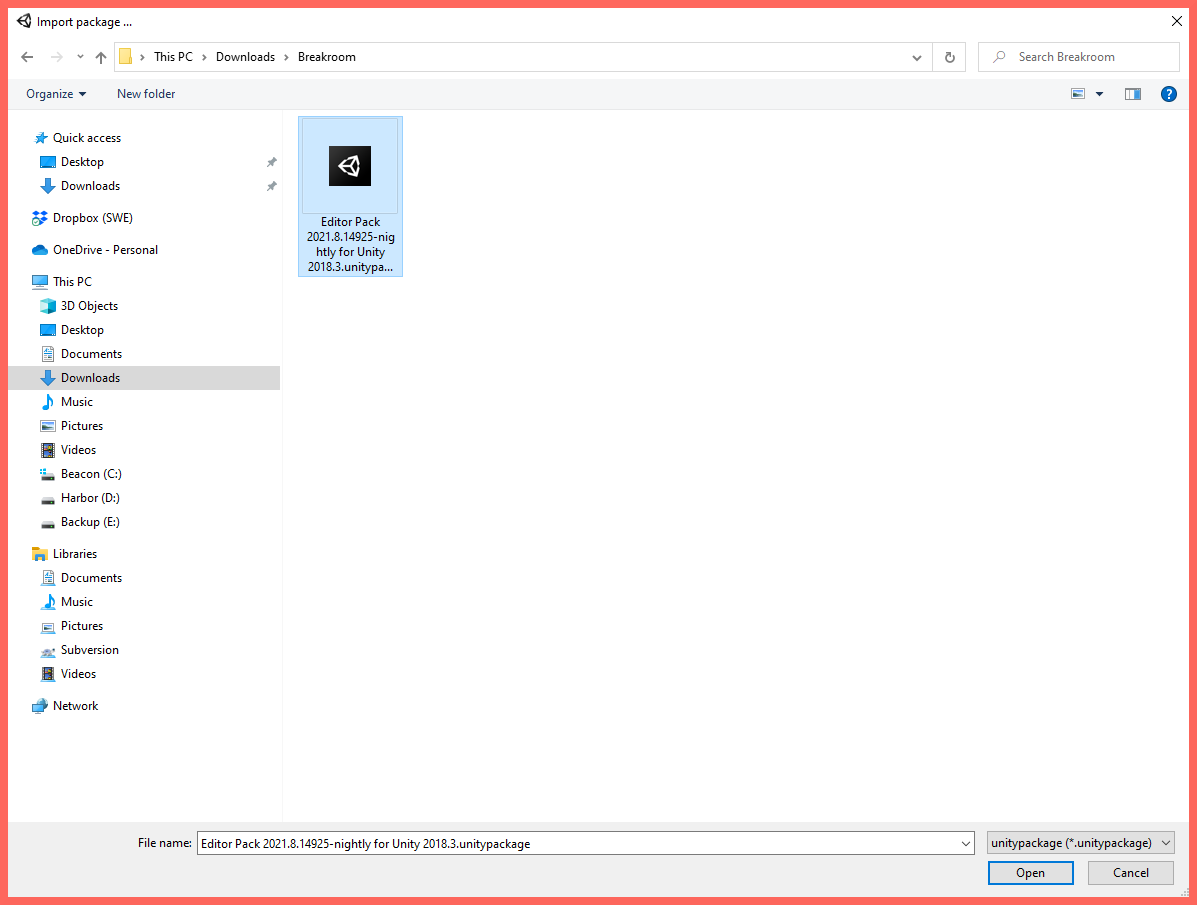
Illustration : La fenêtre d'importation de package personnalisé, avec le SDK Sinewave Campus sélectionné pour l'importation.
Localisez le fichier du SDK Sinewave Campus sur le disque dur de votre ordinateur et sélectionnez-le. Cliquez ensuite sur le bouton Ouvrir.
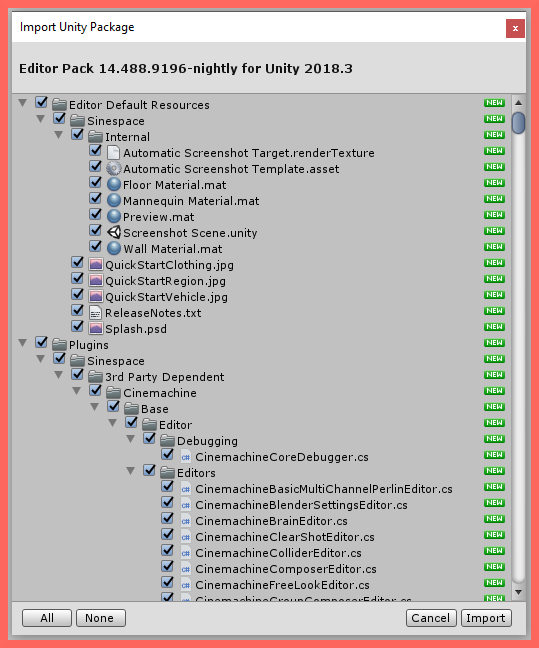
Illustration : La fenêtre Import Unity Package, avec les fichiers d'actifs développés.
Ensuite, une fenêtre apparaîtra listant les actifs qui seront installés avec le SDK. Cliquez sur le bouton Importer pour poursuivre l'installation.
Pendant le processus d'installation, vous pouvez voir apparaître un bouton Redémarrer. C'est normal. Cliquez sur le bouton Redémarrer pour poursuivre l'installation.
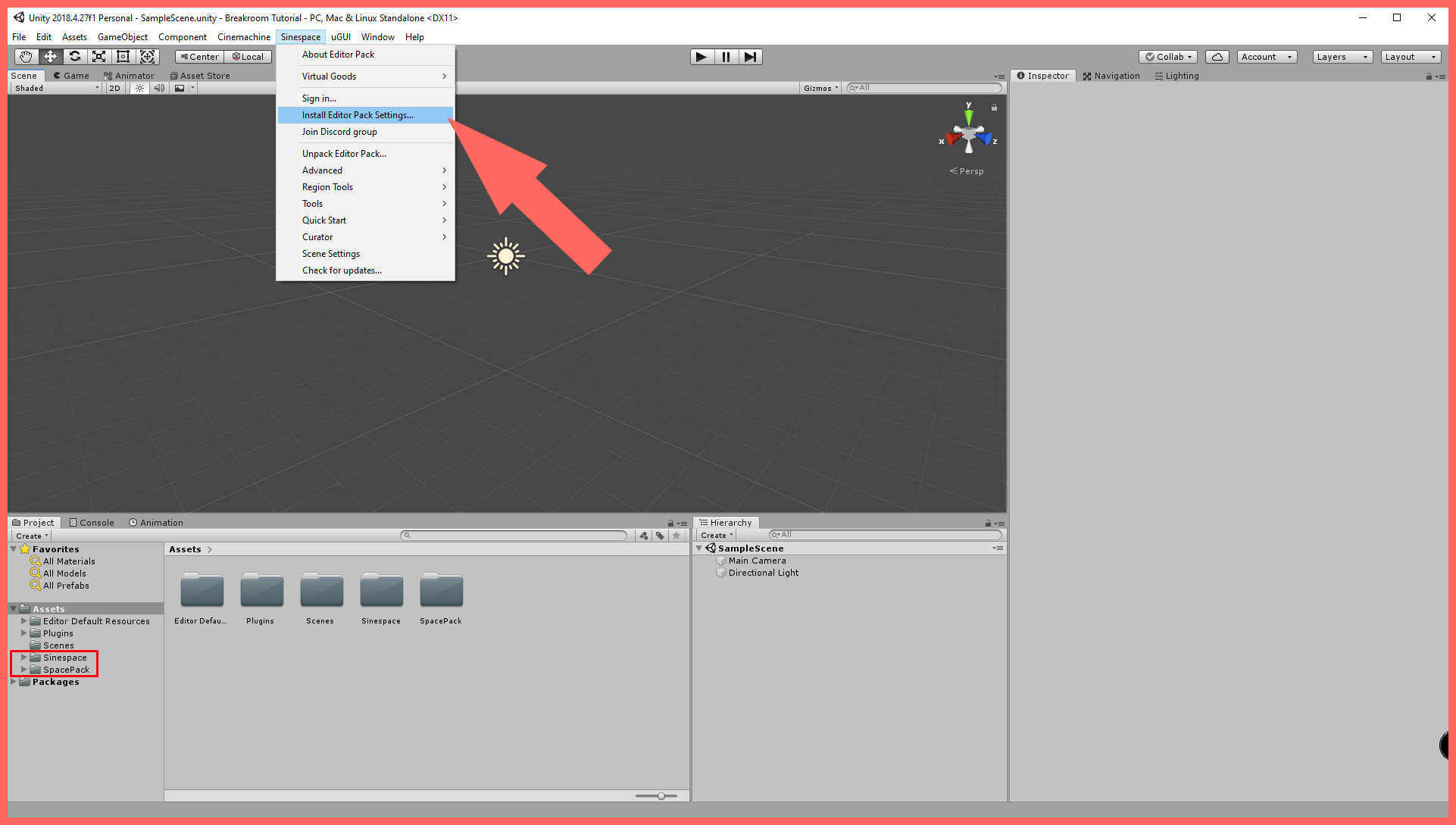
Mis en surbrillance : L'emplacement de la fonction Sinespace > Install Editor Pack Settings.
Une fois l'installation du SDK terminée, cliquez sur le menu Sinespace situé en haut de l'écran et sélectionnez Install Editor Pack Settings.
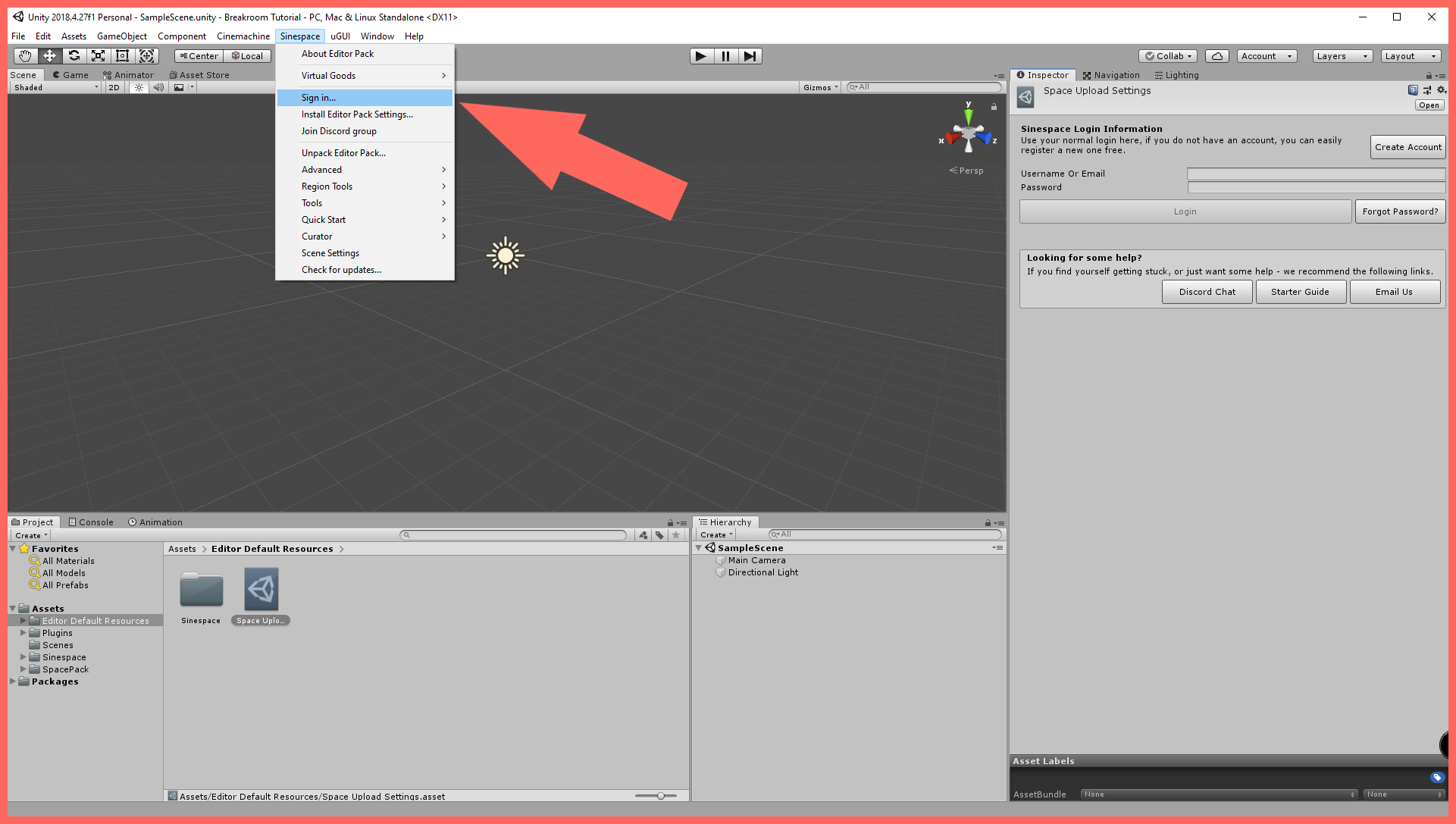
Mis en surbrillance : L'emplacement de la fonction Sinespace > Sign In.
Cliquez à nouveau sur le menu Sinespace et sélectionnez Sign In. Il vous sera demandé de vous connecter au SDK. En tant que nouveau créateur, vous devrez vous inscrire à un compte créateur. Vous pouvez le faire en cliquant sur le bouton Create Account situé dans le panneau Inspector à droite. Si vous avez déjà créé un compte créateur, vous pouvez vous connecter en utilisant votre nom d'utilisateur et votre mot de passe existants.
Conseils spéciaux pour les utilisateurs Mac
Les utilisateurs Mac sont tenus d'utiliser le téléchargeur natif Mac. Pour y accéder, cliquez sur le menu Sinespace en haut de l'écran et accédez à Tools > Install > Native Mac Uploader.
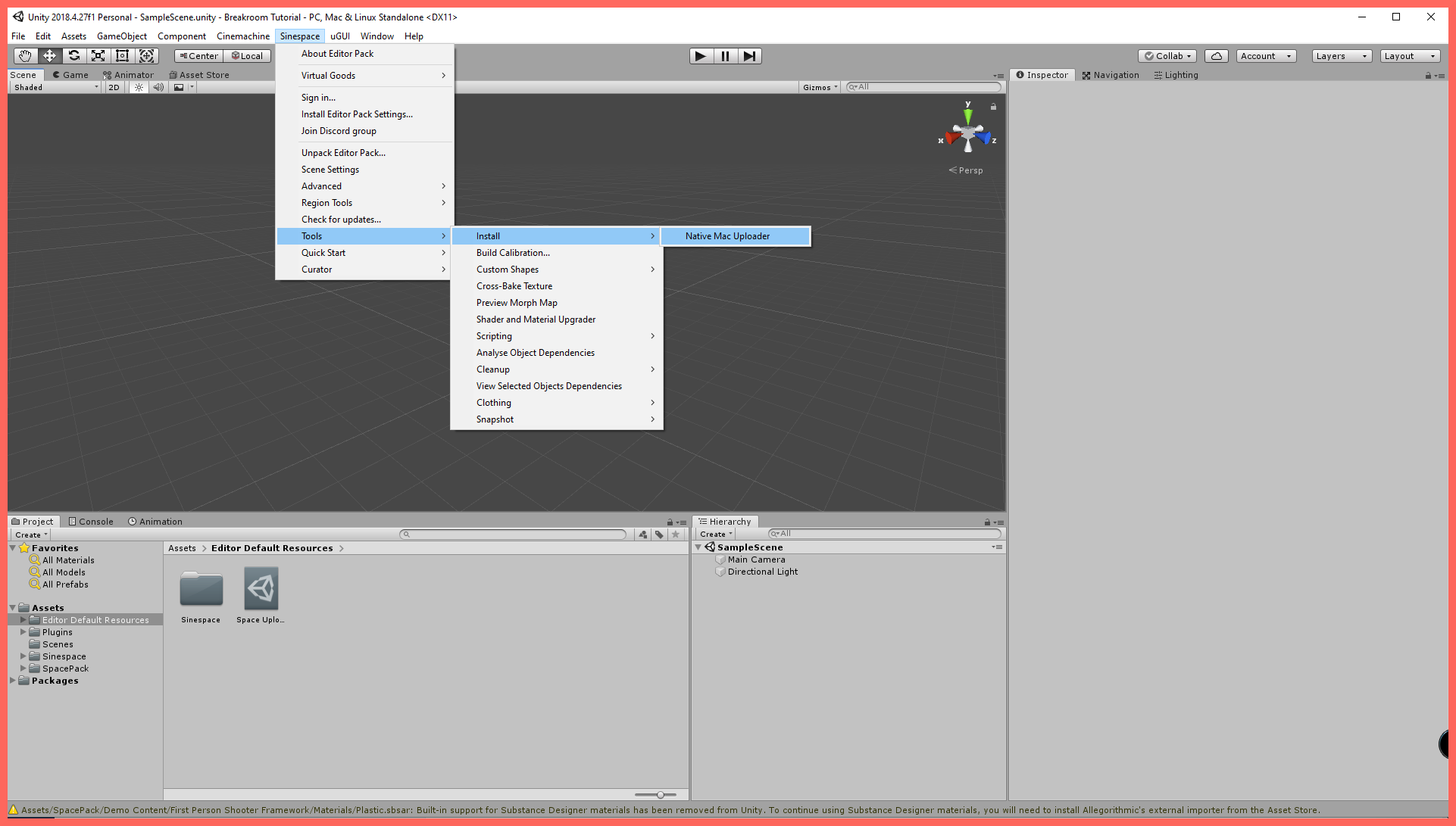
Illustration : L'emplacement de Sinespace > Tools > Install > Native Mac Uploader.