Pousser des éléments vers le serveur en direct
Vue d'ensemble
Curator est un panneau de contrôle qui permet aux Propriétaires de monde, Administrateurs de monde et Développeurs de monde de gérer les éléments qui ont été téléchargés sur Sinewave Campus. Curator peut être utilisé pour afficher, modifier et supprimer des éléments, ainsi que pour « pousser » des éléments du serveur d'aperçu vers le serveur en direct. Curator peut également être utilisé pour examiner les transactions de la boutique Sine Wave lorsque des éléments ont été mis en vente, et pour demander des paiements (afin de convertir l'or Gold du jeu en monnaie réelle).
Seuls les Propriétaires de monde, Administrateurs de monde et Développeurs de monde peuvent télécharger des éléments personnalisés sur Sinewave Campus.
Lors des tests et du téléchargement d'éléments virtuels, vous pouvez voir des documentations, des menus et des boutons qui font référence aux mondes Sinewave Campus comme des grilles. Parce que Sinewave Campus est basé sur la plateforme de monde virtuel Sinespace, vous pouvez également voir le nom Sinespace utilisé à la place de Sinewave Campus.
Permissions de test et d'examen
Seuls les Propriétaires de monde, Administrateurs de monde et Développeurs de monde peuvent examiner et approuver le contenu téléchargé sur le serveur d'aperçu. Si vous accordez à un utilisateur des permissions d'Administrateur ou de Développeur, il devra se connecter à Curator et accepter les Conditions Générales avant de pouvoir accéder au serveur d'aperçu.
Accéder à Curator

Illustration : L'en-tête de la page Tableau de bord.
Vous pouvez accéder à Curator depuis le Tableau de bord en cliquant soit sur votre nom d'utilisateur, soit sur le bouton Avancé situé en haut de la page.
Vous pouvez également accéder à Curator directement en saisissant http://curator.sine.space dans votre navigateur.
Si vous naviguez vers Curator en utilisant le bouton Avancé sur votre Tableau de bord, vous serez connecté automatiquement. Si vous naviguez vers Curator en utilisant le lien ci-dessus, vous devrez vous connecter avec vos identifiants Sinewave Campus. Si vous êtes nouveau sur Curator, on vous demandera d'accepter les Conditions Générales pour les Développeurs.
Gérer les grilles et les éléments
Pour la plupart des tâches, vous devrez accéder aux informations concernant vos grilles en cliquant sur l'onglet Grilles situé en haut de l'écran. L'onglet Grilles répertorie tous les mondes Sinewave Campus (désormais appelés « grilles ») auxquels vous avez actuellement accès, et contient les outils dont vous avez besoin pour gérer le contenu hébergé sur ces grilles. L'interface utilisateur que vous voyez peut varier en fonction de votre niveau de permissions.
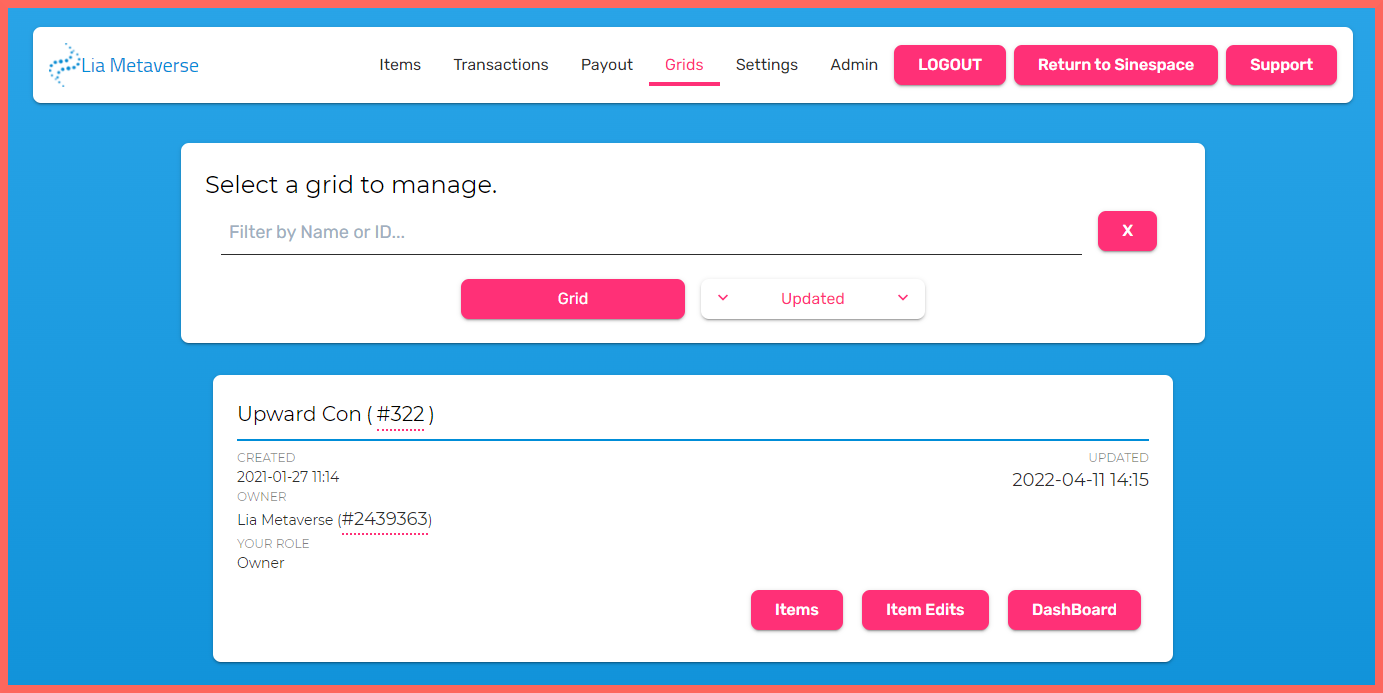
Illustration : Un exemple de l'apparence de Curator, avec l'onglet Grilles actif.
Dans l'image ci-dessus, vous pouvez voir que ce compte utilisateur a accès à une grille (Upward Con #322). En plus de quelques informations de base sur la grille, la liste de la grille présente également trois boutons :
- Éléments
- Modifications d'éléments
- Tableau de bord
Ces boutons peuvent être utilisés pour naviguer entre Curator et le Tableau de bord, ou pour accéder à des informations supplémentaires et aux fonctions de Curator. Nous allons maintenant explorer la fonction de chaque bouton en détail.
Éléments
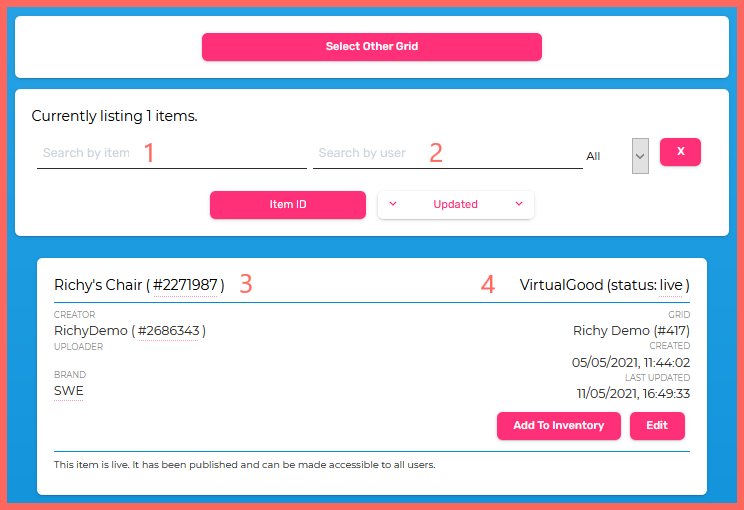
Le bouton Éléments est disponible à la fois pour les Propriétaires de monde et les Développeurs de monde. En cliquant dessus, vous ouvrez le panneau Éléments, qui liste tout le contenu virtuel qui a été téléchargé sur une grille particulière.
Lors de l'examen du panneau Éléments et des listes d'éléments, vous verrez une variété de champs d'information, de composants et de boutons. Voici un bref aperçu de l'interface utilisateur combinée.
| Composant ou bouton | Fonction |
|---|---|
| Rechercher par élément (champ #1) | Vous permet de rechercher du contenu par nom d'élément ou numéro d'ID. |
| Rechercher par utilisateur (champ #2) | Vous permet de rechercher du contenu par le nom du Développeur qui l'a téléchargé. |
| Bouton ID d'élément | Trie par ID d'élément, dans l'ordre croissant ou décroissant. |
| Bouton Mis à jour | Trie par heure ou date de mise à jour, dans l'ordre croissant ou décroissant. |
| Nom de l'élément (ligne #3) | Identifie le nom et l'ID d'élément d'une seule liste d'élément. |
| Type d'élément et statut (ligne #4) | Liste le type de contenu et son statut actuel (voir ci-dessous pour plus de détails). |
| Bouton Ajouter à l'inventaire | Place une copie de l'objet dans votre Inventaire sur le serveur d'aperçu à des fins d'examen. N'affecte pas le statut d'un objet ni ne le pousse vers le serveur en direct. |
| Bouton Modifier | Vous permet de modifier les détails pour un élément spécifique. |
Types de contenu
Le champ type d'élément et statut (étiqueté comme ligne #4 dans l'image ci-dessus) identifie quel type d'élément a été téléchargé. Les types d'éléments incluent :
- VirtualGood : Objets de mobilier (contenu qui peut être placé dans une Région)
- Region : Modèles de région que vos invités peuvent visiter
- Clothing : Articles de vêtements ou accessoires d'avatar
- Pattern : Textures téléchargées pour être utilisées avec des articles de vêtements ou de mobilier
Types de statut
Le champ type d'élément et statut identifie également le statut de l'élément, qui sera l'un des suivants :
- Téléchargé : Le contenu est téléchargé et en attente de traitement par les serveurs
- En traitement : Le contenu est traité par les serveurs
- En attente (Staging) : Le contenu est disponible pour examen sur le serveur d'aperçu
- En direct (Live) : Le contenu est disponible sur le serveur en direct
De plus, chaque liste d'éléments vous permet d'identifier qui a créé un élément, son nom de marque, sa grille associée, ainsi que ses dates de création et de mise à jour.
Modifier les détails d'un élément individuel
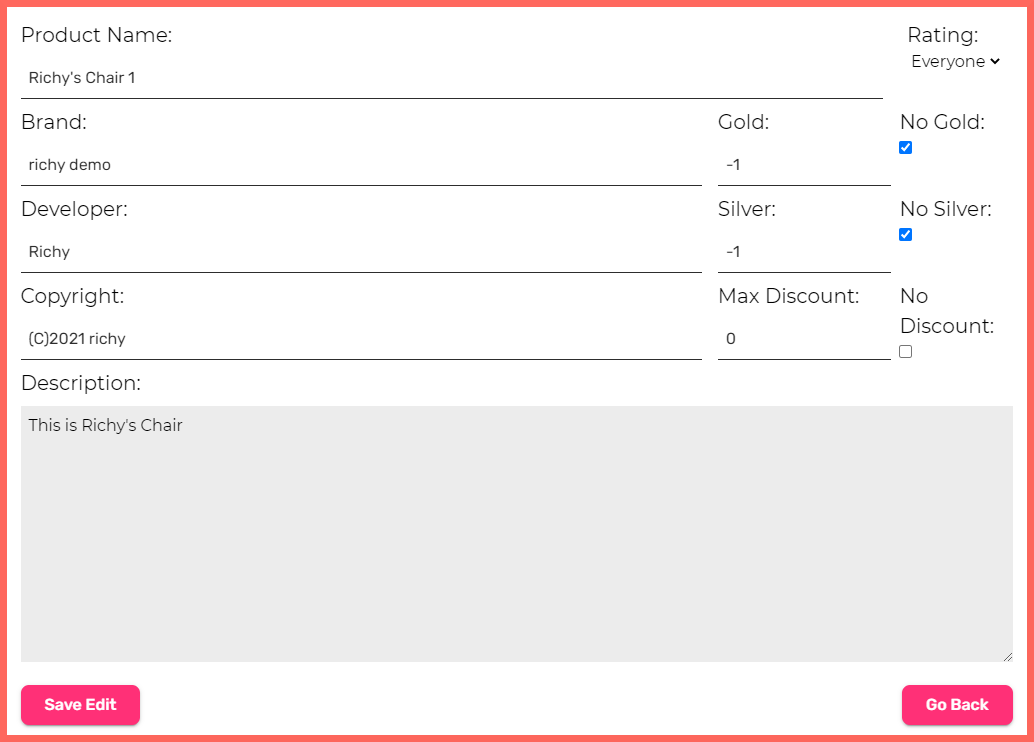
Illustration : Le panneau de modification pour un seul élément.
Cliquer sur le bouton Modifier dans une liste d'éléments individuelle ouvrira le panneau de modification. Ici, vous pouvez modifier le nom d'un élément, ses informations de marque et de copyright associées, sa description et ses informations de vente. Une fois que vous êtes satisfait de vos modifications, cliquez sur le bouton Enregistrer la modification.
Modifications d'éléments
Cliquer sur ce bouton poussera toutes les modifications que vous avez apportées dans Curator vers le serveur en direct.
Tableau de bord
Cliquer sur ce bouton vous emmènera au Tableau de bord pour cette grille spécifique.
Pousser du contenu vers le serveur en direct
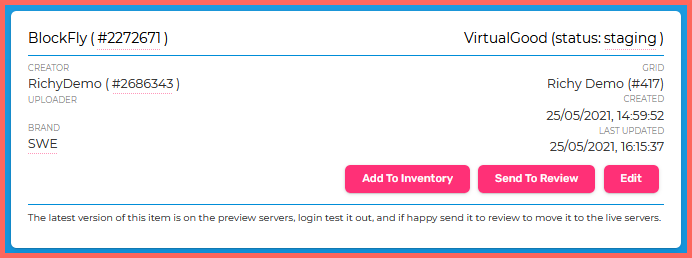
Illustration : Un exemple de liste d'éléments, avec le statut indiqué comme « en attente » (staging).
Si vous avez testé un élément virtuel sur le serveur d'aperçu et souhaitez le pousser vers le serveur en direct, vous pouvez le faire en suivant les étapes ci-dessous.
- Naviguez vers Curator et connectez-vous.
- Cliquez sur l'onglet Grilles situé en haut de l'écran.
- Trouvez la grille qui contient l'élément que vous souhaitez pousser en direct. Cliquez sur le bouton Éléments dans ce panneau de grille.
- Localisez l'élément que vous souhaitez pousser vers le serveur en direct. Assurez-vous que l'élément a un statut de « en attente » (staging).
- Cliquez sur le bouton Envoyer à l'examen dans ce panneau d'élément, et vous remarquerez l'apparition de plusieurs nouveaux boutons. Ceux-ci incluent des boutons étiquetés Accepter l'élément, Rejeter l'élément et Annuler l'examen.
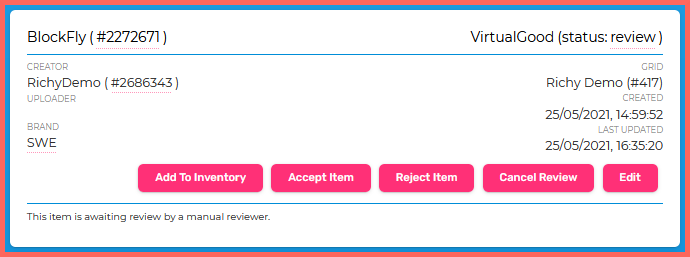
Illustration : Le même exemple de liste d'éléments, mis à jour avec de nouveaux boutons.
- Cliquez sur le bouton Accepter l'élément pour pousser le contenu vers le serveur en direct. Le statut de l'élément changera pour devenir « en direct » (live) afin de refléter cela.
Il est de la responsabilité des Propriétaires de monde, des Administrateurs de monde ou des Développeurs de monde d'examiner et d'approuver tous les éléments virtuels téléchargés sur le serveur d'aperçu. Sans approbation finale, les éléments virtuels resteront sur le serveur d'aperçu et ne seront pas ajoutés au monde Sinewave Campus en direct.
Mettre à jour le contenu
Pour mettre à jour du contenu qui a été précédemment poussé vers le serveur en direct, téléchargez à nouveau votre élément en utilisant le même processus. Une fois téléchargé, le statut de votre élément mis à jour reviendra à « en attente » (staging). Vous pouvez ensuite l'apercevoir et le pousser en direct en utilisant les étapes décrites ci-dessus.
Remarques importantes concernant les mises à jour :
- Une fois que vous avez poussé du contenu mis à jour vers le serveur en direct, les serveurs cloud de Sinewave Campus devront également traiter cette mise à jour. Pendant ce délai, vous verrez toujours l'ancienne version de votre élément sur le serveur en direct. Ce problème devrait se résoudre après 15 à 20 minutes.
- Si vous effectuez une mise à jour pour un élément qui a été précédemment distribué à d'autres utilisateurs ou vendu via la boutique Sine Wave (par exemple, des t-shirts de marque), ces utilisateurs recevront automatiquement la version mise à jour lorsqu'elle sera poussée en direct. Pour cette raison, veuillez vous assurer que l'élément a été minutieusement testé avant la soumission.
Conseils et remarques importantes
- Le personnel de Sinewave Campus n'examinera aucun élément téléchargé sur les grilles des utilisateurs, ni pour une approbation de base ni pour le contenu et la qualité. Votre équipe pourrait envisager de mettre en place ses propres processus d'examen internes pour rationaliser la création de contenu.
- En règle générale, nous vous conseillons de laisser le contenu téléchargé rester dans le statut « en attente » (staging) pendant au moins dix minutes avant de le soumettre au serveur en direct.