Téléverser une Région depuis Unity vers Sinewave Campus
Aperçu
Après avoir créé une Région ou un autre modèle 3D, quelques étapes supplémentaires sont nécessaires pour la téléverser sur Sinewave Campus. Veuillez noter que les instructions ci-dessous supposent une connaissance de base fonctionnelle de Unity, et que vous devez avoir Unity et le SDK Sinewave Campus installés sur votre ordinateur.
Seuls les Propriétaires de Monde, Administrateurs de Monde et Développeurs de Monde peuvent téléverser des éléments personnalisés sur Sinewave Campus.
Les instructions fournies dans cette section supposent une connaissance avancée de Sinewave Campus, des actifs virtuels et des logiciels 3D tiers.
Démarrer une nouvelle scène dans Unity
Dans Unity, cliquez sur le menu Fichier, puis cliquez sur Nouvelle Scène Sinespace. Cela ajoutera les composants nécessaires à une nouvelle scène pour commencer le téléversement de votre Région.
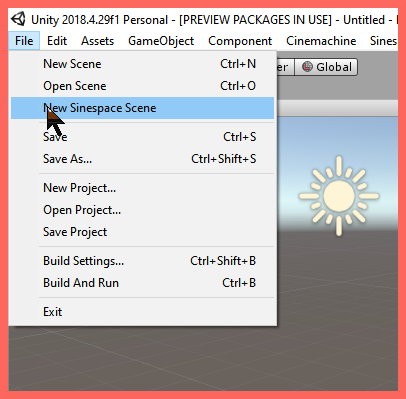
Illustration : L'emplacement de Fichier > Nouvelle Scène Sinespace.
Lorsque vous créez une scène Unity standard, elle inclura une Caméra Principale et un Lumière Directionnelle. Une nouvelle scène Sinespace crée une configuration spécifique pour une utilisation dans Sinewave Campus et inclut quelques éléments supplémentaires :
- Point de repère (Landmark) : Cela contrôle l'endroit où vos utilisateurs atterriront lorsqu'ils se téléporteront vers la Région.
- Soleil : Il s'agit d'une Lumière Directionnelle renommée.
- Cube : Il s'agit d'un sol simple. Il serait normalement remplacé par les modèles et conceptions de votre Région.
- Paramètres d'exportation de la scène : Cela contient des informations spécifiques que vous devrez modifier. Cela est couvert plus en détail ci-dessous.
- Paramètres de post-traitement : Vous n'aurez normalement pas besoin de modifier ces paramètres.
Tout au long de ce document, le cube par défaut illustré est représentatif d'une scène. Rappelez-vous que normalement, ce cube sera remplacé par vos propres modèles personnalisés.
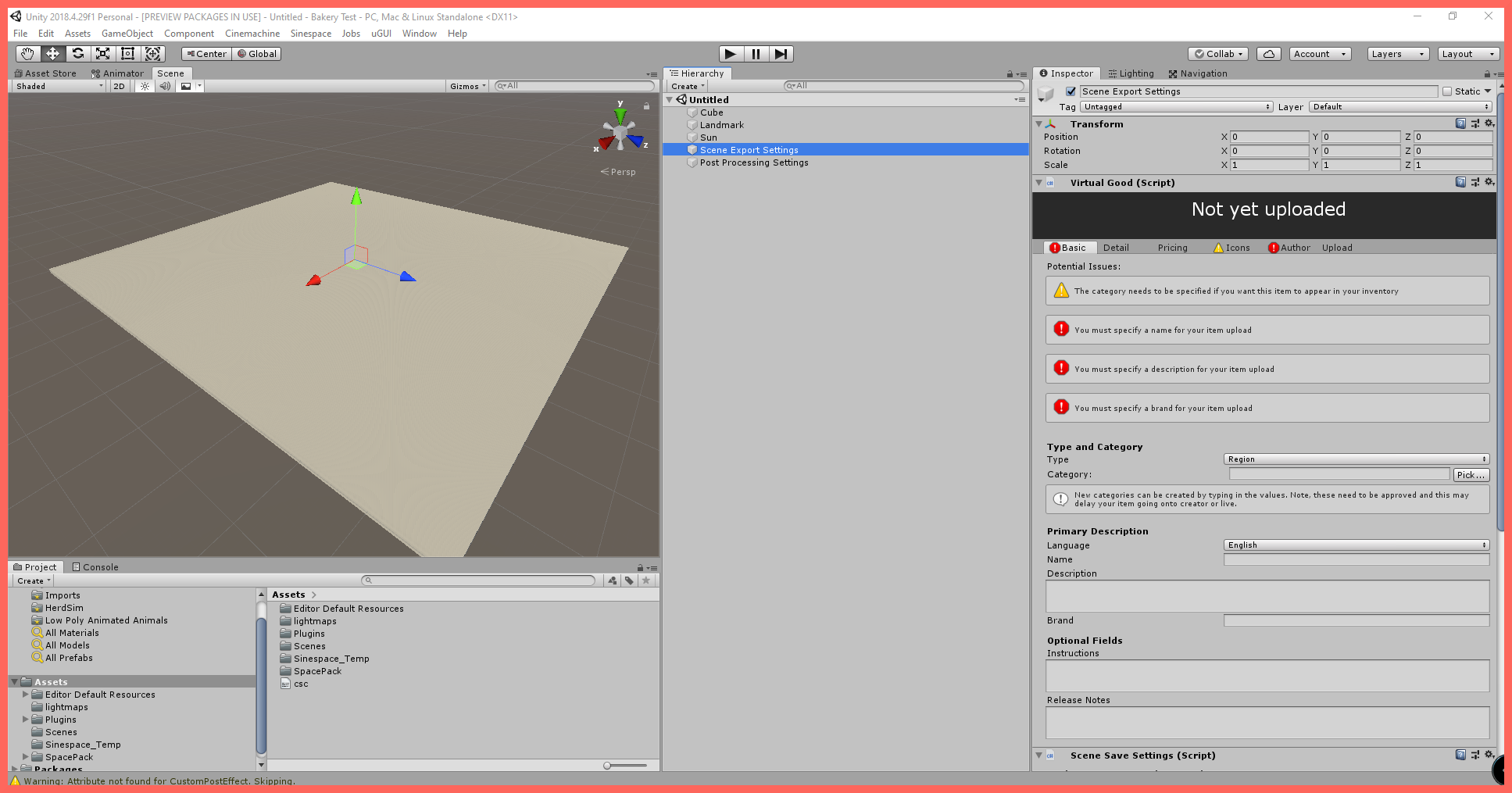
Illustration : À quoi Unity peut ressembler pendant le processus décrit ci-dessus, avec le cube d'exemple. Notez le composant Virtual Good dans la Hiérarchie.
Modifier le composant Virtual Good
Afin de téléverser votre Région, vous devrez apporter quelques modifications au composant Virtual Good. Pour commencer, cliquez sur le composant Scene Export Settings dans la Hiérarchie. Dans le panneau Inspecteur, vous verrez le composant Virtual Good.
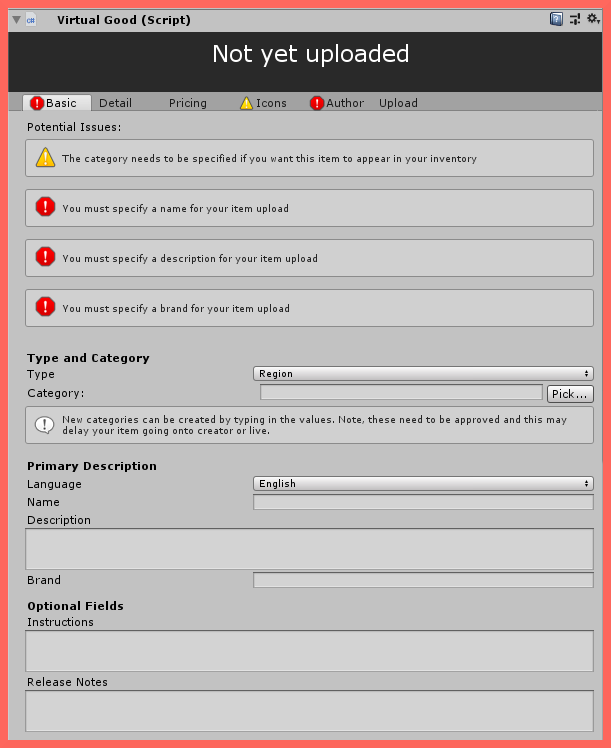
Illustration : Le composant Virtual Good > Onglet Basic, présentant un certain nombre de champs d'information.
À partir d'ici, vous devrez naviguer dans les onglets du composant Virtual Good et modifier leur contenu pour terminer la configuration de votre Région. Voici les étapes clés que vous devrez suivre.
1. Fournir les informations de base de l'élément
Sous l'onglet Basic, vous devez :
- Spécifier le type et la catégorie de l'élément (par exemple Région) en utilisant le menu déroulant Type et le champ de recherche Catégorie.
- Entrer un nom pour la Région dans le champ Nom.
- Entrer une description dans le champ Description.
- Et enfin, entrer un nom de marque dans le champ Marque. Si vous n'avez pas de marque dans le monde virtuel, ce serait normalement le nom de votre entreprise.
2. Modifier le paramètre de personnalisation Inworld
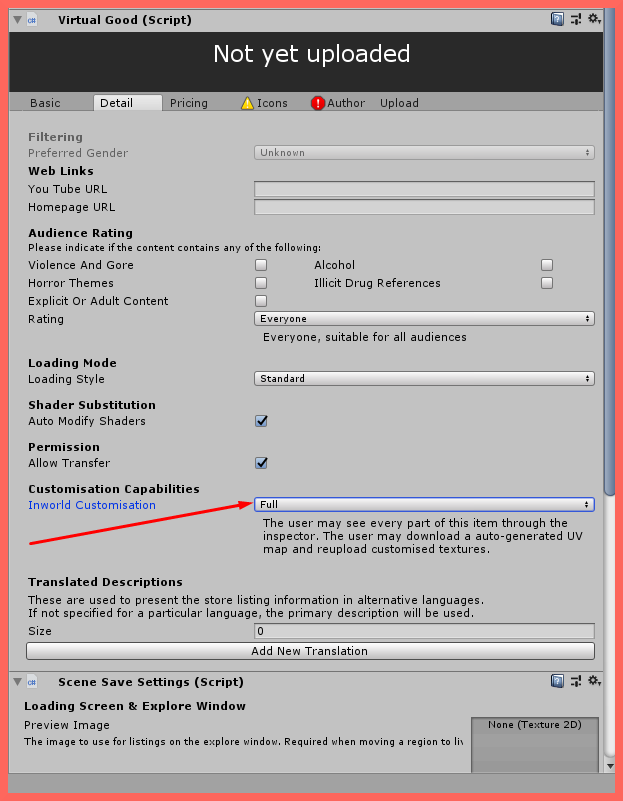
Illustration : Le composant Virtual Good > Onglet Detail.
Une fois que vous avez terminé de modifier l'onglet Basic, cliquez sur l'onglet Detail. Les paramètres situés sous cet onglet sont facultatifs et généralement laissés dans leur état par défaut. La seule exception est le paramètre Inworld Customization, qui est mis en surbrillance dans l'image ci-dessus. À l'aide du menu déroulant, définissez-le sur Full.
3. Modifier les informations de tarification
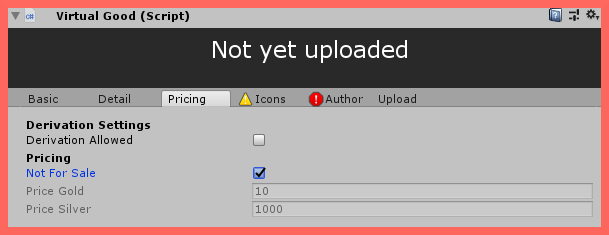
Illustration : Le composant Virtual Good > Onglet Pricing.
Ensuite, cliquez sur l'onglet Pricing et cochez la case à côté de l'option "Not for Sale" (Non à vendre).
Vous pouvez ignorer l'onglet Icons, car cet onglet n'est utilisé que si vous avez l'intention de vendre votre Région en tant que produit dans la Boutique Sine Wave.
4. Modifier les informations de l'auteur
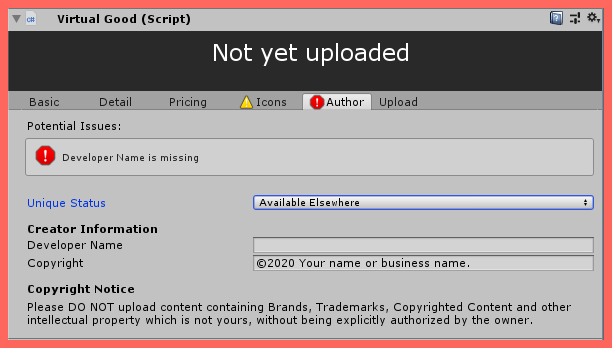
Illustration : Le composant Virtual Good > Onglet Author.
Cliquez sur l'onglet Author, puis entrez les informations pertinentes pour votre téléversement. En cas de doute, laissez le menu déroulant Unique Status défini sur Available Elsewhere (Disponible ailleurs), entrez votre nom dans le champ Developer Name (Nom du développeur) et définissez le champ Copyright sur le nom de votre entreprise.
5. Ajouter votre numéro de grille
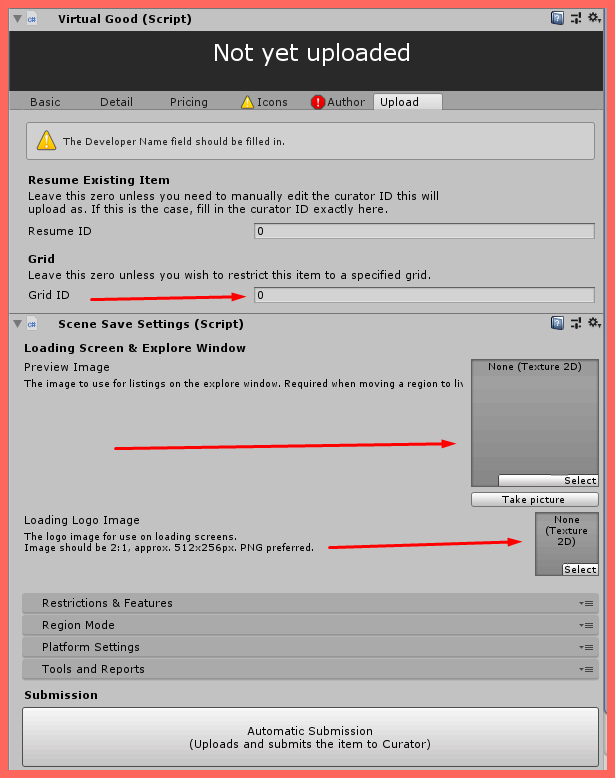
Illustration : Le composant Virtual Good > Onglet Upload, avec les paramètres pertinents mis en surbrillance.
Sous l'onglet Upload, ajoutez votre numéro de grille dans le champ Grid. Vous pouvez obtenir votre ID de grille à plusieurs endroits.
Trouver votre ID de grille sur le Tableau de bord
- Accédez à votre Tableau de bord.
- Regardez dans le coin supérieur gauche de l'écran. Vous verrez le nom de votre Monde suivi d'un numéro d'ID. Ce numéro d'ID est votre ID de grille.
Trouver votre ID de grille sur Curator
- Accédez à votre Tableau de bord.
- Cliquez soit sur votre nom de compte soit sur le bouton Advanced (Avancé) situé en haut de la page. Cela vous amènera à Curator.
- Dans la fenêtre Curator qui s'ouvre, cliquez sur l'en-tête Grids (Grilles).
- Localisez la carte de grille pour votre Monde. Votre ID de grille sera affiché à côté du nom du Monde.
6. Le composant Scene Save Settings
Tant que vous êtes encore dans l'onglet Upload, localisez le composant Scene Save Settings. Ici, vous devrez ajouter deux images. L'une sera votre "écran de démarrage" spécifique à la Région, et la plus petite sera votre logo.
Écran de démarrage : Cette image apparaîtra dans la fenêtre Explore, et lorsque les utilisateurs se téléportent vers votre Région. Elle doit faire 1920x1080, le format PNG est préféré, et ne doit pas dépasser 5 Mo.
Logo : L'image doit faire 512x256, le format PNG est préféré, et ne doit pas dépasser 5 Mo.
Une fois que vous avez téléversé ces images, cliquez sur le bouton Automatic Submission (Soumission automatique) pour terminer votre téléversement.
Tutoriel vidéo
Le tutoriel ci-dessous est conçu pour Sinespace, mais les conseils sont cohérents avec Sinewave Campus.