Téléchargement de vos propres objets virtuels
Vue d'ensemble
Un objet virtuel est tout élément dans le monde qui n'est pas une Région complète ou un article de vêtement. Les objets virtuels courants incluent des chaises et autres meubles, des animations d'avatar et des modèles 3D (tels qu'un logo d'entreprise). Une fois ces éléments téléchargés dans votre Monde, vous pouvez les déployer grâce à l'utilisation de l'éditeur de région et d'autres moyens.
Dans notre documentation avancée, vous pouvez voir différents mots utilisés pour décrire le même concept ou outil. C'est parce que Sinewave Campus est basé sur la plateforme de monde virtuel Sinespace. Veuillez être conscient des éléments suivants :
- Lorsque vous installez le SDK Sinewave Campus, vous remarquerez peut-être que certains outils et menus font référence à Sinespace, composants Sinespace, ou au SDK Sinespace. C'est normal et cela n'a aucun effet sur les performances.
- Lors des tests et du téléchargement d'éléments virtuels, vous pouvez voir des documentations, des menus et des boutons qui font référence aux Mondes Sinewave Campus comme des grilles.
Les instructions fournies dans cette section supposent une connaissance avancée de Sinewave Campus, des actifs virtuels et des logiciels 3D tiers. Veuillez consulter notre documentation si vous avez besoin d'aide pour installer et positionner des objets virtuels, ou pour éditer le composant RoomFurniture.
Seuls les Propriétaires de Monde, Administrateurs de Monde et Développeurs de Monde peuvent télécharger des éléments personnalisés sur Sinewave Campus.
Importer ou créer votre objet virtuel dans Unity
Pour suivre les étapes décrites ci-dessous, vous devez déjà avoir Unity et le SDK Sinewave Campus installés sur votre ordinateur.
Fusionner des éléments dans Unity
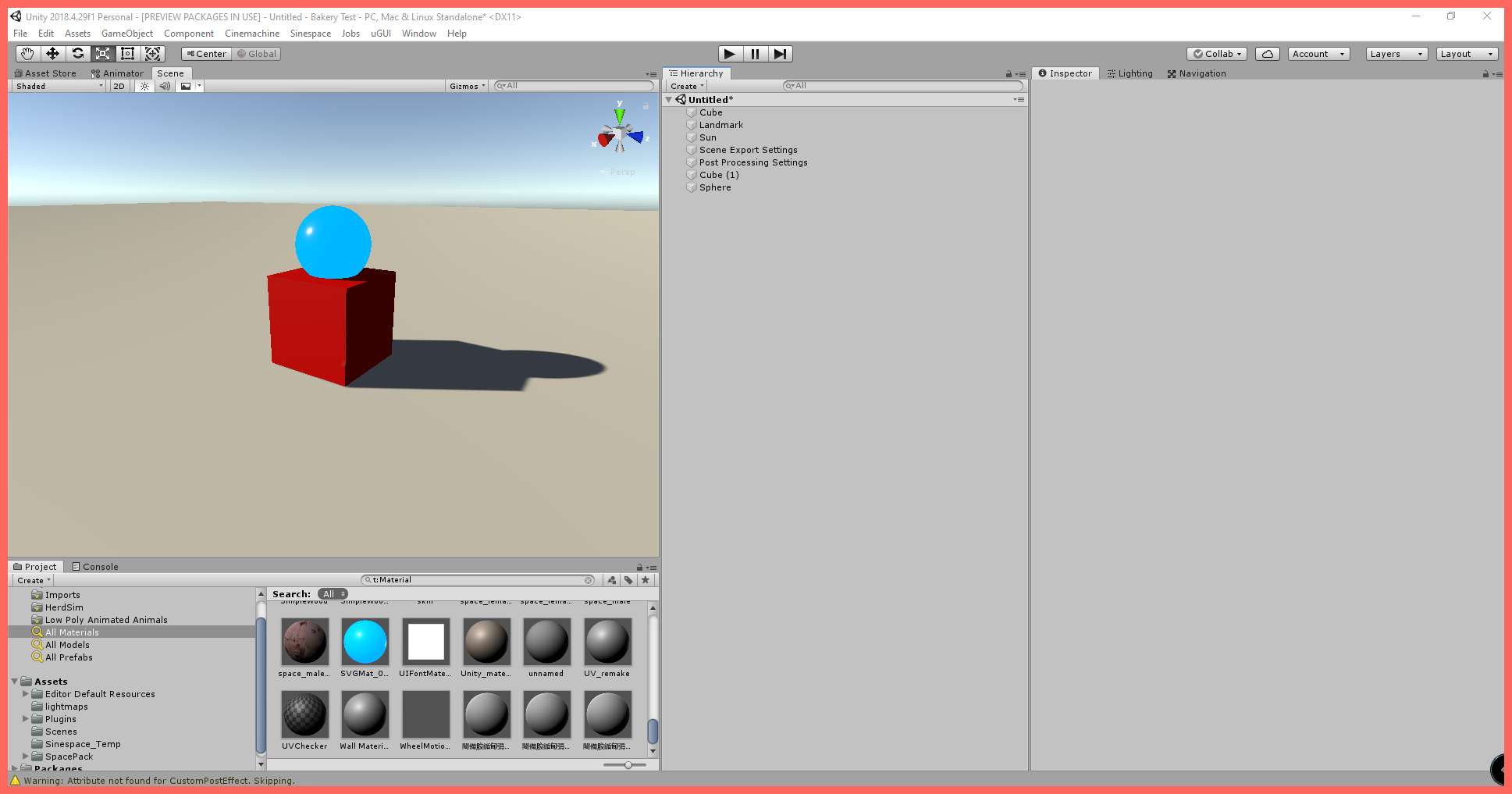
Illustré : Un exemple d'objet—un globe sur un cube.
Prenons comme exemple l'objet illustré ci-dessus. Il se compose de deux éléments—une sphère placée sur un cube. Pour fusionner ces deux éléments en un seul et le télécharger dans votre Monde, faites un clic droit sur une zone vide dans le panneau Hiérarchie et sélectionnez Créer Vide dans le menu qui apparaît. Renommez cet objet avec quelque chose de significatif—par exemple, "Mon Premier Objet."
Maintenant, faites glisser le cube et la sphère dans cet objet.
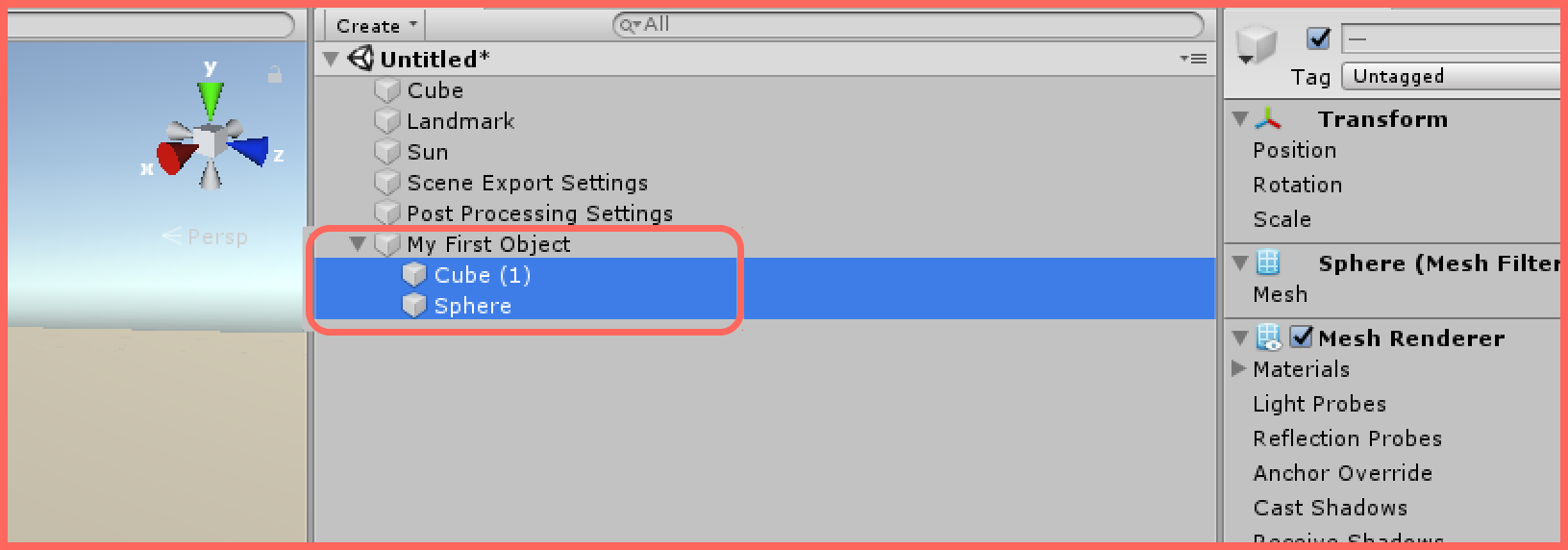
Illustré : Les éléments originaux de la sphère et du cube, maintenant fusionnés sous "Mon Premier Objet."
Transformer votre élément en bien virtuel
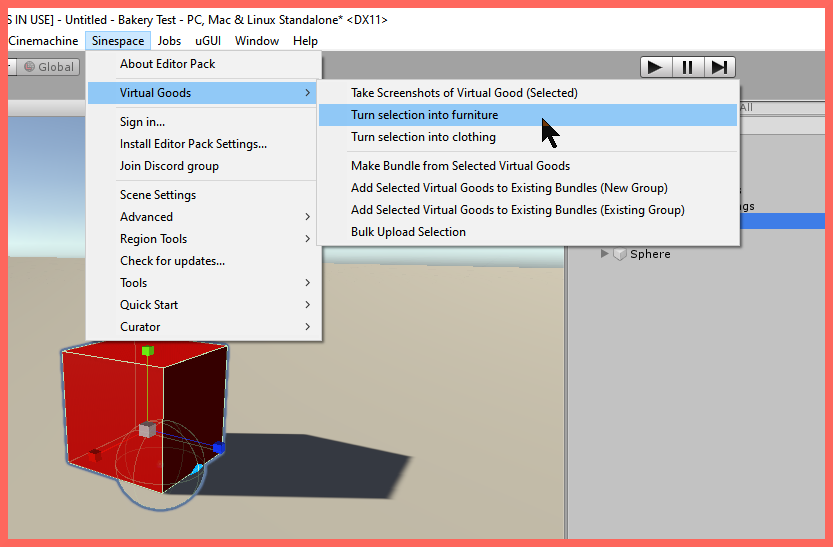
Illustré : Le menu Sinespace, avec le sous-menu Biens Virtuels développé.
Cliquez sur Mon Premier Objet pour le mettre en surbrillance, puis cliquez sur le menu Sinespace et naviguez vers Biens Virtuels > Transformer la sélection en meuble. Cliquer sur cette action convertira votre objet en un bien virtuel qui peut être téléchargé dans votre Monde. Vous n'avez pas besoin de modifier le composant Meuble de Salle qui vient d'être ajouté.
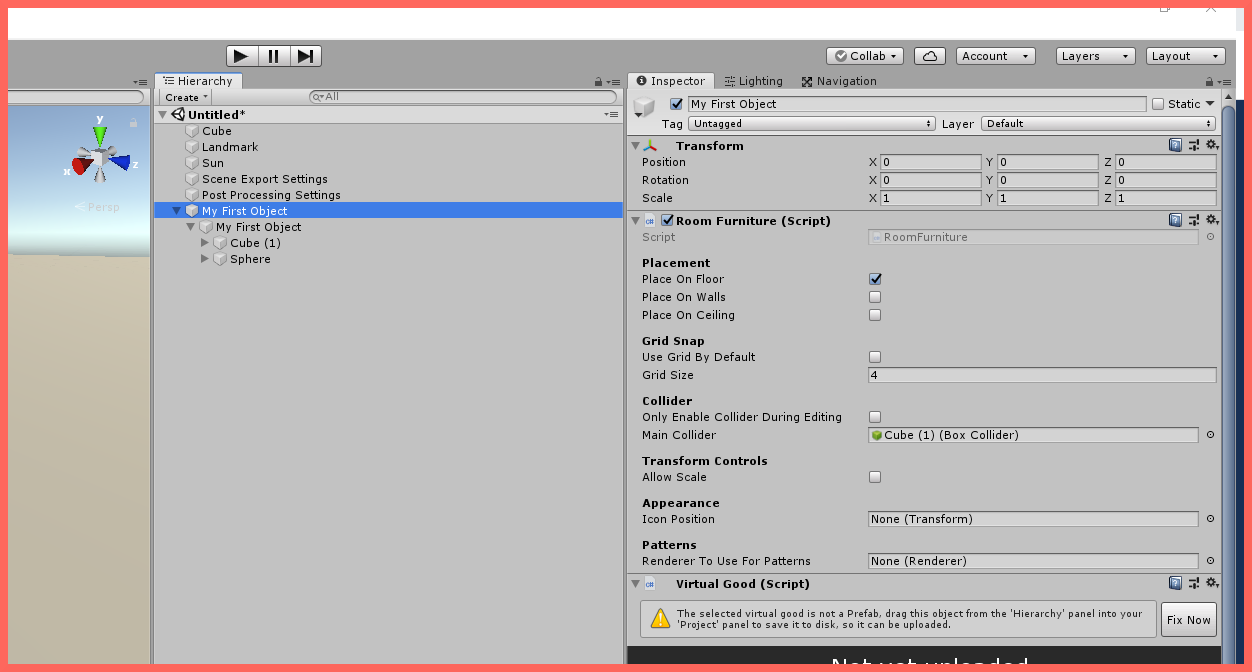
Illustré : "Mon Premier Objet," avec les composants Bien Virtuel et Meuble de Salle ajoutés.
Éditer le composant Bien Virtuel
Faites défiler vers le bas jusqu'au composant Bien Virtuel. Pour terminer la configuration de votre élément, vous devrez naviguer à travers les onglets du composant Bien Virtuel et modifier certaines informations. Voici les étapes clés que vous devrez suivre.
1. Fournir des informations de base sur l'élément
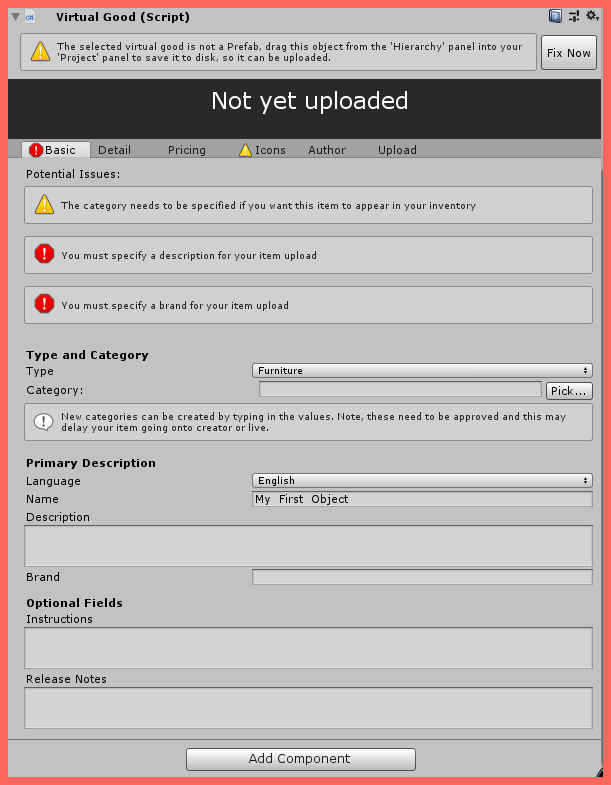
Illustré : Le composant Bien Virtuel, avec l'onglet de base actif. Notez que le type d'élément est défini sur Meuble.
Dans le composant Bien Virtuel, sous l'onglet de base, vous devrez sélectionner le type et la catégorie de l'élément. La catégorie que vous sélectionnez influencera où votre élément apparaîtra dans votre Inventaire.
Il y a des détails supplémentaires sous l'onglet de base que vous devrez fournir :
- Nom : Le nom de l'élément
- Description : Une brève description de l'élément
- Marque : Votre nom de marque (les clients corporatifs peuvent vouloir utiliser leur nom d'entreprise)
2. Modifier les détails de l'élément
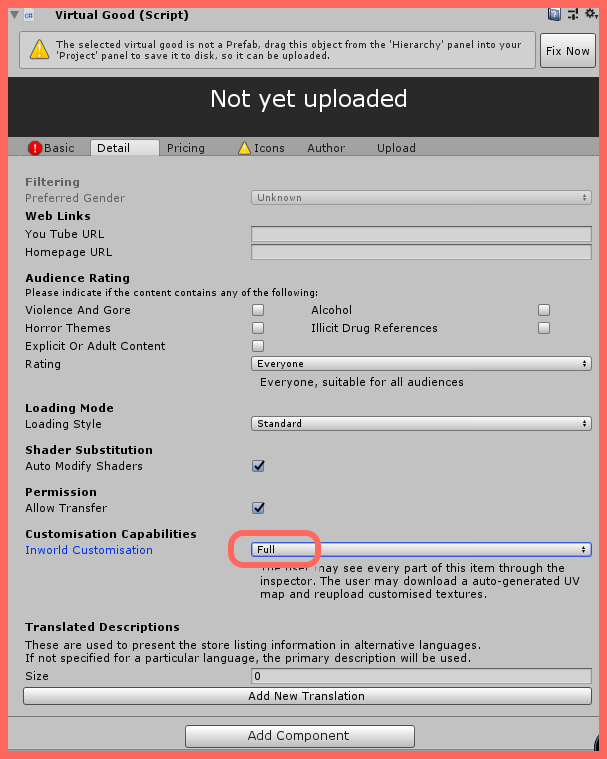
En surbrillance : Le paramètre de personnalisation dans le monde, sous l'onglet Détail. Cela doit être défini sur Complet.
Ensuite, cliquez sur l'onglet Détail. Les paramètres listés sous cet onglet sont optionnels et peuvent généralement être laissés dans leur état par défaut—sauf pour le paramètre de personnalisation dans le monde. Vous devrez le définir sur Complet.
3. Modifier les informations de tarification
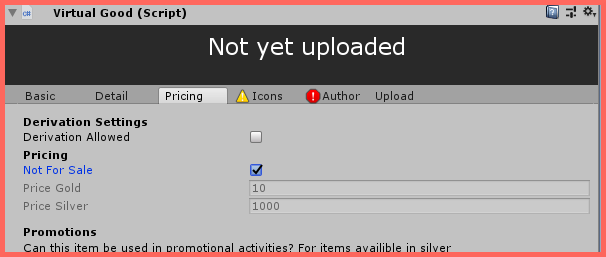
Illustré : L'onglet Tarification, avec l'option "Non à vendre" cochée.
Ensuite, cliquez sur l'onglet Tarification. Cochez la case pour activer l'option "Non à vendre".
4. Modifier les informations d'icônes
Vous pouvez ignorer l'onglet Icônes, car celui-ci n'est utilisé que si l'élément sera vendu dans la boutique Sinewave.
5. Modifier les informations de l'auteur
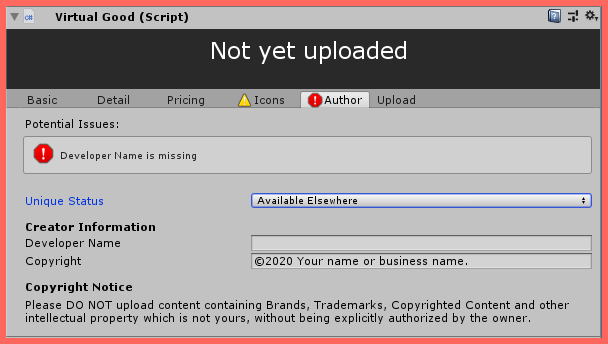
Illustré : L'onglet Auteur, où vous pouvez spécifier des détails de création sur votre élément.
Cliquez sur l'onglet Auteur. Remplissez les détails qui correspondent le mieux à votre téléchargement. En cas de doute, laissez le Statut Unique de l'élément comme Disponible Ailleurs, modifiez le champ Nom du développeur pour inclure votre nom, et modifiez le champ Copyright pour inclure le nom de votre entreprise.
6. Modifier les informations de téléchargement
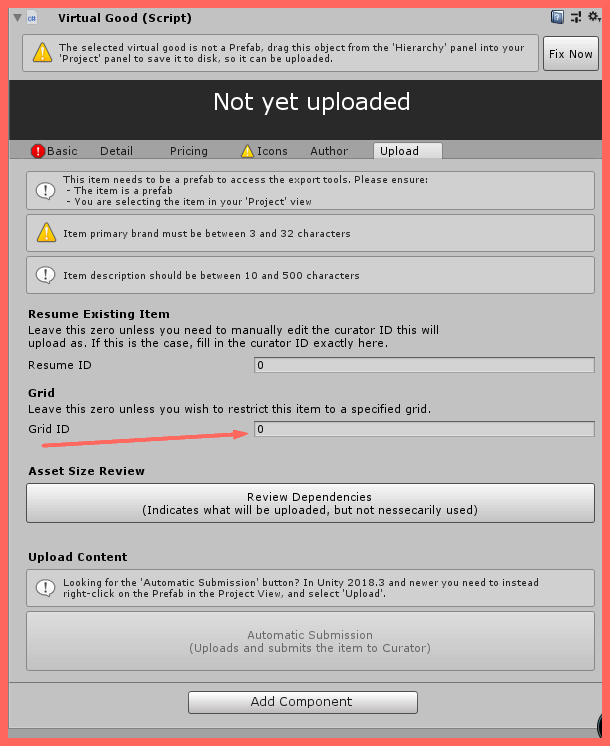
Illustré : L'onglet Téléchargement, avec le champ ID de Grille mis en surbrillance.
Enfin, cliquez sur l'onglet Téléchargement. Dans le champ ID de Grille, entrez le numéro d'ID de grille unique de votre Monde Sinewave Campus. Il y a plusieurs endroits où vous pouvez obtenir votre numéro d'ID de grille.
Trouver votre ID de grille sur le Tableau de Bord
- Naviguez vers votre Tableau de Bord.
- Regardez dans le coin supérieur gauche de l'écran. Vous verrez le nom de votre monde suivi d'un numéro d'ID. Ce numéro d'ID est votre ID de grille.
Trouver votre ID de grille sur Curator
- Naviguez vers votre Tableau de Bord.
- Cliquez sur le bouton Avancé en haut de la page. Cela vous amènera à Curator.
- Dans la fenêtre Curator qui apparaît, localisez la liste de Grille pour votre Monde. Votre ID de grille sera affiché à côté du nom du Monde.
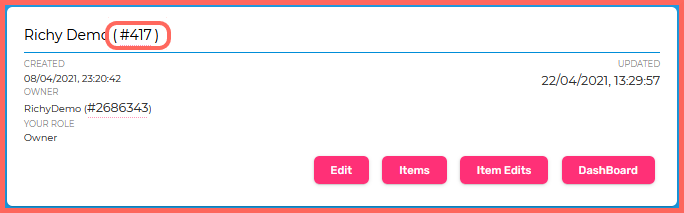
En surbrillance : L'emplacement de votre ID de grille dans Curator.
Une fois que vous avez votre ID de grille, il peut être entré dans le champ ID de Grille sous l'onglet Téléchargement comme illustré.
Convertir votre élément en prefab Unity
Créez un nouveau dossier dans votre projet Unity en faisant un clic droit sur le panneau Actifs du Projet. Appelez ce dossier "Téléchargements," et double-cliquez dessus.
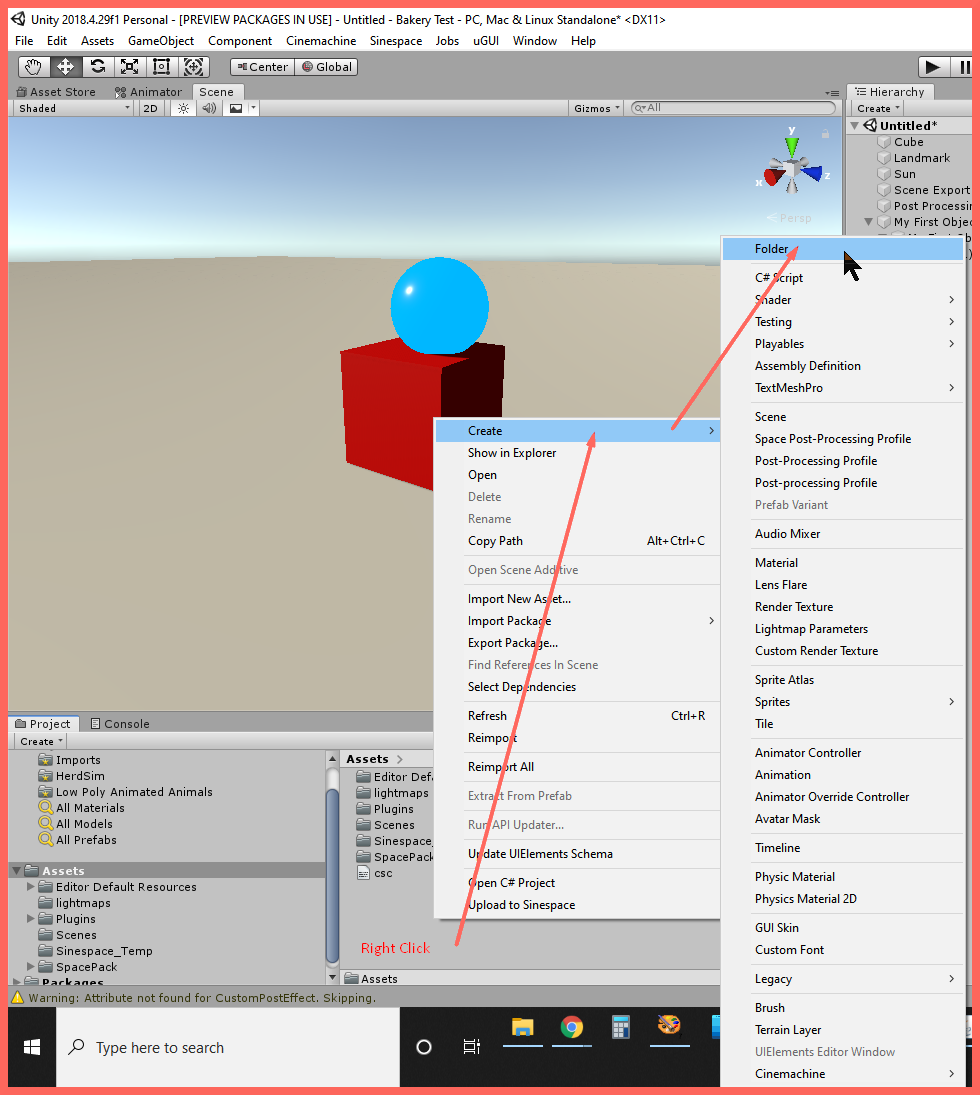
Illustré : Comment créer un nouveau dossier dans votre projet Unity.
Maintenant, faites glisser l'objet parent de la Hiérarchie vers le dossier "Téléchargements" dans le panneau Projet.
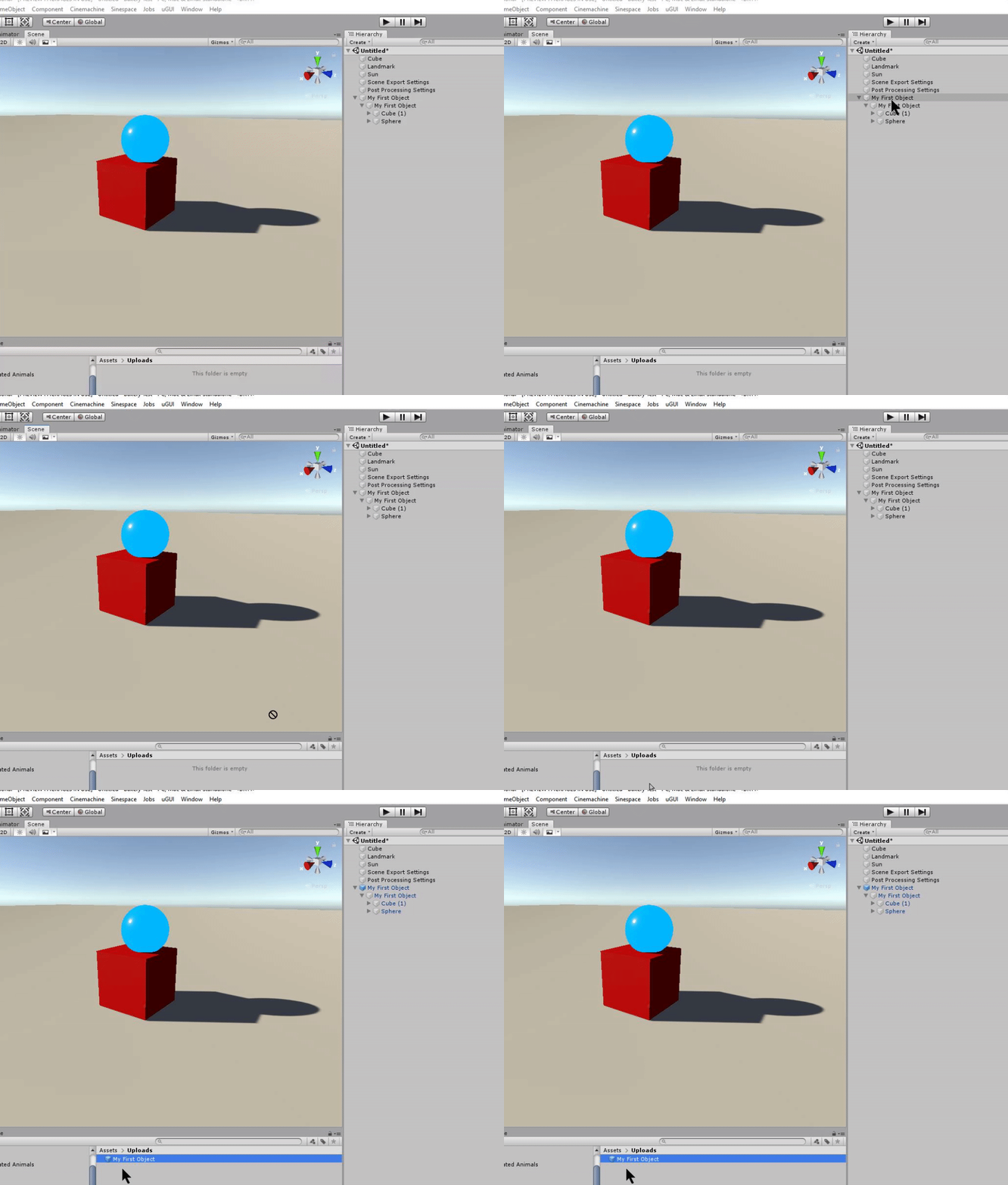
Illustré : Faire glisser l'objet parent de la Hiérarchie dans le dossier "Téléchargements."
Ensuite, faites un clic droit sur ce nouvel objet prefab et sélectionnez Télécharger sur Sinespace dans le menu qui apparaît.
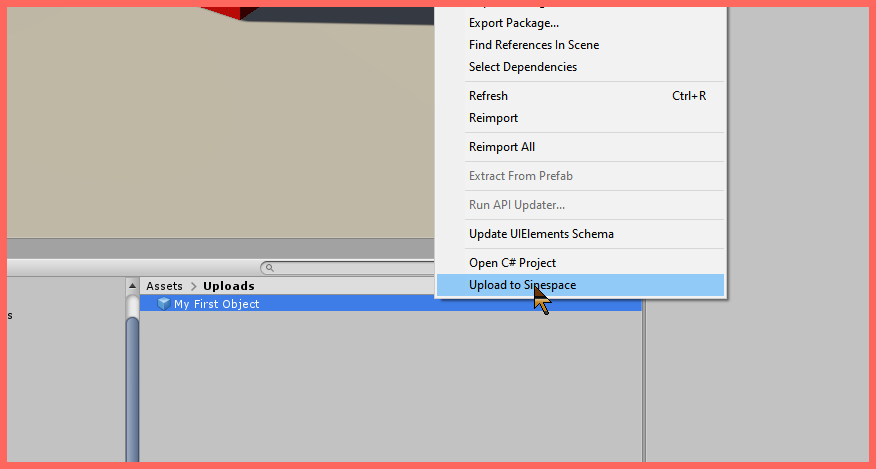
Illustré : L'emplacement de l'action Télécharger sur Sinespace.
Enfin, confirmez le téléchargement.
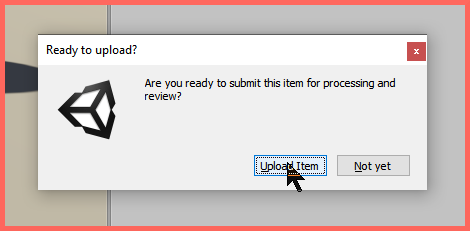
Confirmez le téléchargement en cliquant sur le bouton Télécharger l'élément.
Il vous sera demandé de sauvegarder la scène avant que le téléchargement puisse se poursuivre. Nous recommandons de sauvegarder, car vous pouvez avoir d'autres éléments dans la scène et cela facilitera l'édition à l'avenir.
Terminer votre téléchargement
Pour vos prochaines étapes, vous voudrez tester votre élément sur le serveur de prévisualisation puis le pousser vers le serveur en direct. Des instructions détaillées peuvent être trouvées dans la documentation liée.