Diffusion vidéo en continu
Vue d'ensemble
Sinewave Campus vous fournit les outils nécessaires pour diffuser de la vidéo en direct à vos invités. Cela peut être réalisé soit en utilisant les contrôles de présentation situés dans les outils de modération, soit en saisissant une adresse de diffusion RTMP ou HLS dans un objet Sinewave Campus Video Player.
La diffusion HLS est la méthode privilégiée pour la diffusion vidéo en direct, car elle est « plus légère » et offre une compatibilité accrue avec les lecteurs vidéo clients.
Fournisseur de diffusion (serveur de streaming)
Pour diffuser du contenu vidéo en direct à vos invités, vous devrez trouver un fournisseur de diffusion RTMP/HLS. Il existe de nombreux fournisseurs parmi lesquels choisir, et vous pouvez facilement les rechercher en ligne. Votre fournisseur de diffusion vous fournira une adresse de diffusion et une clé d'authentification, que vous devrez saisir dans votre logiciel de diffusion de choix.
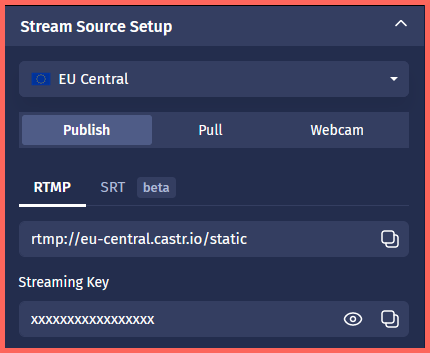
Illustration : Un exemple d'adresse de diffusion RTMP et de clé de diffusion, provenant du fournisseur de diffusion Castr.
Les fournisseurs de diffusion facturent des frais initiaux pour leurs services. Il est possible de configurer un serveur de diffusion sur votre propre matériel, mais cela est généralement déconseillé à moins que vous ne disposiez d'une connexion Internet extrêmement robuste.
Les flux HLS doivent parfois être demandés avant utilisation, et leur configuration peut prendre 24 à 48 heures selon votre fournisseur.
OBS Studio (logiciel de diffusion)
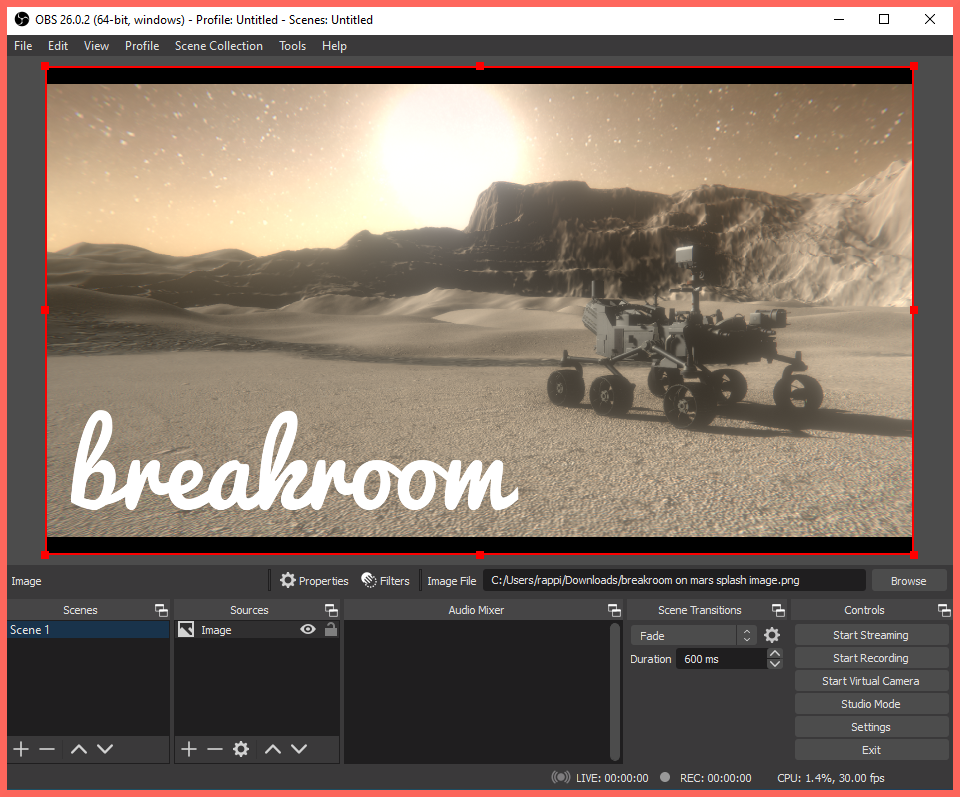
Illustration : La fenêtre principale d'OBS Studio.
OBS Studio est une suite logicielle gratuite et open-source d'enregistrement/diffusion vidéo disponible pour Windows et macOS. Elle contient l'ensemble d'outils dont vous aurez besoin pour capturer votre webcam, enregistrer votre bureau ou collecter des images, le tout pouvant ensuite être diffusé à vos clients.
Paramètres d'OBS Studio
Les paramètres d'OBS Studio peuvent être trouvés en cliquant sur le bouton Paramètres dans le panneau de contrôle droit.

Dans le panneau des paramètres, vous devrez ajuster ou personnaliser plusieurs facteurs de diffusion en suivant les instructions fournies ci-dessous.
Saisie de l'adresse et de la clé de diffusion
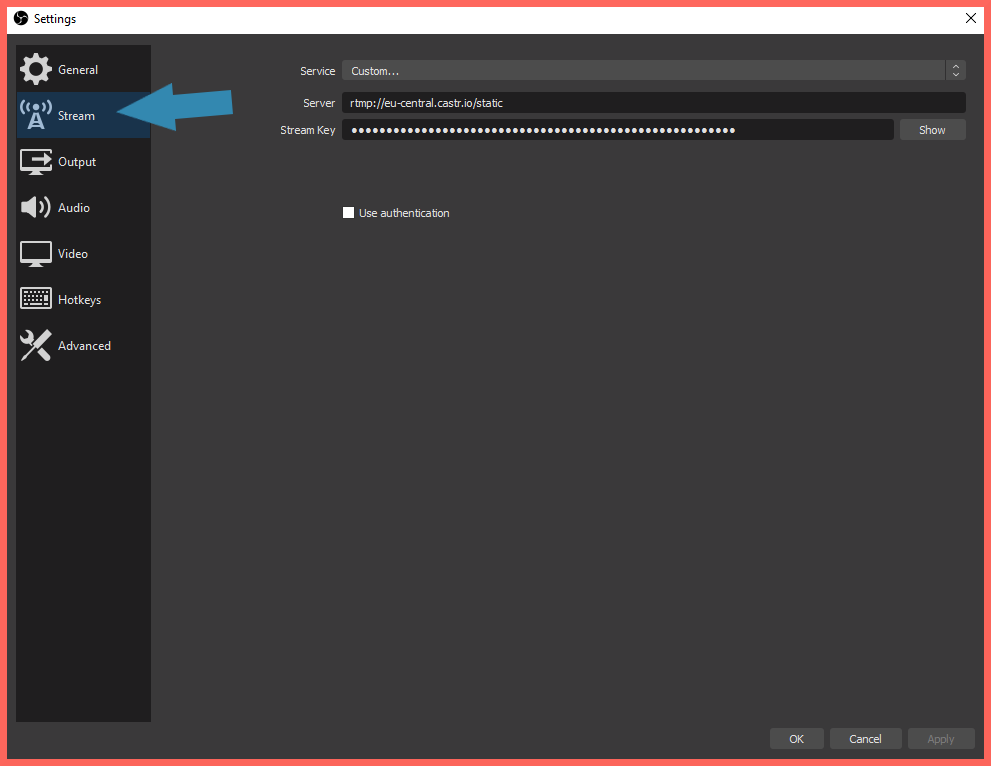
Mis en surbrillance : L'emplacement de l'onglet Paramètres > Diffusion.
Dans le panneau des paramètres, vous devrez saisir l'adresse et la clé de diffusion générées par votre fournisseur de diffusion. Pour ce faire, suivez ces étapes.
- Cliquez sur l'onglet Diffusion dans le panneau de gauche.
- Sélectionnez Personnalisé dans le menu déroulant Service qui apparaît au centre de l'écran.
- Saisissez l'adresse et la clé de diffusion dans les champs correspondants.
- Cliquez sur Appliquer pour enregistrer vos modifications.
Gestion de la qualité vidéo
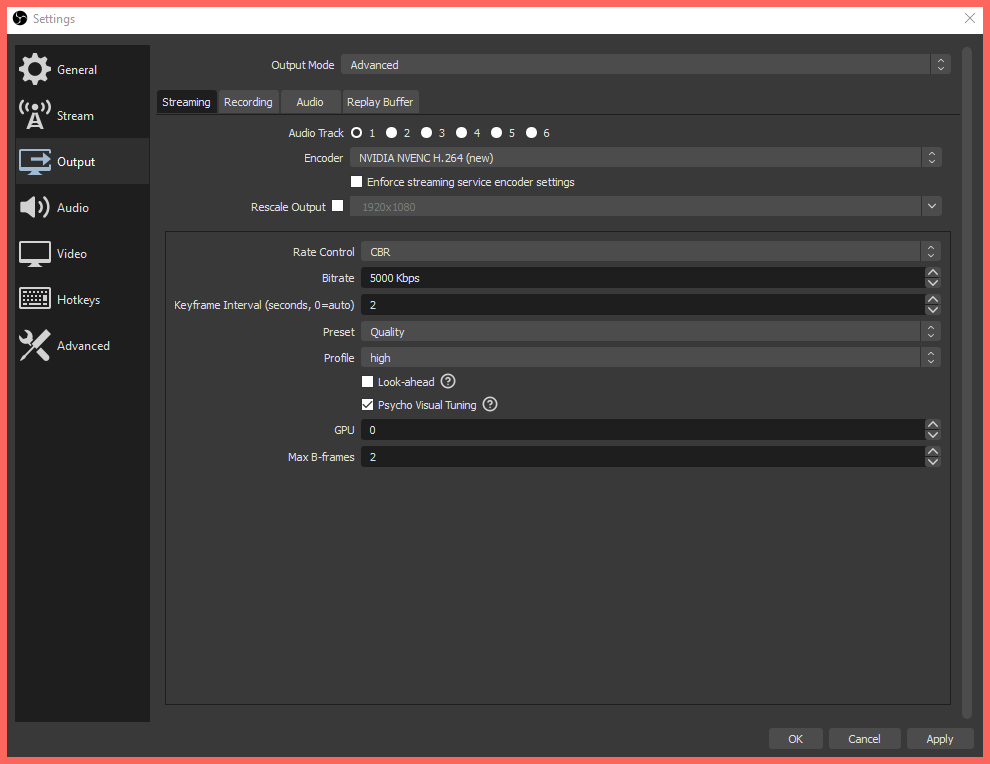
Illustration : L'onglet Paramètres > Sortie.
La qualité de votre vidéo diffusée variera selon votre cas d'utilisation. Pour un flux HD de haute qualité, nous recommandons d'utiliser l'encodeur x264 avec un débit binaire constant réglé entre 3500 et 5000 Kbps et une image clé de 2. Pour gérer ces paramètres dans OBS Studio, suivez ces étapes.
- Cliquez sur l'onglet Sortie dans le panneau des paramètres.
- Sélectionnez Avancé dans le menu déroulant Mode de sortie.
- Saisissez les paramètres illustrés dans l'image ci-dessus.
- Cliquez sur Appliquer pour enregistrer vos modifications.
Gestion de la qualité audio
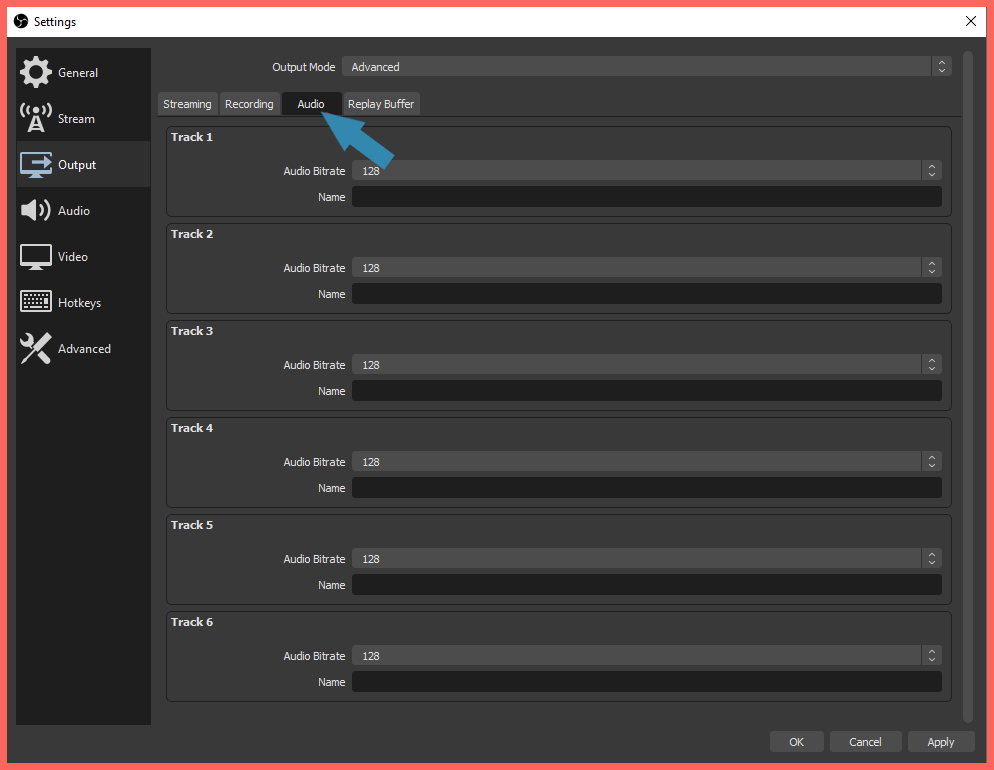
Mis en surbrillance : L'emplacement de l'onglet Paramètres > Sortie > Audio.
Les paramètres audio peuvent également être trouvés sous l'onglet Sortie, en cliquant sur l'onglet Audio dans la fenêtre centrale. Nous recommandons d'utiliser un débit binaire audio de 128 Kbps. Pour modifier ce paramètre, suivez les étapes ci-dessous.
- Cliquez sur l'onglet Sortie dans le panneau des paramètres.
- Cliquez sur l'onglet Audio dans la fenêtre centrale.
- Sélectionnez Avancé dans le menu déroulant Mode de sortie.
- Réglez les pistes audio que vous utiliserez à 128 kbps.
- Cliquez sur Appliquer pour enregistrer vos modifications.
Gestion de la résolution vidéo
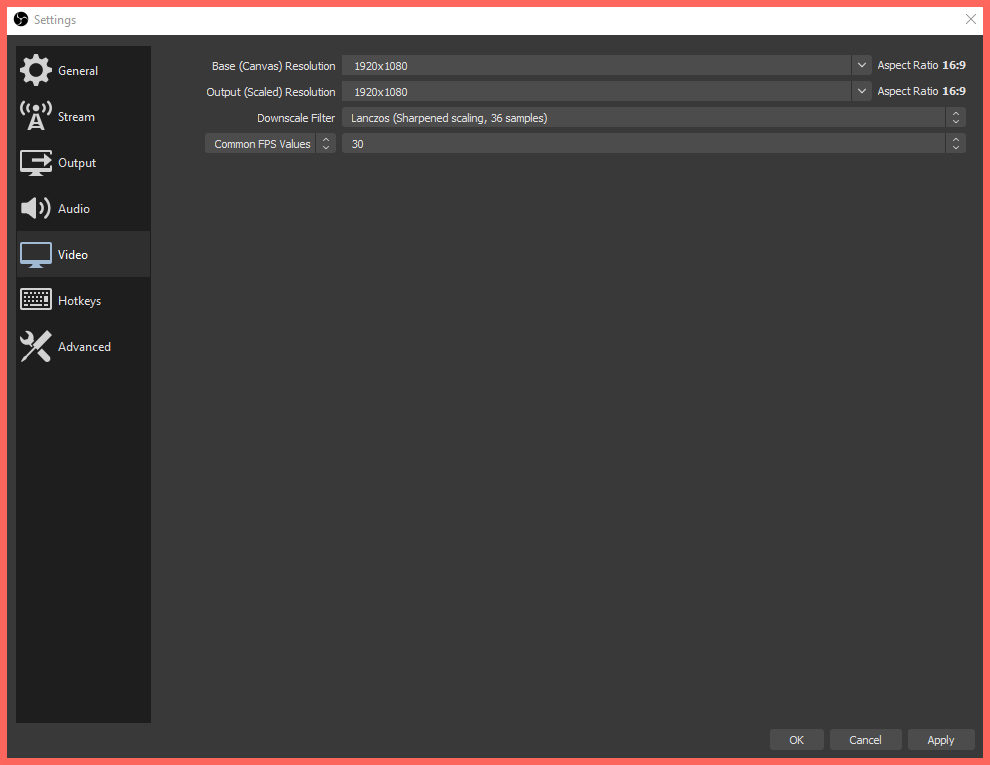
Illustration : L'emplacement de l'onglet Paramètres > Vidéo.
La résolution vidéo dépendra de votre cas d'utilisation. Pour un flux HD de haute qualité, nous recommandons d'utiliser 1920x1080 à 30 images par seconde. Vous pouvez ajuster ces détails en suivant les étapes ci-dessous.
- Cliquez sur l'onglet Vidéo dans le panneau des paramètres.
- Saisissez les paramètres illustrés dans l'image ci-dessus.
- Cliquez sur Appliquer pour enregistrer vos modifications.
Maintenant que vous avez configuré OBS Studio, vous pouvez utiliser le bouton Démarrer la diffusion dans le panneau de contrôle droit pour diffuser votre vidéo en direct.

Mis en surbrillance : L'emplacement du bouton Démarrer la diffusion.
Diffusion vidéo dans le monde virtuel
Votre fournisseur de diffusion vous fournira une adresse de visionnage externe. Cette adresse peut être saisie soit dans le Sinewave Campus Video Player, soit dans les contrôles de présentation intégrés au système de conférence. Veuillez consulter la documentation liée pour des instructions détaillées étape par étape.
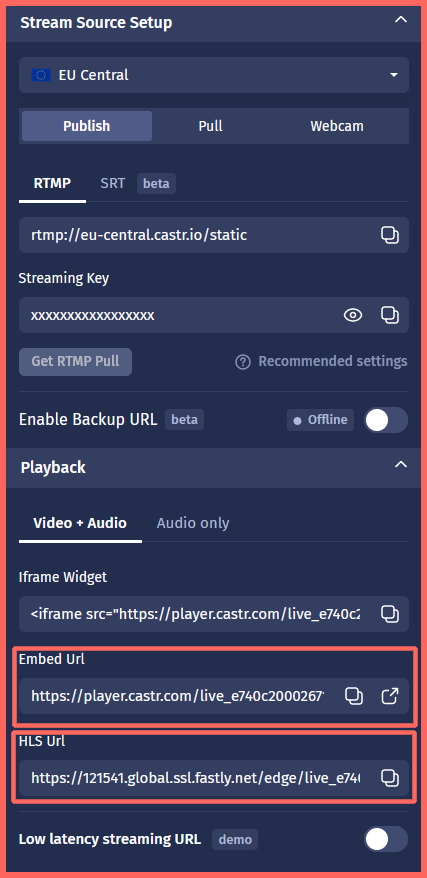
Mis en surbrillance : Un exemple d'adresses externes RTMP et HLS provenant de Castr.