Création et gestion des cours
Vue d'ensemble
Dans le système Sinewave Campus for Training, les cours contiennent toutes les informations nécessaires à l'administration d'une seule classe ou d'un cours académique ou professionnel complet. Les cours peuvent être composés de décharges de responsabilité, de quiz et de syllabus, qui peuvent être administrés individuellement ou inclus dans des modules de contenu dirigés par les étudiants ou les instructeurs.
Une fois que les étudiants ont interagi avec le contenu d'un cours particulier, les informations sur les étudiants et les progrès peuvent être suivis et examinés selon les besoins. Les cours peuvent également être archivés, ce qui préserve leur contenu et empêche toute modification.
Ajout d'un nouveau cours
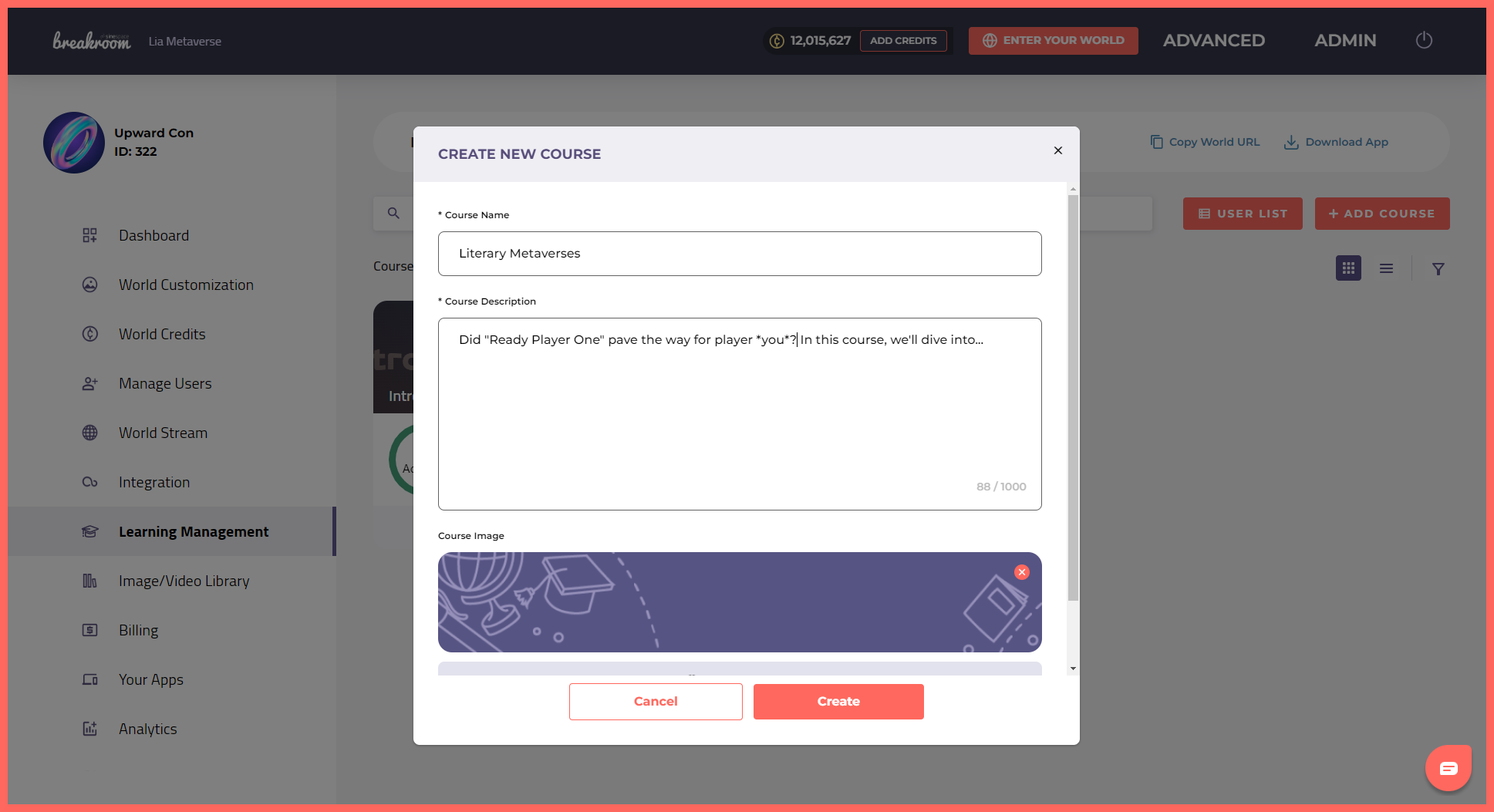
Illustration : La fenêtre Tableau de bord > Gestion de l'apprentissage > Créer un nouveau cours.
Seuls les Propriétaires de monde et les Administrateurs de monde peuvent accéder au Tableau de bord.
Le contenu des cours Sinewave Campus for Training est créé et géré via le Tableau de bord. Pour créer un nouveau cours, suivez ces étapes.
- Accédez à votre Tableau de bord.
- Cliquez sur l'onglet Gestion de l'apprentissage.
- Cliquez sur le bouton Ajouter un cours.
- Dans la fenêtre Créer un nouveau cours qui s'affiche, entrez un nom et une description pour votre cours.
- Si vous le souhaitez, vous pouvez cliquer sur le bouton Télécharger une image pour télécharger une bannière de cours depuis votre propre ordinateur, ou cliquer sur le lien "Sélectionner parmi nos modèles d'images de cours" pour choisir une couleur de base ou une image de cours générique.
- Lorsque vous êtes satisfait, cliquez sur le bouton Créer.
Activation et désactivation des cours
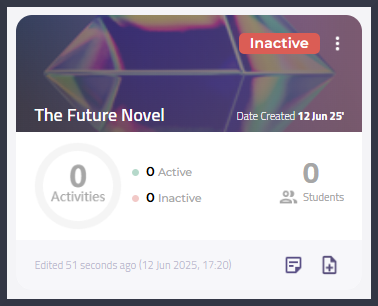
Illustration : Une carte de cours. Notez l'étiquette "Inactif" dans le coin supérieur droit.
Une fois que vous avez ajouté un cours à Sinewave Campus for Training, vous verrez ce cours apparaître sous forme de carte sous l'onglet Gestion de l'apprentissage. Lors de leur création, les cours sont inactifs par défaut. Pour activer ou désactiver un cours, cliquez sur l'icône de points verticaux dans le coin supérieur droit de la carte, puis cliquez sur le bouton Activer/Désactiver le cours.
Les cours activés sont en ligne sur votre Monde Sinewave Campus et peuvent être consultés par les étudiants et les instructeurs. Les cours inactifs sont inaccessibles aux étudiants et aux instructeurs, mais les Propriétaires de monde et les Administrateurs de monde peuvent toujours modifier leur contenu via le Tableau de bord.
Modification des informations du cours
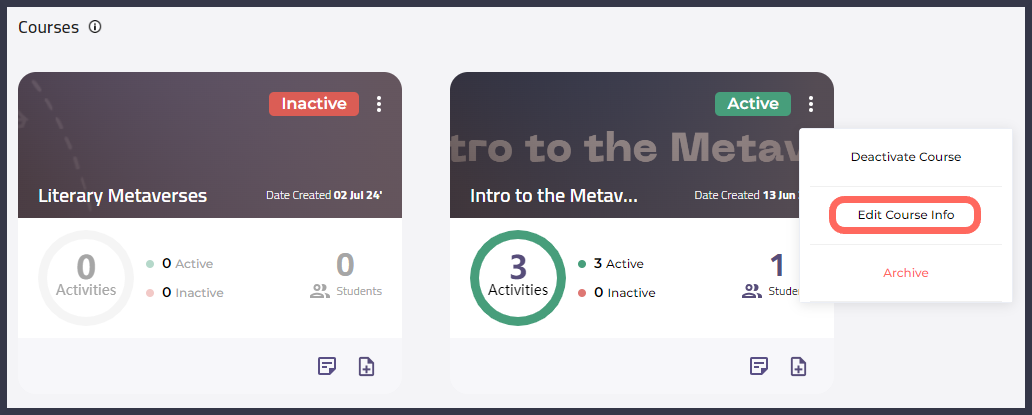
En surbrillance : L'emplacement du bouton Modifier les informations du cours.
Vous pouvez modifier les détails de votre cours à tout moment en cliquant sur l'icône de points verticaux dans le coin supérieur droit de la carte du cours sur l'onglet Gestion de l'apprentissage, puis en cliquant sur le bouton Modifier les informations du cours.
Ajout de notes au cours
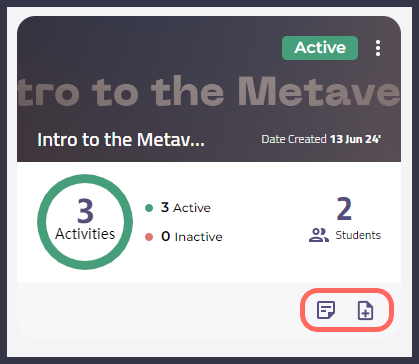
En surbrillance : L'emplacement des boutons Notes et Ajouter un quiz.
Vous pouvez ajouter des notes à un cours qui ne seront visibles que par les personnes ayant accès au Tableau de bord. Pour ce faire, cliquez sur le bouton Notes dans la carte du cours.
Archivage des cours
Les cours Sinewave Campus for Training peuvent être archivés, ce qui les désactive et empêche la modification de leur contenu. Cela préserve leur contenu pour une utilisation future.
Pour archiver un cours, suivez ces étapes.
- Accédez à votre Tableau de bord.
- Cliquez sur l'onglet Gestion de l'apprentissage.
- Cliquez sur l'icône de points verticaux dans la carte du cours et sélectionnez Archiver dans le menu qui s'affiche.
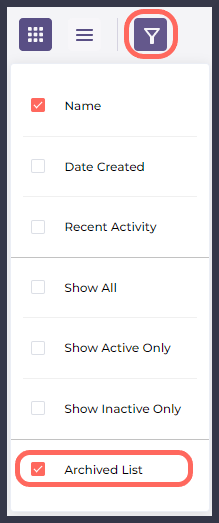
En surbrillance : L'emplacement du bouton Filtre et de la case à cocher Liste archivée.
Pour localiser un cours archivé et le rendre à nouveau accessible, suivez ces étapes.
- Accédez à votre Tableau de bord.
- Cliquez sur l'onglet Gestion de l'apprentissage.
- Cliquez sur le bouton Filtre dans le coin supérieur droit. Dans le menu qui s'affiche, cochez l'option Liste archivée. Cela révélera tous vos cours archivés.
- Localisez le cours que vous souhaitez désarchiver. Cliquez sur l'icône de points verticaux dans la carte du cours, puis sélectionnez Désarchiver ce cours dans le menu qui s'affiche.
- Pour afficher tous vos cours actifs et inactifs, cliquez à nouveau sur le bouton Filtre et cochez la case à côté de l'option Tout afficher.