Installation de Sinewave Campus pour la Formation
Vue d'ensemble
Le système Sinewave Campus for Training est conçu pour soutenir l'apprentissage en ligne grâce à une gestion simplifiée du contenu éducatif. Les Propriétaires de Monde et autres parties prenantes peuvent créer des cours dirigés par des étudiants ou des instructeurs, composés de modules d'apprentissage structurés, de décharges de responsabilité et de quiz, et intégrer ces points de contact dans l'enseignement en ligne en direct.
Cette section abordera la création et la gestion des cours Sinewave Campus for Training sur le backend. Pour plus d'informations sur l'interaction avec le système Sinewave Campus for Training en tant qu'étudiant ou l'administration de cours en tant qu'Instructeur, veuillez consulter notre section Prise en main.
Seuls les Propriétaires de Monde et les Administrateurs de Monde peuvent accéder au Tableau de bord.
Installation du noyau LMS Sinewave Campus dans une Région
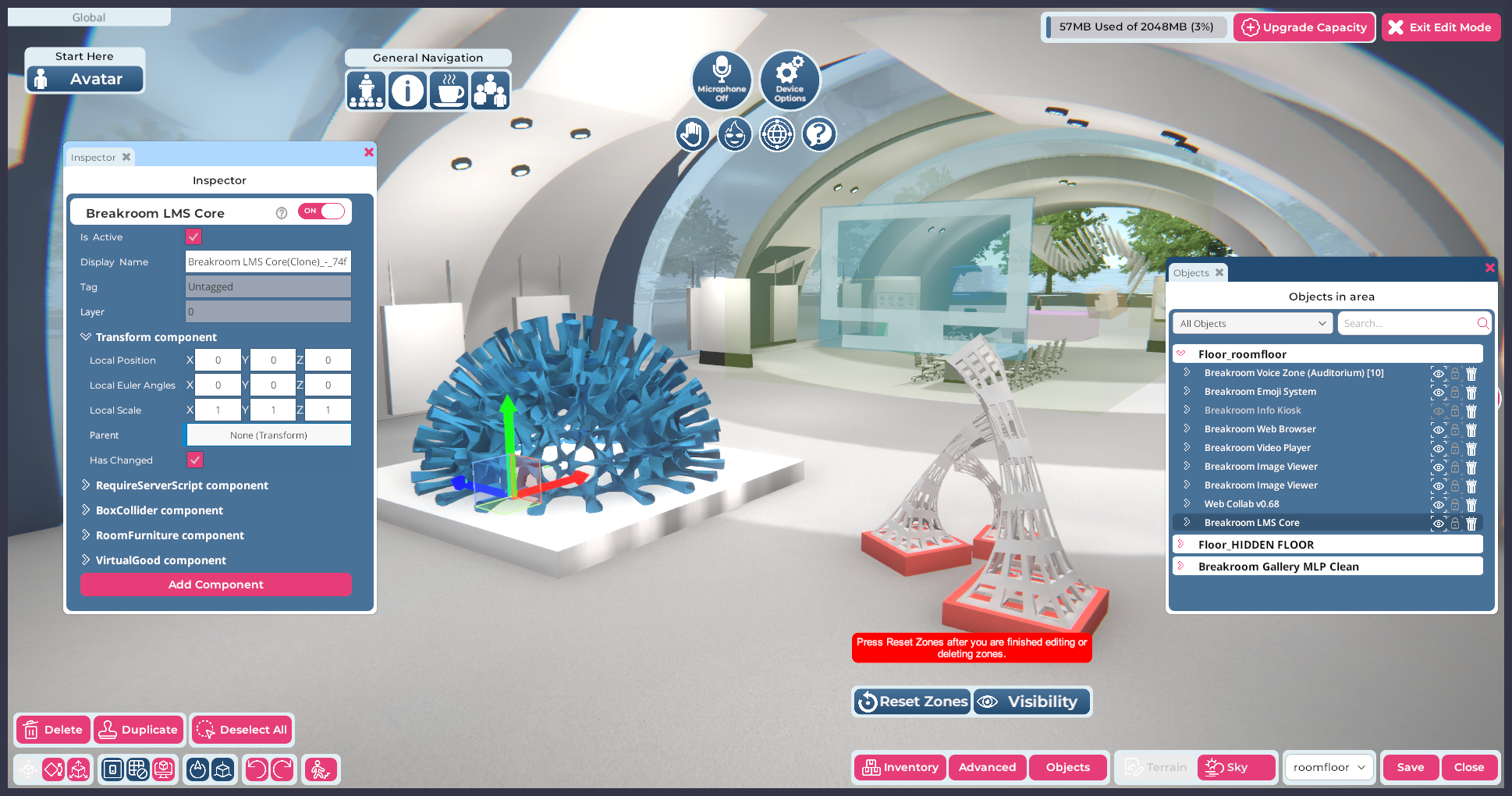
Illustration : L'éditeur de Région, avec l'objet Sinewave Campus LMS Core mis en surbrillance dans la fenêtre Objets.
Pour que le système Sinewave Campus for Training fonctionne, vous devez avoir installé les composants principaux de la conférence Sinewave Campus dans la même Région. Si vous avez téléchargé une Région personnalisée, vous devrez installer ces composants manuellement avant que le LMS ne puisse être ajouté.
Pour utiliser le système Sinewave Campus for Training, vous devez installer l'objet Sinewave Campus LMS Core dans une ou plusieurs Régions. Cet objet peut être trouvé dans la Boîte à outils Sinewave Campus.
Vous trouverez plus d'informations sur l'utilisation de l'éditeur de Région dans notre section Création d'expériences personnalisées. Les étapes de démarrage rapide sont fournies ci-dessous pour votre commodité.
- Ouvrez l'éditeur de Région en cliquant sur le bouton Modifier la Région situé dans la barre d'outils inférieure.
- Cliquez sur le bouton Inventaire dans la barre d'outils inférieure droite.
- Recherchez l'objet Sinewave Campus LMS Core dans votre Inventaire, et faites glisser l'élément dans votre Région.
- L'objet Sinewave Campus LMS Core peut être placé n'importe où dans votre Région. Pour des raisons de commodité et de cohérence, nous vous encourageons à le placer à 0,0,0 dans votre Région en modifiant manuellement le composant Transform.
- Cliquez sur le bouton Enregistrer pour stocker vos modifications, et sur le bouton Fermer pour quitter l'éditeur de Région.
Une fois l'objet Sinewave Campus LMS Core installé, tous les visiteurs de la Région pourront interagir avec les matériaux de cours disponibles en tant qu'étudiants ou Instructeurs. Vous pouvez également choisir de charger automatiquement un syllabus dirigé par l'étudiant dans n'importe quelle Région.
Options de personnalisation supplémentaires
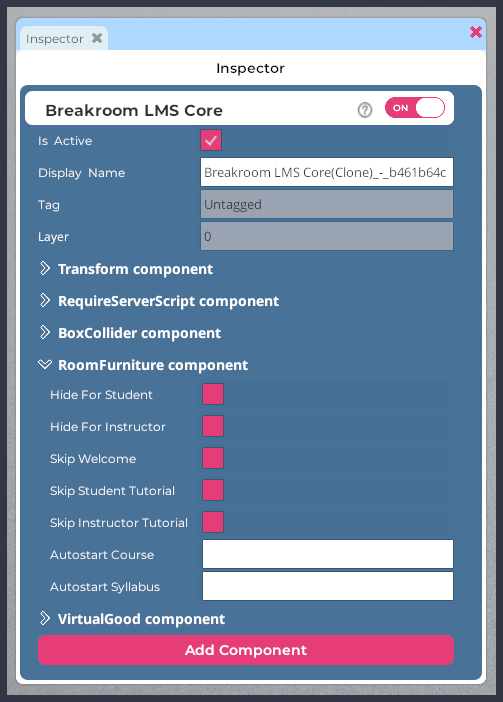
Illustration : La fenêtre Inspecteur pour l'objet Sinewave Campus LMS Core, avec le composant RoomFurniture développé.
Il existe des options de personnalisation supplémentaires disponibles sous le composant RoomFurniture attaché à l'objet Sinewave Campus LMS Core. Les instructions fournies ci-dessous supposent une connaissance avancée de Sinewave Campus. Veuillez consulter notre documentation si vous avez besoin d'aide pour installer et positionner des objets virtuels, ou pour éditer le composant RoomFurniture.
Pour localiser et personnaliser les options du LMS, suivez ces étapes.
- Déplacez votre avatar vers la Région contenant l'objet Sinewave Campus LMS Core que vous souhaitez modifier.
- Ouvrez l'éditeur de Région en cliquant sur le bouton Modifier la Région situé dans la barre d'outils inférieure.
- Cliquez sur le bouton Objets pour lancer la fenêtre Objets.
- Dans la fenêtre Objets, recherchez l'objet Sinewave Campus LMS Core. Cliquez dessus pour le mettre en surbrillance. La fenêtre Inspecteur se lancera pour cet objet.
- Dans la fenêtre Inspecteur, cliquez sur la flèche > située à gauche du composant RoomFurniture.
Voici un guide de démarrage rapide pour les options contenues sous le composant RoomFurniture.
| Option du composant RoomFurniture | But ou effet |
|---|---|
| Masquer pour l'étudiant | Si cochée, cette option masque le widget LMS pour tous les étudiants dans la Région. |
| Masquer pour l'instructeur | Si cochée, cette option masque le widget LMS pour tous les Instructeurs dans la Région. |
| Sauter la bienvenue | Si cochée, cette option désactive la fenêtre contextuelle "Bienvenue dans [Région]" qui apparaît lors de l'entrée dans la Région. |
| Sauter le tutoriel étudiant | Si cochée, cette option désactive le mini tutoriel du widget pour les étudiants. |
| Sauter le tutoriel instructeur | Si cochée, cette option désactive le mini tutoriel du widget pour les Instructeurs. |
| Démarrage automatique du cours | Cette option, combinée avec le champ ci-dessous, vous permet de lancer automatiquement un syllabus dirigé par l'étudiant dans votre Région. |
| Démarrage automatique du syllabus | Cette option, combinée avec le champ ci-dessus, vous permet de lancer automatiquement un syllabus dirigé par l'étudiant dans votre Région. |
Une fois satisfait, cliquez sur le bouton Enregistrer pour stocker vos modifications et sur le bouton Fermer pour quitter l'éditeur de Région.