Orientation des instructeurs
Vue d'ensemble
Une fois Sinewave Campus for Training installé dans une Région, les instructeurs peuvent publier et examiner des matériaux pour tous les cours actifs. Cela peut prendre la forme de l'administration de décharges de responsabilité et de quiz autonomes dans un environnement d'enseignement détendu, ou impliquer l'exécution d'un syllabus automatisé en plusieurs étapes, complet avec des présentations multimédias en direct.
Cette page est conçue pour servir de guide de démarrage rapide pour les instructeurs, en se concentrant sur les outils disponibles dans le monde virtuel. Pour des informations détaillées sur la notation ou l'examen des quiz et des décharges de responsabilité via le Tableau de bord, ou pour guider les étudiants à travers un syllabus en plusieurs étapes, veuillez consulter la documentation liée.
En tant que bonne pratique, il serait également utile que les instructeurs soient au courant des outils de modération disponibles pour aider à la gestion de la foule, ainsi que de la façon de dépanner les problèmes audio et vidéo courants.
Connexion
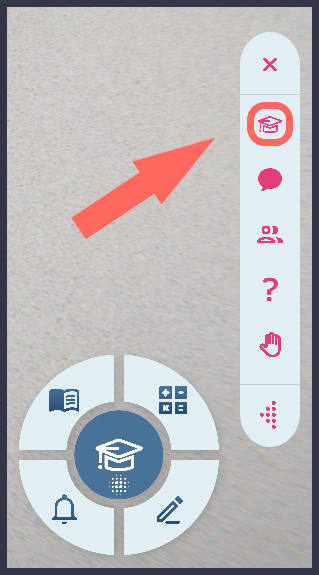
En surbrillance : L'emplacement du bouton Mode Instructeur.
Les utilisateurs qui ont accès aux outils de modération de Sinewave Campus peuvent devenir instructeurs sur le système Sinewave Campus for Training. Cette liste comprend :
- Le Propriétaire du Monde
- Les Administrateurs, Modérateurs et Développeurs au niveau du Monde
- Les Propriétaires, Administrateurs et Modérateurs au niveau de la Région
Cette section de la documentation fait référence à ces personnes collectivement comme des "Instructeurs". Pour entrer en mode Instructeur, suivez ces étapes.
- Déplacez votre avatar vers la Région où vous allez enseigner.
- Cliquez sur le bouton Outils de modération/Clé situé sur le côté droit de l'écran.
- Cliquez sur le bouton Mode Instructeur en haut des outils de modération.
- Lorsque vous êtes invité à confirmer votre choix, cliquez sur le bouton Oui.
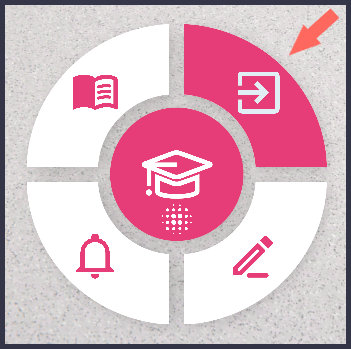
En surbrillance : L'emplacement du bouton Quitter le Mode Instructeur.
Pour quitter le mode Instructeur, répétez les étapes 1 à 4 ci-dessus. Vous pouvez également cliquer sur le bouton Quitter le Mode Instructeur en haut à droite du widget Sinewave Campus for Training.
Plusieurs instructeurs peuvent être actifs en même temps. L'"instructeur principal" est considéré comme la personne qui a interagi le plus récemment avec le système Sinewave Campus for Training. Si un instructeur alternatif doit intervenir et poursuivre un cours ou un syllabus, ce changement se fera automatiquement.
Publication et examen des quiz
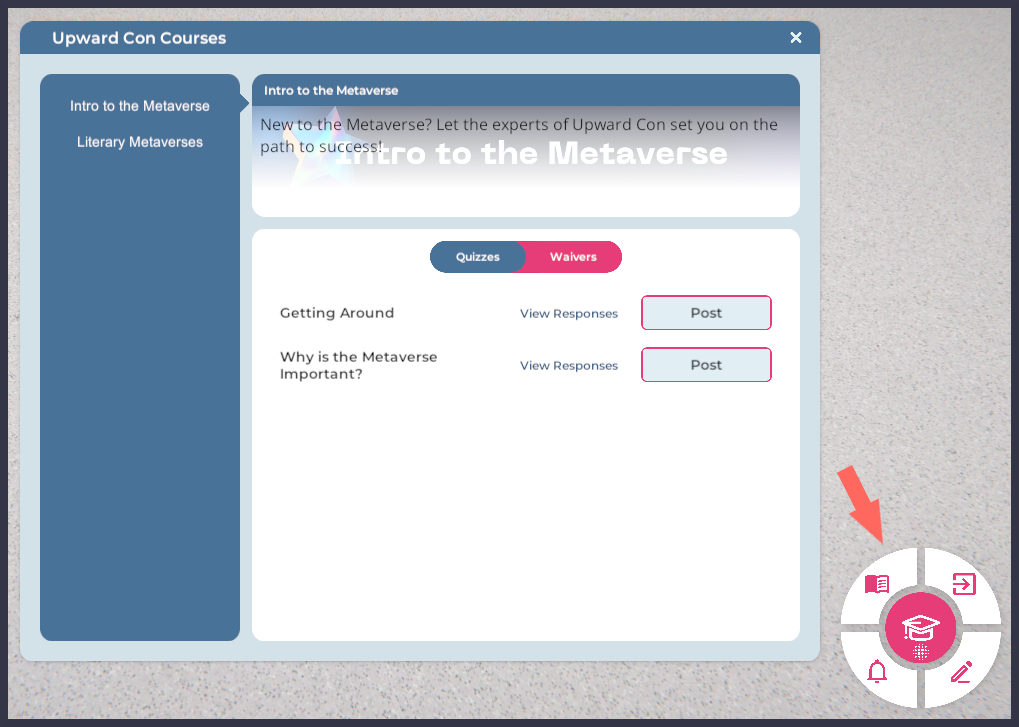
En surbrillance : L'emplacement du bouton Informations sur le cours.
Lorsque vous êtes en mode Instructeur, cliquer sur le bouton Informations sur le cours dans le widget Sinewave Campus for Training vous donnera accès aux quiz et aux décharges de responsabilité pour chaque cours.
Pour publier un quiz pour tous les utilisateurs actuellement situés dans la Région, suivez ces étapes.
- Déplacez votre avatar vers la Région où vous allez enseigner, et entrez en mode Instructeur.
- Cliquez sur le bouton Informations sur le cours en haut à gauche du widget Sinewave Campus for Training.
- Cliquez sur le nom du cours que vous administrez, et cliquez sur l'onglet Quiz.
- Localisez le quiz que vous souhaitez publier, et cliquez sur le bouton Publier associé.
Tant que le quiz est actif, le texte sur le bouton Publier changera pour dire Terminer. Lorsque vous êtes prêt à terminer le quiz pour tous les utilisateurs, cliquez sur le bouton Terminer.
Examiner les réponses aux quiz
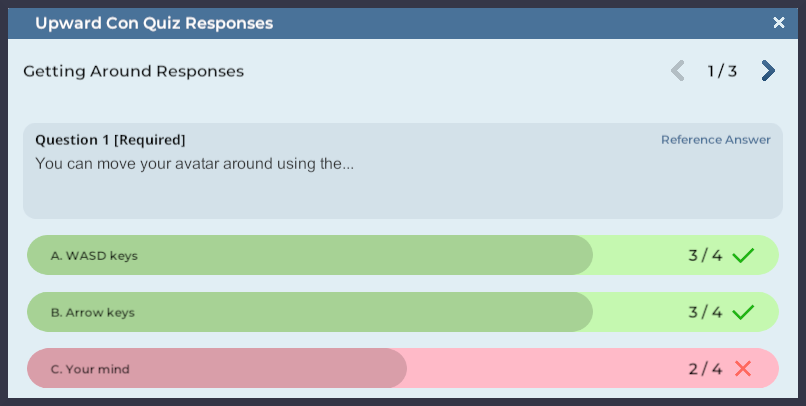
Un graphique de réponse à une question à choix multiples. 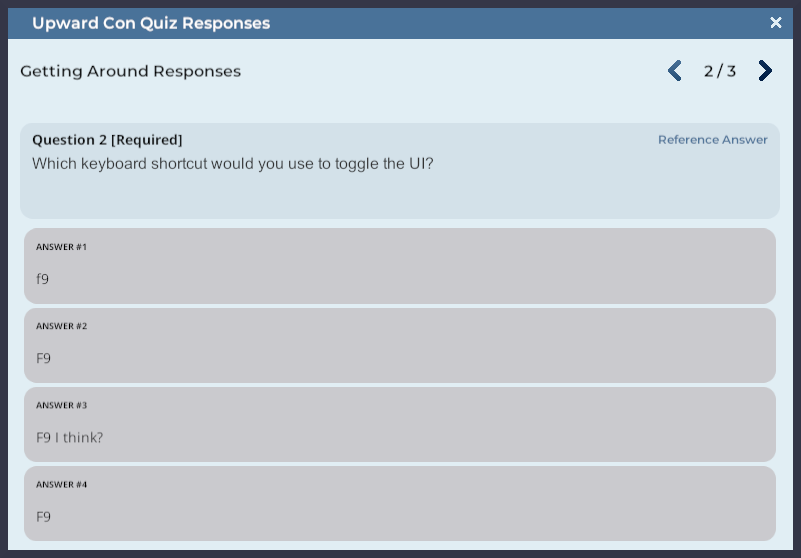
Une liste de réponses écrites. 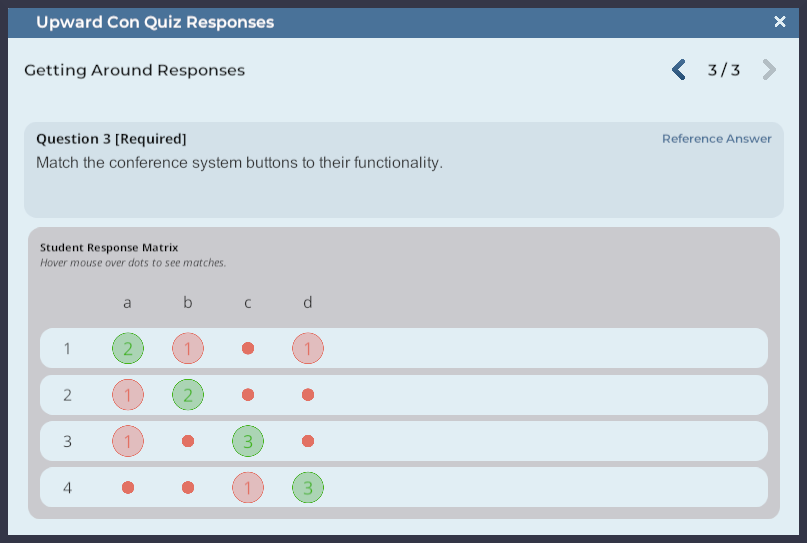
Une matrice de réponse à paires appariées, avec les réponses correctes et incorrectes mises en surbrillance.
Les instructeurs peuvent voir les réponses anonymisées aux quiz en temps réel au sein de la plateforme Sinewave Campus. C'est un outil puissant, car les instructeurs peuvent modifier leur contenu ou leurs techniques d'enseignement en fonction des retours des étudiants.
Pour voir les réponses aux quiz, suivez ces étapes.
- Déplacez votre avatar vers la Région où vous allez enseigner, et entrez en mode Instructeur.
- Cliquez sur le bouton Informations sur le cours en haut à gauche du widget Sinewave Campus for Training.
- Cliquez sur le nom du cours que vous administrez, et cliquez sur l'onglet Quiz.
- Localisez le quiz que vous souhaitez examiner, et cliquez sur Voir les réponses.
Si un quiz contient plusieurs questions, vous pouvez faire défiler les cartes de questions en cliquant sur les flèches avant et arrière dans le coin supérieur droit.
Noter les quiz
Les quiz qui nécessitent un examen manuel (comme les questions à réponse écrite) ne peuvent être accédés et notés formellement que via le Tableau de bord.
Publication et examen des décharges de responsabilité
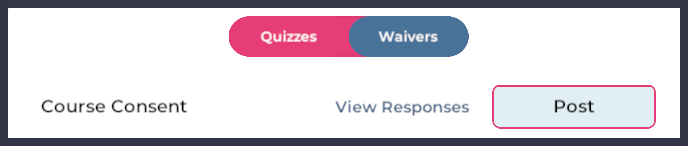
Illustration : L'onglet Décharges de responsabilité.
Tout comme les quiz, les décharges de responsabilité sont visibles sous la fenêtre Informations sur le cours lorsque vous êtes en mode Instructeur. Pour publier une décharge de responsabilité pour que les étudiants l'examinent, suivez ces étapes.
- Déplacez votre avatar vers la Région où vous allez enseigner, et entrez en mode Instructeur.
- Cliquez sur le bouton Informations sur le cours en haut à gauche du widget Sinewave Campus for Training.
- Cliquez sur le nom du cours que vous administrez, et cliquez sur l'onglet Décharges de responsabilité.
- Localisez la décharge de responsabilité que vous souhaitez publier, et cliquez sur le bouton Publier associé.
Vous pouvez afficher les données de réponse anonymisées à tout moment en cliquant sur Voir les réponses.
Lancement d'un syllabus
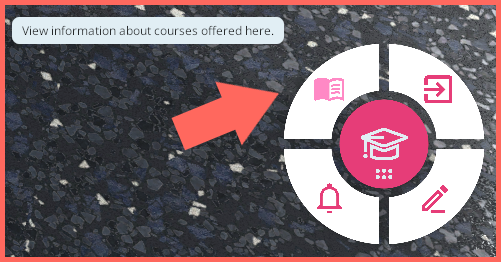
En surbrillance : L'emplacement du bouton Informations sur le cours.
De même, une fois en mode Instructeur, vous pouvez lancer un syllabus en cliquant sur le bouton Informations sur le cours dans le coin supérieur gauche du widget Sinewave Campus for Training.
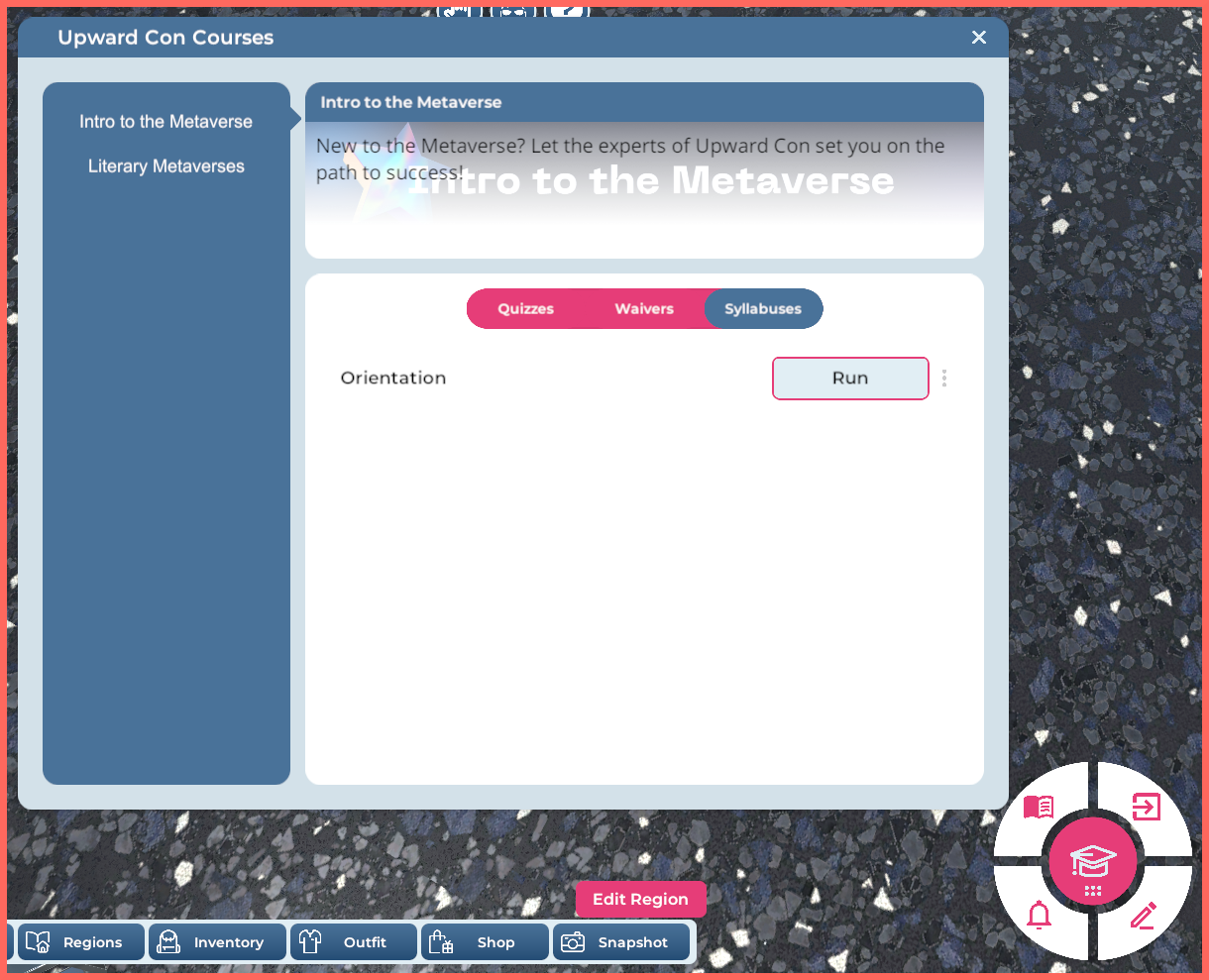
Illustration : Syllabus disponibles sous le cours Introduction au Métavers.
Cliquez sur le cours pertinent, puis cliquez sur l'onglet Syllabus. Localisez le syllabus que vous souhaitez lancer, et cliquez sur le bouton Exécuter.
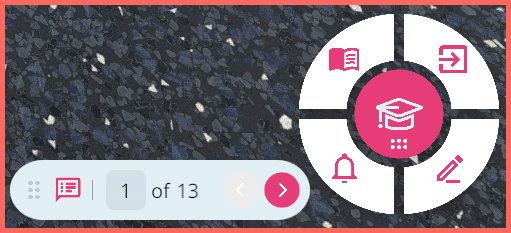
Illustration : Les widgets Syllabus et Sinewave Campus for Training.
Une fois un syllabus lancé, un widget Syllabus apparaîtra sur tous les écrans des instructeurs et des étudiants. Voici un aperçu de l'interface utilisateur associée.
| Bouton | But |
|---|---|
| Poignée de déplacement | Vous permet de déplacer le widget autour de l'écran en cliquant et faisant glisser dessus. |
| Bouton d'annotation | Basculer le panneau d'annotation. |
| Indicateur d'étape | Affiche l'étape actuelle du syllabus. Vous permet de naviguer vers une étape spécifique en tapant un numéro dans le champ d'étape et en appuyant sur la touche Entrée. |
| Total des étapes | Affiche le nombre total d'étapes dans le syllabus. |
| Boutons fléchés | Permet à celui qui gère le syllabus de rembobiner et d'avancer à travers les étapes. |
Le syllabus peut ensuite être exécuté en utilisant les boutons fléchés situés sur le widget. Pour un exemple de la manière dont cela pourrait se dérouler en temps réel, vous pouvez consulter notre exemple de tutoriel sur la page Syllabus. Vous pouvez également accéder aux réponses aux quiz et aux décharges de responsabilité depuis la plateforme, comme détaillé précédemment sur cette page.
"Déjà fait"
Lors du rembobinage des étapes du syllabus, il est important de noter que le système Sinewave Campus for Training se souvient de l'étape la plus élevée que vous avez atteinte. Certaines actions ne seront pas répétées lorsque vous avancerez à nouveau à travers cette étape, même si elles ont été déclenchées lors de la première utilisation.
Cela s'applique également si vous choisissez de sauter manuellement une étape et de revenir en arrière, plutôt que d'avancer à travers le contenu en utilisant les boutons fléchés sur le widget Syllabus.
Par exemple :
- Vous êtes à l'étape 15 d'un syllabus.
- Vous avancez à l'étape 16. Toutes les actions pour l'étape 16 se produisent, car vous n'êtes jamais allé aussi loin dans le syllabus auparavant.
- Vous utilisez ensuite la flèche de rembobinage pour revenir à l'étape 12. Les étapes 16-12 (en travaillant à l'envers) sont considérées comme "déjà faites" et ne déclencheront pas les actions listées ci-dessous. Toutes les autres actions seront répétées.
- À partir de l'étape 12, vous utilisez ensuite le bouton fléché pour avancer le syllabus jusqu'à ce que vous soyez à l'étape 17. Les étapes 13-16 sont toujours considérées comme "déjà faites". Vous n'êtes jamais allé à l'étape 17, cependant, donc toutes les actions de l'étape 17 seront exécutées.
Les actions "sautées si déjà faites" incluent actuellement :
- Faire une visite
- Démarrer le minuteur
- Démarrer un quiz
- Démarrer une décharge de responsabilité
- Les fonctions personnalisées peuvent être configurées de cette manière par le concepteur
Terminer un syllabus
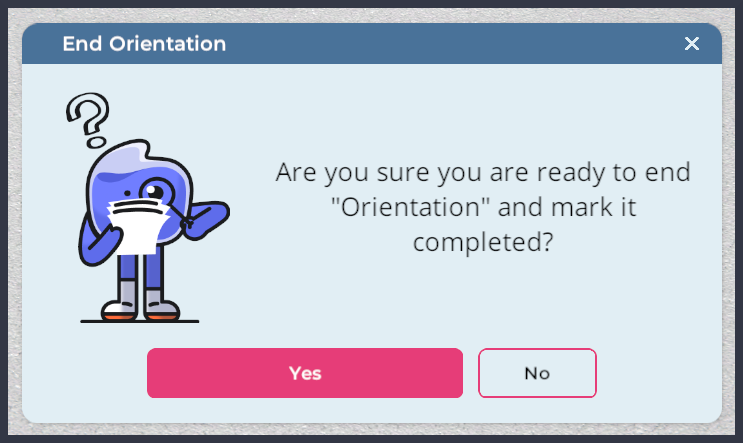
Pour terminer un syllabus dirigé par un instructeur, l'instructeur doit cliquer sur la flèche d'avancement sur l'étape finale dans le widget Syllabus, puis cliquer sur Oui dans la fenêtre contextuelle qui apparaît.
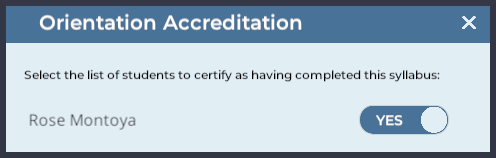
L'instructeur sera présenté avec une liste des étudiants qui étaient dans la Région à un moment donné pendant la session. L'instructeur a le pouvoir discrétionnaire de décider si un étudiant particulier doit être marqué comme ayant terminé le cours. Par défaut, tous les étudiants sont marqués comme terminés. Cliquez sur le commutateur situé à droite de n'importe quel nom d'étudiant pour disqualifier cet étudiant de l'accréditation, puis cliquez sur Soumettre.