Quiz
Vue d'ensemble
Les quiz Sinewave Campus for Training peuvent être composés d'une ou plusieurs questions de types variés. Les questions peuvent être marquées comme obligatoires ou facultatives, et les réponses peuvent être notées automatiquement ou collectées pour une notation manuelle, accompagnées de réponses de référence.
Cette page aborde la création et la gestion des quiz sur le backend via le Tableau de bord. Pour plus d'informations sur l'administration et la révision des quiz dans l'environnement Sinewave Campus for Training, veuillez consulter notre Orientation instructeur.
Création de quiz
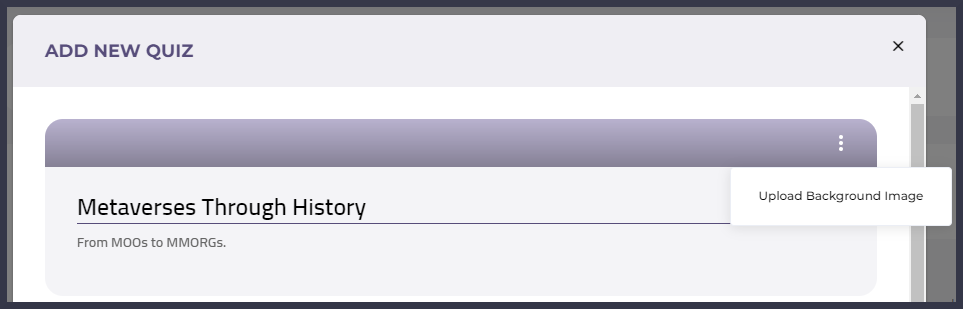
Illustration : La fenêtre Tableau de bord > Gestion de l'apprentissage > Cours > Ajouter un nouveau quiz.
Seuls les Propriétaires de monde et les Administrateurs de monde peuvent accéder au Tableau de bord.
Le contenu des cours Sinewave Campus for Training est créé et géré via le Tableau de bord. Pour ajouter un quiz à l'un de vos cours existants, suivez ces étapes.
- Accédez à votre Tableau de bord.
- Cliquez sur l'onglet Gestion de l'apprentissage, puis cliquez sur le cours que vous souhaitez modifier.
- Cliquez sur le bouton Créer dans le coin supérieur droit, et sélectionnez Quiz dans le menu déroulant.
- Entrez un nom et une description pour votre quiz.
- Si vous le souhaitez, vous pouvez modifier l'en-tête du quiz en suivant ces étapes :
- Cliquez sur l'icône de points verticaux dans le coin supérieur droit, puis cliquez sur Télécharger une image d'arrière-plan.
- Cliquez sur le bouton Télécharger une image pour ajouter une image et lancer une fenêtre de sélection de fichier standard sur votre ordinateur. Sélectionnez l'image que vous souhaitez utiliser, puis cliquez sur OK.
- Alternativement, cliquez sur le lien "Sélectionner parmi nos modèles d'images de cours" pour choisir une couleur de base ou une image générique.
- Ajoutez le nombre et le type de questions que vous souhaitez. Chaque question apparaît sur sa propre carte.
- Vous pouvez ajouter de nouvelles questions en faisant défiler vers le bas et en cliquant sur le bouton Plus situé dans le coin inférieur droit de la fenêtre.
- Vous pouvez modifier le type de question à l'aide du menu déroulant Type de question situé en haut de la carte de la question.
- Lorsque vous êtes satisfait de vos modifications, cliquez sur le bouton Enregistrer.
Lors de leur création initiale, les quiz sont désactivés par défaut. Pour activer ou désactiver un quiz, cliquez sur le commutateur On / Off situé dans le coin supérieur droit de la carte du quiz.
Les quiz actifs sont en ligne sur votre Monde Sinewave Campus et peuvent être consultés par les étudiants et les instructeurs. Les quiz désactivés sont inaccessibles aux étudiants et aux instructeurs, mais les Propriétaires de monde et les Administrateurs de monde peuvent toujours modifier leur contenu via le Tableau de bord.
Vous pouvez ajouter des questions à un quiz lors du processus de création initial décrit ci-dessus, ou à tout moment en modifiant le contenu du quiz.
Modification des quiz
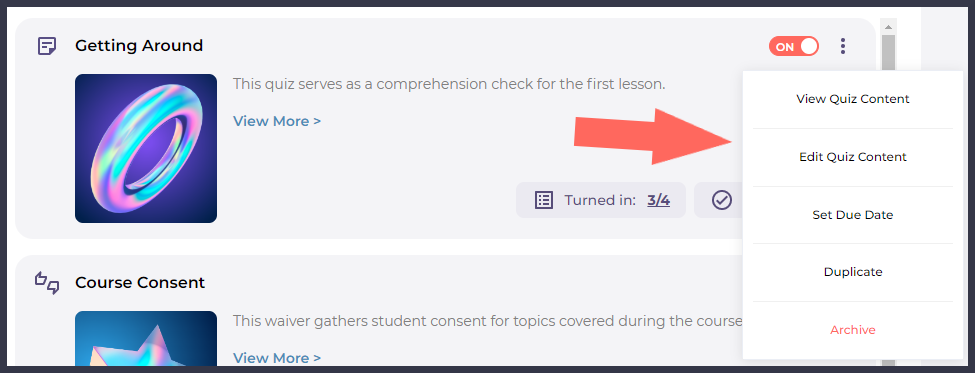
En surbrillance : L'emplacement des fonctions de modification du quiz.
Dans le coin supérieur droit de chaque carte de quiz, vous verrez une icône de points verticaux. Cliquer dessus ouvrira un menu contenant les fonctions de modification du quiz. Voici un aperçu de l'interface utilisateur associée.
| Bouton ou fonction | Objectif |
|---|---|
| Commutateur On / Off | Active ou désactive le quiz. |
| Afficher le contenu du quiz | Vous permet de visualiser toutes les questions du quiz, ainsi que les réponses correctes et les clés de référence. |
| Modifier le contenu du quiz | Vous permet d'apporter des modifications au quiz, y compris la suppression ou l'ajout de questions. |
| Définir la date d'échéance | Vous permet de définir une date d'échéance pour un quiz. |
| Dupliquer | Crée une copie du quiz dans le même cours. |
| Archiver | Archive le quiz sans le supprimer. |
Définition des dates d'échéance des quiz
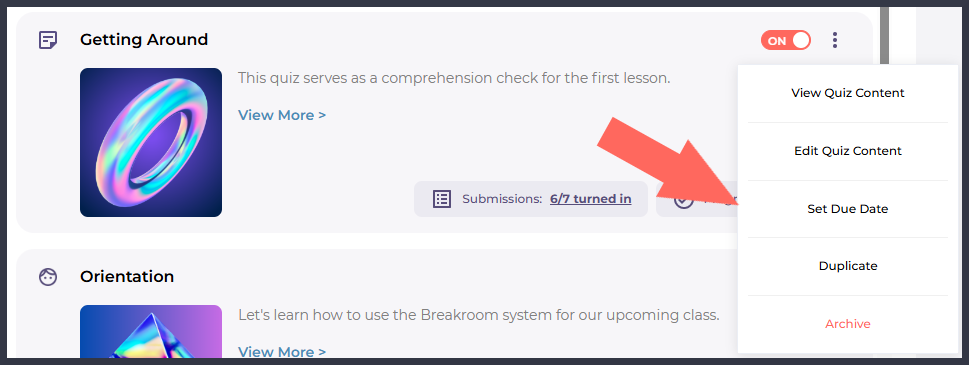
En surbrillance : L'emplacement de la fonction Définir la date d'échéance.
Définir une date d'échéance pour un quiz vous permet de spécifier la date et l'heure limites pour son achèvement. Après la date limite que vous sélectionnez, les utilisateurs n'auront plus accès au quiz.
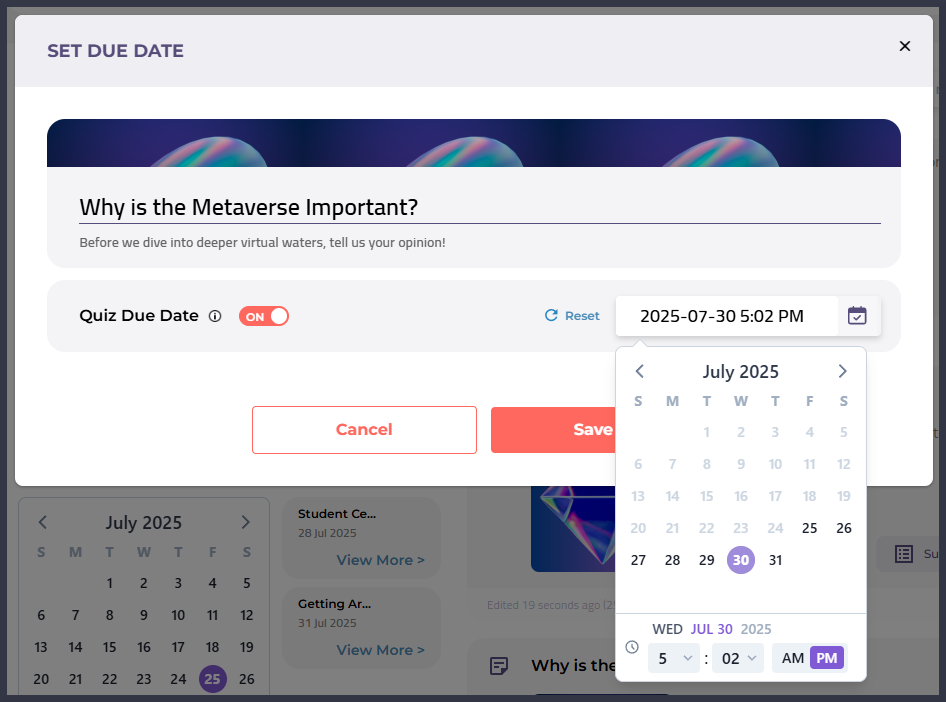
Illustration : Le panneau Définir la date d'échéance.
Pour définir une date d'échéance pour un quiz, suivez ces étapes.
- Accédez à votre Tableau de bord.
- Cliquez sur l'onglet Gestion de l'apprentissage, puis cliquez sur le cours que vous souhaitez modifier.
- Cliquez sur l'icône de points verticaux dans la carte du quiz concernée, et sélectionnez Définir la date d'échéance dans le menu qui apparaît.
- Dans le panneau qui apparaît, réglez le commutateur Date d'échéance du quiz sur Activé. Ensuite, survolez le champ calendrier avec votre curseur pour afficher le sélecteur de date et d'heure. Utilisez le sélecteur pour choisir une date et une heure d'échéance pour votre quiz.
- Lorsque vous êtes satisfait de vos modifications, cliquez sur le bouton Enregistrer.
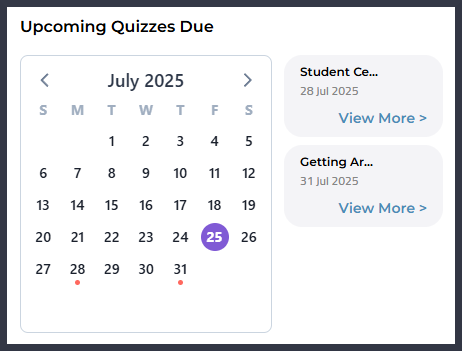
Les quiz avec des dates d'échéance à venir apparaîtront sur le calendrier de la page principale du cours. Un point rouge indique qu'un quiz est dû ce jour-là.
Réinitialisation des dates d'échéance des quiz
Pour réinitialiser la date d'échéance d'un quiz, suivez les étapes décrites ci-dessus et sélectionnez une nouvelle date d'échéance à l'aide du sélecteur de date et d'heure. Cliquez ensuite sur le bouton Enregistrer.
Suppression des dates d'échéance des quiz
Pour supprimer la date d'échéance d'un quiz sans supprimer le quiz, vous pouvez suivre les étapes 1 à 3 ci-dessus, puis régler le commutateur Date d'échéance du quiz sur Désactivé. Cliquez ensuite sur le bouton Enregistrer.
Alternativement, vous pouvez :
- Accédez à votre Tableau de bord.
- Cliquez sur l'onglet Gestion de l'apprentissage, puis cliquez sur le cours que vous souhaitez modifier.
- Cliquez sur l'icône de points verticaux dans la carte du quiz concernée, et sélectionnez Supprimer la date d'échéance dans le menu qui apparaît.
Types de questions de quiz
Les informations fournies ci-dessous sont destinées à servir de bref aperçu des options disponibles pour chaque type de question de quiz. Comme pour beaucoup de choses dans Sinewave Campus, la meilleure façon de maîtriser la tâche de création de cours est de se lancer et d'expérimenter.
Questions à choix multiples
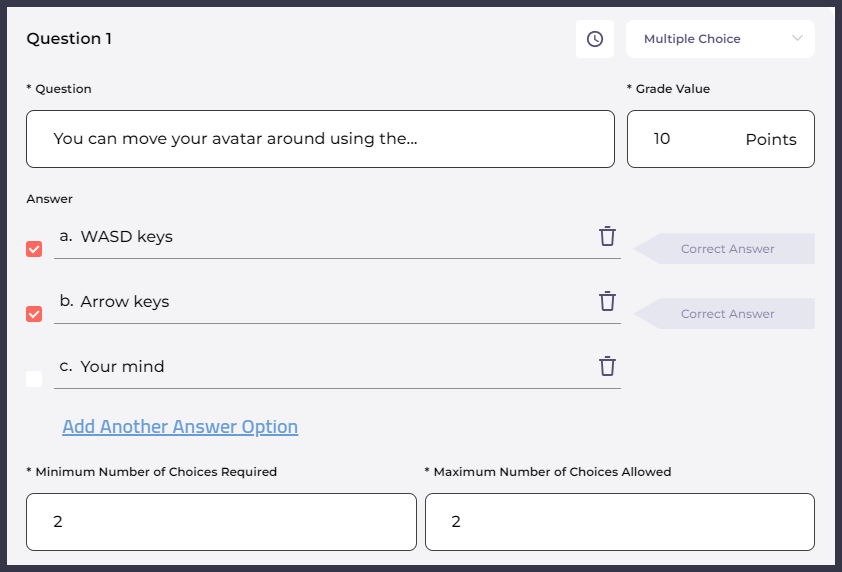
Illustration : Un exemple de question à choix multiples.
Les questions à choix multiples offrent un niveau impressionnant de flexibilité. Vous pouvez spécifier plusieurs réponses pour que les utilisateurs les cochent, imposer que les utilisateurs doivent faire un certain nombre de tentatives, ou même créer des questions à réponse unique en limitant le nombre minimum et maximum de choix requis à 1.
Questions à réponse écrite
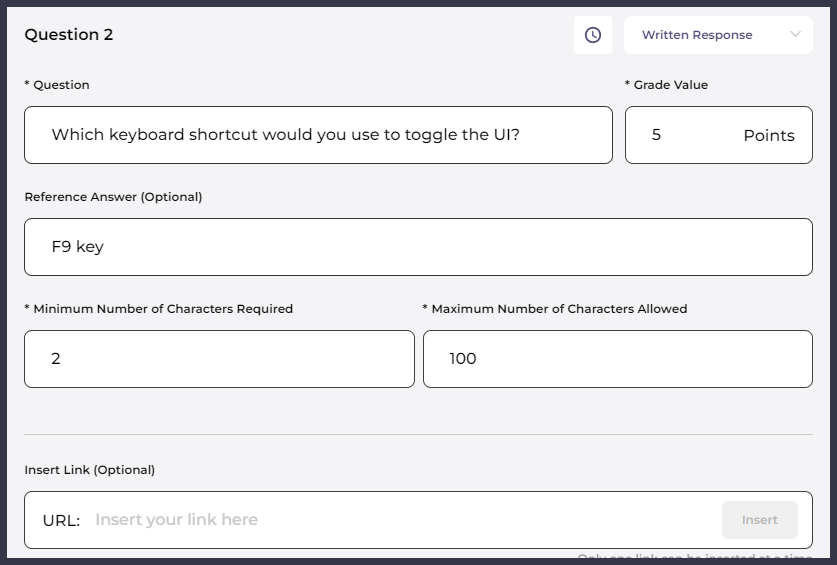
Illustration : Un exemple de question à réponse écrite.
Les questions à réponse écrite donnent aux utilisateurs l'occasion de démontrer une connaissance plus approfondie ou de partager des réflexions personnelles. Ces questions doivent être notées manuellement, mais une valeur de points et une réponse de référence peuvent être fournies aux correcteurs. Vous pouvez également spécifier un nombre minimum et maximum de caractères autorisés.
Questions d'association
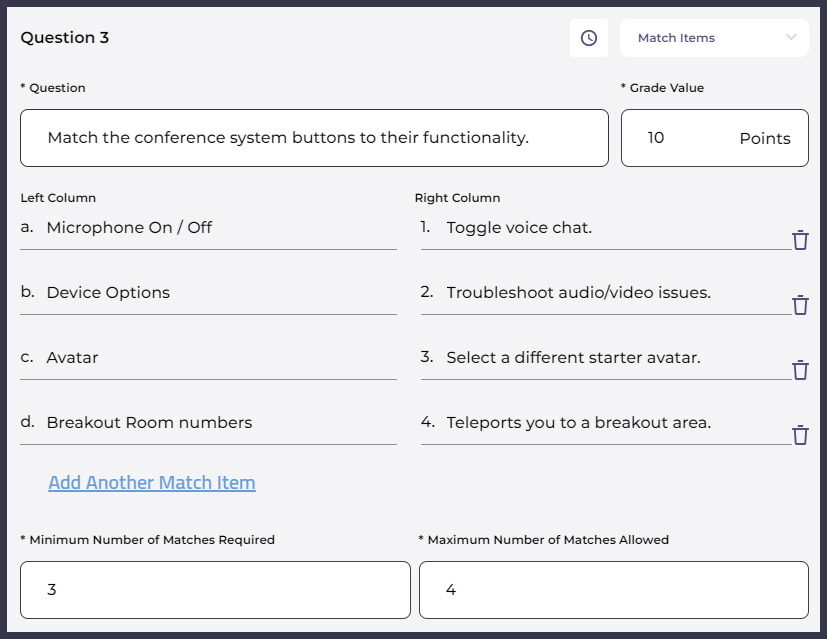
Illustration : Un exemple de question d'association.
Les questions d'association peuvent être rendues plus faciles ou plus complexes par l'ajout de exigences de réponses minimum et maximum.
Liens de référence et images
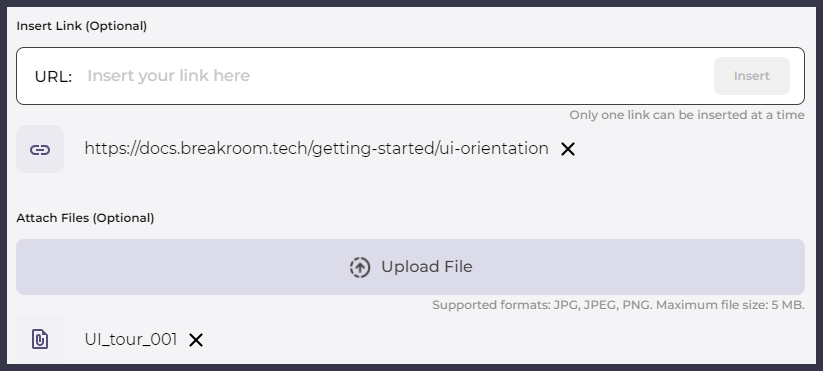
Illustration : Les options Insérer un lien et Joindre des fichiers pour une question Sinewave Campus for Training.
Tous les types de questions peuvent être accompagnés de liens vers des sites web et de fichiers image, fournissant aux étudiants des informations utiles pendant le quiz. Les étudiants peuvent ouvrir les liens et afficher les fichiers image directement dans la plateforme Sinewave Campus.
Pour ajouter un lien de site web à une question, collez le lien dans le champ Insérer un lien et cliquez sur Insérer. Vous pouvez ajouter plusieurs liens. Assurez-vous de cliquer sur le bouton Enregistrer pour sauvegarder vos modifications.
Pour ajouter une image de référence, cliquez sur le bouton Télécharger un fichier. Cela lancera une fenêtre d'importation de fichier standard sur votre ordinateur. Localisez le fichier image que vous souhaitez partager et cliquez dessus, puis cliquez sur le bouton Ouvrir. Vous pouvez joindre plusieurs fichiers image à une question.
Questions chronométrées

Illustration : Une question avec une limite de temps de deux minutes.
Vous pouvez placer une limite de temps sur n'importe quelle question en cliquant sur l'icône d'horloge située en haut de la carte de la question. Entrez le temps en heures et minutes, puis cliquez en dehors du panneau de temps pour le définir. Pour supprimer les restrictions de temps, cliquez sur l'icône d'horloge puis sur le bouton Réinitialiser.
Questions obligatoires et facultatives

Illustration : Le commutateur Marquer comme obligatoire.
Toute question peut être rendue obligatoire en cliquant sur le commutateur Marquer comme obligatoire situé dans le coin inférieur droit de la carte de la question. Les questions sont marquées comme obligatoires par défaut. L'attribution de points de quiz aux questions non obligatoires vous permet d'intégrer des "points bonus" dans les quiz, tandis que les questions à réponse écrite non notées offrent aux étudiants des opportunités de réflexion.
Suppression de questions

Illustration : Le bouton Supprimer.
Pour supprimer une question d'un quiz, cliquez sur le bouton Supprimer situé dans le coin inférieur de la carte de la question, puis cliquez sur le bouton Enregistrer.
Notation des quiz
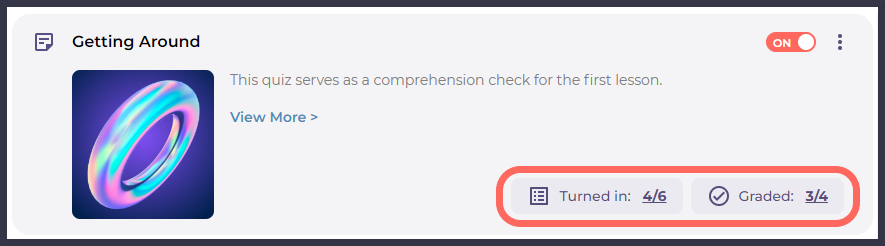
En surbrillance : Les boutons d'administration du quiz.
Pour accéder à un quiz et le noter, suivez ces étapes.
- Accédez à votre Tableau de bord.
- Cliquez sur l'onglet Gestion de l'apprentissage, puis cliquez sur le cours que vous allez noter.
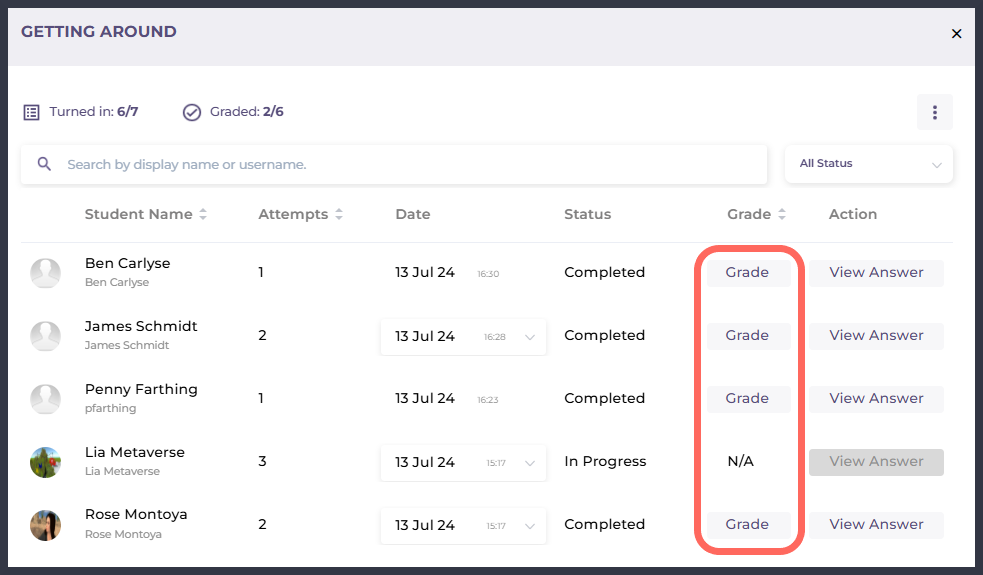
En surbrillance : La colonne Note. Les boutons indiquant "Note" signalent les quiz en attente de révision.
- Cliquez sur le bouton Noté dans le coin inférieur droit de la carte du quiz concernée. Les quiz soumis mais non notés sont identifiés par un bouton Note actif dans la colonne Note.
- Cliquez sur le bouton Note. Cela ouvrira le quiz soumis.
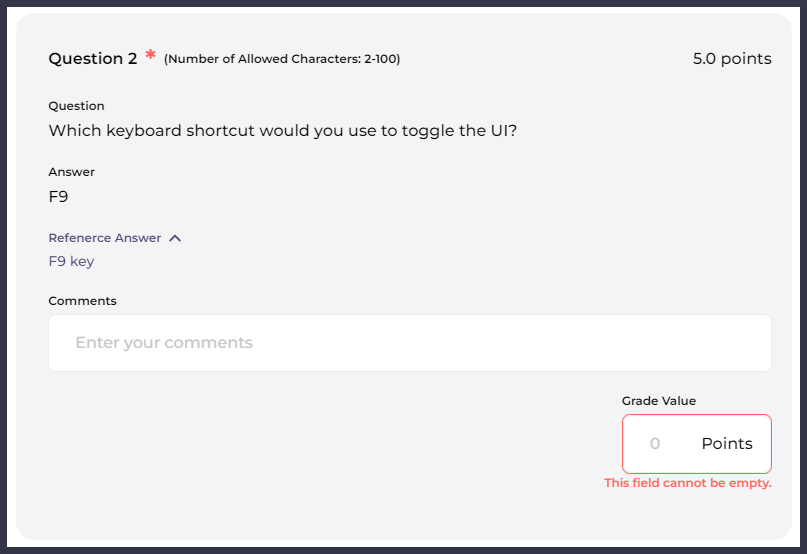
Illustration : Un exemple de quiz en cours de notation. Notez la valeur de points dans le coin supérieur droit et la réponse de référence développée.
- Parmi tous les types de questions, seules les réponses écrites doivent être notées manuellement. Pour la commodité des correcteurs, ces questions sont accompagnées d'une valeur de points attribuée (visible dans le coin supérieur droit) et de réponses de référence (situées au milieu de la carte de la question). En utilisant ces outils, vous pouvez entrer des points dans le champ Valeur de la note.
- Si vous le souhaitez, vous pouvez ajuster manuellement le champ Valeur de la note pour les questions à choix multiples et d'association. Vous pouvez également ajouter des commentaires écrits dans le champ Commentaires pour n'importe quelle question. Les étudiants ne verront pas ces commentaires.
- Lorsque vous êtes satisfait, cliquez sur le bouton Enregistrer.
Révision des réponses aux quiz
Les quiz individuels des étudiants peuvent être consultés pour révision à tout moment en suivant ces étapes.
- Accédez à votre Tableau de bord.
- Cliquez sur l'onglet Gestion de l'apprentissage, puis cliquez sur le cours que vous allez noter.
- Cliquez sur le bouton Noté dans le coin inférieur droit de la carte du quiz concernée.
- Localisez le quiz que vous souhaitez réviser et cliquez sur le bouton Voir la réponse dans la colonne Action.
Archivage des quiz
Les quiz peuvent être archivés, ce qui les désactive et empêche la modification de leur contenu. Cela préserve leur contenu pour une utilisation future.
Pour archiver un quiz, suivez ces étapes.
- Accédez à votre Tableau de bord.
- Cliquez sur l'onglet Gestion de l'apprentissage, puis cliquez sur le cours que vous souhaitez modifier.
- Cliquez sur l'icône de points verticaux dans la carte du quiz concernée, et sélectionnez Archiver dans le menu qui apparaît.
Pour localiser un quiz archivé et le rendre à nouveau accessible, suivez ces étapes.
- Accédez à votre Tableau de bord.
- Cliquez sur l'onglet Gestion de l'apprentissage, puis cliquez sur le cours que vous souhaitez modifier.
- Cliquez sur le bouton Filtre dans le coin supérieur droit. Dans le menu qui apparaît, cochez l'option Liste archivée. Cela révélera tous vos matériaux archivés.
- Localisez le quiz que vous souhaitez désarchiver. Vous pouvez utiliser le champ de recherche pour rationaliser ce processus. Cliquez sur l'icône de points verticaux dans la carte, et sélectionnez Désarchiver dans le menu qui apparaît.
- Pour afficher tous vos matériaux de cours actifs et inactifs, cliquez à nouveau sur le bouton Filtre et cochez la case à côté de l'option Tout afficher.
Lorsque les matériaux de cours sont désarchivés, ils sont désactivés. Pour activer un quiz, cliquez sur le commutateur On / Off dans le coin supérieur droit de la carte du matériau.