Déclarations d'acceptation
Vue d'ensemble
Les déclarations d'acceptation permettent aux instructeurs de présenter des informations écrites aux étudiants au sein de la plateforme Sinewave Campus, et de recueillir le consentement ou les retours des étudiants en fonction du contexte. Les déclarations d'acceptation peuvent être utilisées pour les divulgations de contenu, les informations sur les droits d'auteur, les points de contact, etc.
Cette page aborde la création et la gestion des déclarations d'acceptation sur le backend via le Tableau de bord. Pour plus d'informations sur l'administration et la révision des déclarations d'acceptation dans l'environnement Sinewave Campus for Training, veuillez consulter notre Orientation des instructeurs.
Création de déclarations d'acceptation
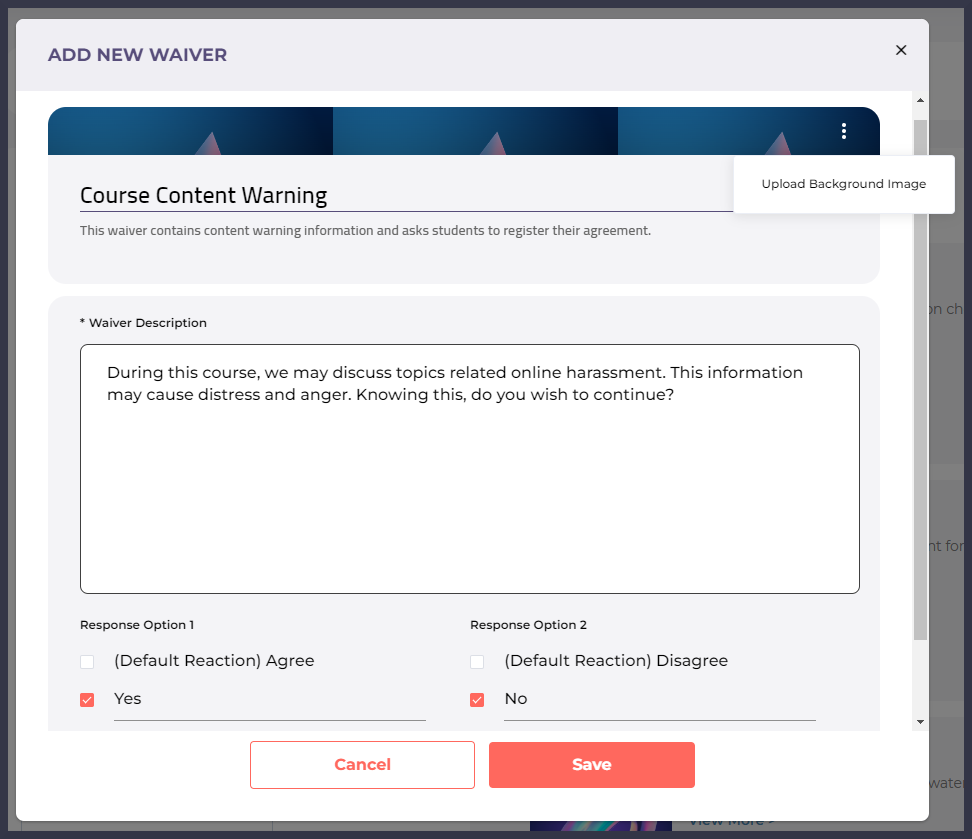
Illustration : La fenêtre Tableau de bord > Gestion de l'apprentissage > Cours > Ajouter une nouvelle déclaration d'acceptation. Notez le bouton Télécharger une image d'arrière-plan dans le coin supérieur droit.
Seuls les Propriétaires de monde et les Administrateurs de monde peuvent accéder au Tableau de bord.
Le contenu des cours Sinewave Campus for Training est créé et géré via le Tableau de bord. Pour ajouter une déclaration d'acceptation à l'un de vos cours existants, suivez ces étapes.
- Accédez à votre Tableau de bord.
- Cliquez sur l'onglet Gestion de l'apprentissage, puis cliquez sur le cours que vous souhaitez modifier.
- Cliquez sur le bouton Créer dans le coin supérieur droit, et sélectionnez Déclaration d'acceptation dans le menu déroulant.
- Entrez un nom et une description pour votre déclaration d'acceptation.
- Si vous le souhaitez, vous pouvez modifier l'en-tête de la déclaration d'acceptation en suivant ces étapes :
- Cliquez sur l'icône des points de suspension verticaux dans le coin supérieur droit, puis cliquez sur Télécharger une image d'arrière-plan.
- Cliquez sur le bouton Télécharger une image pour ajouter une image et lancer une fenêtre de sélection de fichier standard sur votre ordinateur. Sélectionnez l'image que vous souhaitez utiliser, puis cliquez sur OK.
- Alternativement, cliquez sur le lien "Sélectionner parmi nos modèles d'images de cours" pour choisir une couleur de base ou une image générique.
- Cochez les cases à côté des réactions par défaut Accepter et Refuser, ou saisissez votre propre texte de réaction.
- Lorsque vous êtes satisfait, cliquez sur le bouton Enregistrer.
Lors de leur création, les déclarations d'acceptation sont désactivées par défaut. Pour activer ou désactiver une déclaration d'acceptation, cliquez sur le commutateur On / Off situé dans le coin supérieur droit de la carte de déclaration d'acceptation.
Les déclarations d'acceptation actives sont en ligne sur votre Monde Sinewave Campus et peuvent être consultées par les étudiants et les instructeurs. Les déclarations d'acceptation désactivées sont inaccessibles aux étudiants et aux instructeurs, mais les Propriétaires de monde et les Administrateurs de monde peuvent toujours modifier leur contenu via le Tableau de bord.
Modification des déclarations d'acceptation
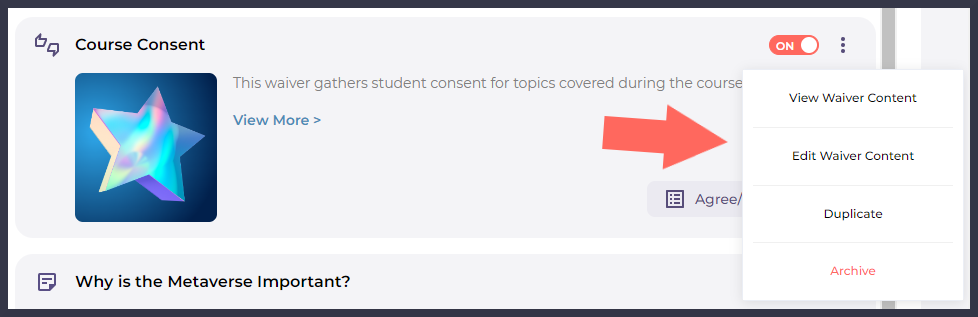
En surbrillance : L'emplacement des fonctions de modification des déclarations d'acceptation.
Dans le coin supérieur droit de chaque carte de déclaration d'acceptation, vous verrez une icône de points de suspension verticaux. Cliquer dessus ouvrira un menu contenant les fonctions de modification des déclarations d'acceptation. Voici un aperçu de l'interface utilisateur associée.
| Bouton ou fonction | Objectif |
|---|---|
| Commutateur On / Off | Active ou désactive la déclaration d'acceptation. |
| Afficher le contenu de la déclaration d'acceptation | Vous permet de consulter la déclaration d'acceptation et toutes les options de réponse. |
| Modifier le contenu de la déclaration d'acceptation | Vous permet d'apporter des modifications à la déclaration d'acceptation. |
| Dupliquer | Crée une copie de la déclaration d'acceptation dans le même cours. |
| Archiver | Archive la déclaration d'acceptation sans la supprimer. |
Consultation des réponses aux déclarations d'acceptation
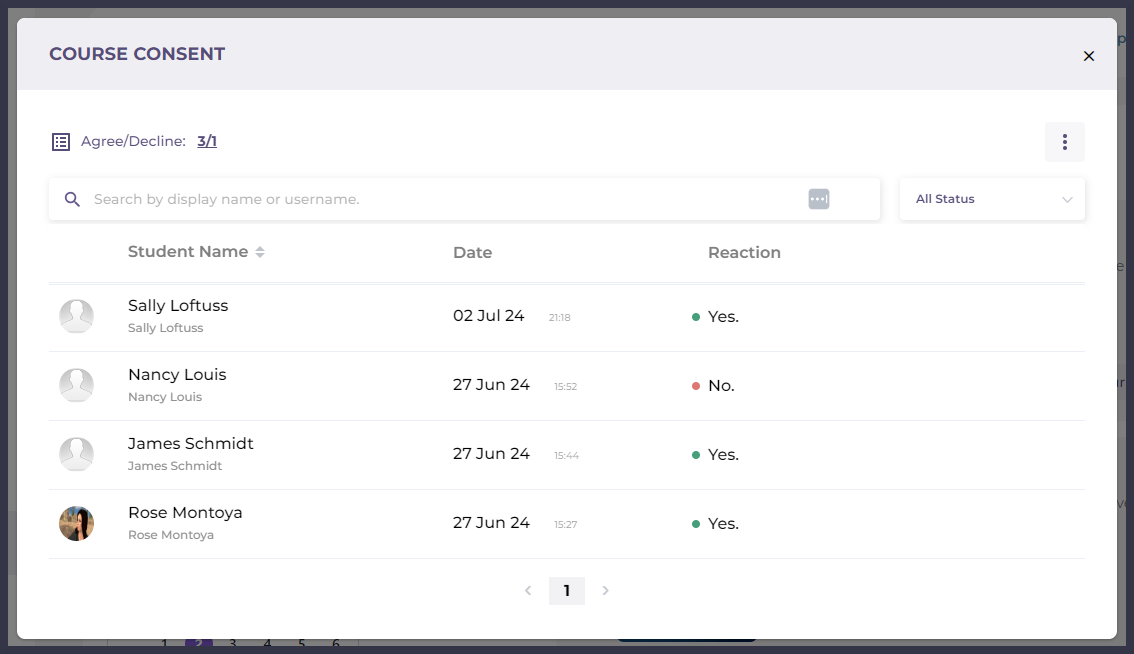
Illustration : Exemple de fenêtre de réponse à une déclaration d'acceptation.
Les réponses des étudiants aux déclarations d'acceptation, y compris la date et l'heure de la réponse, peuvent être consultées en suivant les étapes ci-dessous.
- Accédez à votre Tableau de bord.
- Cliquez sur l'onglet Gestion de l'apprentissage, puis cliquez sur le cours que vous souhaitez consulter.
- Cliquez sur le bouton Accepter/Refuser dans le coin inférieur droit de la carte de déclaration d'acceptation concernée.
- Dans la fenêtre de réponse qui s'affiche, vous pouvez utiliser le champ de recherche pour localiser un étudiant spécifique, et filtrer toutes les réponses à l'aide du menu déroulant Tous les statuts.
Archivage des déclarations d'acceptation
Les déclarations d'acceptation peuvent être archivées, ce qui les désactive et empêche la modification de leur contenu. Cela préserve leur contenu pour une utilisation future.
Pour archiver une déclaration d'acceptation, suivez ces étapes.
- Accédez à votre Tableau de bord.
- Cliquez sur l'onglet Gestion de l'apprentissage, puis cliquez sur le cours que vous souhaitez modifier.
- Cliquez sur l'icône des points de suspension verticaux dans la carte de déclaration d'acceptation concernée, et sélectionnez Archiver dans le menu qui s'affiche.
Pour localiser une déclaration d'acceptation archivée et la rendre à nouveau accessible, suivez ces étapes.
- Accédez à votre Tableau de bord.
- Cliquez sur l'onglet Gestion de l'apprentissage, puis cliquez sur le cours que vous souhaitez modifier.
- Cliquez sur le bouton Filtre dans le coin supérieur droit. Dans le menu qui s'affiche, cochez l'option Liste archivée. Cela révélera tous vos matériaux archivés.
- Localisez la déclaration d'acceptation que vous souhaitez désarchiver. Vous pouvez utiliser le champ de recherche pour rationaliser ce processus. Cliquez sur l'icône des points de suspension verticaux dans la carte, et sélectionnez Désarchiver dans le menu qui s'affiche.
- Pour afficher tous vos matériaux de cours actifs et inactifs, cliquez à nouveau sur le bouton Filtre et cochez la case à côté de l'option Tout afficher.
Lorsque les matériaux de cours sont désarchivés, ils sont désactivés. Pour activer une déclaration d'acceptation, cliquez sur le commutateur On / Off dans le coin supérieur droit de la carte du matériau.