Visite du tableau de bord Sinewave Campus
Vue d'ensemble
En ce qui concerne la gestion de votre abonnement et la prise de décisions de haut niveau concernant votre Monde virtuel, le tableau de bord de Sinewave Campus est conçu pour simplifier les choses. Ce guide de démarrage rapide vous montrera comment accéder à votre tableau de bord et localiser les informations dont vous avez besoin.
Seuls les Propriétaires de Monde et les Administrateurs de Monde peuvent accéder au tableau de bord. Bien que les Propriétaires de Monde puissent modifier chaque fonctionnalité décrite dans cette section, les Administrateurs de Monde ont des autorisations limitées.
Accès à votre tableau de bord
Pour voir votre tableau de bord, connectez-vous à votre compte Sinewave Campus en cliquant sur le bouton Se connecter situé dans le coin supérieur droit de la page d'accueil de Sinewave Campus.
Alternativement, vous pouvez vous connecter via Curator en suivant les étapes décrites ci-dessous.
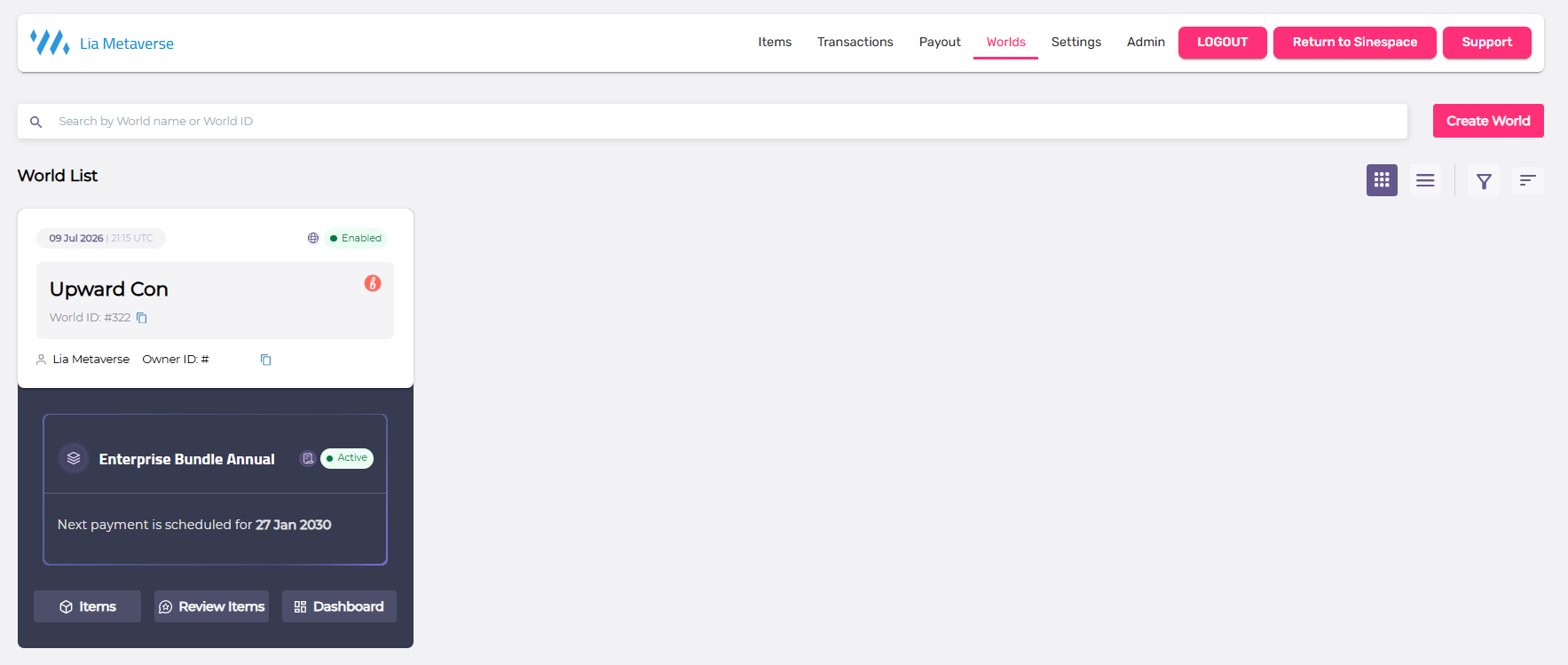
Illustration : La page de gestion des Mondes (Grilles) de Curator.
- Rendez-vous sur la page de connexion de Curator.
- Entrez vos identifiants de connexion et cliquez sur le bouton Se connecter.
- Cliquez sur l'onglet Grilles en haut de la page.
- Accédez au Monde que vous souhaitez modifier et cliquez sur le bouton Tableau de bord situé dans le coin inférieur droit.
Les onglets du tableau de bord
Tableau de bord
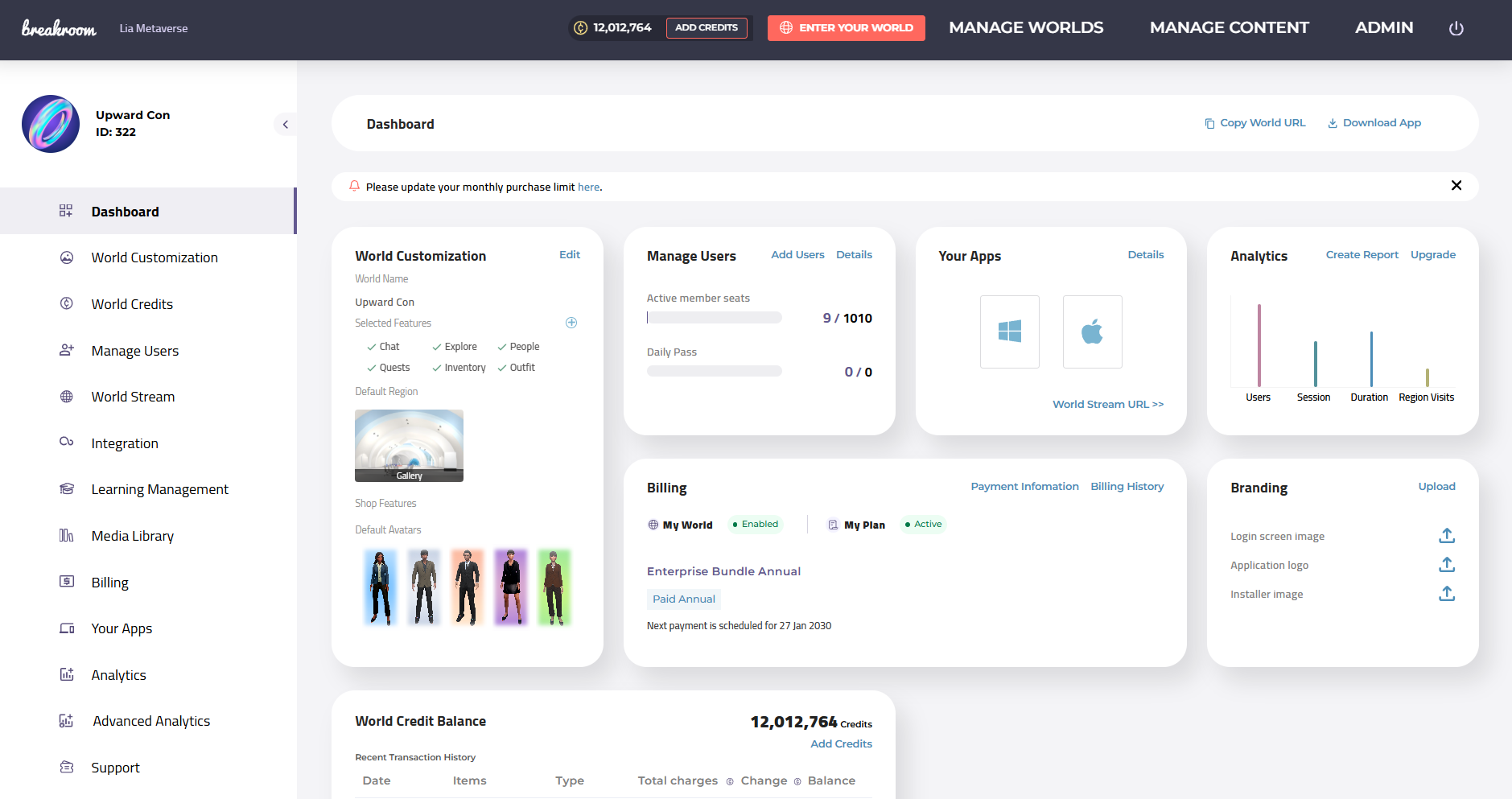
Illustration : L'onglet Tableau de bord.
L'onglet principal du tableau de bord contient plusieurs widgets et des raccourcis vers d'autres zones du tableau de bord. En termes d'informations en direct, vous pouvez y consulter :
- Votre utilisation des sièges et des informations sur vos Passes journalières
- Votre solde de Crédits Monde
- Votre statut d'abonnement et votre prochaine date de facturation
- Vos analyses de base
- Votre statut de marque
- Des liens vers votre URL World Stream personnelle et vos applications de bureau
Personnalisation du Monde
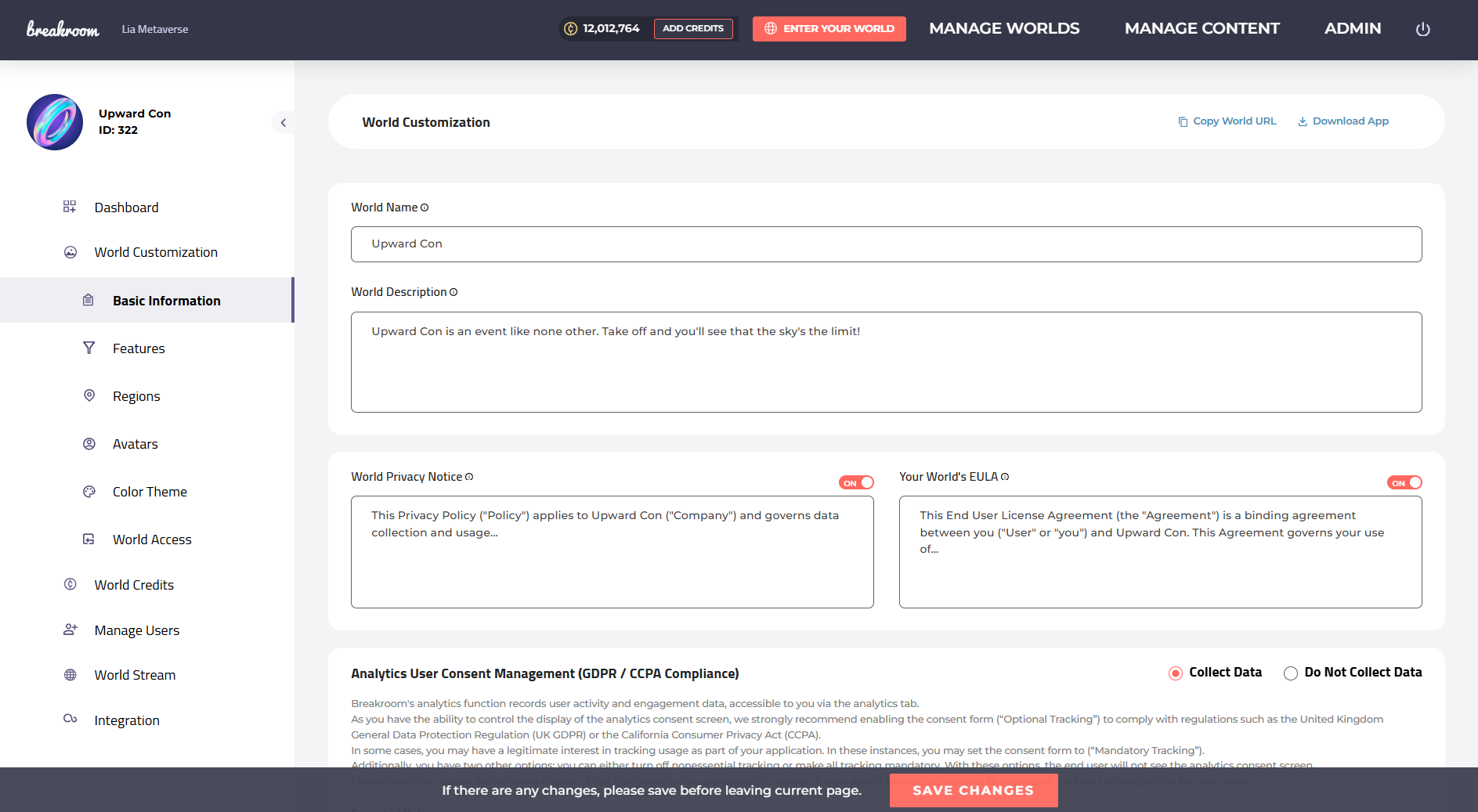
Illustration : L'onglet Personnalisation du Monde > Informations de base.
L'onglet Personnalisation du Monde se développe automatiquement en plusieurs sous-onglets. Ici, vous pouvez entrer un nom et une description pour votre Monde, télécharger des images de marque, apporter des modifications aux filtres de la Boutique et à l'interface utilisateur, et personnaliser vos Régions et avatars de démarrage. La mini-FAQ suivante contient plus d'informations sur les fonctionnalités disponibles sous chaque onglet.
Informations de base
Comment puis-je changer le nom et la description de mon Monde ?
Comment puis-je marquer mes applications et mon écran de connexion ?
Comment puis-je publier une politique de confidentialité ou un EULA personnalisé ?
Comment puis-je activer ou désactiver la conformité des données GDPR/CCPA ?
Comment puis-je personnaliser les données utilisateur que je collecte ?
Comment les utilisateurs peuvent-ils accorder ou révoquer leur consentement pour la collecte de données ?
Fonctionnalités
Comment puis-je personnaliser les parties de l'interface utilisateur que mes utilisateurs voient ?
Comment puis-je filtrer le contenu de la boutique Sine Wave pour mes utilisateurs ?
Comment puis-je changer les devises in-world que mes utilisateurs voient ?
Comment puis-je changer l'échelle par défaut de l'interface utilisateur pour chaque utilisateur de mon Monde ?
Régions
Comment puis-je créer, modifier et supprimer des Régions ?
Comment puis-je activer une Région ?
Comment puis-je mettre en avant une Région ?
Comment puis-je sélectionner une Région d'atterrissage par défaut ?
Comment puis-je créer une Région d'orientation ?
Avatars
Comment puis-je changer les avatars de démarrage que mes utilisateurs voient ?
Thème de couleur
Comment puis-je changer le schéma de couleurs de l'interface utilisateur ?
Accès au Monde
Comment puis-je activer l'auto-inscription pour mes utilisateurs ?
Comment puis-je configurer l'authentification unique (SSO) ?
Crédits Monde
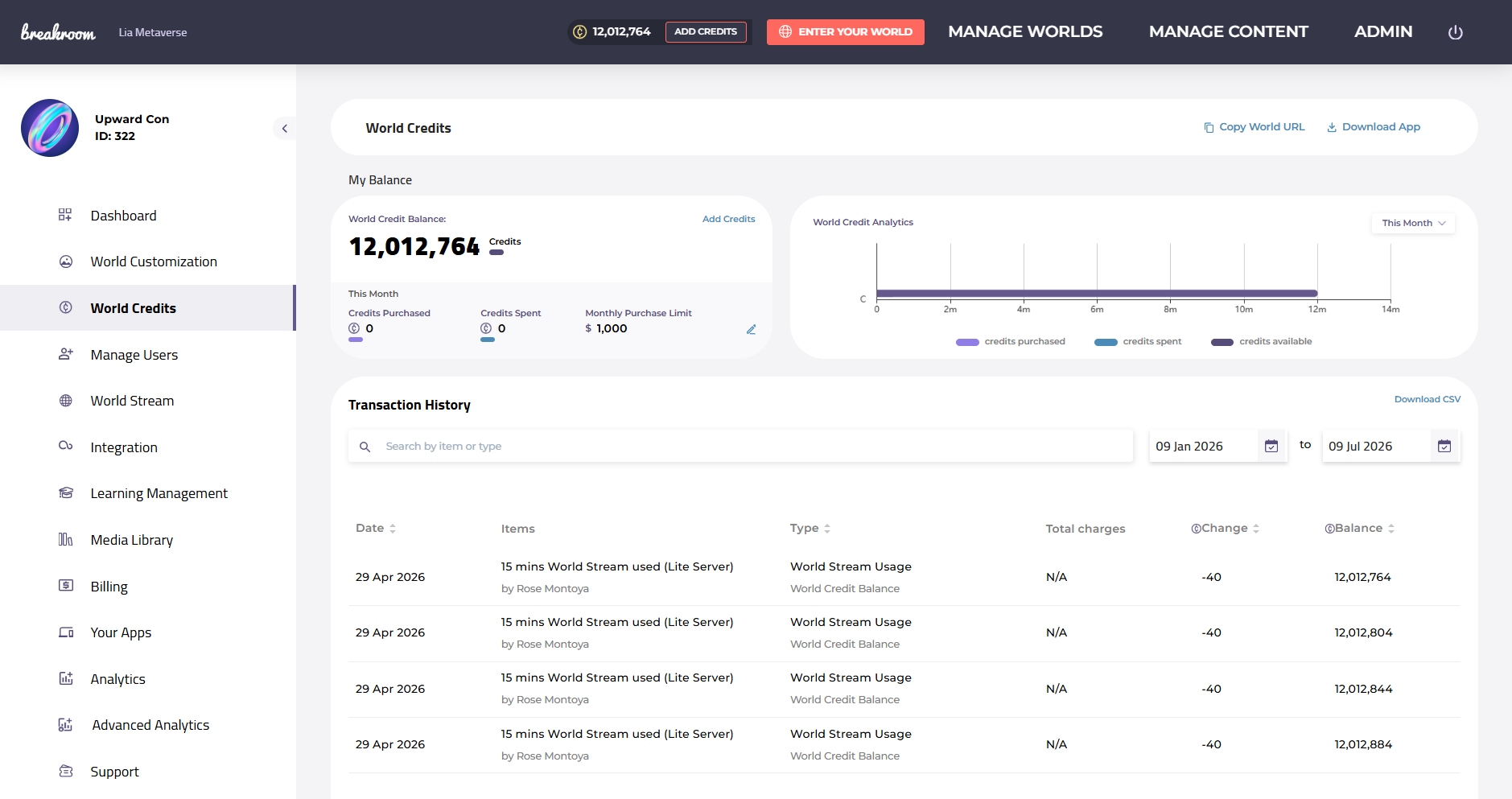
Illustration : L'onglet Crédits Monde.
L'onglet Crédits Monde est l'endroit où vous pouvez suivre vos transactions de Crédits Monde, gérer votre plafond d'achat de Crédits Monde et générer un historique détaillé des transactions et des rapports d'accès World Stream.
Comment puis-je acheter des Crédits Monde ?
Comment puis-je définir un plafond mensuel d'achat de Crédits Monde pour mon équipe ?
Comment puis-je trouver l'historique de mes transactions de Crédits Monde ?
Comment puis-je suivre l'utilisation de World Stream ?
Gérer les utilisateurs
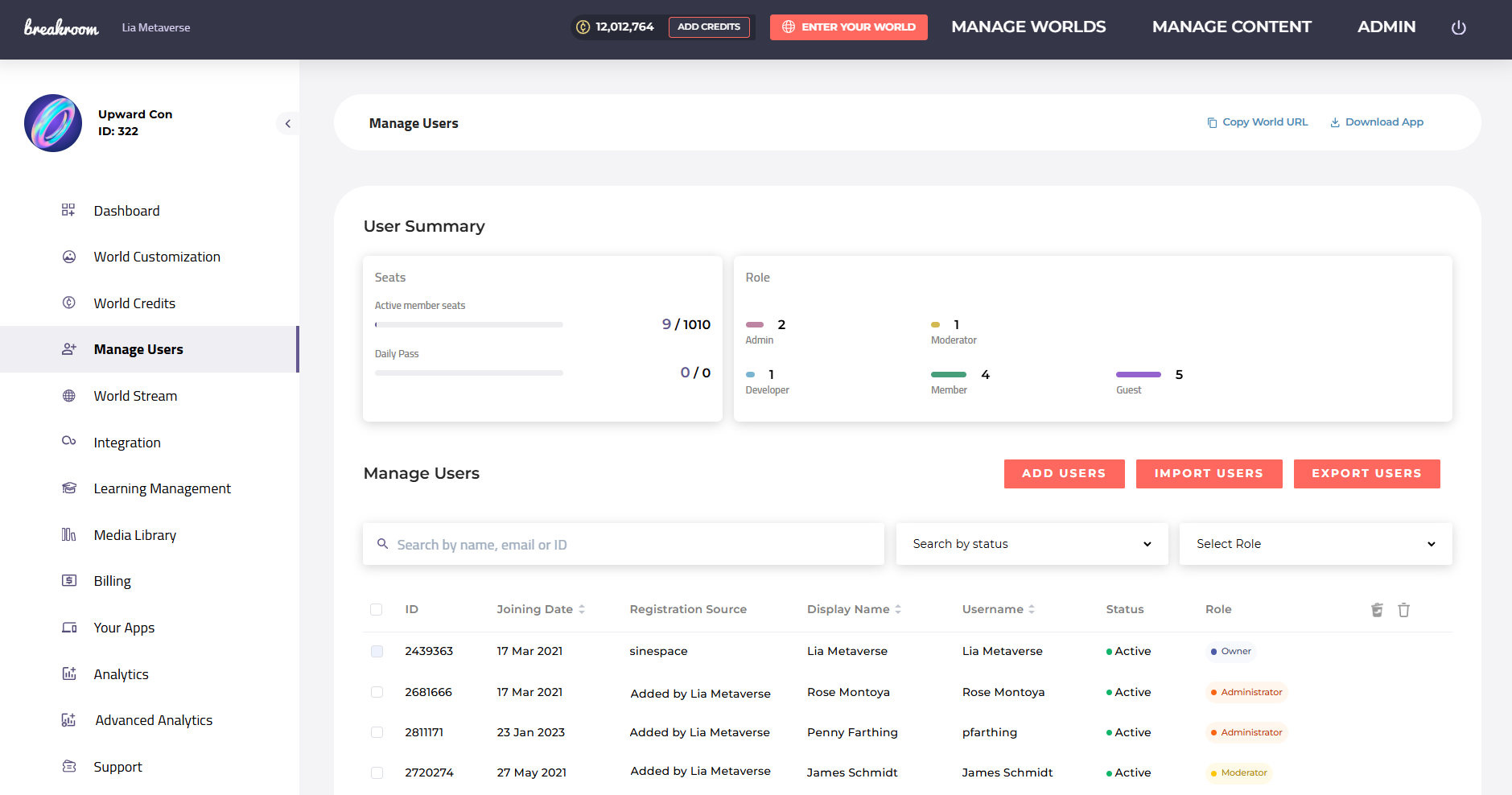
Illustration : L'onglet Gérer les utilisateurs.
L'onglet Gérer les utilisateurs est l'endroit où vous pouvez ajouter des utilisateurs à votre compte, leur attribuer des autorisations administratives spéciales et surveiller l'utilisation de vos sièges. Vous pouvez également acheter et gérer des Passes journalières.
Comment puis-je créer manuellement des comptes utilisateur ?
Comment puis-je importer des comptes utilisateur en masse ?
Comment puis-je exporter les données des comptes utilisateur ?
Comment puis-je acheter et gérer des Passes journalières ?
Comment puis-je attribuer ou révoquer les autorisations utilisateur au niveau du Monde ?
World Stream
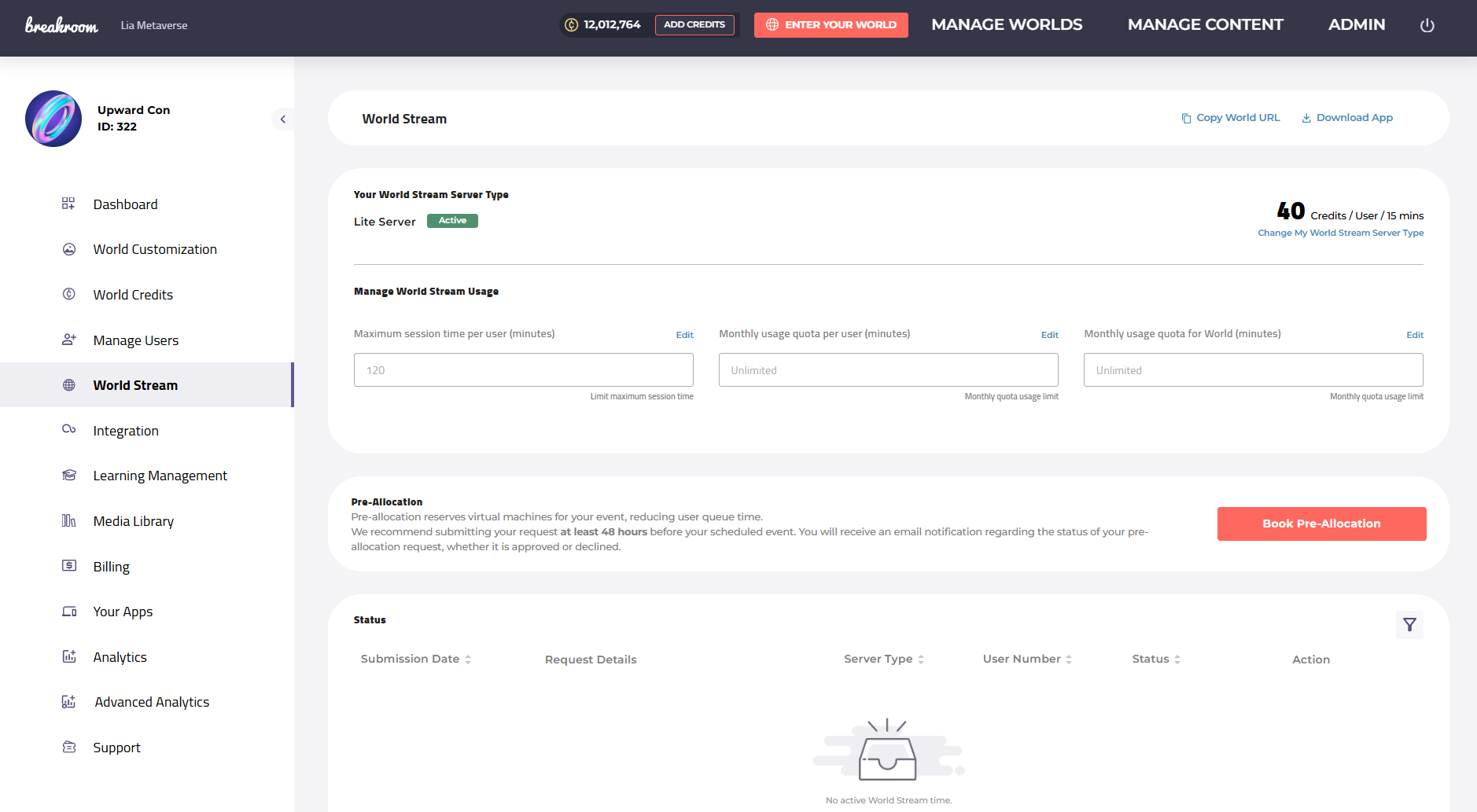
Illustration : L'onglet World Stream.
L'onglet World Stream est l'endroit où vous pouvez trouver des statistiques d'utilisation pour votre compte, imposer des plafonds sur l'utilisation de World Stream, pré-allouer du temps serveur pour des événements et gérer votre type de serveur.
Comment les utilisateurs peuvent-ils se connecter via World Stream ?
Quels sont les différents types de serveurs World Stream ?
Comment puis-je définir des plafonds sur l'utilisation de World Stream ?
Comment puis-je pré-allouer une flotte de serveurs pour mon événement prévu ?
Intégration
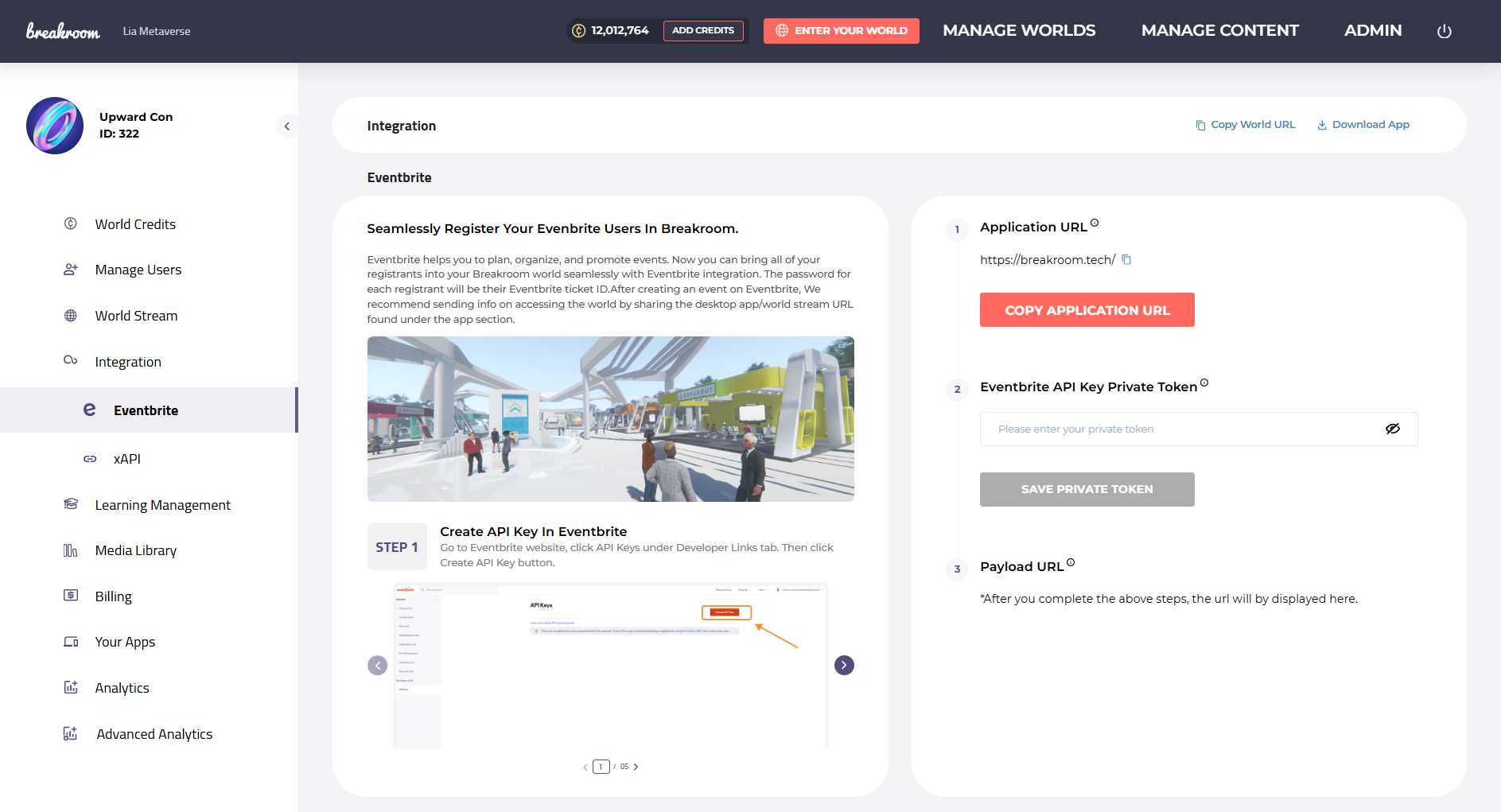
Illustration : L'onglet Intégration.
L'onglet Intégration vous permet d'utiliser Eventbrite pour coordonner l'accès à vos événements virtuels. Vous pouvez trouver plus d'informations et des instructions dans notre section Ouverture des portes.
Gestion de l'apprentissage
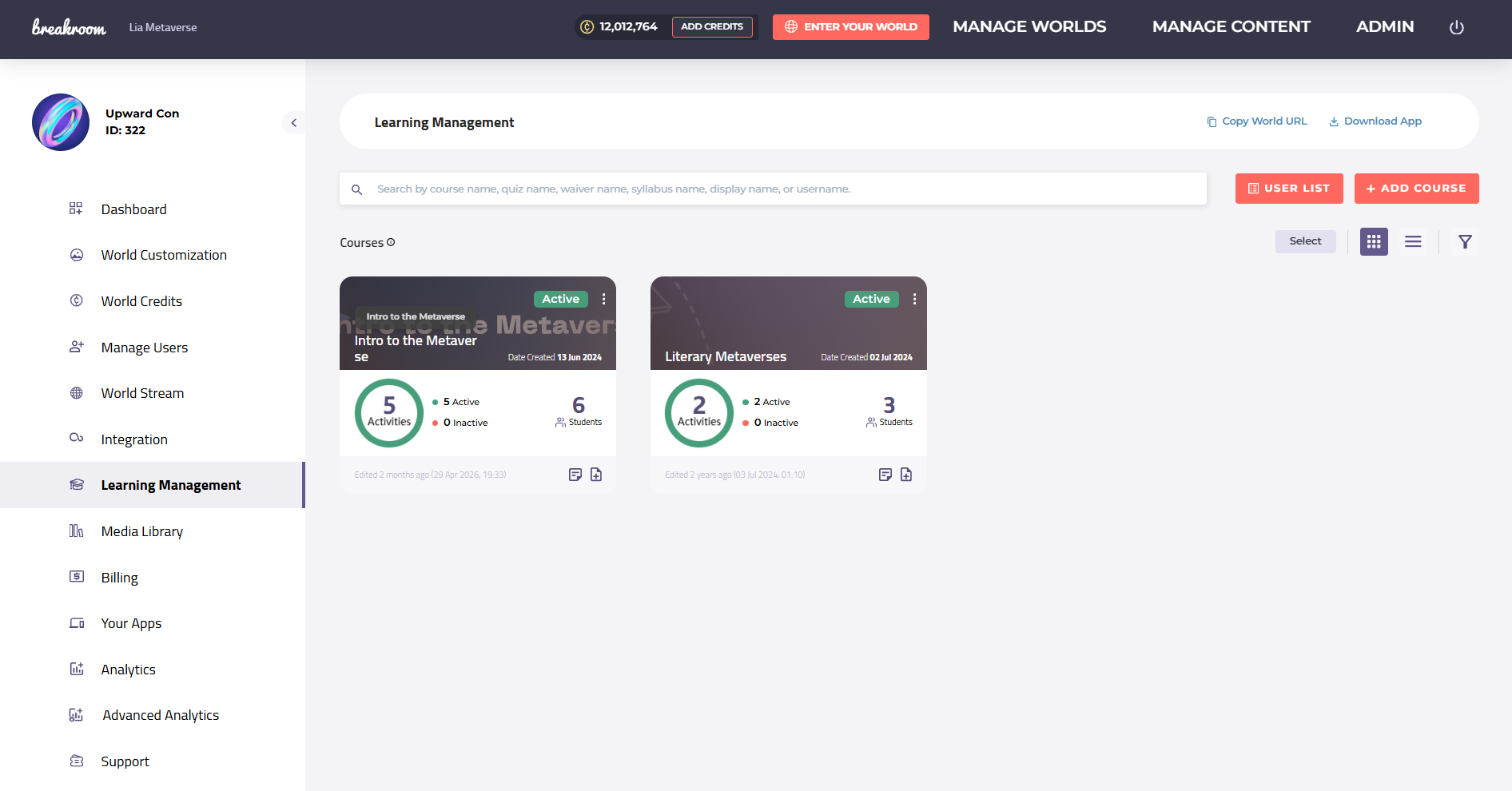
Illustration : L'onglet Gestion de l'apprentissage.
L'onglet Gestion de l'apprentissage vous permet de créer et de gérer des cours éducatifs en ligne à l'aide du système Sinewave Campus for Training.
Comment les étudiants peuvent-ils utiliser le système Sinewave Campus for Training ?
Comment les instructeurs peuvent-ils se connecter et administrer des cours à l'aide du système Sinewave Campus for Training ?
Comment puis-je créer un nouveau cours ?
Comment puis-je activer, désactiver ou archiver un cours ?
Comment puis-je ajouter des quiz et des décharges à mon cours ?
Comment puis-je ajouter le système Sinewave Campus for Training à une Région ?
Bibliothèque multimédia
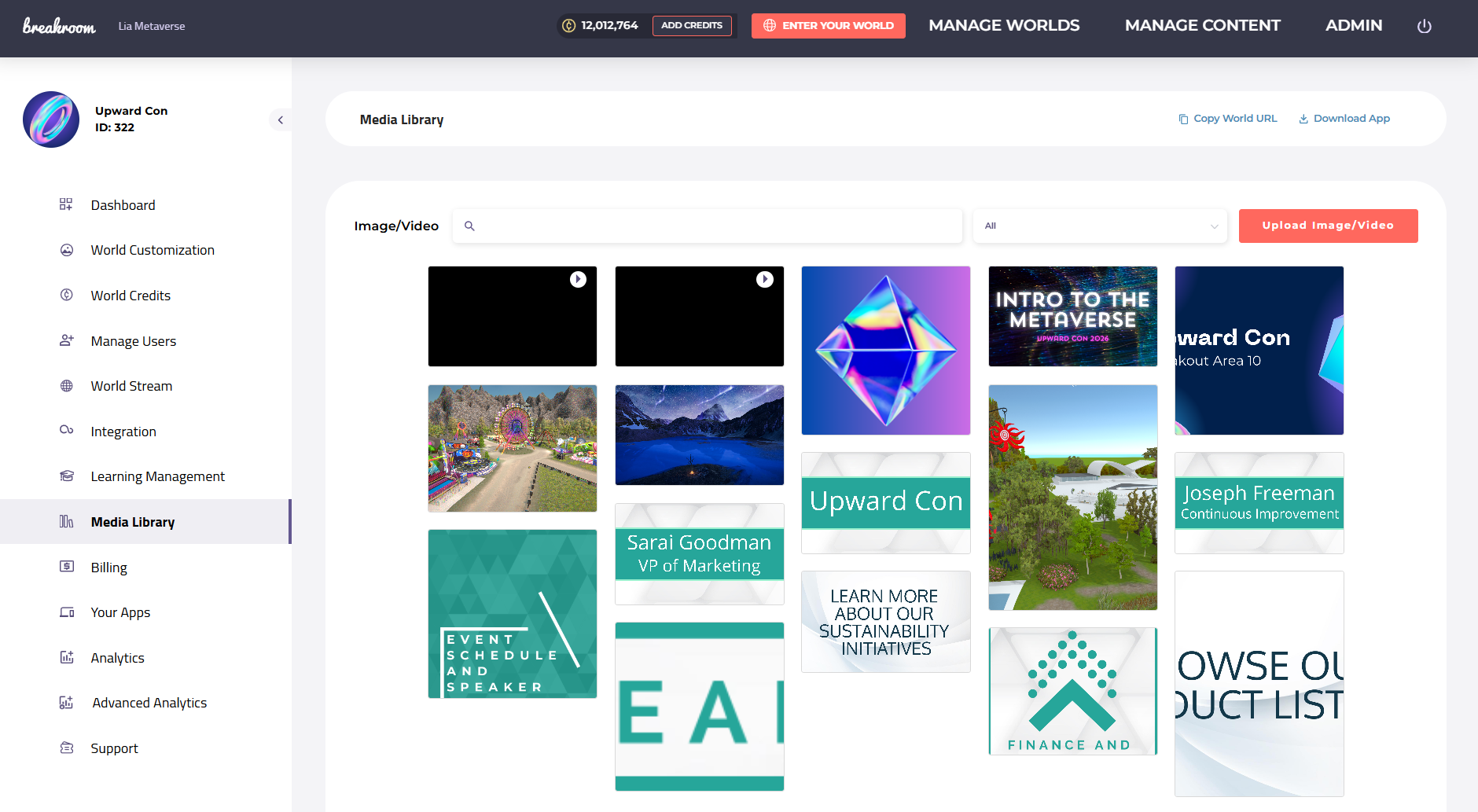
Illustration : L'onglet Bibliothèque multimédia.
L'onglet Bibliothèque multimédia vous permet de télécharger, de visualiser et de supprimer des fichiers image et vidéo liés à votre compte Sinewave Campus.
Facturation
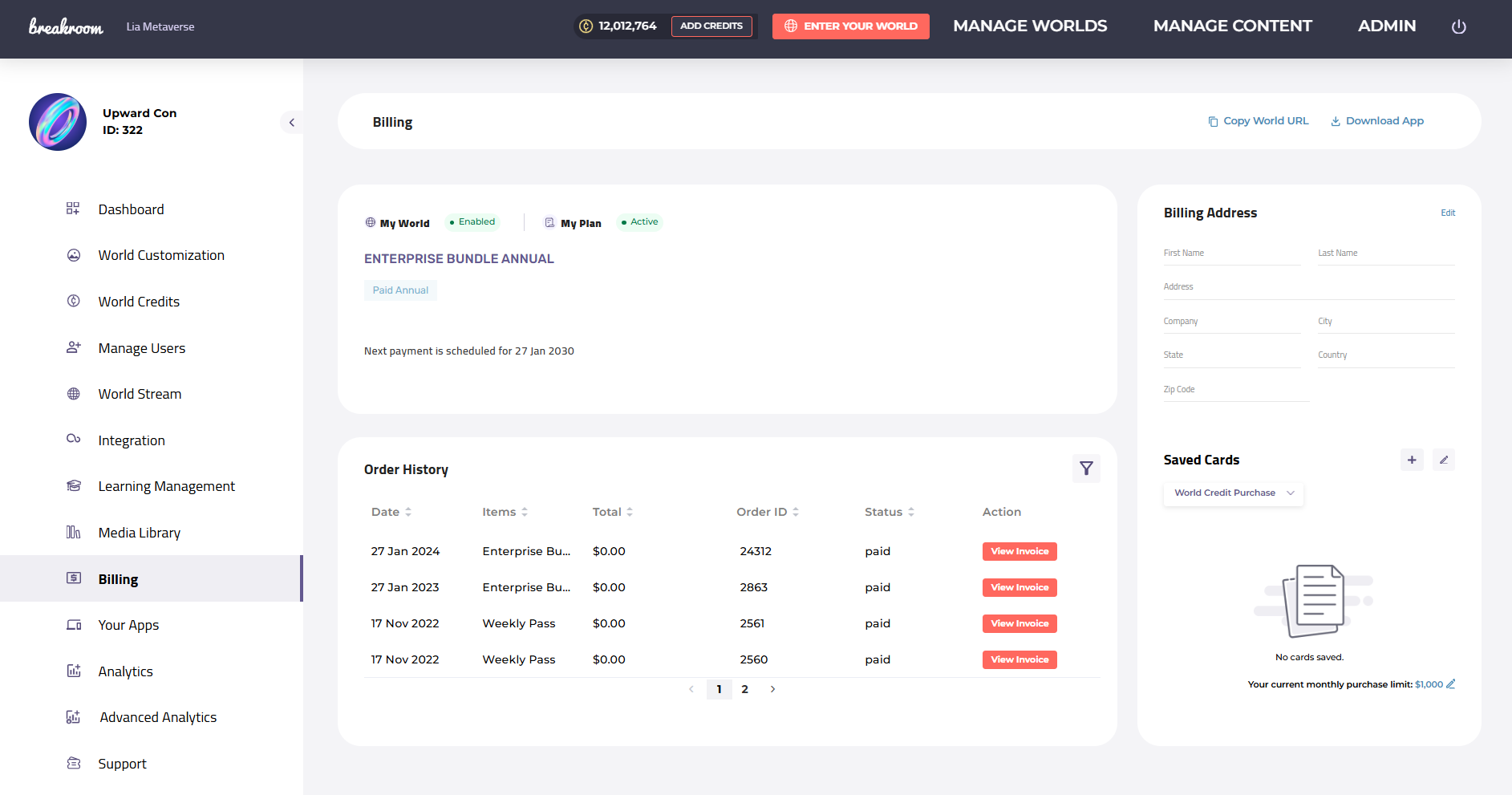
Illustration : L'onglet Facturation.
L'onglet Facturation vous permet de gérer et de mettre à niveau votre abonnement actuel et vos plans de support, de consulter votre historique de commandes, d'accéder aux factures précédentes et de modifier vos détails de paiement.
Vos applications
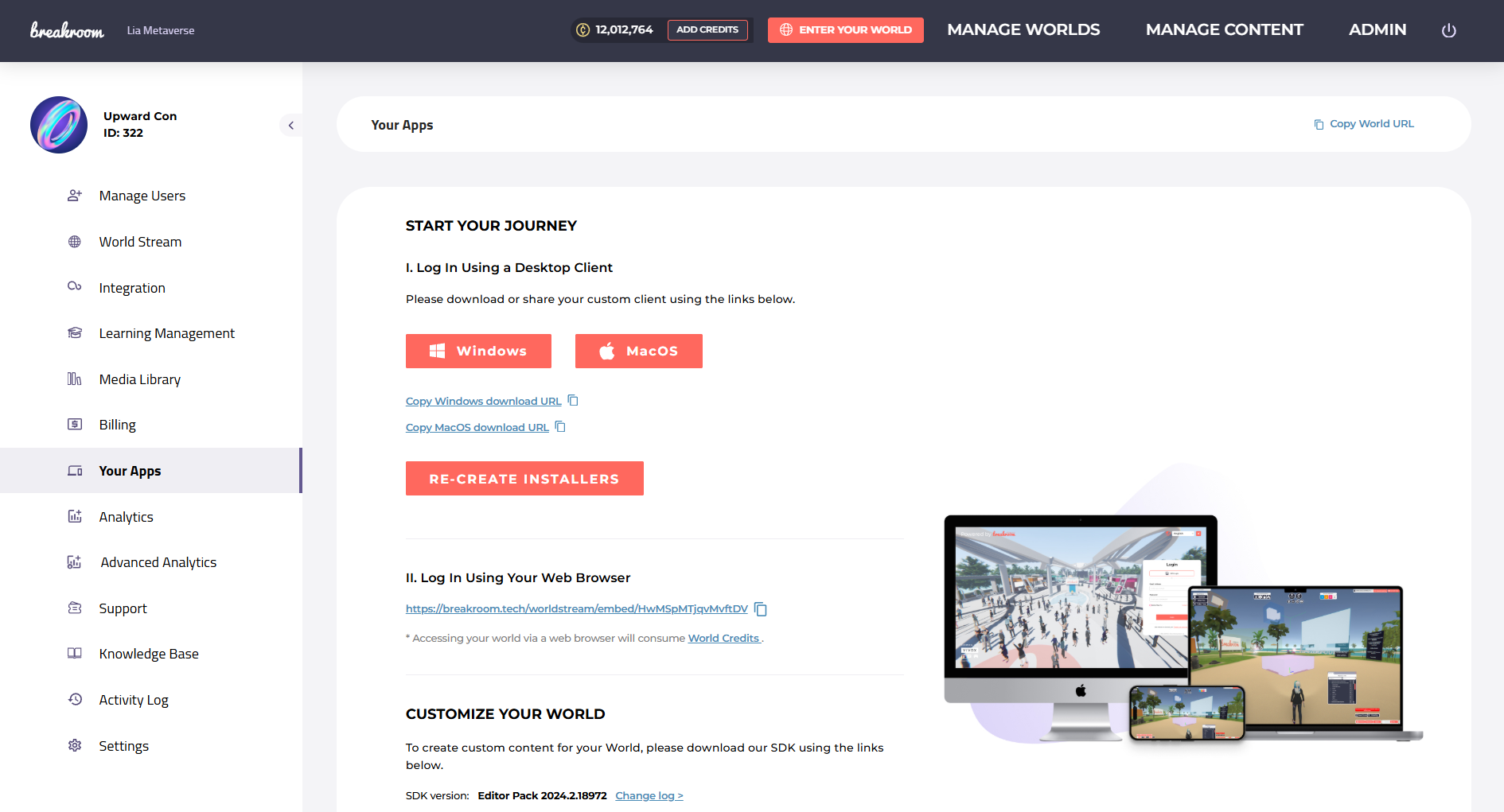
Illustration : L'onglet Vos applications.
L'onglet Vos applications est l'endroit où vous pouvez trouver les liens de téléchargement pour vos applications de bureau Sinewave Campus personnalisées (et, pour les utilisateurs avancés, le SDK Sinewave Campus).
Analyses
-1e090dc56f6dab1f6a25ceb1b9c298b3.png)
Illustration : L'onglet Analyses.
L'onglet Analyses vous permet de générer des rapports qui offrent un aperçu de la manière dont votre Monde est accédé. Vous pouvez trouver plus d'informations et des instructions dans notre section Ouverture des portes.
Tickets de support
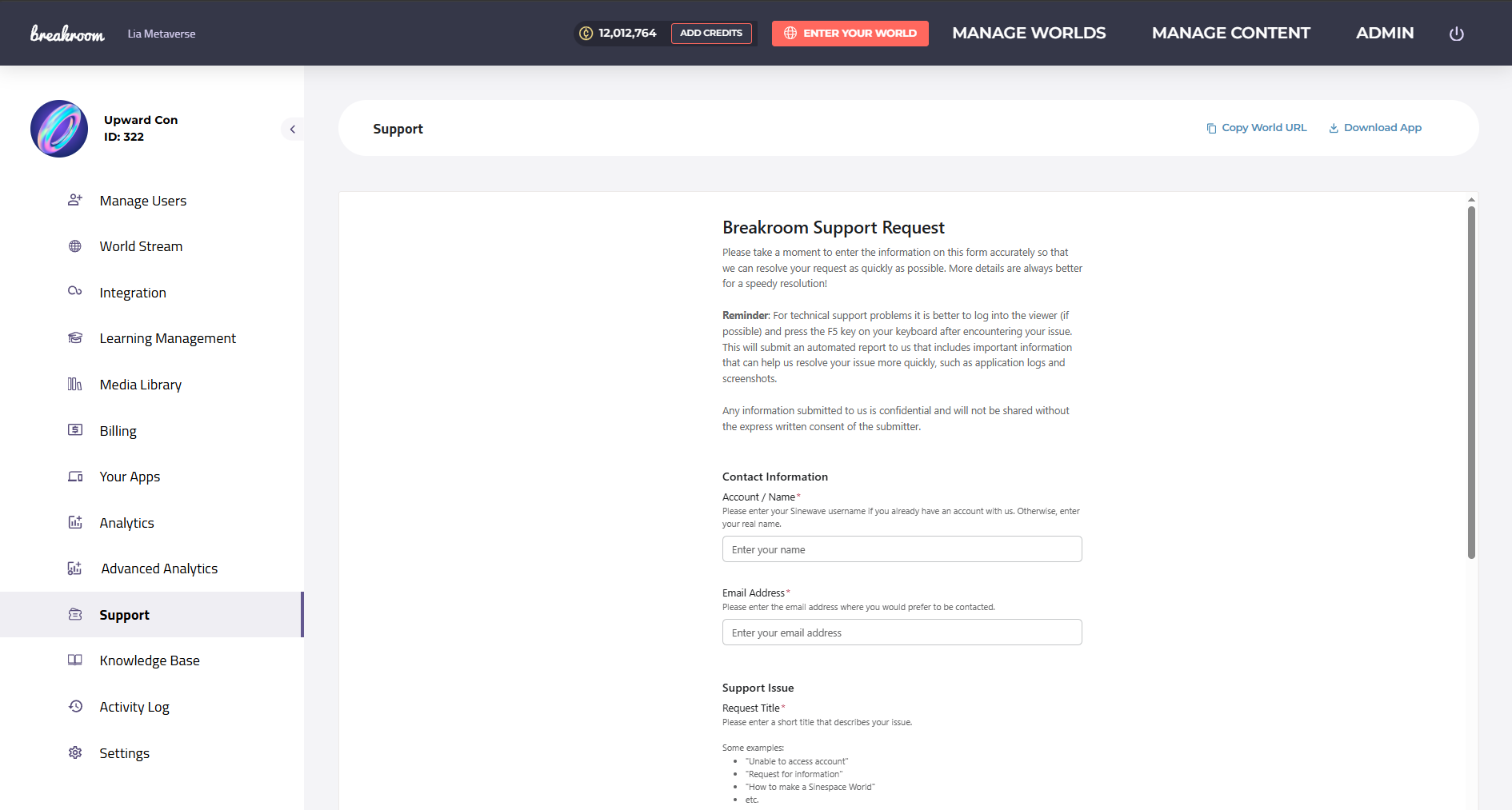
Illustration : L'onglet Tickets de support.
L'onglet Tickets de support vous permet de soumettre et de gérer des demandes ticketées pour obtenir de l'aide. Veuillez noter que bien que vous puissiez choisir de marquer votre ticket comme priorité basse, moyenne, élevée ou d'urgence, les temps de réponse peuvent varier. Vous pouvez en savoir plus en consultant les Conditions d'utilisation de Sinewave Campus.
Base de connaissances
L'onglet Base de connaissances contient des raccourcis vers des articles et une documentation GitBook pertinents.
Journal d'activité
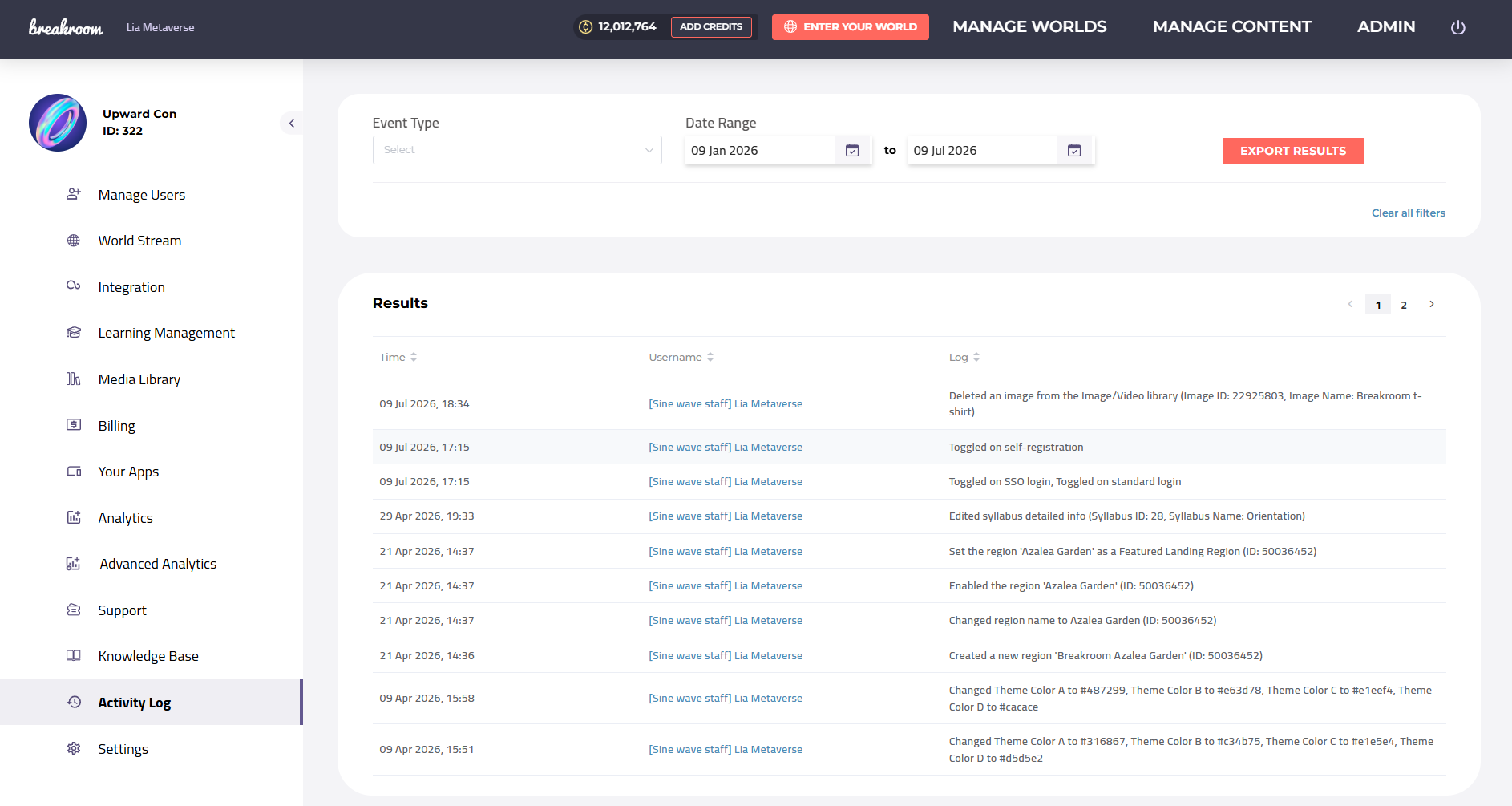
Illustration : L'onglet Journal d'activité.
L'onglet Journal d'activité vous permet de suivre les changements clés apportés à votre Monde Sinewave Campus ou à votre compte, en notant l'heure, le type et l'auteur de chaque changement. Vous pouvez également exporter des rapports de changements par type ou par plage de dates.
Paramètres
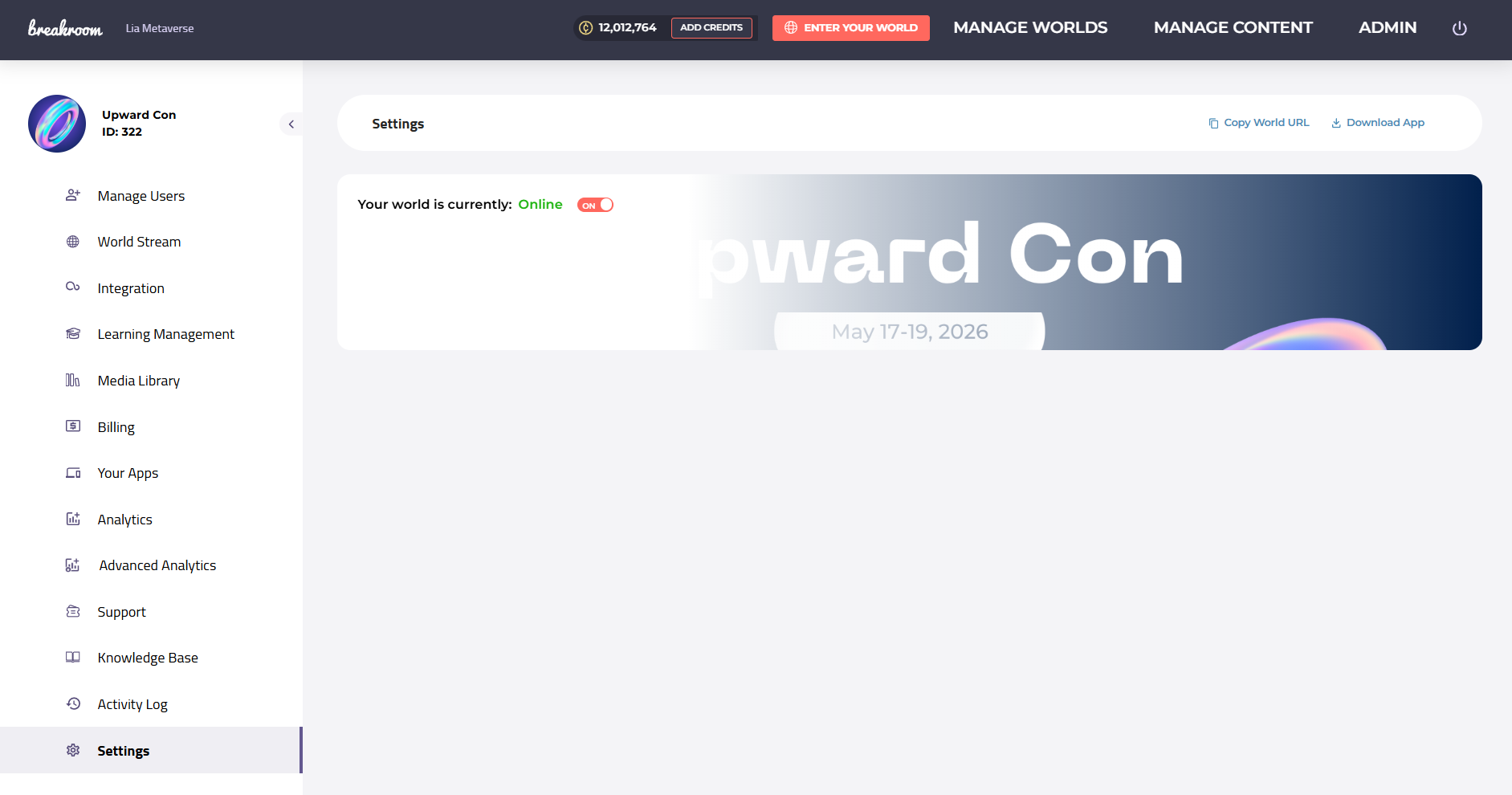
Illustration : L'onglet Paramètres.
L'onglet Paramètres vous permet de basculer la disponibilité de votre Monde, y compris la déconnexion de tous les utilisateurs qui pourraient être actuellement connectés.