Création et gestion des Régions
Vue d'ensemble
Chaque monde Sinewave Campus est composé d'une ou plusieurs Régions, ou « salles » virtuelles autonomes. Pour vous aider à démarrer, nous proposons une variété de modèles de Région prêts à l'emploi, entièrement équipés de décorations, de signalétique et du système de conférence robuste de Sinewave Campus. Les Propriétaires de Monde et les Administrateurs de Monde peuvent créer et gérer ces Régions via le Tableau de bord.
Une fois que vous comprenez comment déployer des Régions préconçues, vous pouvez les personnaliser en ajoutant vos propres objets virtuels et médias. Sinewave Campus fournit une Boîte à outils de composants de marquage et de médias in-world tels que des lecteurs vidéo, des panneaux de navigateur autonomes, des affiches interactives, et plus encore.
Affichage de vos Régions
-a59ed7cf63f17716c78b81105adbf407.png)
Illustration : L'onglet Tableau de bord > Personnalisation du Monde > Régions.
Vous pouvez afficher toutes les Régions que vous avez créées sous Tableau de bord > Personnalisation du Monde > onglet Régions.
Lorsque vous achetez un abonnement Sinewave Campus, votre Monde est activé et peuplé par une seule Région d'atterrissage par défaut. Comme votre abonnement inclut un nombre illimité de Régions, vous pouvez ajouter et activer des Régions supplémentaires au besoin. La mise en avant de vos Régions facilitera leur découverte par vos utilisateurs.
Par défaut, les Régions peuvent accueillir jusqu'à 500 utilisateurs simultanés.
Création d'une nouvelle Région
-e6a84e6645a5c0f7a747f4900704deaa.png)
Illustration : Le panneau Créer une Région.
Pour créer une nouvelle Région, suivez ces étapes.
- Accédez à votre Tableau de bord.
- Cliquez sur l'onglet Personnalisation du Monde > Régions.
- Cliquez sur le bouton Créer une Région. Cela ouvrira le panneau Créer une Région.
- Dans le panneau Créer une Région, commencez par donner un nom et une description à votre Région.
- Ensuite, choisissez un modèle de Région. Si vous avez téléchargé des Régions personnalisées, vous pouvez les trouver en utilisant le menu déroulant Modèle pour afficher Tous les modèles ou Modèles téléchargés. (Astuce : Vous pouvez également utiliser la barre de recherche pour localiser un modèle de Région par son nom.)
- Enfin, si vous souhaitez remplacer l'image de chargement (qui sera affichée dans la fenêtre Explorer et apparaîtra pendant que les utilisateurs se téléportent vers la Région), vous pouvez le faire en cliquant sur le bouton Parcourir. Cela ouvrira une fenêtre d'importation de fichier standard. Trouvez l'image que vous souhaitez utiliser sur votre ordinateur, cliquez dessus pour la sélectionner, puis cliquez sur le bouton Ouvrir.
- Une fois terminé, faites défiler vers le bas et cliquez sur le bouton Créer.
Il est important de noter que les nouvelles Régions créées via le Tableau de bord ne sont pas activées ou mises en avant par défaut, ce qui signifie que les utilisateurs, y compris le Propriétaire du Monde, ne pourront pas les localiser ni y accéder lorsqu'ils sont connectés. Pour rendre les Régions accessibles, vous devrez les activer et/ou les mettre en avant.
Sinewave Campus prend en charge les images JPG et PNG. Les dimensions recommandées pour les images de chargement sont de 1920x1080, ou un ratio de 2:1, avec une taille de fichier maximale de 5 Mo.
Remarque : Vous pouvez utiliser le Tableau de bord pour créer plusieurs Régions utilisant le même modèle de base template. Cependant, une fois que vous avez personnalisé une Région, ces détails ne seront pas copiés dans les nouvelles Régions créées à partir du même modèle.
Modification des détails d'une Région
-795e35ab78ef51bf3b0431f90eab8723.png)
En surbrillance : Le bouton Modifier la Région.
Pour apporter des modifications à une Région après sa création, suivez ces étapes.
- Accédez à votre Tableau de bord.
- Cliquez sur l'onglet Personnalisation du Monde > Régions.
- Localisez la Région que vous souhaitez modifier et cliquez sur l'icône de points verticaux dans la carte de la Région.
- Dans le menu d'action qui apparaît, cliquez sur Modifier la Région. Cela vous ramènera au panneau Créer une Région.
- Apportez les modifications souhaitées. Vous pouvez entrer un nouveau nom, modifier la description, télécharger une nouvelle image de chargement ou sélectionner un nouveau modèle de Région.
- Une fois terminé, cliquez sur le bouton Enregistrer.
Si vous utilisez la fonction Modifier la Région pour changer le modèle par défaut d'une Région, toutes les modifications apportées au modèle précédent seront supprimées. Vos modifications supprimées seront irrécupérables. Veuillez réfléchir attentivement avant de prendre cette étape.
Localisation d'un ID de Région
Chaque Région de votre Monde possède un numéro d'identification unique. Si vous avez besoin de localiser et de copier ce numéro, vous pouvez le faire en suivant ces étapes.
- Accédez à votre Tableau de bord.
- Cliquez sur l'onglet Personnalisation du Monde > Régions.
- Localisez l'ID de Région dont vous avez besoin. Ce numéro est affiché dans la carte de la Région.
- Pour copier un ID de Région dans votre presse-papiers, cliquez sur l'icône de copie située à droite du numéro.
Activation d'une Région
-d14c7e0d7b8ebeeb434c9fb4a3f1c9d4.png)
Illustration : Une Région toute neuve. Notez qu'elle n'est pas activée, mise en avant ou définie comme Région d'atterrissage par défaut.
Lorsqu'elles sont créées pour la première fois, les Régions ne sont pas automatiquement activées. Pour accéder à une Région ou la rendre disponible pour d'autres utilisateurs, vous devrez d'abord l'activer via le Tableau de bord ou le visualiseur Sinewave Campus.
Une fois activée, les utilisateurs peuvent rechercher une Région s'ils savent qu'elle existe, mais ils ne pourront peut-être pas la découvrir facilement autrement. Cela peut s'avérer utile, par exemple, si vous souhaitez configurer des zones privées pour des fonctions VIP. Si vous souhaitez faciliter la découverte d'une Région par les utilisateurs, vous pouvez souhaiter la mettre en avant.
Via le Tableau de bord
Vous pouvez activer une Région via le Tableau de bord en suivant ces étapes.
- Accédez à votre Tableau de bord.
- Cliquez sur l'onglet Personnalisation du Monde > Régions.
- Localisez la Région que vous souhaitez activer. Dans le coin supérieur droit de la carte de la Région, vous verrez le commutateur "Activer la Région".
- Cliquez sur ce commutateur pour activer la Région. Vous verrez l'image de chargement de la Région s'afficher en couleurs vives pour indiquer que la Région est activée et accessible.
Via le visualiseur
-c0ce44e13b9f86b4965053af5853a755.png)
Illustration : Un exemple de la façon dont la fenêtre de liste de Régions peut apparaître.
Vous pouvez activer une Région via le visualiseur en suivant ces étapes.
- Cliquez sur le bouton Régions situé dans la barre d'outils supérieure. Cela ouvrira la fenêtre de liste de Régions.
- Localisez la Région que vous souhaitez activer et cliquez sur le bouton Activer. Vous verrez le bouton Entrer s'afficher en couleurs vives pour indiquer que la Région est désormais activée et accessible.
Désactivation d'une Région
Pour désactiver une Région via le Tableau de bord, répétez les étapes décrites ci-dessus. Après avoir cliqué sur le commutateur, vous verrez l'image de chargement de la Région se désaturer et le commutateur "Activer la Région" redeviendra gris. Ces indices visuels indiquent que la région est désormais désactivée.
Pour désactiver une Région via le visualiseur, répétez les étapes décrites ci-dessus et cliquez sur le bouton Désactiver dans la fenêtre de liste de Régions.
Toutes les modifications personnalisées que vous apportez à une Région seront conservées si vous la désactivez sans la supprimer. Cela vous donne la possibilité de créer, stocker et activer des Régions personnalisées au besoin.
Mise en avant d'une Région
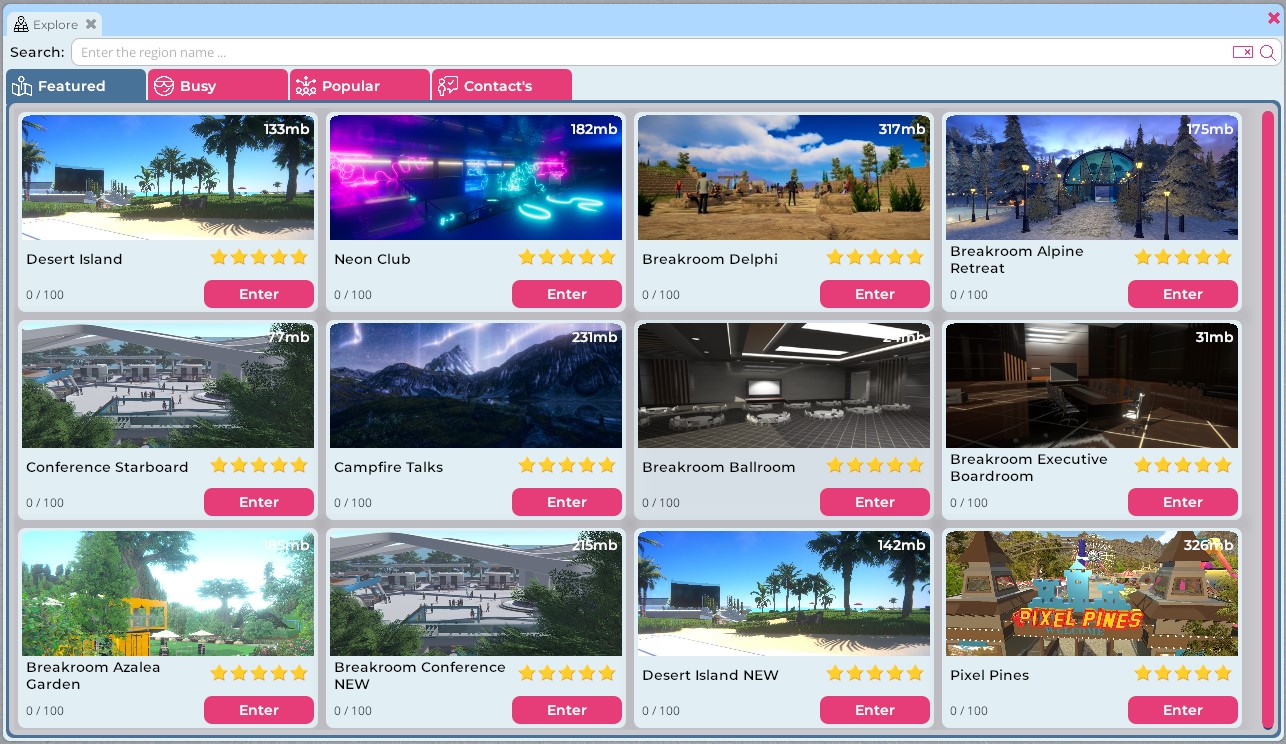
Illustration : La fenêtre Explorer.
Les Régions mises en avant apparaîtront sous l'onglet En vedette dans la fenêtre Explorer, facilitant ainsi leur découverte par les utilisateurs.
Vous pouvez mettre en avant une Région en suivant ces étapes.
- Accédez à votre Tableau de bord.
- Cliquez sur l'onglet Personnalisation du Monde > Régions.
- Localisez la Région que vous souhaitez mettre en avant. (Astuce : Si vous connaissez le nom de la Région, vous pouvez le saisir dans le champ de recherche.)
- Lorsque vous trouvez la Région que vous souhaitez mettre en avant, assurez-vous que l'option "Activer la Région" est activée.
- Cliquez sur l'icône de points verticaux dans la carte de la Région. Dans le menu d'action qui apparaît, activez l'option "En vedette".
Sur le Tableau de bord, les Régions mises en avant seront indiquées par une icône d'étoile dans le coin supérieur gauche de la carte de la Région, comme illustré ci-dessous.
-44f7c3e5eb4739ffef3805adae5e143d.png)
Illustration : Une carte de Région sur le Tableau de bord. L'icône d'étoile montre qu'il s'agit d'une Région mise en avant.
Désactivation des Régions mises en avant
Pour revenir à un statut activé d'une Région mise en avant, suivez ces étapes.
- Accédez à votre Tableau de bord.
- Cliquez sur l'onglet Personnalisation du Monde > Régions.
- Localisez la Région mise en avant que vous souhaitez désactiver. (Astuce : Si vous connaissez le nom de la Région, vous pouvez le saisir dans le champ de recherche.)
- Cliquez sur l'icône de points verticaux dans la carte de la Région. Dans le menu d'action qui apparaît, désactivez l'option "En vedette".
Masquage des Régions mises en avant
Les utilisateurs disposant de permissions de niveau Région avancées peuvent empêcher une Région qu'ils administrent d'apparaître dans les résultats de recherche ou dans la fenêtre Explorer, même si cette Région a été mise en avant via le Tableau de bord, en suivant ces étapes.
- Connectez-vous à votre Monde Sinewave Campus et déplacez votre avatar vers la Région que vous souhaitez modifier.
- Cliquez sur le bouton Informations sur la Région situé au-dessus de la mini-carte.
- Cliquez sur le bouton Modifier dans le panneau des permissions.
- Cochez la case à côté de l'option "Masquer la Région de la recherche et d'Explorer, etc.".
- Cliquez sur le bouton Enregistrer.
Pour rendre une Région mise en avant visible à nouveau, répétez ces étapes et décochez l'option "Masquer la Région de la recherche et d'Explorer, etc.".
Suppression d'une Région
Pour supprimer une Région après sa création, suivez ces étapes.
- Accédez à votre Tableau de bord.
- Cliquez sur l'onglet Personnalisation du Monde > Régions.
- Localisez la Région que vous souhaitez modifier et cliquez sur l'icône de points verticaux dans la carte de la Région.
- Dans le menu d'action qui apparaît, cliquez sur Supprimer.
- Dans la fenêtre contextuelle de confirmation qui apparaît, cliquez sur Oui.
Remarque : Vous devez toujours avoir au moins une Région d'atterrissage par défaut active. Votre dernière Région d'atterrissage par défaut est protégée et ne peut pas être désactivée ni supprimée. Pour la désactiver, vous devrez d'abord désigner une autre Région comme remplacement. Pour supprimer une Région d'atterrissage par défaut, vous devrez d'abord désactiver son statut "Définir comme atterrissage par défaut" en le passant sur off.