Régions d'atterrissage et d'orientation par défaut
Vue d'ensemble
Les régions d'atterrissage et d'orientation par défaut sont les zones où les utilisateurs arrivent lors de la connexion. Les régions d'atterrissage par défaut peuvent être utilisées pour orienter les utilisateurs vers une zone spécifique, ou pour répartir le « trafic » des visiteurs sur plusieurs points d'arrivée. Les régions d'orientation permettent aux propriétaires de mondes et aux administrateurs de mondes d'activer une présentation interactive sans code pour les nouveaux venus, afin qu'ils puissent prendre rapidement leurs marques dans l'environnement virtuel.
Régions d'atterrissage par défaut
Les régions d'atterrissage par défaut peuvent être aussi uniques que votre monde Sinewave Campus. Vous pourriez faire de votre région d'atterrissage par défaut le point de rassemblement principal de votre événement — par exemple, un hall d'exposition animé. Vous pourriez également faire de votre région d'atterrissage par défaut un espace ludique et décontracté, offrant aux nouveaux utilisateurs un lieu sûr pour explorer les fonctionnalités de Sinewave Campus et personnaliser leurs avatars.
Si vous le préférez, vous pouvez activer plusieurs régions d'atterrissage par défaut dans le même monde. Dans ce cas, les utilisateurs seront répartis équitablement entre vos régions d'atterrissage par défaut actives. Cela peut être un moyen pratique de gérer la logistique des foules, en particulier si vous organisez un événement dans le métavers qui nécessite que de nombreuses personnes se connectent simultanément.
Par défaut, les régions peuvent accueillir jusqu'à 500 utilisateurs simultanés.
Activation d'une région d'atterrissage par défaut
Après avoir créé et activé une région, vous pouvez en faire une région d'atterrissage par défaut en suivant ces étapes.
- Accédez à votre Tableau de bord.
- Cliquez sur l'onglet Personnalisation du monde > Régions.
- Localisez la région que vous souhaitez transformer en région d'atterrissage par défaut. (Astuce : si vous connaissez le nom de la région, vous pouvez le saisir dans le champ de recherche.)
- Lorsque vous avez trouvé la région que vous souhaitez utiliser, assurez-vous que l'option « Activer la région » est activée.
- Cliquez sur l'icône de points de suspension verticaux dans la carte de la région. Dans le menu d'action qui apparaît, activez l'option « Définir comme atterrissage par défaut ».
- Si vous avez déjà une région d'atterrissage par défaut, une fenêtre contextuelle apparaîtra vous demandant de confirmer si vous souhaitez créer une région d'atterrissage par défaut supplémentaire. Cliquez sur le bouton Confirmer pour procéder.
Sur le tableau de bord, les régions d'atterrissage par défaut seront indiquées par une icône de maison dans le coin supérieur gauche de la carte de la région, comme illustré ci-dessous.
-44f7c3e5eb4739ffef3805adae5e143d.png)
Illustration : Une carte de région sur le tableau de bord. L'icône de maison indique qu'il s'agit d'une région d'atterrissage par défaut.
Désactivation d'une région d'atterrissage par défaut
Pour désactiver une région d'atterrissage par défaut, suivez ces étapes.
- Accédez à votre Tableau de bord.
- Cliquez sur l'onglet Personnalisation du monde > Régions.
- Localisez la région d'atterrissage par défaut que vous souhaitez désactiver. (Astuce : si vous connaissez le nom de la région, vous pouvez le saisir dans le champ de recherche.)
- Cliquez sur l'icône de points de suspension verticaux dans la carte de la région. Dans le menu d'action qui apparaît, désactivez l'option « Définir comme atterrissage par défaut ».
Remarque : vous devez toujours avoir au moins une région d'atterrissage par défaut active. Votre dernière région d'atterrissage par défaut est protégée et ne peut ni être désactivée ni supprimée. Pour la désactiver, vous devrez d'abord désigner une autre région comme remplaçante. Pour supprimer une région d'atterrissage par défaut, vous devrez d'abord désactiver son statut « Définir comme atterrissage par défaut ».
Régions d'orientation
Si vous souhaitez fournir une formation à la plateforme pour les utilisateurs de Sinewave Campus pour la première fois, vous pouvez créer une ou plusieurs régions d'orientation à l'aide de l'quête d'orientation Sinewave Campus. Les utilisateurs pour la première fois seront dirigés vers l'une de vos régions d'orientation lors de la connexion et ne pourront pas quitter cette région tant qu'ils n'auront pas terminé avec succès le programme d'orientation.
Les instructions pour installer l'quête d'orientation Sinewave Campus se trouvent dans notre documentation sur la Boîte à outils. Après avoir ajouté l'objet de l'quête d'orientation Sinewave Campus à une région, vous pouvez finaliser la configuration en suivant les étapes ci-dessous.
Activation d'une région d'orientation
Après avoir créé et activé une région et installé l'objet quête d'orientation Sinewave Campus, vous pouvez en faire une région d'orientation officielle en suivant ces étapes.
- Accédez à votre Tableau de bord.
- Cliquez sur l'onglet Personnalisation du monde > Régions.
- Localisez la région que vous souhaitez transformer en région d'orientation. (Astuce : si vous connaissez le nom de la région, vous pouvez le saisir dans le champ de recherche.)
- Lorsque vous avez trouvé la région que vous souhaitez utiliser, assurez-vous que l'option « Activer la région » est activée.
- Cliquez sur l'icône de points de suspension verticaux dans la carte de la région. Dans le menu d'action qui apparaît, activez l'option « Définir comme orientation ».
- Si vous avez déjà une région d'orientation, une fenêtre contextuelle apparaîtra vous demandant de confirmer si vous souhaitez créer une région d'orientation supplémentaire. Cliquez sur le bouton Confirmer pour procéder.
Sur le tableau de bord, les régions d'orientation seront indiquées par une icône de panneau indicateur dans le coin supérieur gauche de la carte de la région, comme illustré ci-dessous.
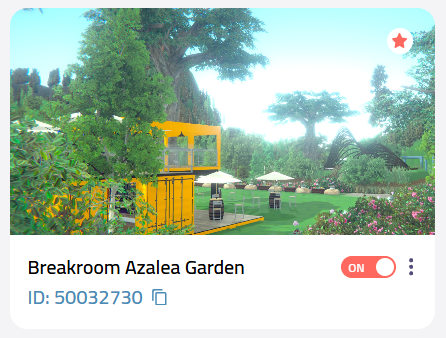
Illustration : Une carte de région sur le tableau de bord. L'icône de panneau indicateur indique qu'il s'agit d'une région d'orientation.
Désactivation d'une région d'orientation
Pour désactiver une région d'orientation, suivez ces étapes.
- Accédez à votre Tableau de bord.
- Cliquez sur l'onglet Personnalisation du monde > Régions.
- Localisez la région d'orientation que vous souhaitez désactiver. (Astuce : si vous connaissez le nom de la région, vous pouvez le saisir dans le champ de recherche.)
- Cliquez sur l'icône de points de suspension verticaux dans la carte de la région. Dans le menu d'action qui apparaît, désactivez l'option « Définir comme orientation ».
- Si vous n'avez qu'une seule région d'orientation, une fenêtre contextuelle apparaîtra vous demandant de confirmer votre décision. Cliquez sur le bouton Confirmer pour procéder.