Sinewave Campus Games
Vue d'ensemble
Le système Sinewave Campus Games vous permet de remplir vos Régions d'activités et de mini-jeux que vos utilisateurs peuvent compléter pour gagner des points. Le système comprend plusieurs composants obligatoires et facultatifs, qui peuvent être combinés afin de :
- Encourager et récompenser l'exploration
- Créer des parcours d'obstacles et des chasses au trésor
- Organiser des compétitions de quiz
- Favoriser l'engagement avec les réseaux sociaux
Pour que les composants Sinewave Campus Games fonctionnent, les utilisateurs disposant des autorisations appropriées au niveau World (Monde) ou Region (Région) devront les placer dans une Région et modifier leurs composants. Les instructions fournies ci-dessous supposent une connaissance avancée de Sinewave Campus. Veuillez consulter notre documentation si vous avez besoin d'aide pour installer et positionner des objets virtuels ou pour modifier le composant RoomFurniture.
Introduction aux composants Sinewave Campus Games
Avant de passer en revue un exemple d'installation de Sinewave Campus Games, il est important d'identifier les composants individuels du système et de décrire leur fonctionnement. Pour votre commodité, nous avons inclus des tutoriels vidéo et des instructions textuelles pour travailler avec chaque composant du système.
Tableau des scores (Leaderboard)
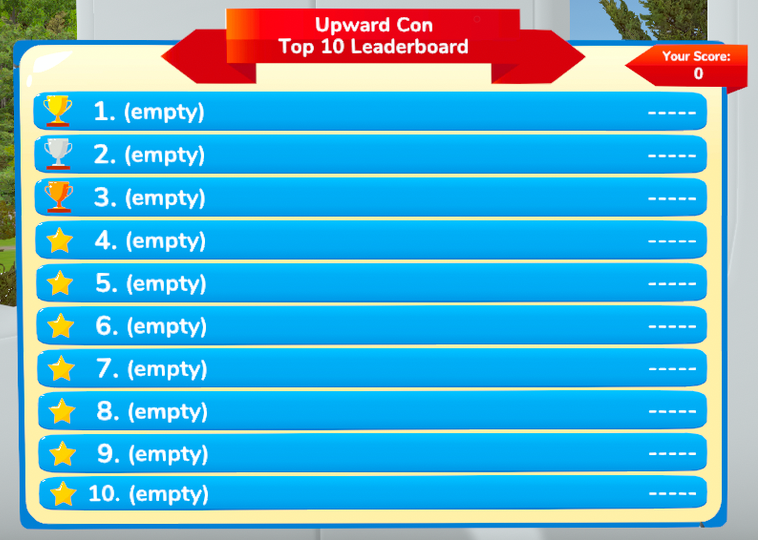
L'objet Sinewave Campus Games Leaderboard affiche les dix meilleurs scores pour un seul jeu dans la Région, ainsi que le score personnel du spectateur individuel. Un jeu unique peut être composé d'un ou plusieurs objets d'activité et de mini-jeu (par exemple, un Leaderboard peut afficher les scores pour un seul objet Trivia, ou il peut afficher les scores combinés pour dix objets Clickable distincts configurés pour une chasse au trésor).
Dans votre Inventaire, vous verrez le Sinewave Campus Games Leaderboard représenté par cette icône : 
Configuration de l'objet Leaderboard
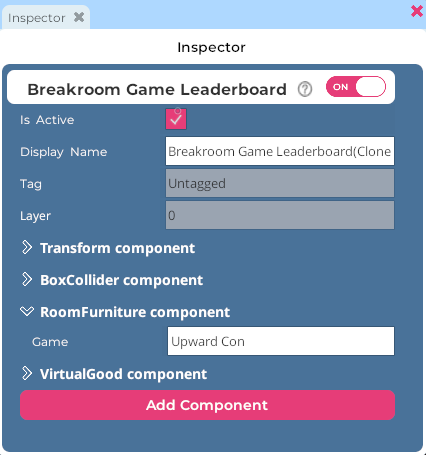
Illustration : La fenêtre Inspector pour l'objet Sinewave Campus Games Leaderboard.
Après avoir positionné l'objet Sinewave Campus Games Leaderboard dans votre Région, vous devrez modifier son composant RoomFurniture. Les étapes ci-dessous sont fournies pour une référence facile.
- Ouvrez l'éditeur de Région en cliquant sur le bouton Edit Region dans la barre d'outils supérieure.
- Cliquez sur le bouton Objects pour lancer la fenêtre Objects.
- Dans la fenêtre Objects, localisez l'objet Sinewave Campus Games Leaderboard que vous souhaitez modifier. (Astuce : Vous pouvez utiliser le champ de recherche en haut de la fenêtre pour rechercher un objet spécifique.) Cliquez sur le nom de l'objet pour lancer la fenêtre Inspector.
- Dans la fenêtre Inspector, localisez le composant RoomFurniture. Développez ce composant en cliquant sur la flèche > située à gauche de son nom.
- Dans le champ Game, entrez le nom du jeu que vous souhaitez suivre.
- Cliquez sur le bouton Save pour enregistrer vos modifications, et sur le bouton Close pour quitter l'éditeur de Région.
- Cliquez sur le bouton Reload Game sur l'objet Sinewave Campus Games Taskboard approprié.
Chaque objet Sinewave Campus Games Leaderboard que vous configurez suivra les points pour un seul jeu. Il est important de souligner qu'un jeu unique peut être composé d'un ou plusieurs objets d'activité et de mini-jeu. Vous pouvez configurer plusieurs tableaux des scores au sein d'une Région, tous suivant le même jeu (pour faciliter la référence) ou suivant des jeux différents.
Par exemple, vous pouvez souhaiter configurer un tableau des scores pour suivre une chasse au trésor cliquable dans une section de votre Région, et un tableau des scores séparé pour suivre les points de quiz dans un pub de l'autre côté de la Région. Pour différencier ces jeux, vous pourriez entrer le nom Chasse au trésor dans les objets de jeu et les tableaux des scores associés à la chasse, et le nom Quiz dans les objets de jeu et les tableaux des scores associés au quiz.
Utilisation de l'objet Leaderboard
Si vous regardez l'objet Sinewave Campus Games Leaderboard, vous verrez les dix meilleurs scores pour le jeu que le tableau des scores est configuré pour suivre, ainsi que votre score personnel dans le coin supérieur droit.
Tableau des tâches (Taskboard)
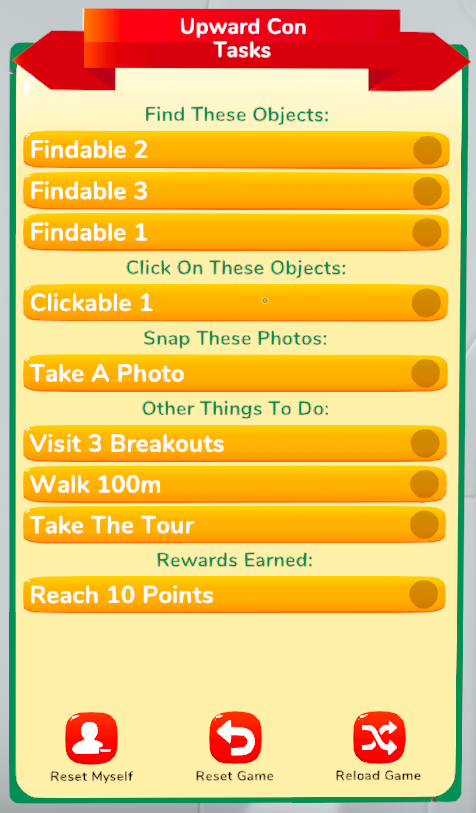
L'objet Sinewave Campus Games Taskboard affiche tous les objets d'activité et de mini-jeu associés à un seul jeu, triés par nom et catégorie, et indique si le spectateur individuel a terminé ces activités. Le Taskboard contient également des boutons de contrôle administratifs pour réinitialiser et recharger les données de jeu et d'utilisateur.
Dans votre Inventaire, vous verrez le Sinewave Campus Games Taskboard représenté par cette icône : 
Configuration de l'objet Taskboard
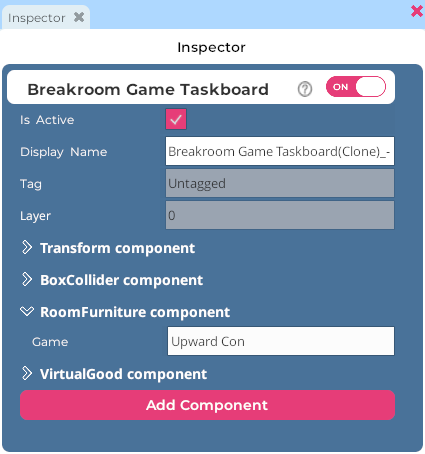
Illustration : La fenêtre Inspector pour l'objet Sinewave Campus Games Taskboard.
Après avoir positionné l'objet Sinewave Campus Games Taskboard dans votre Région, vous devrez modifier son composant RoomFurniture. Les étapes ci-dessous sont fournies pour une référence facile.
- Ouvrez l'éditeur de Région en cliquant sur le bouton Edit Region dans la barre d'outils supérieure.
- Cliquez sur le bouton Objects pour lancer la fenêtre Objects.
- Dans la fenêtre Objects, localisez l'objet Sinewave Campus Games Taskboard que vous souhaitez modifier. (Astuce : Vous pouvez utiliser le champ de recherche en haut de la fenêtre pour rechercher un objet spécifique.) Cliquez sur le nom de l'objet pour lancer la fenêtre Inspector.
- Dans la fenêtre Inspector, localisez le composant RoomFurniture. Développez ce composant en cliquant sur la flèche > située à gauche de son nom.
- Dans le champ Game, entrez le nom du jeu que vous souhaitez suivre.
- Cliquez sur le bouton Save pour enregistrer vos modifications, et sur le bouton Close pour quitter l'éditeur de Région.
- Cliquez sur le bouton Reload Game sur le Sinewave Campus Games Taskboard.
Chaque objet Sinewave Campus Games Taskboard que vous configurez suivra les objets d'activité et de mini-jeu associés à un seul jeu. Il est important de souligner qu'un jeu unique peut être composé d'un ou plusieurs objets d'activité et de mini-jeu. Vous pouvez configurer plusieurs tableaux de tâches au sein d'une région, tous suivant le même jeu (pour faciliter la référence) ou suivant des jeux différents.
Pour reprendre l'exemple donné ci-dessus, après avoir configuré deux jeux séparés dans votre région (nommés Quiz et Chasse au trésor, respectivement), vous souhaiterez peut-être ajouter deux tableaux de tâches différents configurés pour suivre les tâches associées à ces jeux.
Utilisation de l'objet Taskboard
La plupart des utilisateurs n'ont besoin que de regarder l'objet Taskboard pour l'utiliser. Lorsque les tâches de jeu sont terminées, une coche verte apparaîtra dans la case associée à cette tâche.
Les utilisateurs disposant des autorisations appropriées au niveau World (Monde) ou Region (Région) peuvent accéder à des fonctions administratives supplémentaires via l'objet Taskboard.
| Bouton | Fonction |
|---|---|
| Reset Myself | Réinitialise votre score personnel pour le jeu en question. |
| Reset Game | Réinitialise toutes les données de jeu partagées (par exemple, la question de quiz actuelle). |
| Reload Game | Recharge l'intégralité du jeu et ses composants. Ne supprime pas les données utilisateur (par exemple, les points gagnés). |
Récompenses
L'objet Sinewave Campus Games Reward est un système de récompense générique qui se débloque après qu'un joueur ait atteint un certain seuil de points. Actuellement, l'objet Reward ne peut être utilisé que comme un simple indicateur de « complétion », mais à l'avenir, vous pourrez récompenser vos joueurs avec des réalisations et de l'Argent.
Comme les objets Leaderboard et Taskboard, chaque objet Reward peut être configuré pour suivre un seul jeu. Cela signifie que seuls les points gagnés sur les activités et mini-jeux associés à ce jeu compteront pour la récompense. Plusieurs objets Reward peuvent être configurés pour le même jeu.
Dans votre Inventaire, vous verrez l'objet Sinewave Campus Games Reward représenté par cette icône : 
Configuration d'un objet Reward
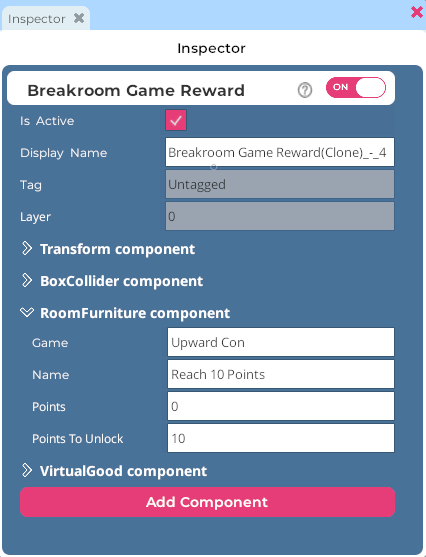
Illustration : La fenêtre Inspector pour l'objet Sinewave Campus Games Reward.
Après avoir positionné l'objet Sinewave Campus Games Reward dans votre Région, vous devrez modifier son composant RoomFurniture. Les étapes ci-dessous sont fournies pour une référence facile.
Comme pour tous les objets système invisibles, nous recommandons de modifier le composant Transform pour placer l'objet Sinewave Campus Games Reward à 0,0,0. Cela garde les choses propres dans votre Région !
- Ouvrez l'éditeur de Région en cliquant sur le bouton Edit Region dans la barre d'outils supérieure.
- Cliquez sur le bouton Objects pour lancer la fenêtre Objects.
- Dans la fenêtre Objects, localisez l'objet Sinewave Campus Games Reward que vous souhaitez modifier. (Astuce : Vous pouvez utiliser le champ de recherche en haut de la fenêtre pour rechercher un objet spécifique.) Cliquez sur le nom de l'objet pour lancer la fenêtre Inspector.
- Dans la fenêtre Inspector, localisez le composant RoomFurniture. Développez ce composant en cliquant sur la flèche > située à gauche de son nom.
- Dans le champ Game, entrez le nom du jeu que vous souhaitez suivre.
- Dans le champ Name, entrez le nom de votre activité de récompense (par exemple, Atteindre 10 points, Trouver 50 clés).
- Dans le champ Points, entrez le nombre de points que vous souhaitez attribuer aux utilisateurs pour avoir terminé l'activité de récompense (facultatif).
- Dans le champ Points To Unlock, entrez le nombre de points que les utilisateurs doivent accumuler pour obtenir la récompense.
- Cliquez sur le bouton Save pour enregistrer vos modifications, et sur le bouton Close pour quitter l'éditeur de Région.
- Cliquez sur le bouton Reload Game sur l'objet Sinewave Campus Games Taskboard approprié.
Utilisation d'un objet Reward
La plupart des utilisateurs interagiront avec l'objet Reward de manière passive. Une fois qu'ils ont atteint le seuil de points spécifié, ils obtiendront la récompense.
Trouvable (Findable)
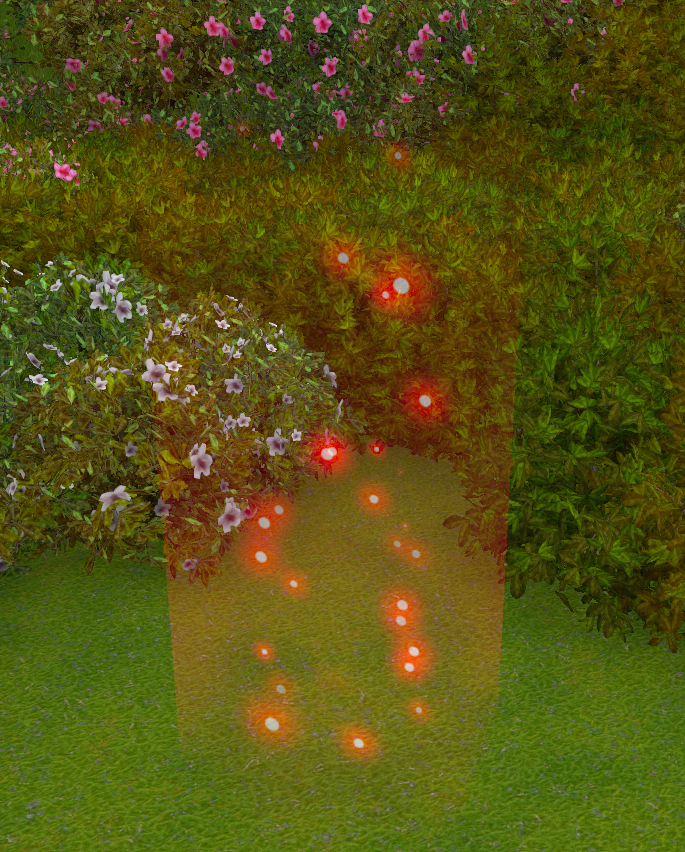
Illustration : Un objet Sinewave Campus Games Findable niché dans un groupe de buissons.
Les objets Sinewave Campus Games Findable sont des objets génériques et transparents qui peuvent être placés n'importe où dans une Région. Les Findables sont déclenchés par la proximité de l'avatar et peuvent être utilisés pour créer des chasses au trésor ou des parcours d'obstacles. Vous pouvez mettre en évidence ces objets avec des particules lumineuses pour faciliter leur découverte, ou les rendre complètement invisibles.
Dans votre Inventaire, vous verrez l'objet Sinewave Campus Games Findable représenté par cette icône : 
Configuration d'un objet Findable
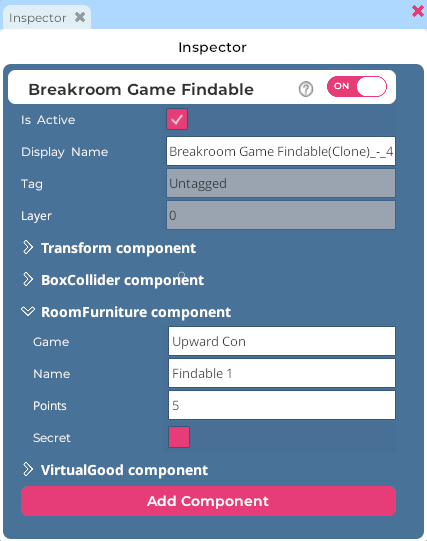
Illustration : La fenêtre Inspector pour l'objet Sinewave Campus Games Findable.
Après avoir positionné l'objet Sinewave Campus Games Findable dans votre Région, vous devrez modifier son composant RoomFurniture. Les étapes ci-dessous sont fournies pour une référence facile.
- Ouvrez l'éditeur de Région en cliquant sur le bouton Edit Region dans la barre d'outils supérieure.
- Cliquez sur le bouton Objects pour lancer la fenêtre Objects.
- Dans la fenêtre Objects, localisez l'objet Sinewave Campus Games Findable que vous souhaitez modifier. (Astuce : Vous pouvez utiliser le champ de recherche en haut de la fenêtre pour rechercher un objet spécifique.) Cliquez sur le nom de l'objet pour lancer la fenêtre Inspector.
- Dans la fenêtre Inspector, localisez le composant RoomFurniture. Développez ce composant en cliquant sur la flèche > située à gauche de son nom.
- Dans le champ Game, entrez le nom du jeu qui inclut l'activité findable.
- Dans le champ Name, entrez le nom de l'activité findable (cela sera listé sur le Taskboard du jeu).
- Dans le champ Points, entrez le nombre de points que vous souhaitez attribuer aux utilisateurs pour avoir terminé l'activité findable (facultatif).
- Cochez l'option Secret si vous souhaitez désactiver les particules de localisation et la lueur pour le findable. Cela rendra le findable complètement invisible.
- Cliquez sur le bouton Save pour enregistrer vos modifications, et sur le bouton Close pour quitter l'éditeur de Région.
- Cliquez sur le bouton Reload Game sur l'objet Sinewave Campus Games Taskboard approprié.
Personnalisation d'un collider Findable
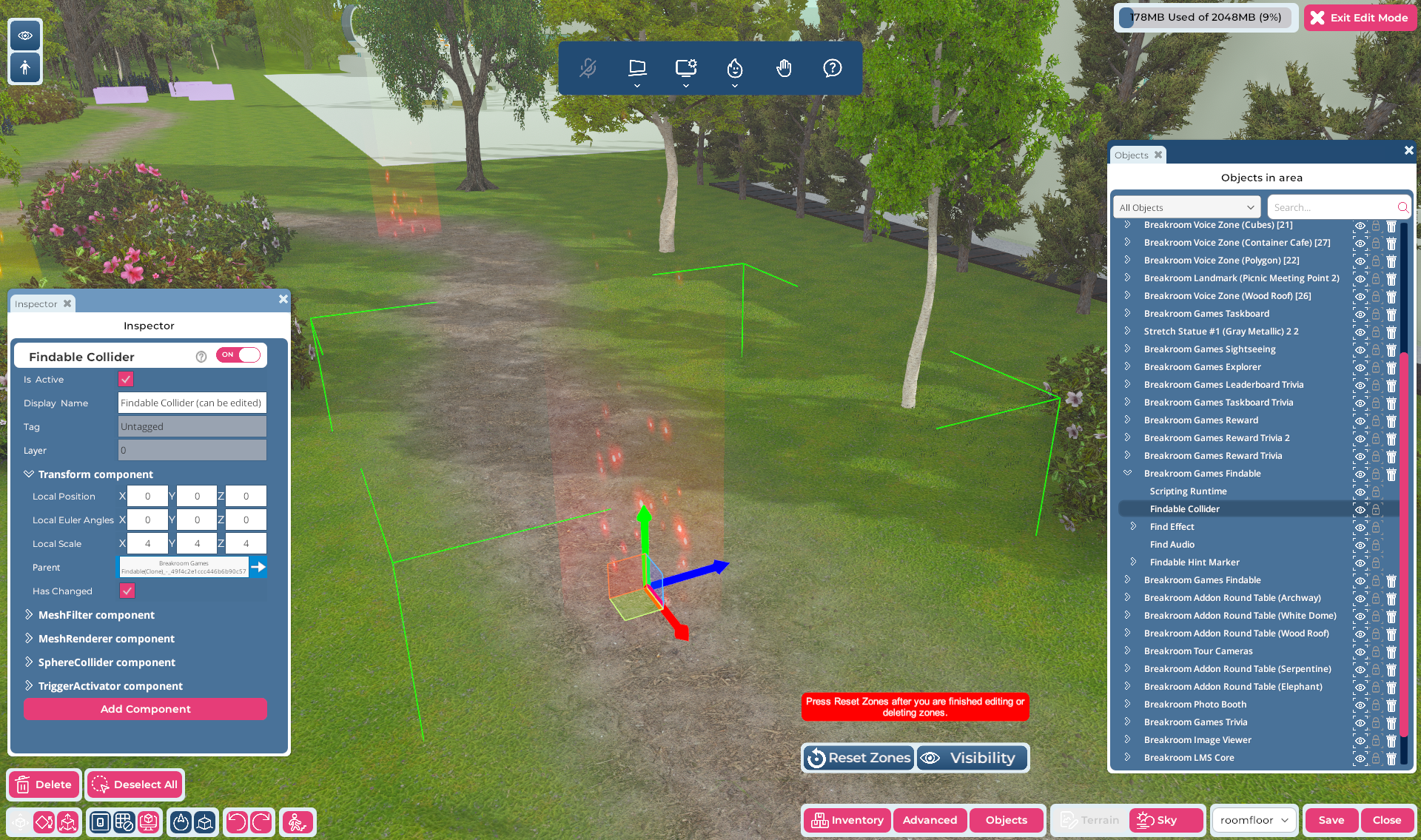
Illustration : Un objet Findable vu à travers l'éditeur de Région. Remarquez que l'objet est développé dans la fenêtre Objects et que le Findable Collider est mis en surbrillance en vert.
Les Findables sont déclenchés par la proximité de l'avatar. Vous pouvez personnaliser la plage de proximité d'un objet Sinewave Campus Games Findable en modifiant la taille et la forme de son collider. Pour ce faire, suivez ces étapes.
- Ouvrez l'éditeur de Région en cliquant sur le bouton Edit Region dans la barre d'outils supérieure.
- Cliquez sur le bouton Objects pour lancer la fenêtre Objects.
- Dans la fenêtre Objects, localisez l'objet Sinewave Campus Games Findable que vous souhaitez modifier. (Astuce : Vous pouvez utiliser le champ de recherche en haut de la fenêtre pour rechercher un objet spécifique.) Cliquez sur la flèche > située à gauche du nom de l'objet pour le développer.
- Cliquez sur le composant Findable Collider pour le mettre en surbrillance. Modifiez le Findable Collider pour répondre à vos spécifications.
- Cliquez sur le bouton Save pour enregistrer vos modifications, et sur le bouton Close pour quitter l'éditeur de Région.
- Cliquez sur le bouton Reload Game sur l'objet Sinewave Campus Games Taskboard approprié.
Les Findables sont un excellent moyen de configurer un parcours d'obstacles pour vos utilisateurs. Placez quelques piliers avec des objets Findable dessus et défiez vos utilisateurs de sauter entre eux ! Créez des anneaux dans le ciel avec des objets Findable à l'intérieur et voyez si vos utilisateurs peuvent réussir ces virages brusques à 90° en vol !
Aussi, saviez-vous que la propriété Points associée à n'importe quel objet d'activité ou de mini-jeu peut être 0, ainsi qu'un nombre négatif ? Cela signifie que vous pouvez configurer un objet Findable qui « attribue » des points négatifs pour une dose supplémentaire de drame !
Utilisation d'un objet Findable
Pour utiliser un objet Findable, les utilisateurs n'ont besoin que de déplacer leur avatar à travers son collider de proximité. Cela peut être fait en marchant, en courant ou en volant.
Cliquable (Clickable)
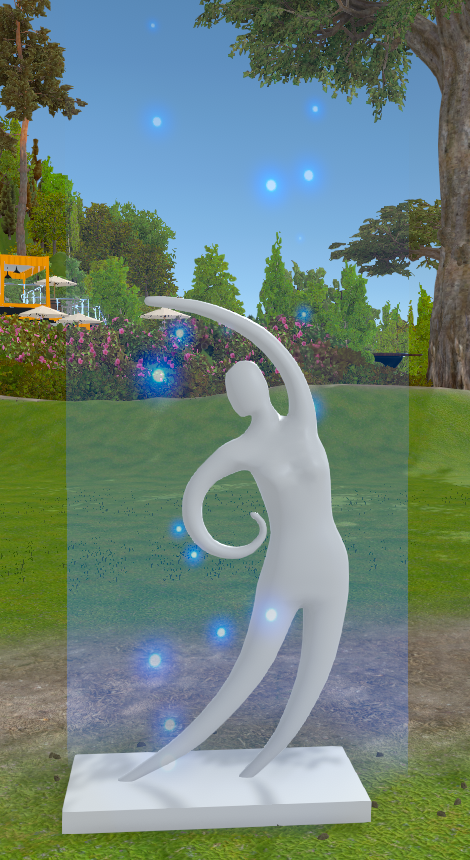
Illustration : Un objet Sinewave Campus Games Clickable superposé sur une statue.
Les objets Sinewave Campus Games Clickable sont des objets génériques et transparents qui peuvent être placés sur un autre objet pour le transformer en activité cliquable. Cette fonctionnalité est idéale pour créer des chasses au trésor. Vous pouvez mettre en évidence ces objets avec des particules lumineuses pour faciliter leur découverte ou les rendre complètement invisibles.
Dans votre Inventaire, vous verrez l'objet Sinewave Campus Games Clickable représenté par cette icône : 
Configuration d'un objet Clickable
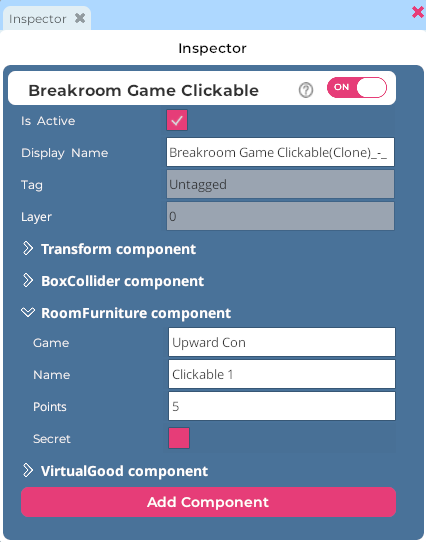
Illustration : La fenêtre Inspector pour l'objet Sinewave Campus Games Clickable.
Après avoir positionné l'objet Sinewave Campus Games Clickable dans votre Région, vous devrez modifier son composant RoomFurniture. Les étapes ci-dessous sont fournies pour une référence facile.
- Ouvrez l'éditeur de Région en cliquant sur le bouton Edit Region dans la barre d'outils supérieure.
- Cliquez sur le bouton Objects pour lancer la fenêtre Objects.
- Dans la fenêtre Objects, localisez l'objet Sinewave Campus Games Clickable que vous souhaitez modifier. (Astuce : Vous pouvez utiliser le champ de recherche en haut de la fenêtre pour rechercher un objet spécifique.) Cliquez sur le nom de l'objet pour lancer la fenêtre Inspector.
- Dans la fenêtre Inspector, localisez le composant RoomFurniture. Développez ce composant en cliquant sur la flèche > située à gauche de son nom.
- Dans le champ Game, entrez le nom du jeu qui inclut l'activité cliquable.
- Dans le champ Name, entrez le nom de l'activité cliquable (cela sera listé sur le Taskboard du jeu).
- Dans le champ Points, entrez le nombre de points que vous souhaitez attribuer aux utilisateurs pour avoir terminé l'activité cliquable (facultatif).
- Cochez l'option Secret si vous souhaitez désactiver les particules de localisation et la lueur pour le cliquable. Cela rendra le cliquable complètement invisible.
- Cliquez sur le bouton Save pour enregistrer vos modifications, et sur le bouton Close pour quitter l'éditeur de Région.
- Cliquez sur le bouton Reload Game sur l'objet Sinewave Campus Games Taskboard approprié.
Utilisation d'un objet Clickable
Pour utiliser un objet Clickable, les utilisateurs n'ont qu'à cliquer dessus.
Assis (Sittable)
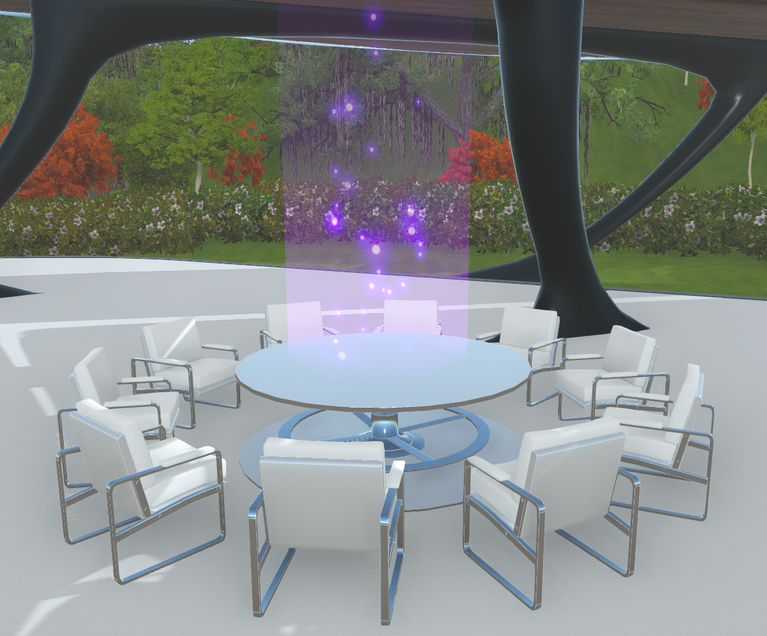
Un objet Sinewave Campus Games Sittable placé sur une table.
Les objets Sinewave Campus Games Sittable sont des objets génériques et transparents qui transforment la simple action de s'asseoir en une activité gamifiée. Les sièges de meubles et de véhicules fonctionneront avec les sittables, vous permettant de récompenser les utilisateurs pour avoir assisté à des réunions ou participé à des rassemblements amusants. Vous pouvez mettre en évidence ces objets avec des particules lumineuses pour faciliter leur découverte ou les rendre complètement invisibles.
Dans votre Inventaire, vous verrez l'objet Sinewave Campus Games Sittable représenté par cette icône : 
Configuration d'un objet Sittable
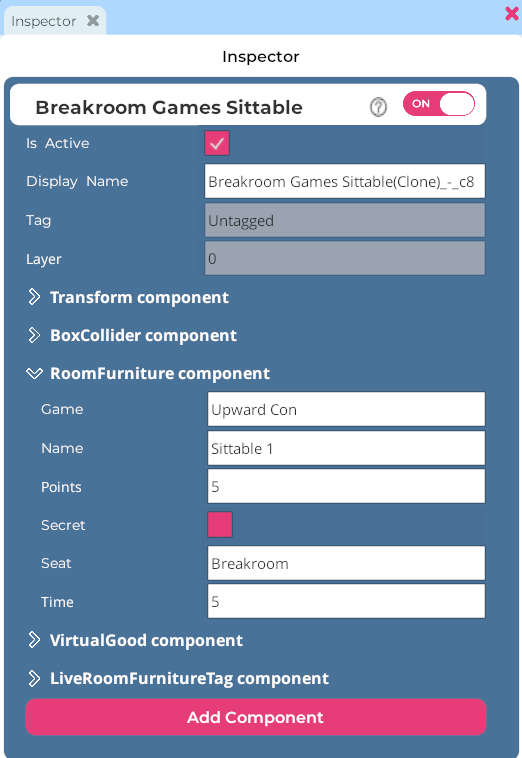
Illustration : La fenêtre Inspector pour l'objet Sinewave Campus Games Sittable.
Après avoir positionné l'objet Sinewave Campus Games Sittable dans votre Région, vous devrez modifier son composant RoomFurniture. Les étapes ci-dessous sont fournies pour une référence facile.
- Ouvrez l'éditeur de Région en cliquant sur le bouton Edit Region dans la barre d'outils supérieure.
- Cliquez sur le bouton Objects pour lancer la fenêtre Objects.
- Dans la fenêtre Objects, localisez l'objet Sinewave Campus Games Sittable que vous souhaitez modifier. (Astuce : Vous pouvez utiliser le champ de recherche en haut de la fenêtre pour rechercher un objet spécifique.) Cliquez sur le nom de l'objet pour lancer la fenêtre Inspector.
- Dans la fenêtre Inspector, localisez le composant RoomFurniture. Développez ce composant en cliquant sur la flèche > située à gauche de son nom.
- Dans le champ Game, entrez le nom du jeu qui inclut l'activité d'assise.
- Dans le champ Name, entrez le nom de l'activité d'assise (cela sera listé sur le Taskboard du jeu).
- Dans le champ Points, entrez le nombre de points que vous souhaitez attribuer aux utilisateurs pour avoir terminé l'activité d'assise (facultatif).
- Cochez l'option Secret si vous souhaitez désactiver les particules de localisation et la lueur pour le sittable. Cela rendra le sittable complètement invisible.
- Dans le champ Seat, entrez le nom du ou des siège(s) sur lesquels vous souhaitez que les utilisateurs s'assoient. (Voir ci-dessous.)
- Dans le champ Time, entrez la durée pendant laquelle les utilisateurs devront rester assis sur le siège pour terminer avec succès l'activité. (Remarque : Les temps partiels ne sont pas enregistrés. Les utilisateurs doivent rester assis sur le siège pendant toute la durée pour terminer l'activité.)
- Cliquez sur le bouton Save pour enregistrer vos modifications, et sur le bouton Close pour quitter l'éditeur de Région.
- Cliquez sur le bouton Reload Game sur l'objet Sinewave Campus Games Taskboard approprié.
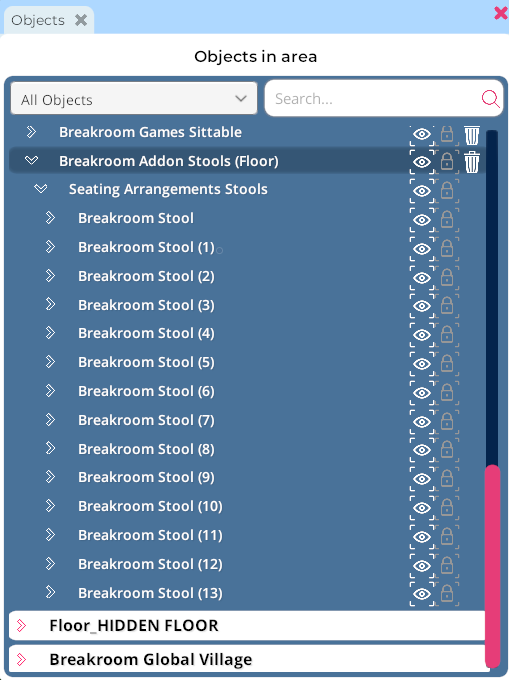
Illustration : La fenêtre Objects, avec un ensemble Sinewave Campus Addon Stools développé et mis en surbrillance.
Lors de la configuration du Sinewave Campus Games Sittable, vous devez spécifier quels sièges sont éligibles pour l'activité. Parce que les sièges peuvent être imbriqués dans Sinewave Campus, vous pouvez soit nommer un siège spécifique, soit faire référence à un large groupe de sièges.
Dans l'image ci-dessus, un objet Sinewave Campus Add-on Stools a été développé dans la fenêtre Objects pour révéler ses tabourets individuels. Si vous entrez le terme Sinewave Campus dans le champ Name de l'objet Sittable, alors les utilisateurs peuvent s'asseoir sur n'importe quel tabouret pour terminer l'activité. Cependant, si vous entrez le terme Sinewave Campus Stool (11), alors seul ce tabouret spécifique sera éligible. Si vous avez plusieurs copies de Sinewave Campus Stool (11) dans votre Région, les deux sièges seront éligibles.
Utilisation d'un objet Sittable
Pour utiliser un objet Sittable, les utilisateurs n'ont qu'à s'asseoir sur un siège éligible pendant la durée spécifiée.
Cabine photo (Photo Booth)
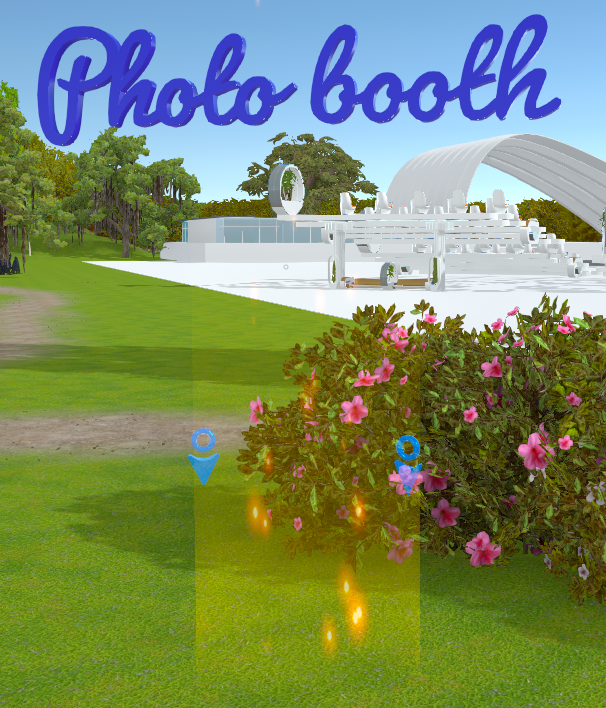
Les cabines photo peuvent être configurées de sorte qu'un ou deux utilisateurs soient requis pour terminer l'activité. Vous pouvez mettre en évidence ces objets avec des particules lumineuses pour faciliter leur découverte, ou les rendre complètement invisibles. Parsemer votre région de cabines photo incite à l'utilisation de la fonctionnalité Snapshot de Sinewave Campus, qui donne également aux utilisateurs l'opportunité de partager leurs photos virtuelles sur les réseaux sociaux.
Dans votre Inventaire, vous verrez l'objet Sinewave Campus Photo Booth représenté par cette icône : 
Configuration d'un objet Photo Booth
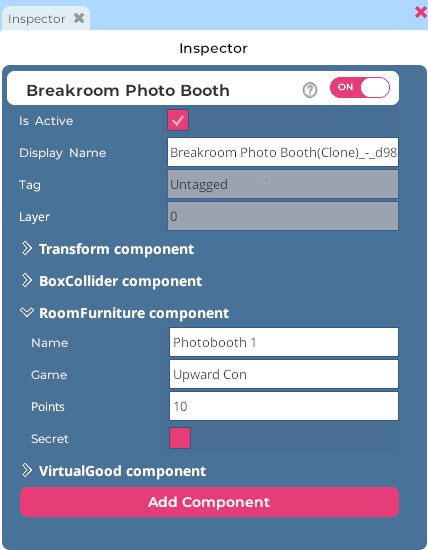
Illustration : La fenêtre Inspector pour l'objet Sinewave Campus Games Photo Booth.
Après avoir positionné l'objet Sinewave Campus Photo Booth dans votre Région, vous devrez modifier son composant RoomFurniture. Les étapes ci-dessous sont fournies pour une référence facile.
- Ouvrez l'éditeur de Région en cliquant sur le bouton Edit Region dans la barre d'outils supérieure.
- Cliquez sur le bouton Objects pour lancer la fenêtre Objects.
- Dans la fenêtre Objects, localisez l'objet Sinewave Campus Photo Booth que vous souhaitez modifier. (Astuce : Vous pouvez utiliser le champ de recherche en haut de la fenêtre pour rechercher un objet spécifique.) Cliquez sur le nom de l'objet pour lancer la fenêtre Inspector.
- Dans la fenêtre Inspector, localisez le composant RoomFurniture. Développez ce composant en cliquant sur la flèche > située à gauche de son nom.
- Dans le champ Game, entrez le nom du jeu qui inclut l'activité de cabine photo.
- Dans le champ Name, entrez le nom de l'activité de cabine photo (cela sera listé sur le Taskboard du jeu).
- Dans le champ Points, entrez le nombre de points que vous souhaitez attribuer aux utilisateurs pour avoir terminé l'activité de cabine photo (facultatif).
- Cochez l'option Secret si vous souhaitez désactiver les particules de localisation et la lueur pour la cabine photo.
- Cliquez sur le bouton Save pour enregistrer vos modifications, et sur le bouton Close pour quitter l'éditeur de Région.
- Cliquez sur le bouton Reload Game sur l'objet Sinewave Campus Games Taskboard approprié.
Personnalisation de l'objet Photo Booth
Par défaut, l'objet Sinewave Campus Photo Booth comprend deux sièges. Cela signifie que deux utilisateurs doivent s'y asseoir et prendre une photo pour terminer l'activité. Vous pouvez transformer n'importe quelle cabine photo en siège unique en suivant ces étapes.
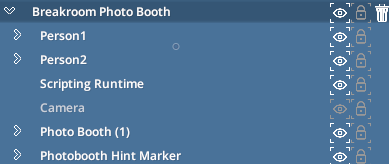
Illustration : Un objet Sinewave Campus Photo Booth développé dans la fenêtre Object.
- Ouvrez l'éditeur de Région en cliquant sur le bouton Edit Region dans la barre d'outils supérieure.
- Cliquez sur le bouton Objects pour lancer la fenêtre Objects.
- Dans la fenêtre Objects, localisez l'objet Sinewave Campus Photo Booth que vous souhaitez modifier. (Astuce : Vous pouvez utiliser le champ de recherche en haut de la fenêtre pour rechercher un objet spécifique.) Cliquez sur la flèche > située à gauche du nom de l'objet pour le développer.
- Localisez les sièges Person 1 et Person 2. Pour désactiver l'un d'eux, cliquez sur l'icône œil située à droite de son nom.
- Cliquez sur le bouton Save pour enregistrer vos modifications, et sur le bouton Close pour quitter l'éditeur de Région.
- Cliquez sur le bouton Reload Game sur l'objet Sinewave Campus Games Taskboard approprié.
Utilisation d'un objet Photo Booth
Pour terminer avec succès une activité de cabine photo, un ou deux utilisateurs doivent cliquer sur les icônes de siège et prendre une capture d'écran en utilisant la fonctionnalité Snapshot de Sinewave Campus.
Caméra de visite (Tour Camera)
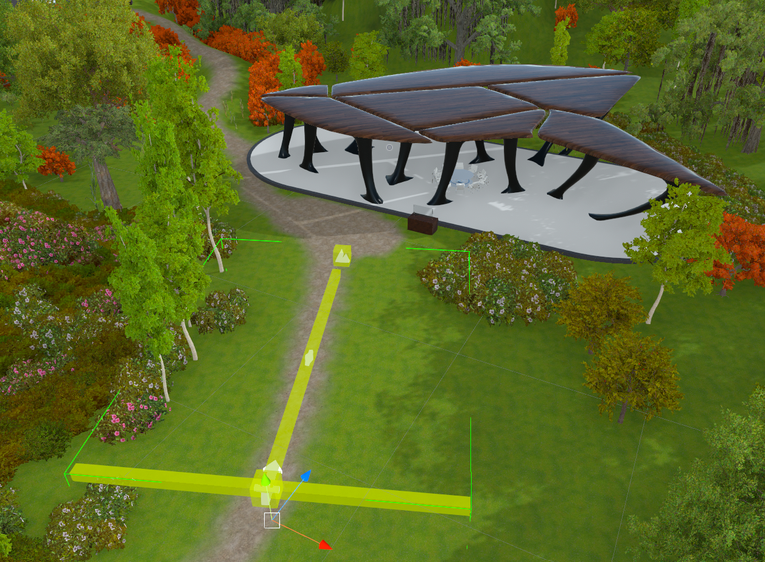
Illustration : L'objet Sinewave Campus Tour Cameras configuré au sein d'une Région.
Les Sinewave Campus Tour Cameras peuvent également être transformées en activité en entrant n'importe quelle valeur dans la propriété Game de l'objet. Cela encourage les utilisateurs à faire la visite de votre Région et à en savoir plus sur votre Monde Sinewave Campus.
Dans votre Inventaire, vous verrez l'objet Sinewave Campus Tour Cameras représenté par cette icône : 
Configuration des Sinewave Campus Tour Cameras
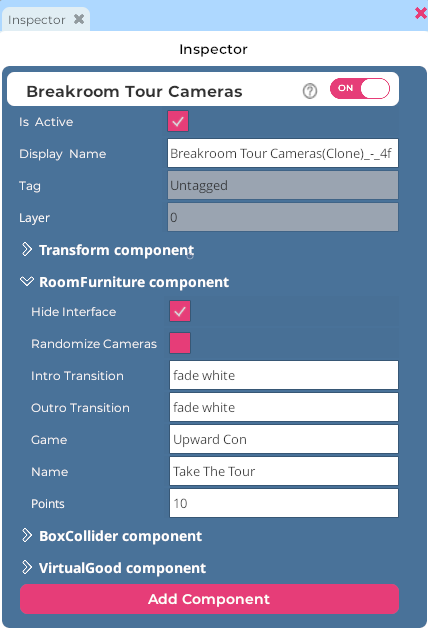
Illustration : La fenêtre Inspector pour l'objet Sinewave Campus Tour Cameras.
Notre documentation comprend des informations détaillées sur l'installation et la modification des Sinewave Campus Tour Cameras. Après avoir configuré votre visite, vous devrez modifier le composant RoomFurniture de la caméra pour qu'elle fonctionne avec le système Sinewave Campus Games. Les étapes ci-dessous sont fournies pour une référence facile.
- Ouvrez l'éditeur de Région en cliquant sur le bouton Edit Region dans la barre d'outils supérieure.
- Cliquez sur le bouton Objects pour lancer la fenêtre Objects.
- Dans la fenêtre Objects, localisez l'objet Sinewave Campus Tour Cameras que vous souhaitez modifier. (Astuce : Vous pouvez utiliser le champ de recherche en haut de la fenêtre pour rechercher un objet spécifique.) Cliquez sur le nom de l'objet pour lancer la fenêtre Inspector.
- Dans la fenêtre Inspector, localisez le composant RoomFurniture. Développez ce composant en cliquant sur la flèche > située à gauche de son nom.
- Dans le champ Game, entrez le nom du jeu qui inclut l'activité de visite.
- Dans le champ Name, entrez le nom de l'activité de visite (cela sera listé sur le Taskboard du jeu).
- Dans le champ Points, entrez le nombre de points que vous souhaitez attribuer aux utilisateurs pour avoir terminé l'activité de visite (facultatif).
- Cliquez sur le bouton Save pour enregistrer vos modifications, et sur le bouton Close pour quitter l'éditeur de Région.
- Cliquez sur le bouton Reload Game sur l'objet Sinewave Campus Games Taskboard approprié.
Utilisation des Sinewave Campus Tour Cameras
Pour terminer la tâche de visite, les utilisateurs devront cliquer sur le bouton Take Tour dans le panneau Start Here. Veuillez noter que les exigences d'activité ne seront pas remplies si les utilisateurs arrêtent la visite prématurément.
Explorateur
L'objet Sinewave Campus Games Explorer est une activité générique qui récompense les joueurs pour avoir marché, couru ou volé une certaine distance lors de la même session de connexion dans la même Région.
Dans votre Inventaire, vous verrez l'objet Sinewave Campus Games Explorer représenté par cette icône : 
Configuration de l'objet Explorer
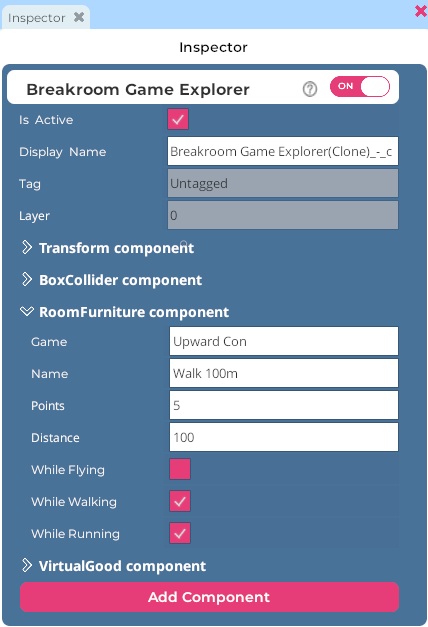
Illustration : La fenêtre Inspector pour l'objet Sinewave Campus Games Explorer.
Après avoir positionné l'objet Sinewave Campus Games Explorer dans votre Région, vous devrez modifier son composant RoomFurniture. Les étapes ci-dessous sont fournies pour une référence facile.
Comme pour tous les objets système invisibles, nous recommandons de modifier le composant Transform pour placer l'objet Sinewave Campus Games Reward à 0,0,0. Cela garde les choses propres dans votre Région !
- Ouvrez l'éditeur de Région en cliquant sur le bouton Edit Region dans la barre d'outils supérieure.
- Cliquez sur le bouton Objects pour lancer la fenêtre Objects.
- Dans la fenêtre Objects, localisez l'objet Sinewave Campus Games Explorer que vous souhaitez modifier. (Astuce : Vous pouvez utiliser le champ de recherche en haut de la fenêtre pour rechercher un objet spécifique.) Cliquez sur le nom de l'objet pour lancer la fenêtre Inspector.
- Dans la fenêtre Inspector, localisez le composant RoomFurniture. Développez ce composant en cliquant sur la flèche > située à gauche de son nom.
- Dans le champ Game, entrez le nom du jeu qui inclut l'activité d'exploration.
- Dans le champ Name, entrez le nom de l'activité d'exploration (cela sera listé sur le Taskboard du jeu).
- Dans le champ Points, entrez le nombre de points que vous souhaitez attribuer aux utilisateurs pour avoir terminé l'activité d'exploration (facultatif).
- Dans le champ Distance, entrez le nombre de mètres que vous souhaitez que les utilisateurs parcourent pendant l'activité d'exploration.
- Cochez l'option While Flying si vous souhaitez que la distance de vol compte pour l'activité d'exploration.
- Cochez l'option While Walking si vous souhaitez que la distance de marche compte pour l'activité d'exploration.
- Cochez l'option While Running si vous souhaitez que la distance de course compte pour l'activité d'exploration.
- Cliquez sur le bouton Save pour enregistrer vos modifications, et sur le bouton Close pour quitter l'éditeur de Région.
- Cliquez sur le bouton Reload Game sur l'objet Sinewave Campus Games Taskboard approprié.
Utilisation de l'objet Explorer
Pour terminer une tâche d'exploration, les utilisateurs n'ont simplement besoin de marcher, courir ou voler la distance indiquée par les paramètres de l'objet Explorer. Veuillez noter que si un utilisateur se déconnecte avant d'obtenir une récompense, sa progression vers cette récompense ne sera pas sauvegardée (c'est-à-dire qu'un utilisateur qui marche 50/100 mètres et se déconnectera recommencera à 0 mètres lorsqu'il se reconnectera). Tout mouvement brusque important sera traité comme un téléportation et les mètres pour celui-ci ne seront pas calculés.
Visite touristique (Sightseeing)
L'objet Sinewave Campus Games Sightseeing est une activité générique qui permet aux joueurs d'être récompensés pour avoir visité un certain nombre de zones de breakout ou de zones vocales uniques. Cette activité nécessite que le système de conférence soit configuré dans la même Région.
Dans votre Inventaire, vous verrez l'objet Sinewave Campus Games Sightseeing représenté par cette icône : 
Configuration de l'objet Sightseeing
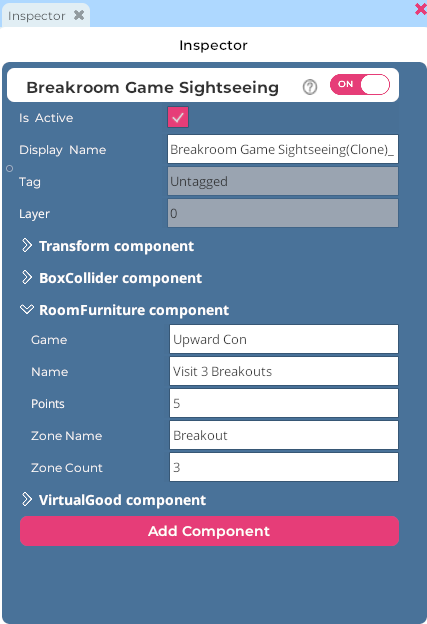
Illustration : La fenêtre Inspector pour l'objet Sinewave Campus Games Sightseeing.
Après avoir positionné l'objet Sinewave Campus Games Sightseeing dans votre Région, vous devrez modifier son composant RoomFurniture. Les étapes ci-dessous sont fournies pour une référence facile.
Comme pour tous les objets système invisibles, nous recommandons de modifier le composant Transform pour placer l'objet Sinewave Campus Games Reward à 0,0,0. Cela garde les choses propres dans votre Région !
- Ouvrez l'éditeur de Région en cliquant sur le bouton Edit Region dans la barre d'outils supérieure.
- Cliquez sur le bouton Objects pour lancer la fenêtre Objects.
- Dans la fenêtre Objects, localisez l'objet Sinewave Campus Games Sightseeing que vous souhaitez modifier. (Astuce : Vous pouvez utiliser le champ de recherche en haut de la fenêtre pour rechercher un objet spécifique.) Cliquez sur le nom de l'objet pour lancer la fenêtre Inspector.
- Dans la fenêtre Inspector, localisez le composant RoomFurniture. Développez ce composant en cliquant sur la flèche > située à gauche de son nom.
- Dans le champ Game, entrez le nom du jeu qui inclut l'activité de visite touristique.
- Dans le champ Name, entrez le nom de l'activité de visite touristique (cela sera listé sur le Taskboard du jeu).
- Dans le champ Points, entrez le nombre de points que vous souhaitez attribuer aux utilisateurs pour avoir terminé l'activité de visite touristique (facultatif).
- Dans le champ Zone Name, entrez le mot-clé du nom de zone que vous souhaitez compter pour l'activité de visite touristique. (Par exemple, toutes les zones qui ont Breakout dans leur nom, toutes les zones qui ont Pavilion dans leur nom, etc. Tant que le mot-clé apparaît quelque part dans le nom de la zone, le reste du nom de la zone n'a pas d'importance.)
- Dans le champ Zone Count, entrez le nombre de zones que vous souhaitez que les utilisateurs visitent pour terminer l'activité de visite touristique.
- Cliquez sur le bouton Save pour enregistrer vos modifications, et sur le bouton Close pour quitter l'éditeur de Région.
- Cliquez sur le bouton Reload Game sur l'objet Sinewave Campus Games Taskboard approprié.
Utilisation de l'objet Sightseeing
Pour terminer l'activité de visite touristique, les utilisateurs doivent visiter le nombre correct de zones qui répondent aux critères de mot-clé.
Quiz (Trivia)
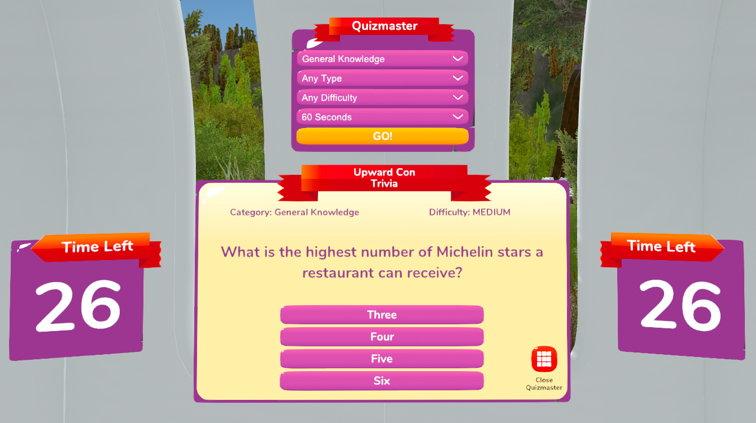
L'objet Sinewave Campus Games Trivia est un mini-jeu de quiz où un Maître du Quiz initie des questions qui peuvent ensuite être répondues par n'importe qui dans la Région. Les points sont attribués en fonction de la difficulté de la question.
Dans votre Inventaire, vous verrez l'objet Sinewave Campus Games Trivia représenté par cette icône : 
Configuration d'un objet Trivia
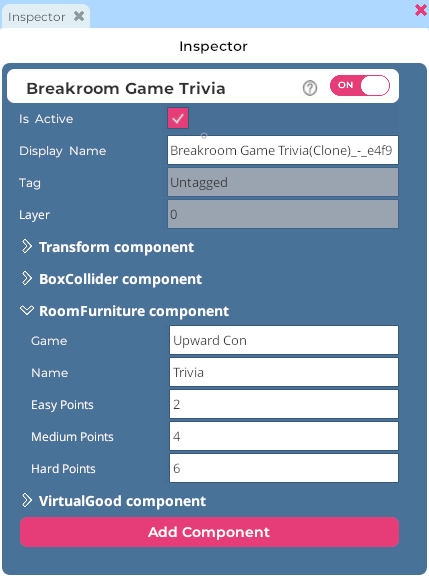
Illustration : La fenêtre Inspector pour l'objet Sinewave Campus Games Trivia.
Après avoir positionné l'objet Sinewave Campus Games Trivia dans votre Région, vous devrez modifier son composant RoomFurniture. Les étapes ci-dessous sont fournies pour une référence facile.
- Ouvrez l'éditeur de Région en cliquant sur le bouton Edit Region dans la barre d'outils supérieure.
- Cliquez sur le bouton Objects pour lancer la fenêtre Objects.
- Dans la fenêtre Objects, localisez l'objet Sinewave Campus Games Trivia que vous souhaitez modifier. (Astuce : Vous pouvez utiliser le champ de recherche en haut de la fenêtre pour rechercher un objet spécifique.) Cliquez sur le nom de l'objet pour lancer la fenêtre Inspector.
- Dans la fenêtre Inspector, localisez le composant RoomFurniture. Développez ce composant en cliquant sur la flèche > située à gauche de son nom.
- Dans le champ Game, entrez le nom du jeu qui inclut le mini-jeu de quiz.
- Dans le champ Name, entrez le nom du mini-jeu de quiz (cela sera listé sur le Taskboard du jeu).
- Dans le champ Easy Points, entrez le nombre de points que vous souhaitez attribuer aux utilisateurs pour avoir correctement répondu à une question facile (facultatif).
- Dans le champ Medium Points, entrez le nombre de points que vous souhaitez attribuer aux utilisateurs pour avoir correctement répondu à une question moyenne (facultatif).
- Dans le champ Hard Points, entrez le nombre de points que vous souhaitez attribuer aux utilisateurs pour avoir correctement répondu à une question difficile (facultatif).
- Cliquez sur le bouton Save pour enregistrer vos modifications, et sur le bouton Close pour quitter l'éditeur de Région.
- Cliquez sur le bouton Reload Game sur l'objet Sinewave Campus Games Taskboard approprié.
Utilisation d'un objet Trivia
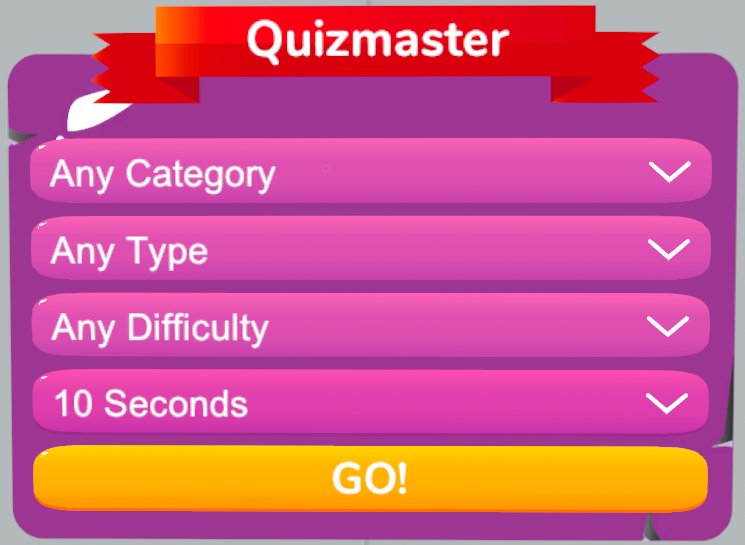
Maître du Quiz
Tout utilisateur disposant des autorisations de Modérateur de Région ou supérieures (ci-après appelé le Maître du Quiz) peut cliquer sur le bouton Open Quizmaster sur l'objet Sinewave Campus Games Trivia. Cela ouvre un panneau où le Maître du Quiz peut sélectionner :
- La catégorie de question de quiz
- Le format de la question
- La difficulté de la question
- Le temps dont les utilisateurs disposent pour répondre à la question
Le Maître du Quiz peut ensuite cliquer sur le bouton GO! pour commencer le tour de quiz. Lorsque le jeu de quiz est terminé, cliquer sur le bouton Close Quizmaster fermera le panneau du Maître du Quiz.
Participants au Quiz
Dans le délai spécifié par le Maître du Quiz, tous les utilisateurs sont autorisés à répondre à la question de quiz active. Les utilisateurs doivent cliquer sur leur réponse préférée et ne pourront pas modifier leur réponse. Toutes les réponses correctes seront récompensées. Cela signifie que théoriquement, un jeu de quiz pourrait se terminer avec tout le monde gagnant !
Exemple de parcours dans une Région Sinewave Campus Games
Maintenant que nous comprenons les différents composants du système Sinewave Campus Games et comment ils fonctionnent ensemble, jetons un coup d'œil à quelques exemples de jeux configurés dans une Région.
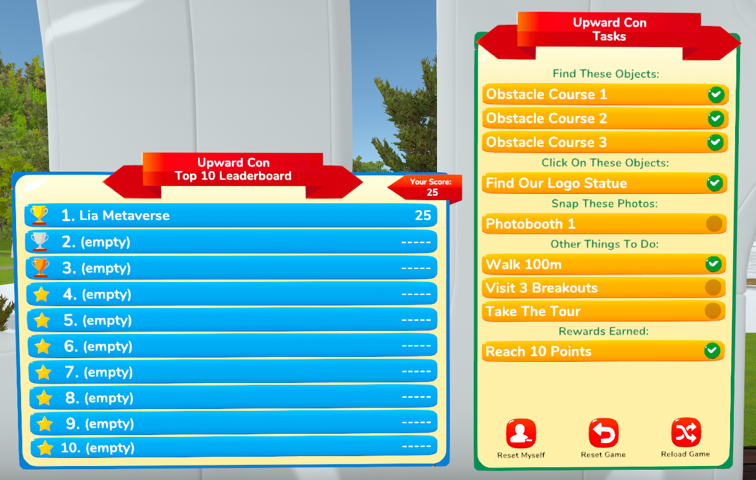
Ici, nous voyons un objet Sinewave Campus Games Leaderboard et un objet Sinewave Campus Games Taskboard configurés pour suivre le même jeu (Upward Con). Ce jeu se compose d'un parcours d'obstacles, d'une chasse au trésor à un seul article, d'une cabine photo, d'activités d'exploration et d'une récompense bonus pour atteindre 10 points.
Lorsqu'un utilisateur regarde l'objet Leaderboard, il verra les dix meilleurs scores pour le jeu. Son propre score est affiché sur le ruban situé dans le coin supérieur droit, même si son nom n'apparaît pas dans la liste des dix premiers.
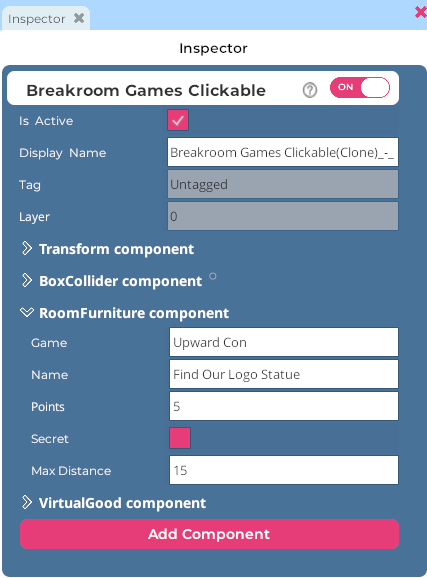
Tous les objets d'activité et de mini-jeu répertoriés sur l'objet Taskboard, ainsi que l'objet Leaderboard associé, ont Upward Con spécifié comme propriété Game de l'objet. Ce nom de jeu est ce qui lie les objets ensemble, garantissant qu'ils fonctionnent comme une unité.
Il est important de noter que certains objets Sinewave Campus Games vous permettent d'entrer un nom d'activité ainsi qu'un nom de jeu. Ici, vous pouvez voir que pour le cliquable de la statue, la propriété Game est définie sur Upward Con. Cependant, la propriété Name est définie sur Trouver notre Statue Logo. Ce nom d'activité apparaît sur le Taskboard, afin que les utilisateurs puissent plus facilement comprendre les étapes qu'ils doivent suivre pour terminer une activité.
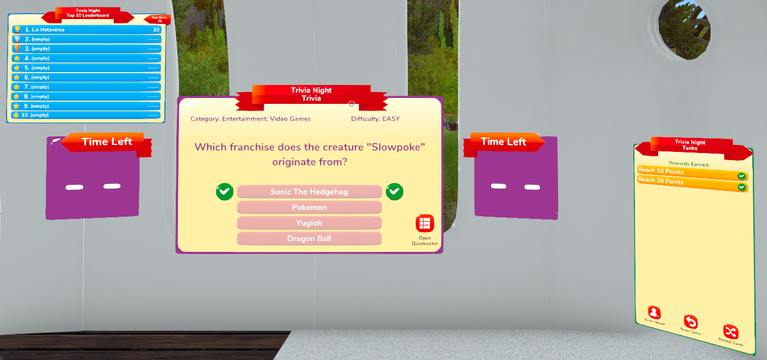
Pendant ce temps, nous avons également un tableau de quiz configuré dans la même Région. Remarquez comment l'objet Sinewave Campus Games Trivia, ainsi que les objets Leaderboard et Taskboard, ont tous Soirée Quiz spécifié comme propriété Game de l'objet. Cela permet aux objets de fonctionner ensemble, et définit également ce mini-jeu comme un jeu séparé, avec son propre système de notation et de récompenses. Les points gagnés dans ce mini-jeu de quiz n'apparaîtront pas sur le tableau des scores Upward Con, et vice versa.
Sur l'objet Taskboard, vous pouvez également voir que nous avons configuré deux récompenses séparées juste pour le jeu de quiz. Cela est réalisé en disposant plusieurs objets Sinewave Campus Games Reward et en modifiant leurs propriétés de composant RoomFurniture pour répondre à vos spécifications.
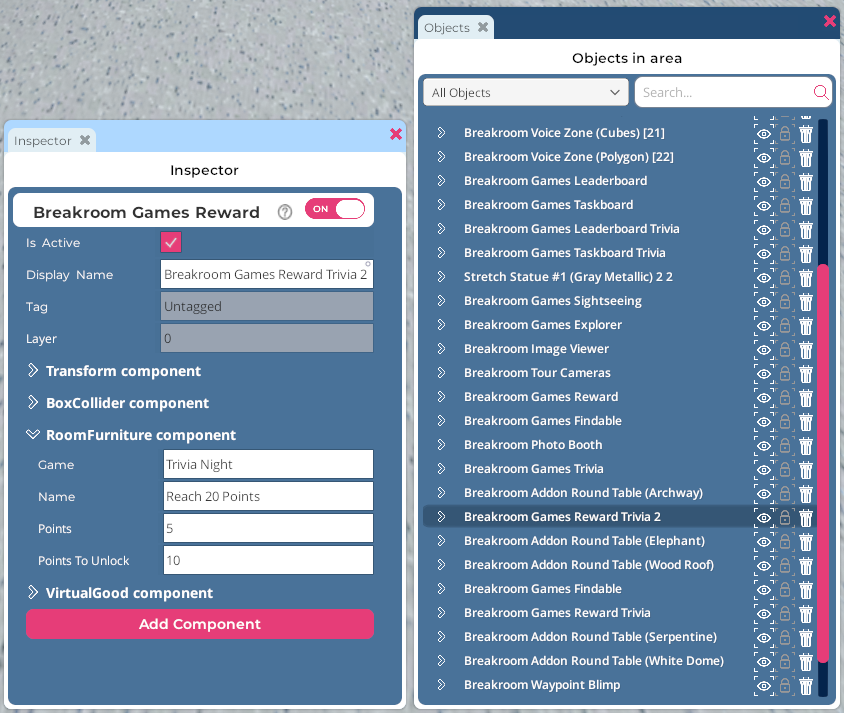
Pour aider à garder les choses organisées, il est important de se rappeler que vous pouvez personnaliser le Display Name (Nom d'affichage) de n'importe quel objet dans la fenêtre Inspector. Cela peut faciliter la localisation des objets dans la fenêtre Objects. Ici, par exemple, nous pouvons voir que les deux récompenses de quiz sont nommées "Sinewave Campus Games Reward Trivia" et "Sinewave Campus Games Reward Trivia 2", respectivement. Les objets Leaderboard et Taskboard ont également Trivia ajouté à leurs noms d'affichage, les rendant faciles à reconnaître.
Remarquez que les deux objets Reward de quiz ont leur propriété Game définie sur Soirée Quiz, et les deux ont été configurés pour attribuer des points pour atteindre un certain seuil de points. Bien sûr, c'est complètement facultatif, et les récompenses peuvent simplement être des réalisations autonomes.