Visualiseur d'images Sinewave Campus
Vue d'ensemble
Le Visualiseur d'images Sinewave Campus permet aux propriétaires d'objets et aux utilisateurs disposant des autorisations appropriées au niveau World- ou Region-level de télécharger des images statiques — y compris des logos d'entreprise, des panneaux d'information et du branding ou de la publicité pour des événements — et de les afficher presque n'importe où. Les coordinateurs d'événements peuvent également créer des images cliquables qui redirigeront les utilisateurs vers une page web.
Dans votre Inventaire, vous verrez le Visualiseur d'images Sinewave Campus représenté par cette icône : 
Pour obtenir de l'aide sur l'installation du Lecteur vidéo Sinewave Campus, veuillez consulter nos informations sur l'utilisation de l'Éditeur de région.
Afin que cet objet Toolkit fonctionne, vous devez avoir les composants principaux de la conférence Sinewave Campus installés dans la même Région. Si vous avez téléchargé une Région personnalisée, vous devrez installer ces composants manuellement avant de configurer cet objet.
Configuration du Visualiseur d'images Sinewave Campus
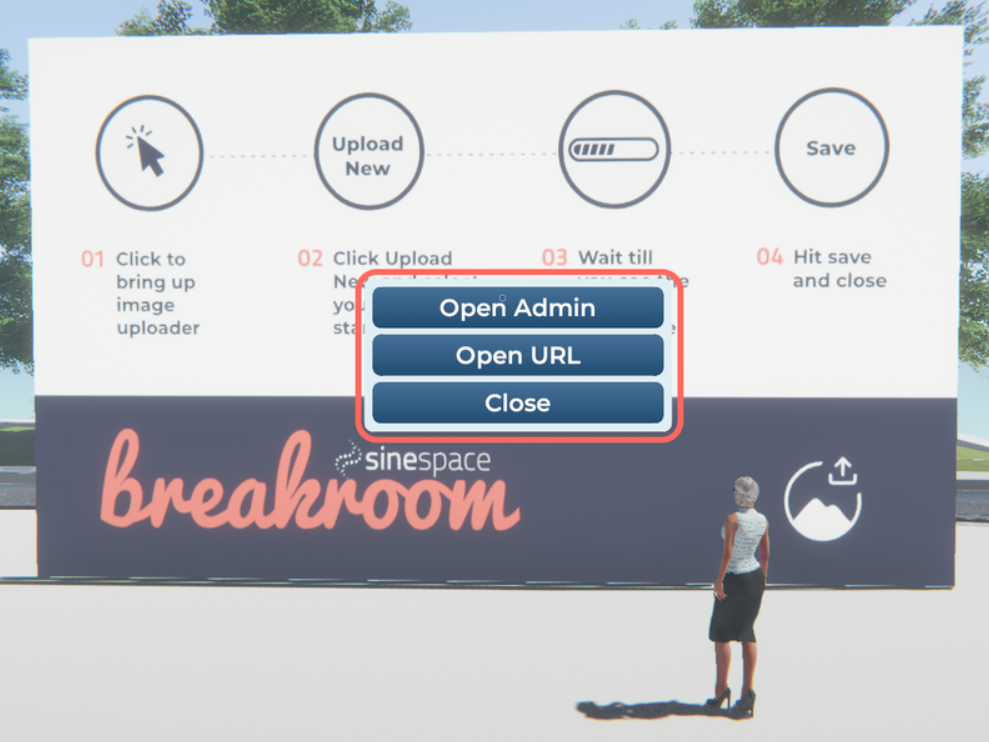
En surbrillance : Les boutons d'accès au Visualiseur d'images Sinewave Campus.
Le panneau de contrôle du Visualiseur d'images Sinewave Campus n'est accessible qu'au propriétaire de l'objet et aux utilisateurs disposant des autorisations appropriées au niveau World- ou Region-level. Pour y accéder, cliquez sur le Visualiseur d'images Sinewave Campus, puis cliquez sur le bouton Ouvrir l'administration.
Lorsque les utilisateurs cliquent sur un visualiseur activé pour le web, ils ne verront que le bouton Ouvrir l'URL. Cliquer sur ce bouton ouvrira l'URL associée dans un nouvel onglet de navigateur externe.
Ajout d'une image
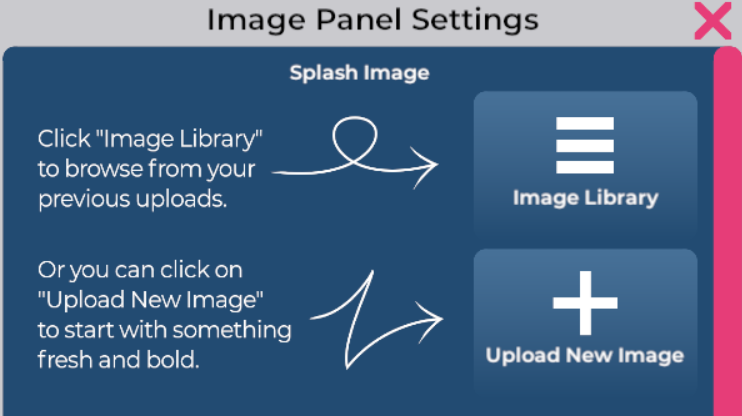
Illustration : Les paramètres du Visualiseur d'images Sinewave Campus.
Pour afficher une image à l'aide du Visualiseur d'images Sinewave Campus, suivez ces étapes :
- Localisez l'objet Visualiseur d'images Sinewave Campus que vous souhaitez modifier.
- Cliquez sur le visualiseur d'images, puis cliquez sur le bouton Ouvrir l'administration pour ouvrir le panneau de contrôle.
- Pour choisir une image que vous avez déjà téléchargée sur Sinewave Campus, cliquez sur le bouton Bibliothèque d'images. Cela ouvrira le sélecteur d'images. Cliquez sur l'image que vous souhaitez utiliser.
- Pour télécharger une nouvelle image depuis votre ordinateur, cliquez sur le bouton Télécharger une nouvelle image. Cela ouvrira un sélecteur de fichiers standard sur votre ordinateur. Localisez l'image que vous souhaitez utiliser, cliquez dessus, puis cliquez sur le bouton Ouvrir.
- Votre image sélectionnée s'affichera dans la fenêtre d'aperçu. Assurez-vous que tout est correct, puis cliquez sur le bouton Enregistrer et Fermer.
Ajout d'une URL de page web

Illustration : L'option URL de page web dans le panneau de contrôle du Visualiseur d'images Sinewave Campus.
Pour lier une page web à votre Visualiseur d'images Sinewave Campus, suivez ces étapes :
- Localisez l'objet Visualiseur d'images Sinewave Campus que vous souhaitez modifier.
- Cliquez sur le visualiseur d'images, puis cliquez sur le bouton Ouvrir l'administration pour ouvrir le panneau de contrôle.
- Collez votre URL dans le champ URL de page web.
- Cliquez sur le bouton Enregistrer et Fermer.
Désormais, lorsque les utilisateurs cliquent sur le Visualiseur d'images Sinewave Campus, ils verront un bouton Ouvrir l'URL. Cliquer sur ce bouton ouvrira l'URL associée dans un nouvel onglet de navigateur externe.
Options du visualiseur d'images
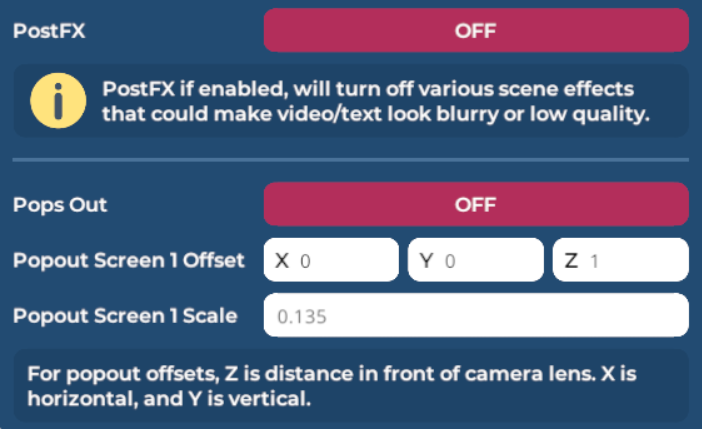
Illustration : Paramètres disponibles dans le panneau de contrôle du Visualiseur d'images Sinewave Campus.
Le panneau de contrôle du Visualiseur d'images Sinewave Campus vous permet également de personnaliser la manière dont les images sont affichées.
Pour modifier les options d'affichage des images, suivez ces étapes :
- Localisez l'objet Visualiseur d'images Sinewave Campus que vous souhaitez modifier.
- Cliquez sur le visualiseur d'images, puis cliquez sur le bouton Ouvrir l'administration pour ouvrir le panneau de contrôle.
- Cliquez sur le bouton ON ou OFF situé à côté de chaque option d'affichage d'image.
- Cliquez sur le bouton Enregistrer et Fermer.
| Paramètre d'affichage | Fonction |
|---|---|
| Post FX | Si défini sur ON, désactivera divers paramètres graphiques dans la zone de collision du visualiseur d'images qui pourraient déformer l'image ou le texte à l'écran. |
| Transparence | Si défini sur ON, activera l'affichage d'images avec un arrière-plan transparent. |
| Panneau arrière | Si défini sur ON, le visualiseur d'images affichera un panneau arrière solide s'il est vu de l'autre côté. Si défini sur OFF, ce panneau sera rendu transparent. |
| Apparaît en surplomb | Si défini sur ON, l'écran du visualiseur d'images "apparaîtra en surplomb" sur l'écran de l'utilisateur lorsque les utilisateurs entreront dans la zone de collision du visualiseur d'images. Le décalage et l'échelle de cet écran en surplomb peuvent être personnalisés en saisissant des valeurs dans les champs associés. |
Modification de la zone de collision du Visualiseur d'images Sinewave Campus
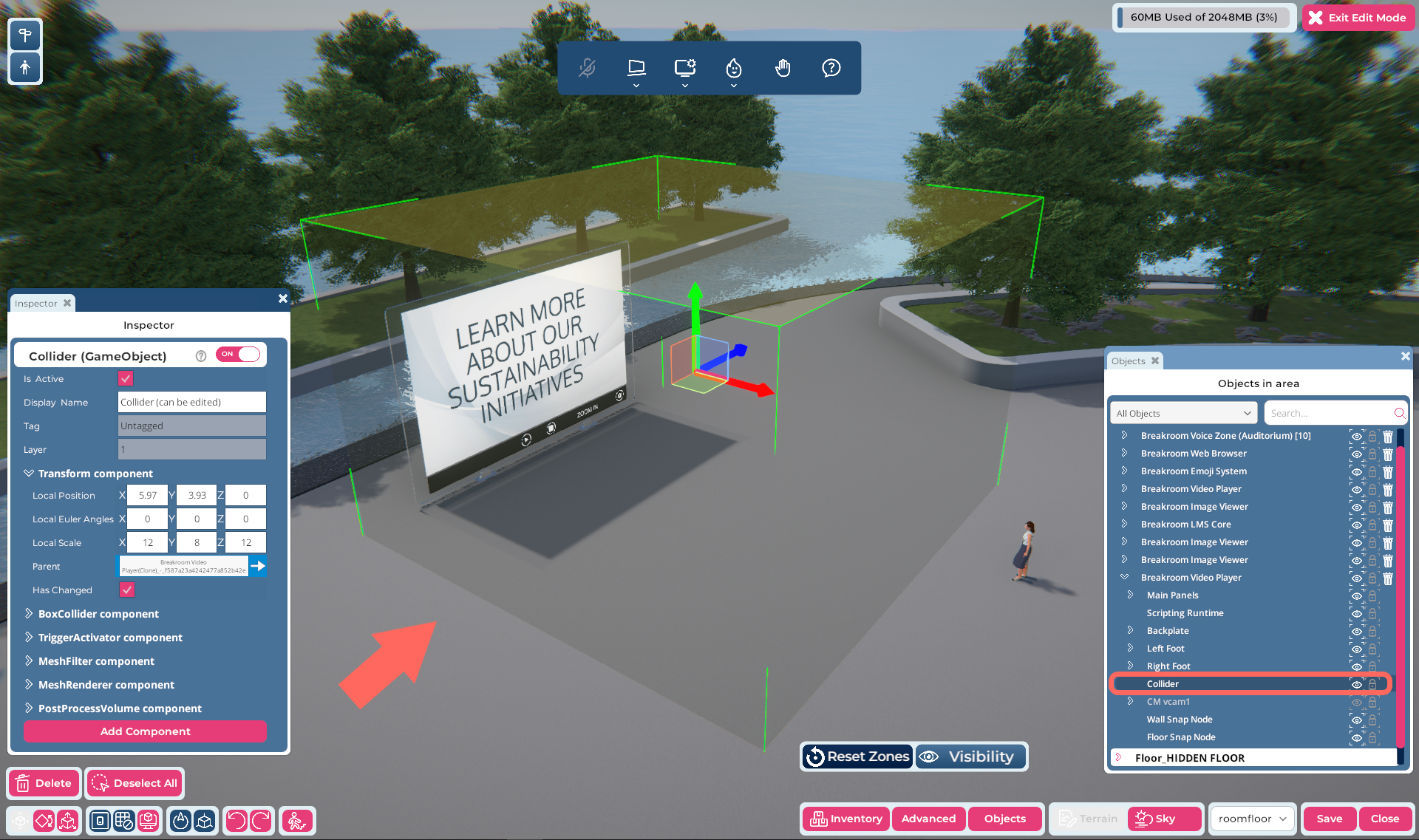
Illustration : L'Éditeur de région, avec un objet Lecteur vidéo Sinewave Campus sélectionné. La boîte verte transparente indique la taille et l'emplacement de la zone de collision. Dans la fenêtre Objets, vous pouvez voir que la zone de collision est imbriquée dans l'objet Lecteur vidéo Sinewave Campus. Ces informations s'appliquent également aux Visualiseurs d'images Sinewave Campus.
Plusieurs options du visualiseur d'images sont déclenchées lorsqu'un avatar entre dans la zone de collision du Visualiseur d'images Sinewave Campus. La taille et la position de cette zone de collision peuvent être personnalisées à l'aide de l'Éditeur de région.
Les instructions fournies ci-dessous supposent une connaissance approfondie de Sinewave Campus. Veuillez consulter notre documentation si vous avez besoin d'aide pour installer et positionner des objets virtuels ou pour modifier le composant RoomFurniture.
Pour modifier la zone de collision du Visualiseur d'images Sinewave Campus, suivez ces étapes :
- Ouvrez l'Éditeur de région en cliquant sur le bouton Modifier la région dans la barre d'outils supérieure.
- Localisez l'objet Visualiseur d'images Sinewave Campus que vous souhaitez modifier. Cliquez dessus pour le mettre en surbrillance dans la fenêtre Objets.
- Dans la fenêtre Objets, cliquez sur la flèche > à gauche de l'objet Visualiseur d'images Sinewave Campus pour le développer. Cliquez ensuite sur le composant Collider.
- À l'aide des outils de l'Éditeur de région ou du composant Transform, déplacez, faites pivoter et redimensionnez le collider pour répondre à vos spécifications.
- Lorsque vous êtes satisfait, cliquez sur le bouton Enregistrer pour stocker vos modifications.
Conseils pour de meilleures performances
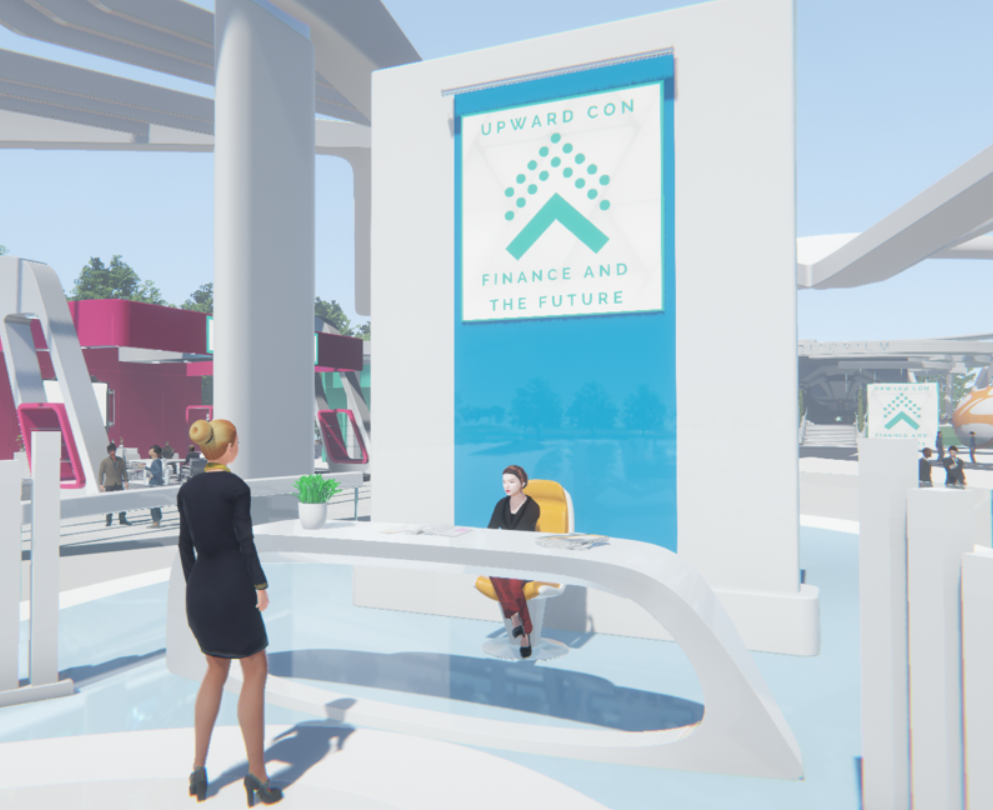
- Le Visualiseur d'images Sinewave Campus ajustera automatiquement ses dimensions pour correspondre au rapport d'aspect de l'image affichée dessus. Par conséquent, vous constaterez peut-être qu'un panneau d'image fini traverse le sol de votre Région ou est autrement trop grand ou trop petit pour son usage prévu. Vous pouvez utiliser l'Éditeur de région pour ajuster la position, la rotation et l'échelle du visualiseur d'images selon les besoins.
- Pour redimensionner un visualiseur d'images tout en conservant le bon rapport d'aspect, maintenez la touche Maj enfoncée tout en faisant glisser le gizmo de mise à l'échelle. Cela vous permettra d'agrandir ou de réduire le visualiseur d'images sans déformer l'image.
- Les images ont une limite de taille de 5 Mo. Nous recommandons que les fichiers d'image utilisés pour les panneaux ou à des fins décoratives ne dépassent pas 1024 px de long sur un côté.