Repère Sinewave Campus
Vue d'ensemble
Chaque zone vocale Sinewave Campus comprend un composant tapis d'atterrissage qui indique où les avatars arriveront lorsqu'ils se téléportent vers cet emplacement. L'objet Repère Sinewave Campus vous permet de configurer un tapis d'atterrissage similaire n'importe où dans une Région, indépendamment des autres fonctionnalités de zone vocale.
Dans votre Inventaire, vous verrez le Repère Sinewave Campus représenté par cette icône : 
Pour configurer un Repère Sinewave Campus, les utilisateurs disposant des autorisations appropriées au niveau Monde ou Région devront placer l'objet dans une Région et modifier ses sous-objets et composants. Les instructions fournies ci-dessous supposent une connaissance avancée de Sinewave Campus. Veuillez consulter notre documentation si vous avez besoin d'aide pour installer et positionner des objets virtuels ou pour modifier le composant RoomFurniture.
Pour que cet objet du Toolkit fonctionne, vous devez avoir installé les composants principaux de la conférence Sinewave Campus dans la même Région. Si vous avez téléchargé une Région personnalisée, vous devrez installer ces composants manuellement avant de configurer cet objet.
Configuration d'un Repère Sinewave Campus
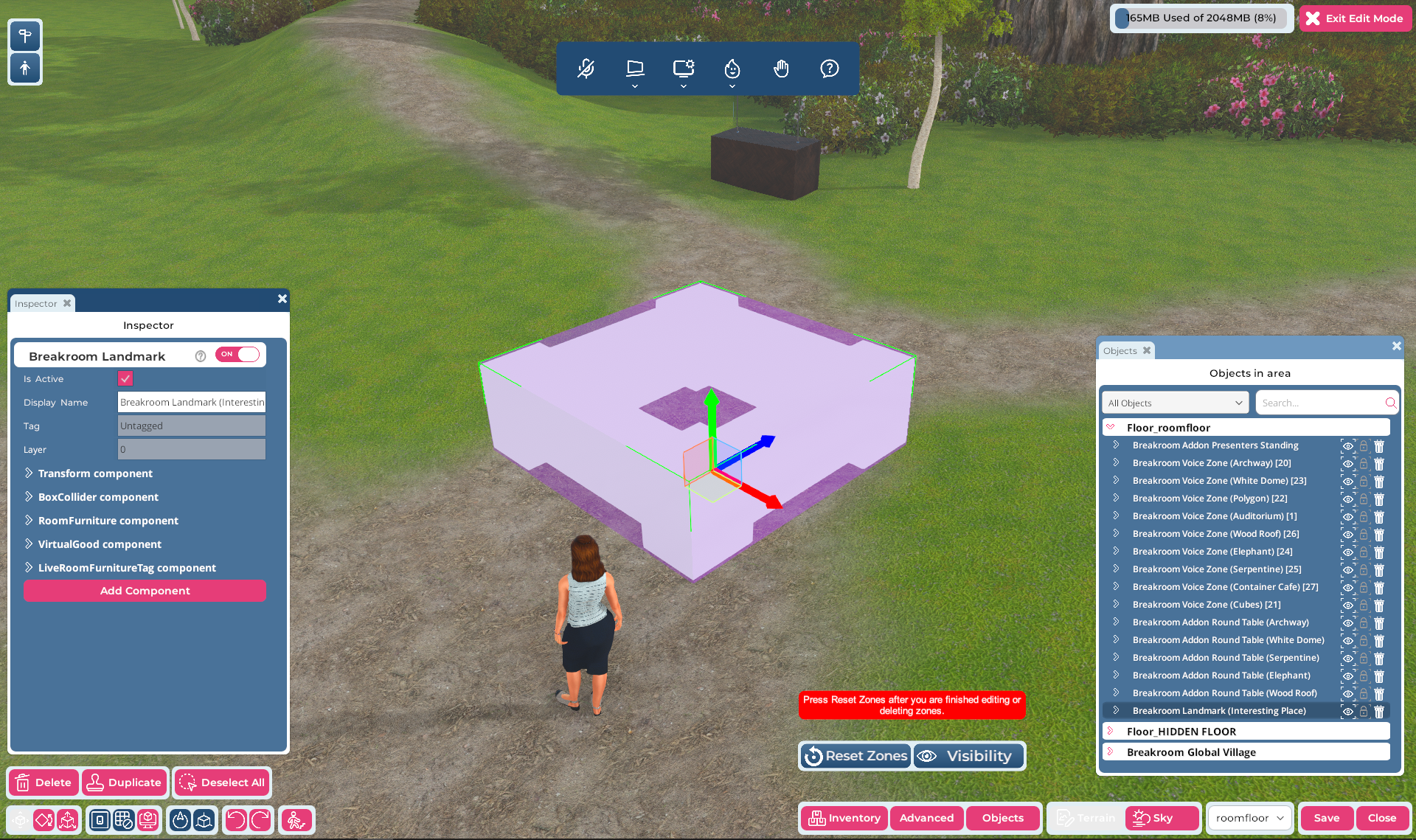
Illustration : L'éditeur de Région, avec un objet Repère Sinewave Campus mis en surbrillance.
Pour placer un objet Repère Sinewave Campus dans votre Région, suivez les étapes de démarrage rapide ci-dessous.
- Ouvrez l'éditeur de Région en cliquant sur le bouton Modifier la Région dans la barre d'outils supérieure.
- Cliquez sur le bouton Inventaire dans la barre d'outils inférieure droite.
- Recherchez l'objet Repère Sinewave Campus dans votre Inventaire et faites glisser l'élément dans votre Région.
- L'objet Repère Sinewave Campus doit être situé à l'endroit où vous souhaitez que les utilisateurs arrivent. Vous pouvez le positionner à l'aide des outils de l'éditeur de Région, ou en modifiant manuellement le composant Transform.
La taille du tapis d'atterrissage indique la zone vers laquelle vos utilisateurs se téléporteront. Vous pouvez agrandir ou réduire le tapis d'atterrissage en le mettant en surbrillance dans la fenêtre Objets, puis en modifiant les valeurs d'échelle locale répertoriées sous son composant Transform, ou en utilisant l'outil d'échelle dans l'éditeur de Région.
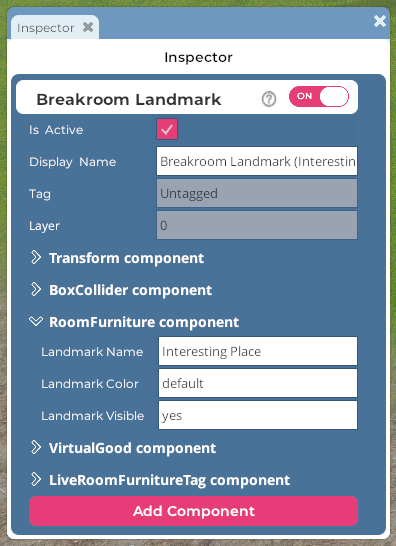
Illustration : La fenêtre Inspecteur du Repère Sinewave Campus, avec le composant RoomFurniture développé.
Une fois que vous avez personnalisé la position et la taille de l'objet Repère Sinewave Campus, vous devrez lui attribuer un nom. Vous pouvez également lui attribuer une couleur spécifique pour l'utiliser dans l'interface utilisateur associée, et contrôler s'il apparaît sous le panneau Zones d'intérêt.
- Dans la fenêtre Inspecteur, localisez le composant RoomFurniture. Développez ce composant en cliquant sur la flèche > située à gauche de son nom.
- Dans le champ Nom du repère, saisissez le nom que vous souhaitez utiliser pour le repère.
- Si vous laissez le champ Couleur du repère défini sur par défaut, le bouton de téléportation associé au repère suivra les "règles" de couleur définies par le système de conférence ou vos choix de personnalisation de l'interface utilisateur. Vous pouvez modifier cette couleur en saisissant manuellement l'un des mots-clés de couleur autorisés. Vous pouvez également modifier le code hexadécimal associé à ces mots-clés pour encore plus d'options.
- Si vous souhaitez que le repère soit visible sous le panneau Zones d'intérêt, tapez le mot yes dans le champ Repère visible. Si vous souhaitez le retirer du panneau, définissez le champ sur no.
- Cliquez sur le bouton Réinitialiser les zones pour réinitialiser le système de conférence.
- Cliquez sur le bouton Enregistrer pour stocker vos modifications, et sur le bouton Fermer pour quitter l'éditeur de Région.
Accès à un Repère Sinewave Campus
Le panneau Zones d'intérêt
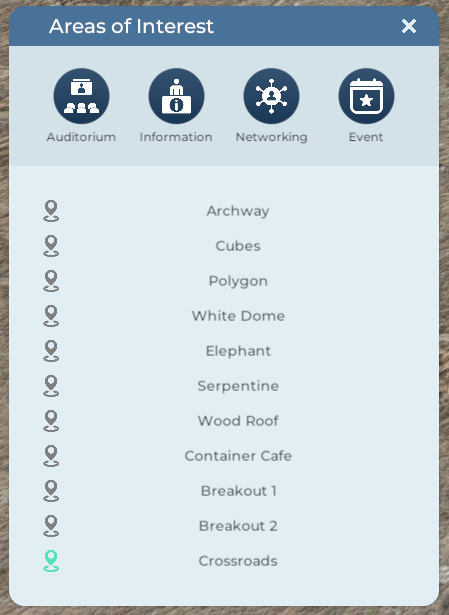
Illustration : Le panneau Zones d'intérêt.
Après avoir configuré un Repère Sinewave Campus comme décrit ci-dessus, un bouton de téléportation sera ajouté au panneau Zones d'intérêt. Les utilisateurs peuvent cliquer sur ces boutons à tout moment pour se rendre au point spécifié.
Le panneau Gestion de la foule
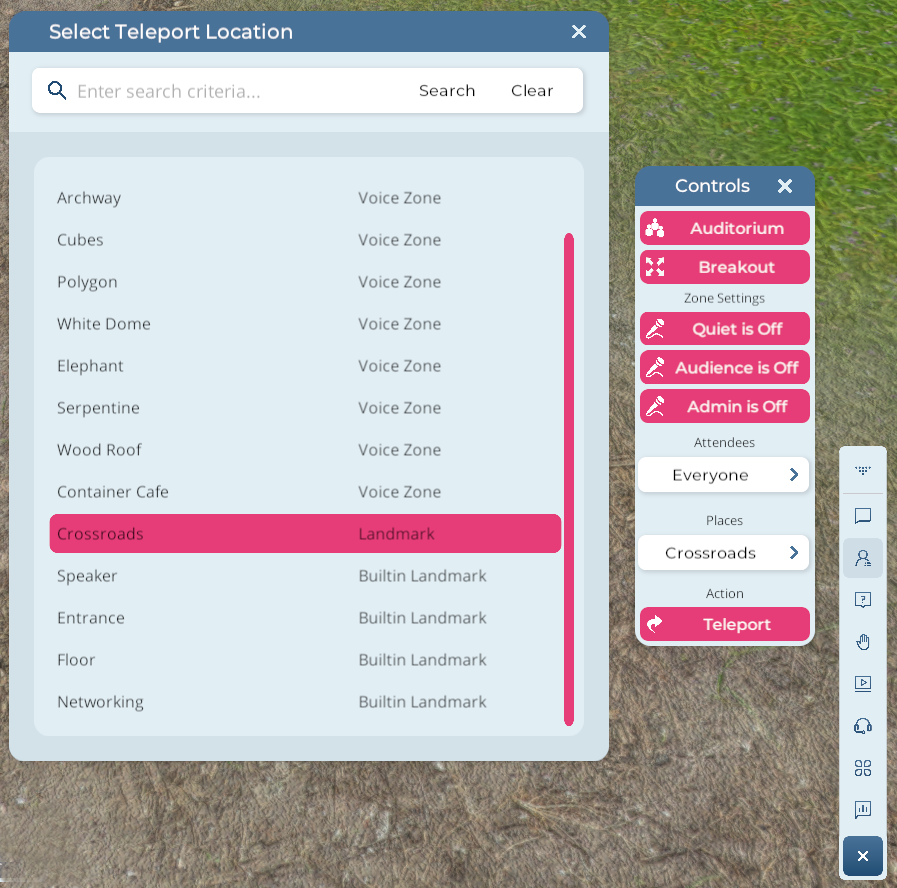
Vous pouvez également sélectionner le Repère Sinewave Campus comme emplacement de téléportation sous le panneau Gestion de la foule dans les outils de modération. Cela donne aux Modérateurs la possibilité de téléporter plus d'utilisateurs directement vers le repère selon les besoins.
Repères multi-zones
.png)
En surbrillance : Un repère multi-zones dans le panneau Gestion de la foule.
En nommant les Repères Sinewave Campus de manière séquentielle, vous créerez une entrée de lieu supplémentaire dans le panneau Gestion de la foule, dépourvue de tout numéro d'identification et étiquetée plusieurs emplacements. Cette cible de téléportation peut être utilisée pour envoyer les utilisateurs vers un repère associé au hasard.
Dans l'exemple illustré ci-dessus, vous pouvez voir que nous avons nommé deux Repères Sinewave Campus Breakout 1 et Breakout 2. Remarquez comment cela a créé un repère supplémentaire simplement nommé Breakout, qui n'a pas de numéro et est étiqueté plusieurs emplacements.
Ce repère multi-zones peut être utilisé pour téléporter un groupe d'utilisateurs multiples, ces utilisateurs étant répartis aléatoirement entre les deux repères associés.
Options avancées pour les Repères Sinewave Campus
Lors de l'installation d'un objet Repère Sinewave Campus, vous pouvez choisir entre les effets d'atterrissage par défaut et regroupé pour les utilisateurs qui s'y téléportent. Vous pouvez également randomiser la direction dans laquelle vos utilisateurs regarderont à leur arrivée.
Atterrissage par défaut
Le motif d'atterrissage par défaut est automatiquement activé lors de l'installation. Avec le motif d'atterrissage par défaut, les utilisateurs arriveront à des points aléatoires à l'intérieur de la limite désignée par l'objet Repère Sinewave Campus.
Pour éviter un goulot d'étranglement lors de la téléportation, rendez votre objet tapis d'atterrissage aussi grand que possible.
Atterrissage regroupé
En activant l'option atterrissage regroupé, vous pouvez faire en sorte que les utilisateurs arrivent par groupes dans la zone désignée par l'objet Repère Sinewave Campus. Cela peut aider à favoriser une atmosphère de socialisation et de camaraderie.
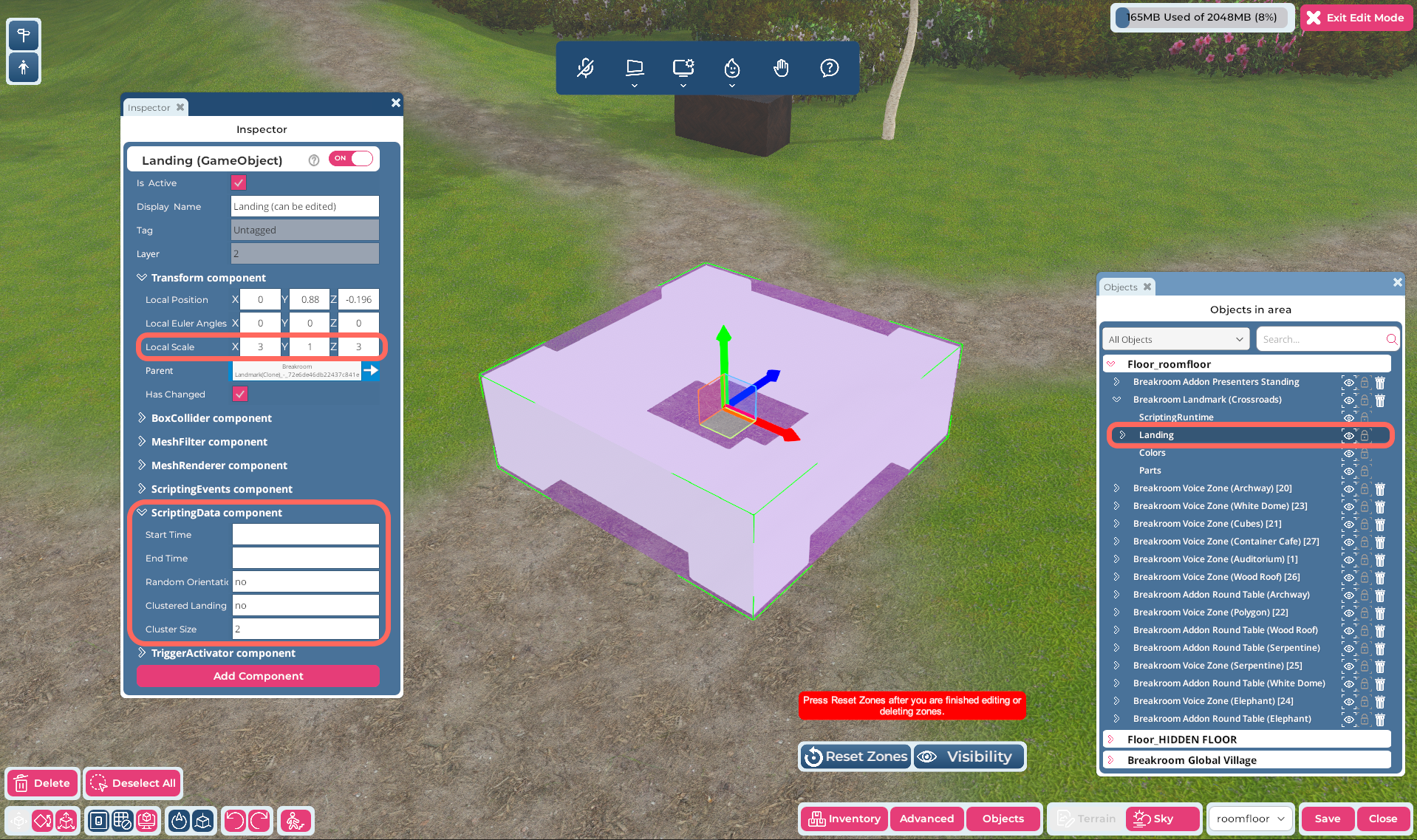
En surbrillance : L'emplacement de l'objet Atterrissage dans la fenêtre Objets, ainsi que les composants de tapis d'atterrissage pertinents dans la fenêtre Inspecteur.
Pour activer et gérer l'atterrissage regroupé, suivez ces étapes.
- Ouvrez l'éditeur de Région en cliquant sur le bouton Modifier la Région dans la barre d'outils supérieure.
- Cliquez sur le bouton Objets pour lancer la fenêtre Objets. Localisez l'objet Repère Sinewave Campus que vous souhaitez modifier et cliquez sur l'icône > à gauche du nom de l'objet pour le développer. Cliquez ensuite sur le composant Atterrissage pour le mettre en surbrillance.
- Dans la fenêtre Inspecteur qui s'ouvre, cliquez sur l'icône > à gauche des composants Transform et ScriptingData pour les développer.
À ce stade, il est utile d'expliquer ce que font certaines de ces propriétés de composant, ainsi que certains des calculs impliqués dans la création de zones d'atterrissage regroupées. Les propriétés clés à considérer sont :
- Composant Transform > Échelle locale. Cette propriété contrôle la taille du composant Atterrissage. Dans l'image d'exemple ci-dessus, vous pouvez voir que l'objet mesure 6x1x12 mètres, ou 6x12 le long des axes qui "comptent".
- Composant ScriptingData > Atterrissage regroupé. Cette propriété contrôle si l'atterrissage regroupé est activé ou désactivé. Si l'atterrissage regroupé est désactivé, les utilisateurs arriveront avec le style d'atterrissage par défaut/aléatoire.
- Composant ScriptingData > Taille du groupe. Cette propriété contrôle la taille des zones d'atterrissage regroupées à l'intérieur du composant Atterrissage.
- Composant ScriptingData > Orientation aléatoire. Cette propriété contrôle si les utilisateurs arriveront en groupe face à face (c'est-à-dire orientés vers le centre du groupe), ou dans des directions aléatoires.
La propriété la plus importante à considérer est la Taille du groupe. Cette valeur doit être saisie sous forme de nombre. Si vous saisissez le chiffre N, nous pourrions résumer les instructions transmises au système comme "créez autant de zones d'atterrissage regroupées de NxN mètres que possible à l'intérieur des valeurs d'échelle de l'objet tapis d'atterrissage."
Dans l'image d'exemple ci-dessus, vous pouvez voir que le composant Atterrissage mesure 6x12 mètres. Sous le composant ScriptingData, vous pouvez voir que la propriété Taille du groupe a été définie sur 6. Cela résultera en la création de deux zones d'atterrissage regroupées de 6x6 mètres à l'intérieur de la limite désignée par le Repère Sinewave Campus.
Cela étant expliqué, revenons aux instructions.
- Assurez-vous que le composant Atterrissage est de la taille dont vous avez besoin en modifiant les valeurs d'échelle locale répertoriées sous son composant Transform, ou en utilisant l'outil d'échelle dans l'éditeur de Région.
- Sous le composant ScriptingData, activez ou personnalisez les propriétés suivantes :
- Orientation aléatoire :
- Si vous souhaitez que les utilisateurs arrivent en groupe face à face, saisissez no dans le champ.
- Si vous souhaitez que les utilisateurs arrivent en groupe dans des directions aléatoires, saisissez yes.
- Atterrissage regroupé : Saisissez yes dans le champ.
- Taille du groupe : Saisissez la taille de vos points d'atterrissage regroupés dans le champ (par exemple, 3 pour créer des points d'atterrissage regroupés de 3x3).
- Orientation aléatoire :
- Cliquez sur le bouton Réinitialiser les zones pour réinitialiser le système de conférence.
- Lorsque vous êtes satisfait, cliquez sur le bouton Enregistrer pour stocker vos modifications.
Orientation aléatoire
Que vous choisissiez d'implémenter l'atterrissage par défaut ou l'atterrissage regroupé pour vos Repères Sinewave Campus, vous pouvez randomiser la direction dans laquelle vos utilisateurs regarderont à leur arrivée. Pour ce faire, suivez ces étapes.
- Ouvrez l'éditeur de Région en cliquant sur le bouton Modifier la Région dans la barre d'outils supérieure.
- Cliquez sur le bouton Objets pour lancer la fenêtre Objets. Localisez l'objet Repère Sinewave Campus que vous souhaitez modifier et cliquez sur l'icône > à gauche du nom de l'objet pour le développer. Cliquez ensuite sur le composant Atterrissage pour le mettre en surbrillance.
- Dans la fenêtre Inspecteur qui s'ouvre, cliquez sur l'icône > à gauche du composant ScriptingData pour le développer.
- Dans le champ Orientation aléatoire, saisissez yes.
- Cliquez sur le bouton Réinitialiser les zones pour réinitialiser le système de conférence.
- Lorsque vous êtes satisfait, cliquez sur le bouton Enregistrer pour stocker vos modifications.
Pour revenir à une orientation standard pour un Repère Sinewave Campus, répétez les étapes 1 à 4 ci-dessus et saisissez no dans le champ Orientation aléatoire. Cliquez sur le bouton Réinitialiser les zones, puis sur le bouton Enregistrer.