Sinewave Campus Reactives
Vue d'ensemble
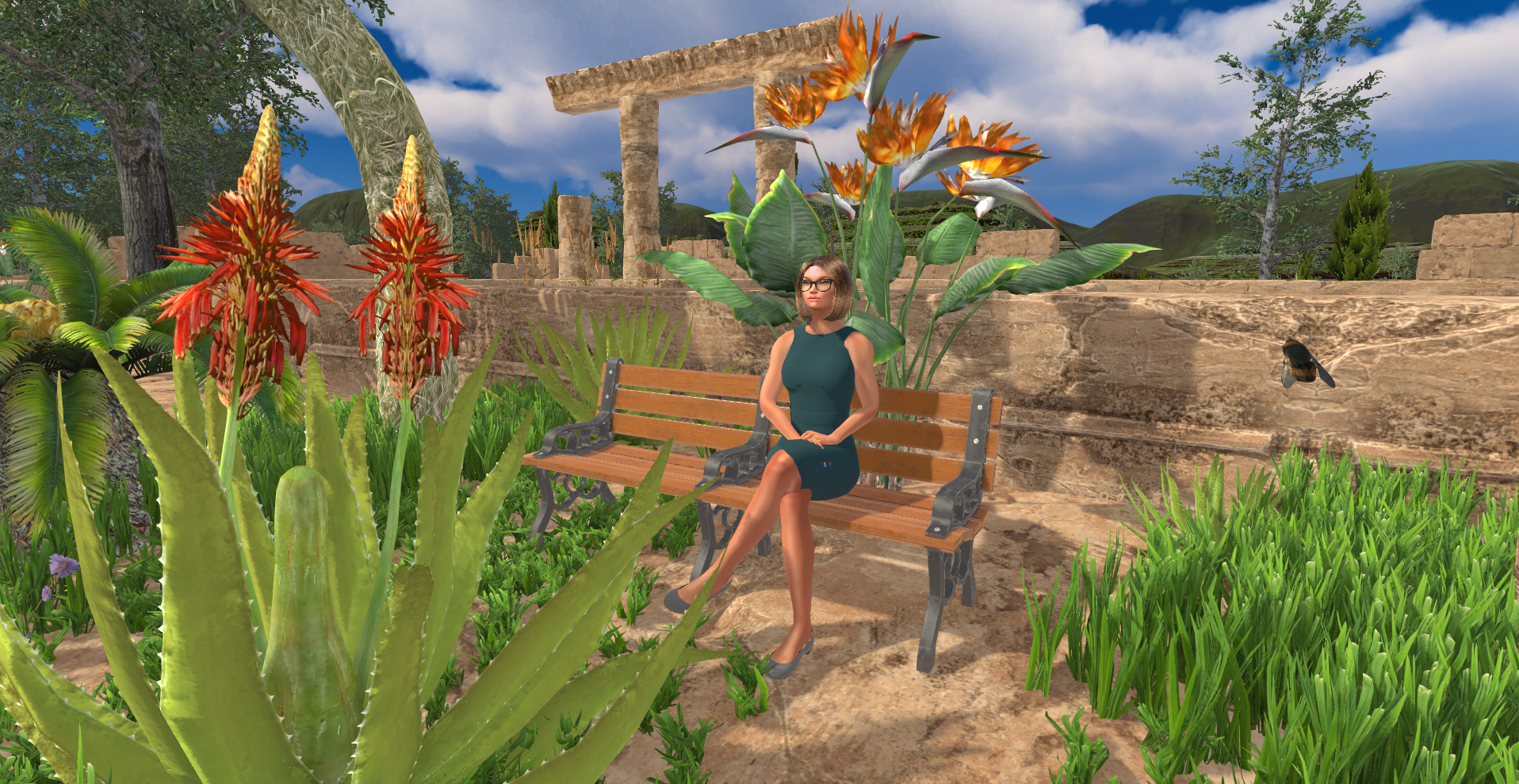
Les Sinewave Campus Reactives sont des objets dotés d'effets animés uniques qui sont déclenchés par la proximité de l'avatar. Lorsqu'ils sont ajoutés à vos régions Sinewave Campus, ils peuvent servir de points d'intérêt et renforcer le lien utilisateur-avatar grâce à des moments de jeu inattendus.
Pour que les Sinewave Campus Reactives fonctionnent, les utilisateurs disposant des autorisations appropriées au niveau du monde ou de la région devront les placer dans une région et modifier leurs composants. Les instructions fournies ci-dessous supposent une connaissance avancée de Sinewave Campus. Veuillez consulter notre documentation si vous avez besoin d'aide pour installer et positionner des objets virtuels, ou pour modifier le composant RoomFurniture.
Certains Sinewave Campus Reactives créent des effets qui incluent des lumières stroboscopiques, des couleurs clignotantes vives et des distorsions graphiques. Ces effets peuvent être nocifs pour les utilisateurs souffrant d'épilepsie photosensible ou d'autres troubles neurologiques. Nous demandons respectueusement aux concepteurs Sinewave Campus de prendre en compte leur public lors de l'utilisation de ces objets.
Sinewave Campus Reactive Blooming Garden
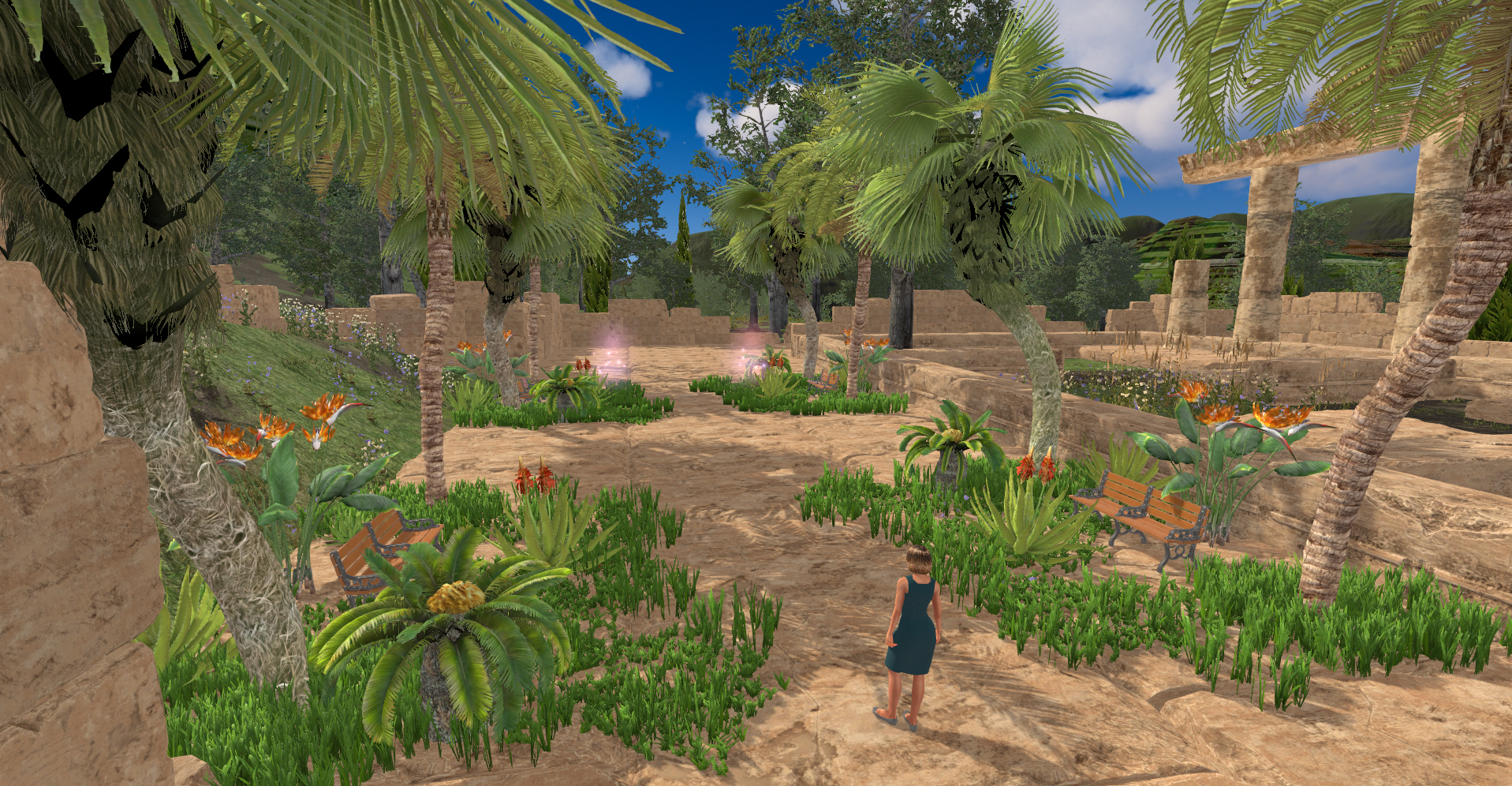
Le Sinewave Campus Reactive Blooming Garden fleurira pour accueillir vos utilisateurs lorsqu'ils s'approchent, produisant des parcelles de jardin tropical avec des sièges fonctionnels. Alors que les utilisateurs s'éloignent, les jardins se refermeront dans le sol, attendant d'être découverts par le prochain explorateur chanceux.
Comme de nombreux objets dans Sinewave Campus, le Reactive Blooming Garden peut être agrandi pour répondre à vos besoins. Vous pourriez créer un jardin géant qui apparaît nulle part, donnant à vos utilisateurs l'impression d'être des fourmis !
Options du Blooming Garden
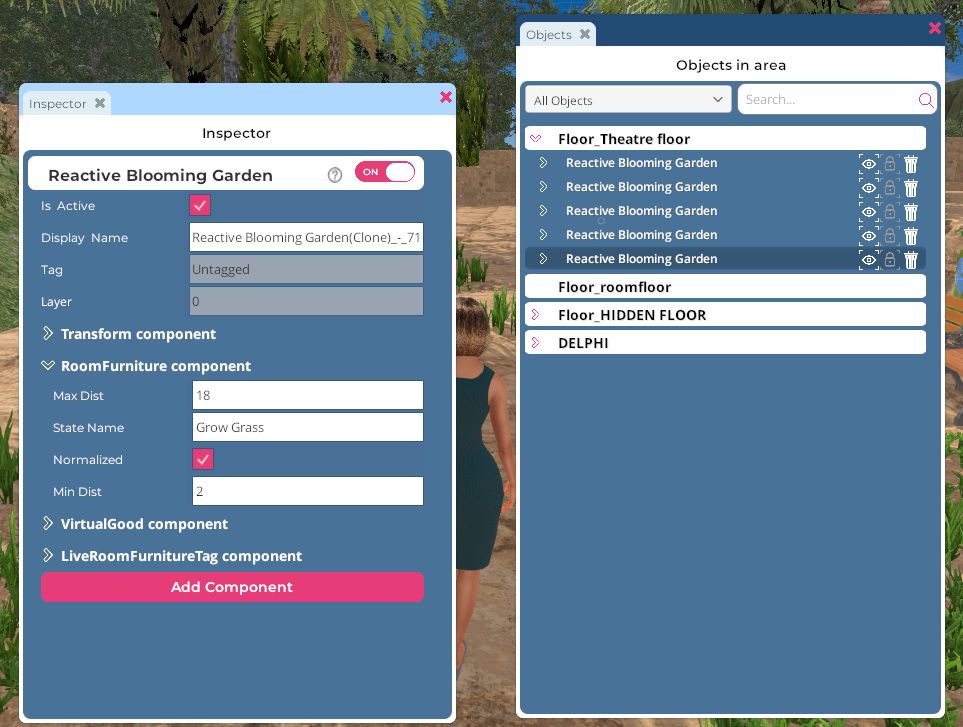
Illustration : La fenêtre Inspector du Reactive Blooming Garden.
Plusieurs options pour personnaliser le Sinewave Campus Reactive Blooming Garden se trouvent sous le composant RoomFurniture de l'objet. Les étapes pour accéder au composant RoomFurniture et modifier ses propriétés sont fournies ci-dessous pour une référence facile.
- Ouvrez l'éditeur de région en cliquant sur le bouton Edit Region dans la barre d'outils supérieure.
- Cliquez sur le bouton Objects pour lancer la fenêtre Objects.
- Dans la fenêtre Objects, localisez l'objet Reactive Blooming Garden que vous souhaitez modifier. (Astuce : Vous pouvez utiliser le champ de recherche en haut de la fenêtre pour rechercher un objet spécifique.) Cliquez sur le nom de l'objet pour lancer la fenêtre Inspector.
- Dans la fenêtre Inspector, localisez le composant RoomFurniture. Développez ce composant en cliquant sur la flèche > située à gauche de son nom.
- Modifiez les propriétés selon vos spécifications.
- Cliquez sur le bouton Save pour enregistrer vos modifications, et sur le bouton Close pour quitter l'éditeur de région.
Sous le composant RoomFurniture, il y a deux propriétés que vous pouvez modifier—Max Dist et Min Dist.
Max Dist
Ce nombre spécifie la longueur du rayon de la zone d'interaction. Une fois que les utilisateurs sont à N mètres de distance, le Reactive Blooming Garden commencera à pousser hors du sol.
Min Dist
Ce nombre spécifie la distance à laquelle le Reactive Blooming Garden atteint sa taille maximale. Une fois que les utilisateurs sont à moins de N mètres du centre de l'objet Blooming Garden, il cessera de grandir. Lorsque les utilisateurs quittent ce « rayon intérieur » de N mètres, le Blooming Garden commencera à rétrécir.
Sinewave Campus Reactive Blooming Mushrooms
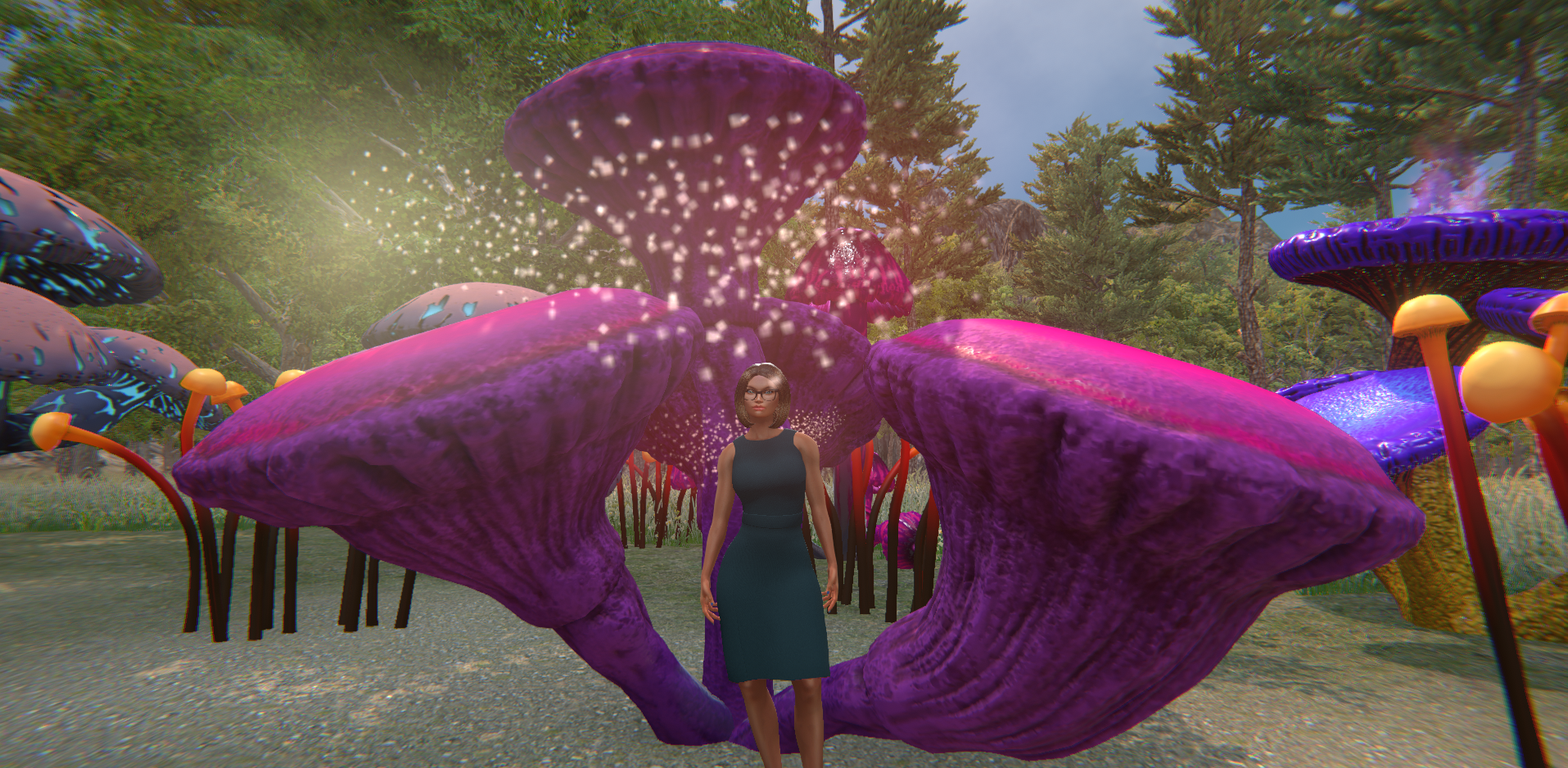
Les Sinewave Campus Reactive Blooming Mushrooms pousseront lorsque les utilisateurs s'approcheront, remplissant l'air de spores scintillantes et de lueurs fantomatiques. Lorsque les utilisateurs s'éloignent, les champignons se refermeront dans le sol.
Comme de nombreux objets dans Sinewave Campus, les Reactive Blooming Mushrooms peuvent être redimensionnés pour répondre à vos besoins. Vous pouvez disposer de petites parcelles de champignons qui éclatent sous les pieds des utilisateurs lorsqu'ils explorent un chemin, ou créer une forêt magique de champignons !
Options des Blooming Mushrooms
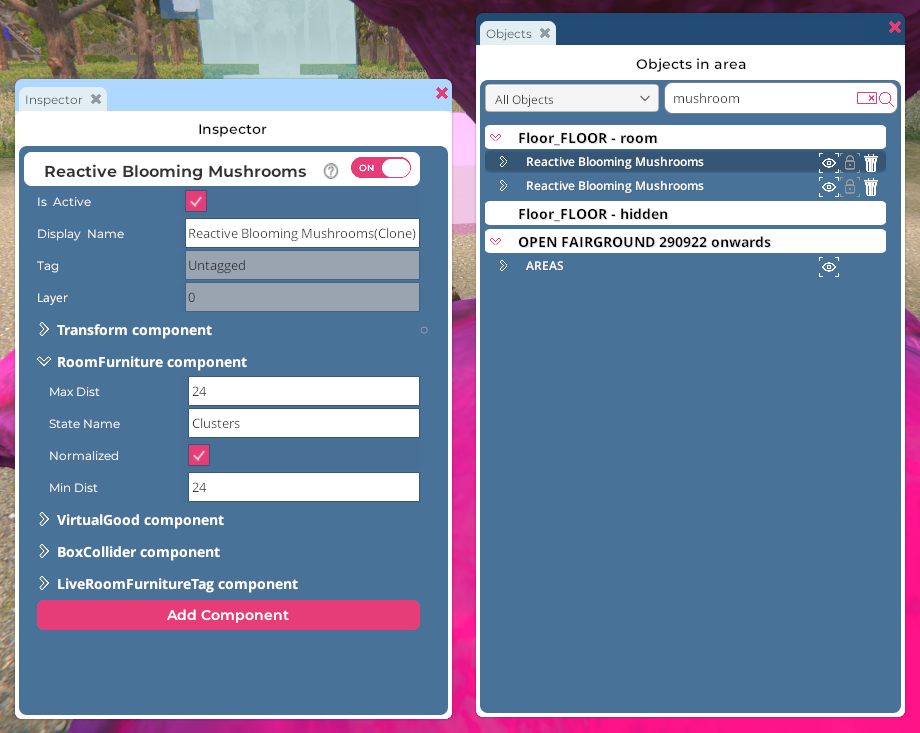
Illustration : La fenêtre Inspector des Reactive Blooming Mushrooms.
Comme pour le Sinewave Campus Reactive Blooming Garden, des options supplémentaires pour l'objet Blooming Mushrooms se trouvent sous son composant RoomFurniture. Les étapes pour accéder au composant RoomFurniture et modifier ses propriétés sont fournies ci-dessous pour une référence facile.
- Ouvrez l'éditeur de région en cliquant sur le bouton Edit Region dans la barre d'outils supérieure.
- Cliquez sur le bouton Objects pour lancer la fenêtre Objects.
- Dans la fenêtre Objects, localisez l'objet Reactive Blooming Mushroom que vous souhaitez modifier. (Astuce : Vous pouvez utiliser le champ de recherche en haut de la fenêtre pour rechercher un objet spécifique.) Cliquez sur le nom de l'objet pour lancer la fenêtre Inspector.
- Dans la fenêtre Inspector, localisez le composant RoomFurniture. Développez ce composant en cliquant sur la flèche > située à gauche de son nom.
- Modifiez les propriétés selon vos spécifications.
- Cliquez sur le bouton Save pour enregistrer vos modifications, et sur le bouton Close pour quitter l'éditeur de région.
Sous le composant RoomFurniture, il y a deux propriétés que vous pouvez modifier—Max Dist et Min Dist.
Max Dist
Ce nombre spécifie la longueur du rayon de la zone d'interaction. Une fois que les utilisateurs sont à N mètres de distance, les Reactive Blooming Mushrooms commenceront à pousser hors du sol.
Min Dist
Ce nombre spécifie la distance à laquelle les Reactive Blooming Mushrooms atteignent leur taille maximale. Une fois que les utilisateurs sont à moins de N mètres du centre de l'objet Blooming Mushrooms, il cessera de grandir. Lorsque les utilisateurs quittent ce « rayon intérieur » de N mètres, les Blooming Mushrooms commenceront à rétrécir.
Sinewave Campus Reactive Glitches
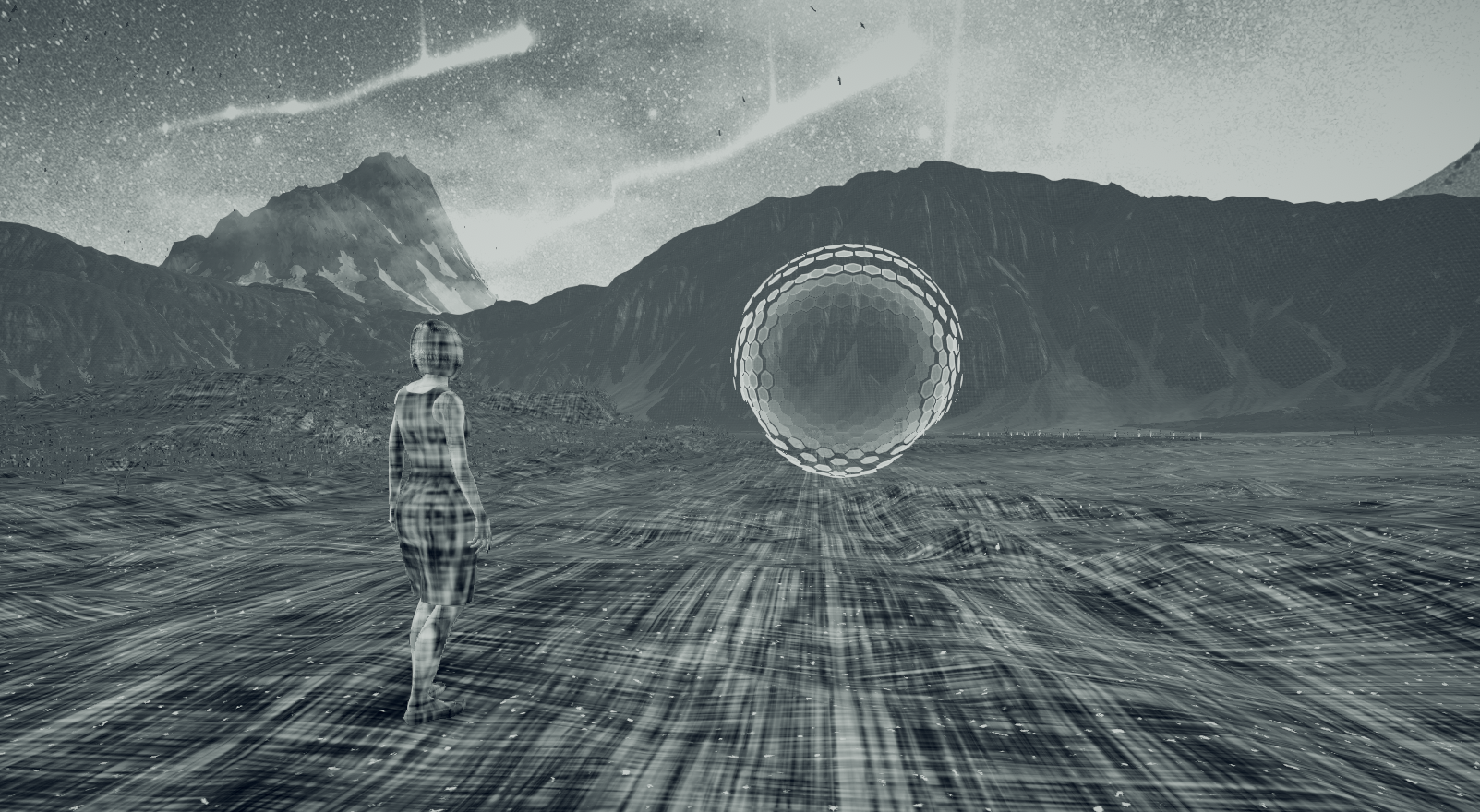
Les Sinewave Campus Reactive Glitches déformeront la réalité métaversielle lorsque vos avatars s'approcheront de la « boule de glitch » pulsante, créant des effets environnementaux uniques.
Les effets contenus dans l'objet Sinewave Campus Reactive Glitches utilisent des lumières stroboscopiques, des couleurs clignotantes vives et des distorsions graphiques. Ces effets peuvent être nocifs pour les utilisateurs souffrant d'épilepsie photosensible ou d'autres troubles neurologiques.
Options des Reactive Glitches
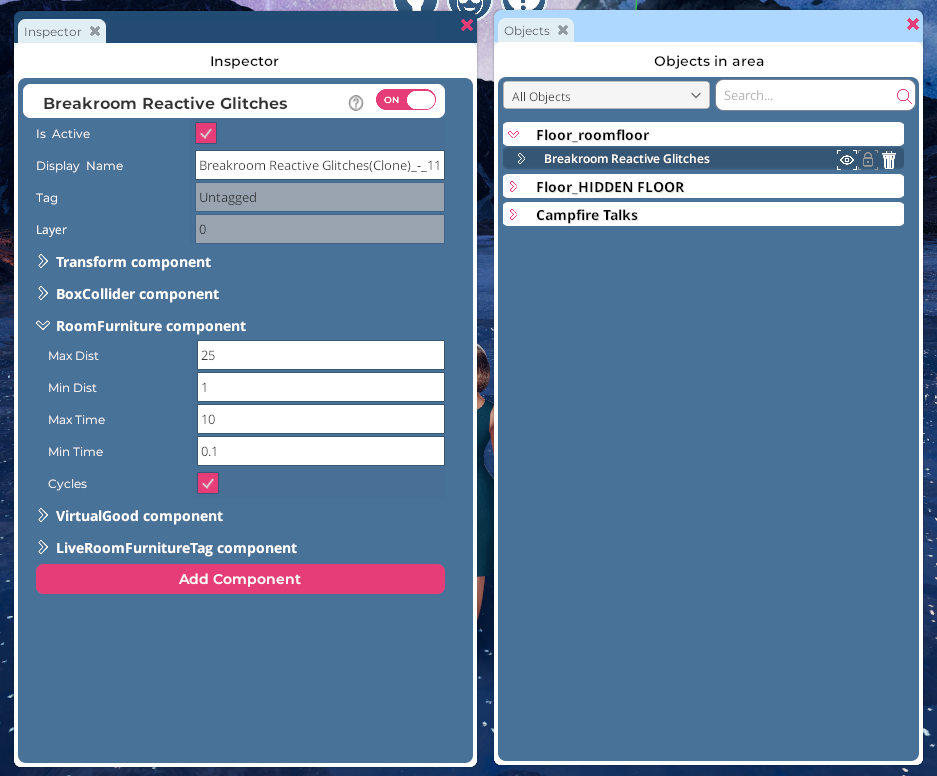
Illustration : La fenêtre Inspector des Sinewave Campus Reactive Glitches.
Des options supplémentaires pour l'objet Reactive Glitches se trouvent sous son composant RoomFurniture. Les étapes pour accéder au composant RoomFurniture et modifier ses propriétés sont fournies ci-dessous pour une référence facile.
- Ouvrez l'éditeur de région en cliquant sur le bouton Edit Region dans la barre d'outils supérieure.
- Cliquez sur le bouton Objects pour lancer la fenêtre Objects.
- Dans la fenêtre Objects, localisez l'objet Sinewave Campus Reactive Glitches que vous souhaitez modifier. (Astuce : Vous pouvez utiliser le champ de recherche en haut de la fenêtre pour rechercher un objet spécifique.) Cliquez sur le nom de l'objet pour lancer la fenêtre Inspector.
- Dans la fenêtre Inspector, localisez le composant RoomFurniture. Développez ce composant en cliquant sur la flèche > située à gauche de son nom.
- Modifiez les propriétés selon vos spécifications.
- Cliquez sur le bouton Save pour enregistrer vos modifications, et sur le bouton Close pour quitter l'éditeur de région.
Sous le composant RoomFurniture, il y a plusieurs propriétés que vous pouvez modifier—Max Dist, Min Dist, Max Time, Min Time et Cycles.
Max Dist
Ce nombre spécifie la longueur du rayon de la zone d'interaction. Une fois que les utilisateurs sont à N mètres de la boule Reactive Glitches, les effets de glitch seront activés. Vers le point extérieur de ce rayon, les effets de glitch apparaîtront moins fréquemment.
Min Dist
Ce nombre spécifie la distance à laquelle les glitches atteignent leur effet maximal. Les utilisateurs qui se tiennent dans ce rayon intérieur de N mètres du centre de la boule Reactive Glitches verront des effets de glitch beaucoup plus fréquemment.
Max Time
Ce nombre spécifie la fréquence temporelle, en secondes, des effets de glitch dans les limites extérieures de la zone d'interaction Max Dist.
Min Time
Ce nombre spécifie la fréquence temporelle, en secondes, des effets de glitch dans la zone d'interaction Min Dist.
Cycles
Si activé, les dix effets de glitch se joueront dans un ordre aléatoire sans répétition. Une fois que les dix effets ont été joués, ils seront rejoués aléatoirement. Si désactivé, les glitches se joueront aléatoirement, potentiellement avec des répétitions.
Sinewave Campus Reactive Particles (Tendrils)

Les Sinewave Campus Reactive Tendrils sont déclenchés par la proximité de l'avatar. Regardez-les danser, se tortiller et s'étirer vers votre avatar lorsque vous passez, pour se figer en position lorsque vous vous arrêtez.
Les Sinewave Campus Reactive Tendrils sont des objets lumineux qui semblent se déplacer dans l'espace virtuel. Cet effet peut être nocif pour les utilisateurs souffrant d'épilepsie photosensible ou d'autres troubles neurologiques.
Options des Reactive Tendrils
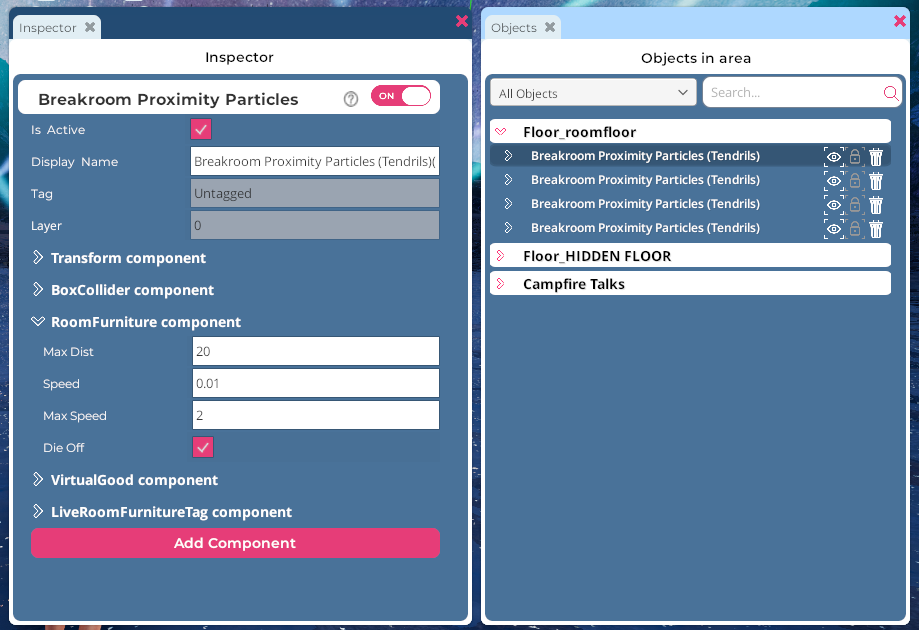
Illustration : La fenêtre Inspector des Sinewave Campus Reactive Tendrils.
Des options supplémentaires pour l'objet Sinewave Campus Reactive Tendrils se trouvent sous son composant RoomFurniture. Les étapes pour accéder au composant RoomFurniture et modifier ses propriétés sont fournies ci-dessous pour une référence facile.
- Ouvrez l'éditeur de région en cliquant sur le bouton Edit Region dans la barre d'outils supérieure.
- Cliquez sur le bouton Objects pour lancer la fenêtre Objects.
- Dans la fenêtre Objects, localisez l'objet Sinewave Campus Proximity Particles (Tendrils) que vous souhaitez modifier. (Astuce : Vous pouvez utiliser le champ de recherche en haut de la fenêtre pour rechercher un objet spécifique.) Cliquez sur le nom de l'objet pour lancer la fenêtre Inspector.
- Dans la fenêtre Inspector, localisez le composant RoomFurniture. Développez ce composant en cliquant sur la flèche > située à gauche de son nom.
- Modifiez les propriétés selon vos spécifications.
- Cliquez sur le bouton Save pour enregistrer vos modifications, et sur le bouton Close pour quitter l'éditeur de région.
Sous le composant RoomFurniture, il y a plusieurs propriétés que vous pouvez modifier—Max Dist, Speed, Max Speed et Die Off.
Max Dist
Ce nombre spécifie la longueur du rayon de la zone d'interaction. Une fois que les utilisateurs sont à N mètres des Reactive Tendrils, ils apparaîtront et commenceront à répondre aux mouvements de l'avatar.
Speed
Ce nombre spécifie la vitesse minimale à laquelle les tentacules se déplaceront.
Max Speed
Ce nombre spécifie la vitesse maximale à laquelle les tentacules se déplaceront.
Die Off
Si activé, les tentacules rétréciront et disparaîtront lorsqu'un avatar quittera la zone d'interaction. Si désactivé, les tentacules se figeront en place jusqu'à ce qu'ils soient activés par la proximité d'un avatar.
Sinewave Campus Reactive Particles (Rain)
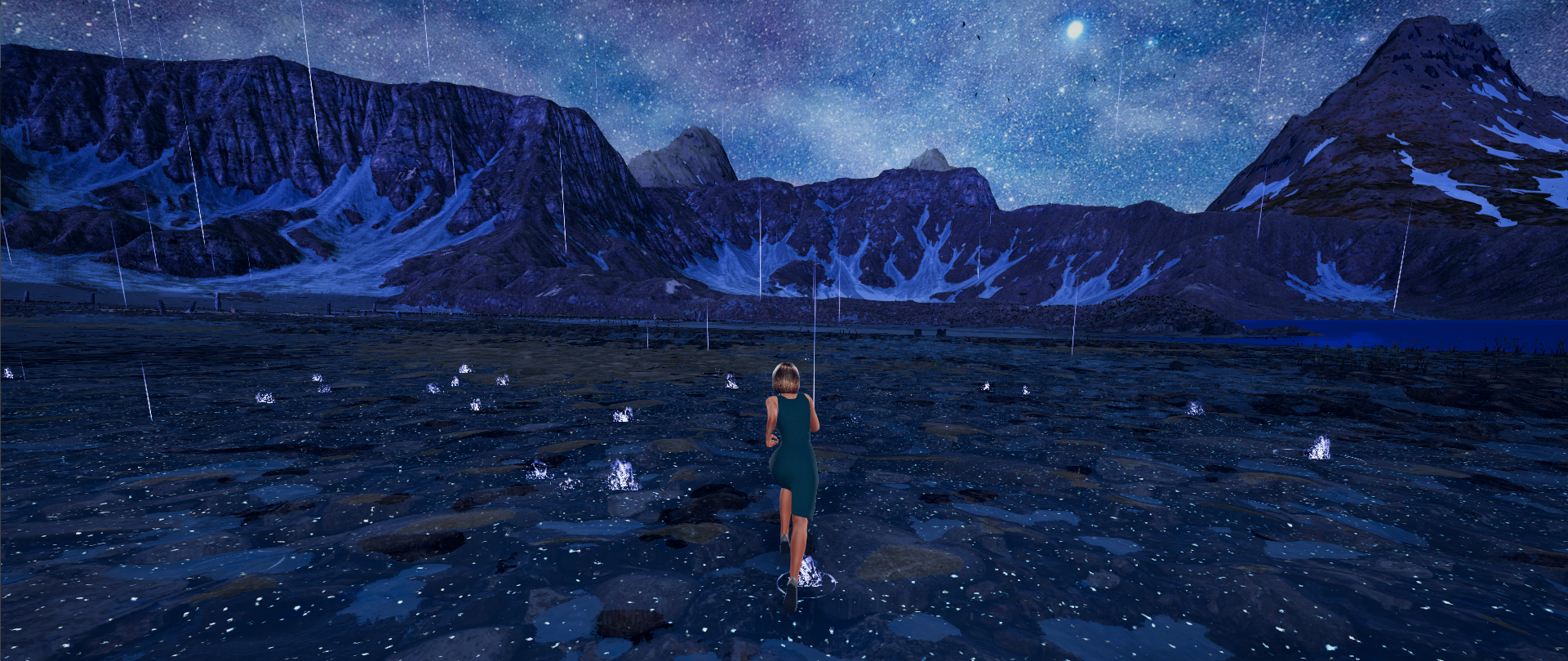
Le Sinewave Campus Reactive Rain est déclenché par la proximité de l'avatar. Courez à travers une rafale de gouttes de pluie éclaboussantes qui ralentissent et s'arrêtent en synchronisation avec les mouvements de votre avatar.
Options du Reactive Rain
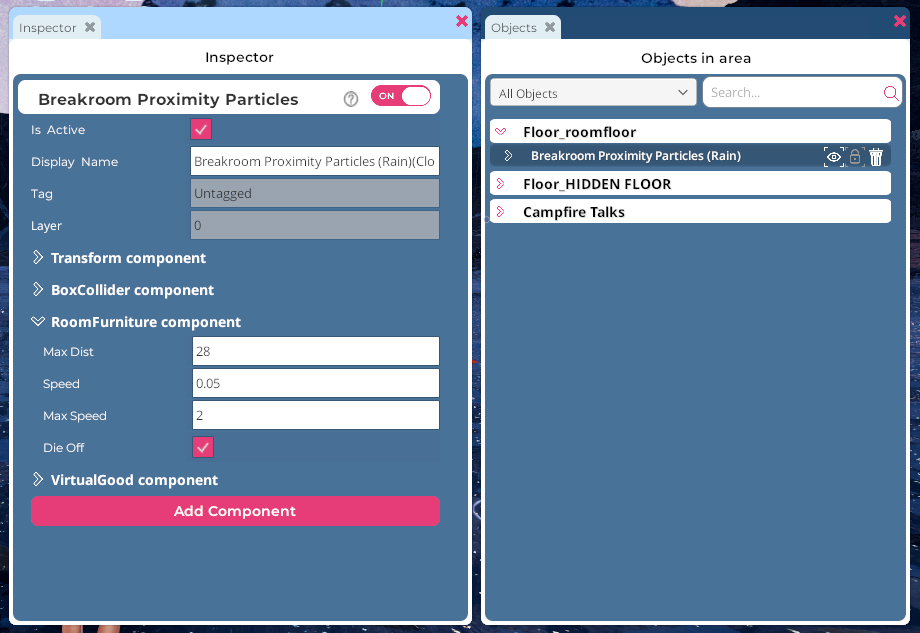
Illustration : La fenêtre Inspector du Sinewave Campus Reactive Rain.
Des options supplémentaires pour l'objet Sinewave Campus Reactive Rain se trouvent sous son composant RoomFurniture. Les étapes pour accéder au composant RoomFurniture et modifier ses propriétés sont fournies ci-dessous pour une référence facile.
- Ouvrez l'éditeur de région en cliquant sur le bouton Edit Region dans la barre d'outils supérieure.
- Cliquez sur le bouton Objects pour lancer la fenêtre Objects.
- Dans la fenêtre Objects, localisez l'objet Sinewave Campus Proximity Particles (Rain) que vous souhaitez modifier. (Astuce : Vous pouvez utiliser le champ de recherche en haut de la fenêtre pour rechercher un objet spécifique.) Cliquez sur le nom de l'objet pour lancer la fenêtre Inspector.
- Dans la fenêtre Inspector, localisez le composant RoomFurniture. Développez ce composant en cliquant sur la flèche > située à gauche de son nom.
- Modifiez les propriétés selon vos spécifications.
- Cliquez sur le bouton Save pour enregistrer vos modifications, et sur le bouton Close pour quitter l'éditeur de région.
Sous le composant RoomFurniture, il y a plusieurs propriétés que vous pouvez modifier—Max Dist, Speed, Max Speed et Die Off.
Max Dist
Ce nombre spécifie la longueur du rayon de la zone d'interaction. Une fois que les utilisateurs sont à N mètres de l'objet Reactive Rain, les gouttes de pluie apparaîtront et commenceront à répondre aux mouvements de l'avatar.
Speed
Ce nombre spécifie la vitesse minimale à laquelle les gouttes de pluie tomberont.
Max Speed
Ce nombre spécifie la vitesse maximale à laquelle les gouttes de pluie tomberont.
Die Off
Si activé, les gouttes de pluie disparaîtront lorsqu'un avatar quittera la zone d'interaction. Si désactivé, les gouttes de pluie se figeront en place jusqu'à ce qu'elles soient à nouveau activées.
Sinewave Campus Reactive Welcome Drone
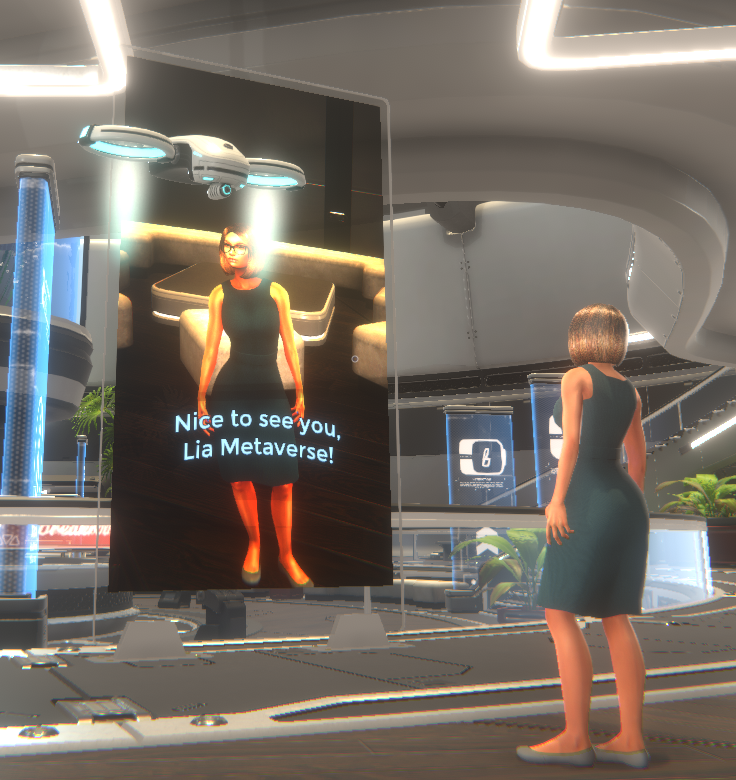
Le Sinewave Campus Reactive Welcome Drone accueille les visiteurs de la région, offre quelques rappels d'orientation rapides, puis prend leur photo pour l'afficher sur un poster d'accueil. Chaque utilisateur verra sa propre photo sur l'objet poster, vous permettant d'offrir une expérience véritablement personnalisée. Les utilisateurs peuvent cliquer sur le bouton Take Photo Again sur le poster pour reprendre leur photo à tout moment.
Options du Welcome Drone
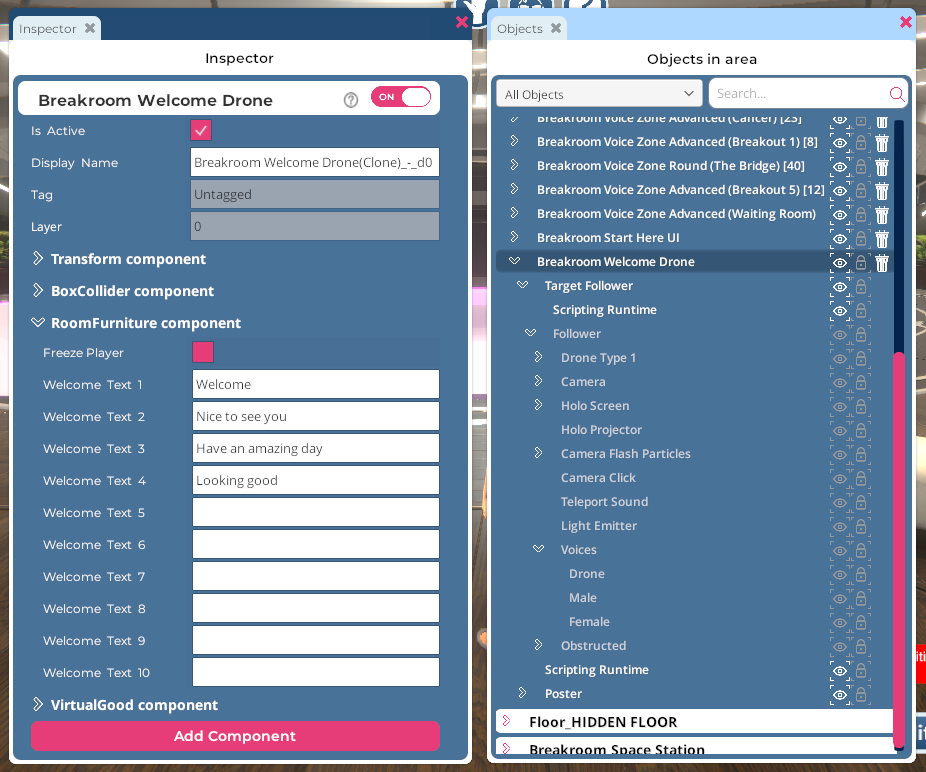
Illustration : La fenêtre Inspector du Sinewave Campus Welcome Drone.
Des options supplémentaires pour l'objet Sinewave Campus Welcome Drone se trouvent sous son composant RoomFurniture. Les étapes pour accéder au composant RoomFurniture et modifier ses propriétés sont fournies ci-dessous pour une référence facile.
- Ouvrez l'éditeur de région en cliquant sur le bouton Edit Region dans la barre d'outils supérieure.
- Cliquez sur le bouton Objects pour lancer la fenêtre Objects.
- Dans la fenêtre Objects, localisez l'objet Sinewave Campus Welcome Drone que vous souhaitez modifier. (Astuce : Vous pouvez utiliser le champ de recherche en haut de la fenêtre pour rechercher un objet spécifique.) Cliquez sur le nom de l'objet pour lancer la fenêtre Inspector.
- Dans la fenêtre Inspector, localisez le composant RoomFurniture. Développez ce composant en cliquant sur la flèche > située à gauche de son nom.
- Modifiez les propriétés selon vos spécifications.
- Cliquez sur le bouton Save pour enregistrer vos modifications, et sur le bouton Close pour quitter l'éditeur de région.
Sous le composant RoomFurniture, il y a deux propriétés que vous pouvez modifier—Freeze Player et Welcome Text.
Freeze Player
Si activé, cette option verrouillera l'avatar du joueur en position pendant le discours du Welcome Drone, l'empêchant de quitter la zone jusqu'à ce que sa photo soit prise.
Welcome Text
L'une de ces dix zones de texte sera sélectionnée aléatoirement pour légender la photo du joueur. Tout texte saisi dans le champ choisi sera affiché avec le nom de l'avatar (par exemple, Looking good s'affichera sur le poster comme Looking good Avatar Name!).
Changer la voix du Drone
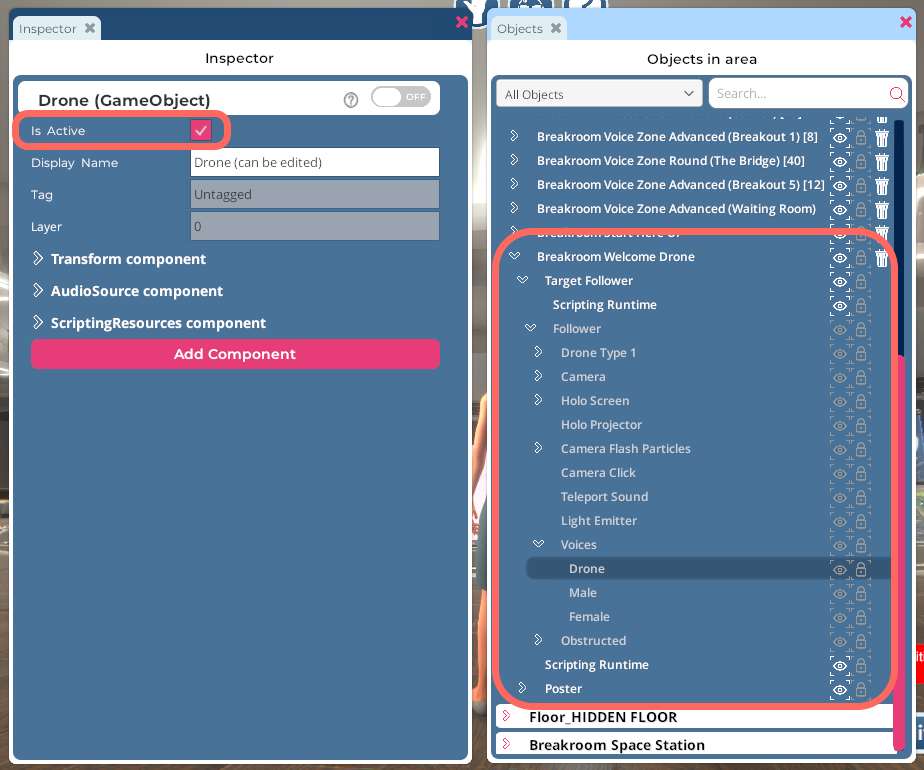
Illustration : Le dossier Sinewave Campus Welcome Drone > Target Follower > Follower > Voices développé.
De plus, vous pouvez choisir entre plusieurs options de voix pour le Welcome Drone. Pour ce faire, suivez ces étapes.
- Ouvrez l'éditeur de région en cliquant sur le bouton Edit Region dans la barre d'outils supérieure.
- Cliquez sur le bouton Objects pour lancer la fenêtre Objects.
- Dans la fenêtre Objects, localisez l'objet Sinewave Campus Welcome Drone que vous souhaitez modifier. (Astuce : Vous pouvez utiliser le champ de recherche en haut de la fenêtre pour rechercher un objet spécifique.)
- Développez l'objet Sinewave Campus Welcome Drone en cliquant sur la flèche > située à gauche de son nom. Continuez à développer depuis Target Follower > Follower > Voices.
- Localisez l'objet Voice que vous souhaitez modifier (Drone, Male ou Female), et cliquez dessus pour lancer la fenêtre Inspector.
- Dans la fenêtre Inspector, basculez l'option Is Active selon vos besoins.
- Cliquez sur le bouton Save pour enregistrer vos modifications, et sur le bouton Close pour quitter l'éditeur de région.
Si plus d'un ensemble de voix est activé, le Welcome Drone utilisera la dernière voix activée dans la liste.
Sinewave Campus Reactive Waypoint Blimp
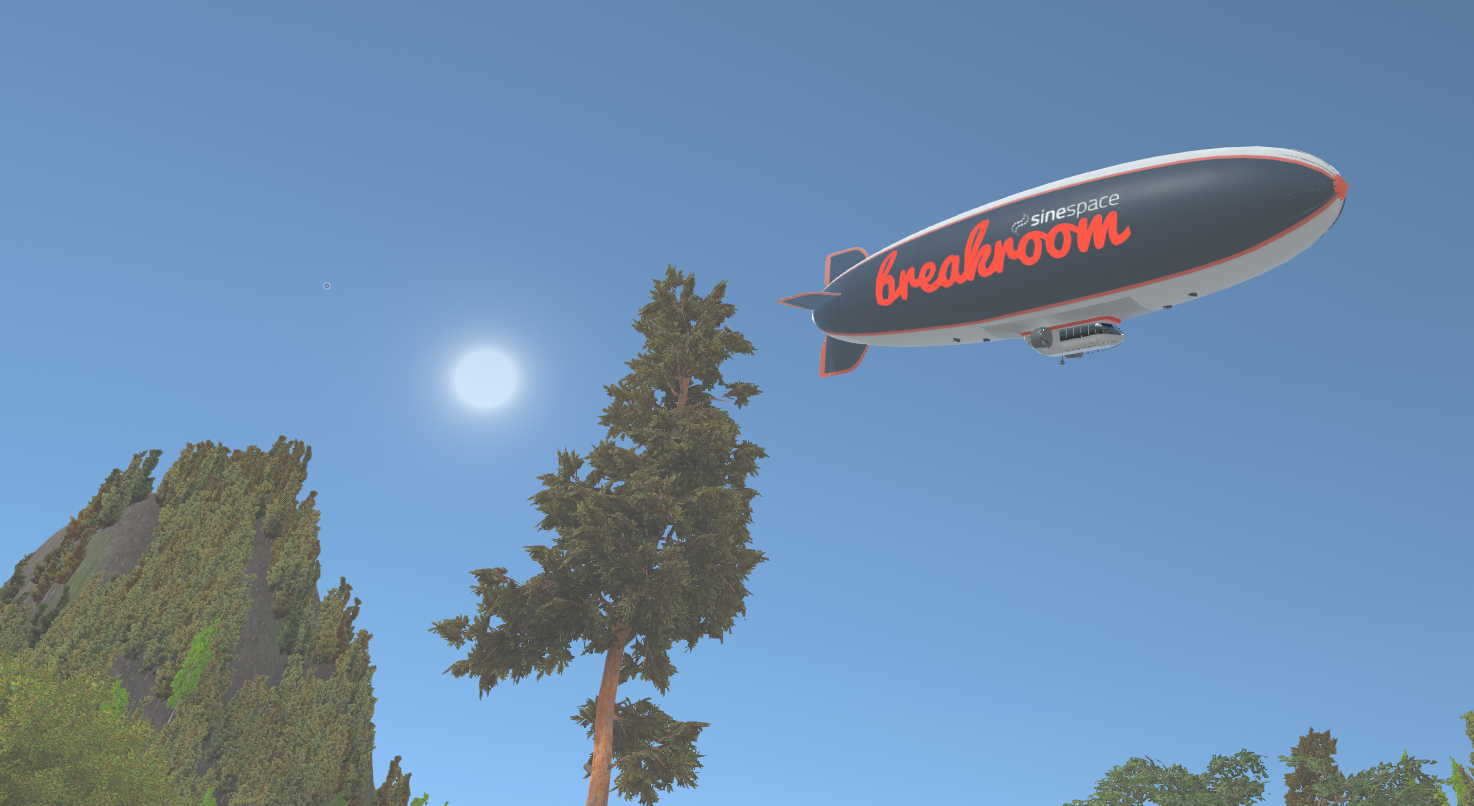
Le Sinewave Campus Reactive Waypoint Blimp vous permet de porter votre branding à un tout nouveau niveau. Conçu pour tourner au-dessus de votre tête avec votre signalisation personnalisée, les utilisateurs peuvent interagir individuellement avec le dirigeable en le convoquant pour un passage bas.
Le Sinewave Campus Reactive Waypoint Blimp est visible par tous les utilisateurs de la région, bien que son emplacement puisse varier. Une demande individuelle de passage bas n'est visible que par l'avatar qui la déclenche.
Options du Waypoint Blimp
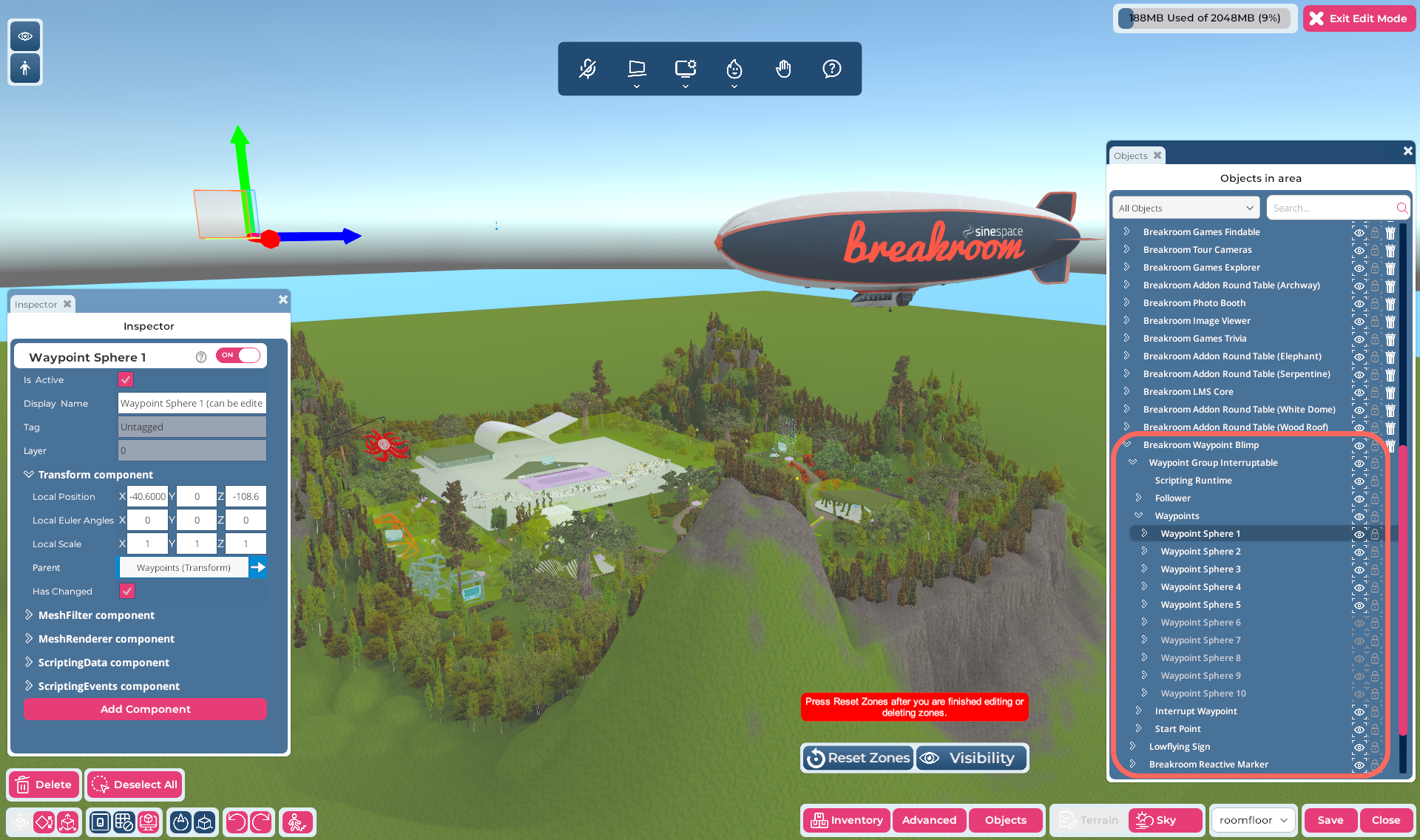
Illustration : La trajectoire de vol du Sinewave Campus Waypoint Blimp est déterminée par le nombre et l'emplacement de ses Waypoint Spheres. Ces objets transparents sont situés dans le ciel, vous devrez peut-être incliner votre caméra vers le haut ou reculer pour travailler avec eux.
La trajectoire de vol du Sinewave Campus Waypoint Blimp peut être personnalisée en ajustant le nombre et l'emplacement de ses Waypoint Spheres intégrés. Les étapes pour localiser les Waypoint Spheres sont fournies ci-dessous pour une référence facile.
- Ouvrez l'éditeur de région en cliquant sur le bouton Edit Region dans la barre d'outils supérieure.
- Cliquez sur le bouton Objects pour lancer la fenêtre Objects.
- Dans la fenêtre Objects, localisez l'objet Sinewave Campus Waypoint Blimp que vous souhaitez modifier. (Astuce : Vous pouvez utiliser le champ de recherche en haut de la fenêtre pour rechercher un objet spécifique.)
- Développez l'objet Sinewave Campus Waypoint Blimp en cliquant sur la flèche > située à gauche de son nom. Continuez à développer depuis Waypoint Group Interruptable > Waypoints.
- Localisez l'objet Waypoint Sphere que vous souhaitez modifier.
- Pour repositionner une Waypoint Sphere, cliquez sur son nom dans la fenêtre Objects pour le mettre en surbrillance. Utilisez les outils de l'éditeur de région ou le composant Transform pour déplacer l'objet selon vos spécifications.
- Pour activer ou désactiver une Waypoint Sphere, cliquez sur l'icône œil située à droite de son nom dans la fenêtre Objects.
- Cliquez sur le bouton Save pour enregistrer vos modifications, et sur le bouton Close pour quitter l'éditeur de région.
Points de départ et d'interruption
En plus de personnaliser la trajectoire de vol du Sinewave Campus Waypoint Blimp, vous pouvez personnaliser son point de départ et son point d'interruption (où le dirigeable déviendra pour son passage bas). Pour ce faire, suivez les étapes décrites ci-dessus, en localisant et en agissant sur les objets suivants :
- Sinewave Campus Waypoint Blimp > Waypoint Group Interruptable > Start Point
- Sinewave Campus Waypoint Blimp > Waypoint Group Interruptable > Interrupt Waypoint
Branding du Waypoint Blimp
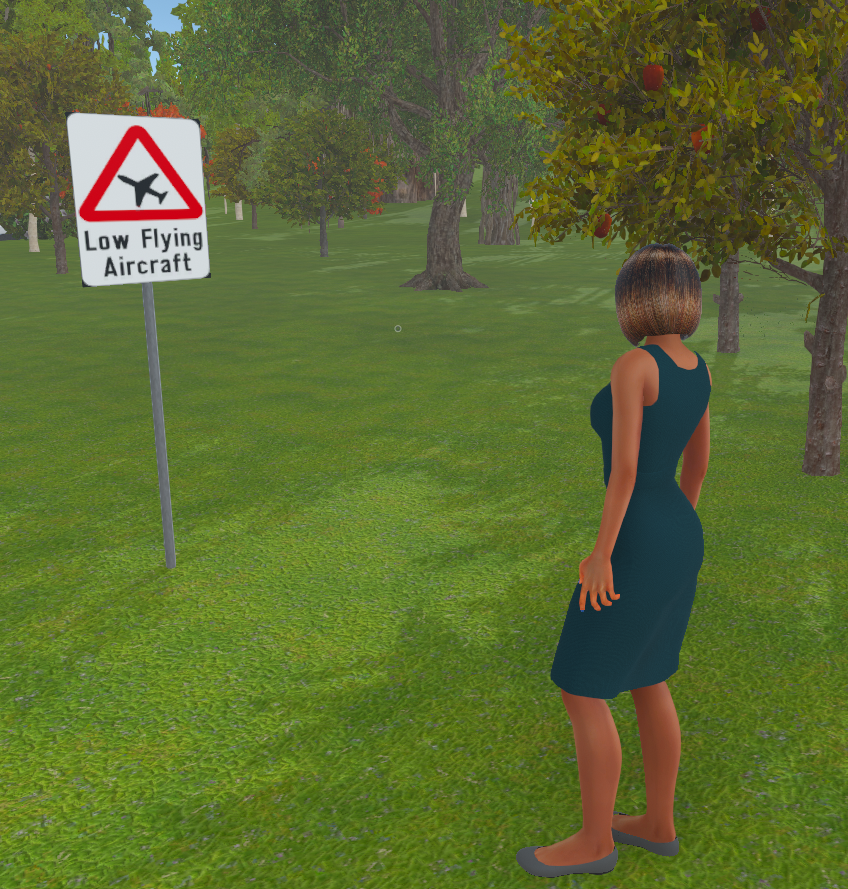
Illustration : Le panneau "Low Flying Aircraft".
Le menu des paramètres du Sinewave Campus Waypoint Blimp peut être accessible en cliquant sur le dirigeable lui-même, ou en cliquant sur le panneau "Low Flying Aircraft" près du point de déclenchement de vol.
Les objets cliquables ont une portée d'interaction maximale. Si cliquer sur le dirigeable ou le panneau ne fait rien, essayez de vous rapprocher.
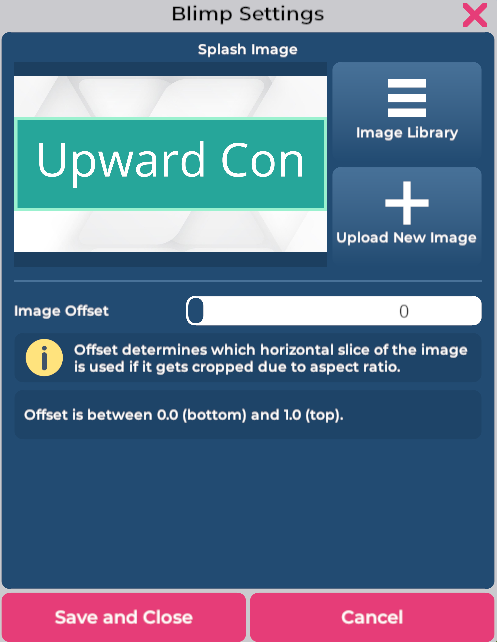
Illustration : Le menu des paramètres du Sinewave Campus Waypoint Blimp.
Pour changer l'image affichée sur le côté du Sinewave Campus Waypoint Blimp, suivez ces étapes :
- Localisez l'objet Sinewave Campus Waypoint Blimp que vous souhaitez modifier.
- Cliquez sur le dirigeable ou son panneau associé pour ouvrir le panneau de paramètres.
- Pour choisir une image que vous avez déjà téléchargée sur Sinewave Campus, cliquez sur le bouton Image Library. Cela ouvrira le sélecteur d'images. Cliquez sur l'image que vous souhaitez utiliser.
- Pour télécharger une nouvelle image depuis votre ordinateur, cliquez sur le bouton Upload New Image. Cela ouvrira un sélecteur de fichiers standard sur votre ordinateur. Localisez l'image que vous souhaitez utiliser, cliquez dessus, puis cliquez sur le bouton Open.
- Le dirigeable n'affichera qu'une fine tranche de votre image choisie. Utilisez la barre de défilement Image Offset pour ajuster quelle partie de l'image apparaît (0.50 centrera l'image verticalement.)
- Lorsque vous êtes satisfait de vos modifications, cliquez sur le bouton Save and Close.
Sinewave Campus Reactive Waypoint Whale
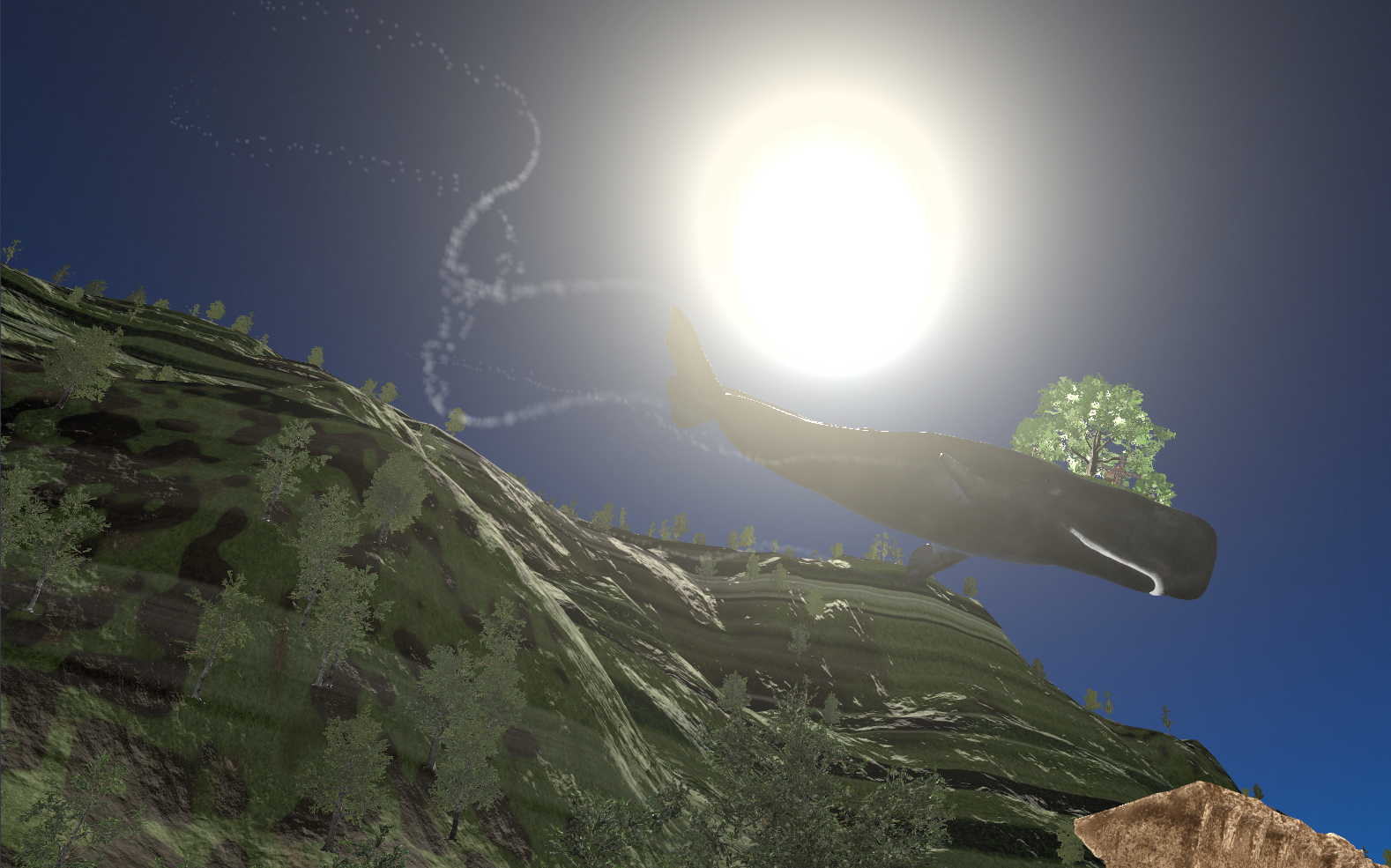
Le Sinewave Campus Reactive Waypoint Whale peut être convoqué par des avatars aventureux qui errent près de son point de déclenchement. Après avoir témoigné de son émergence dramatique d'un portail céleste, les avatars peuvent ensuite regarder la baleine faire une visite de la région.
Le Sinewave Campus Reactive Waypoint Whale n'est visible que par l'avatar qui le déclenche.
Options du Waypoint Whale
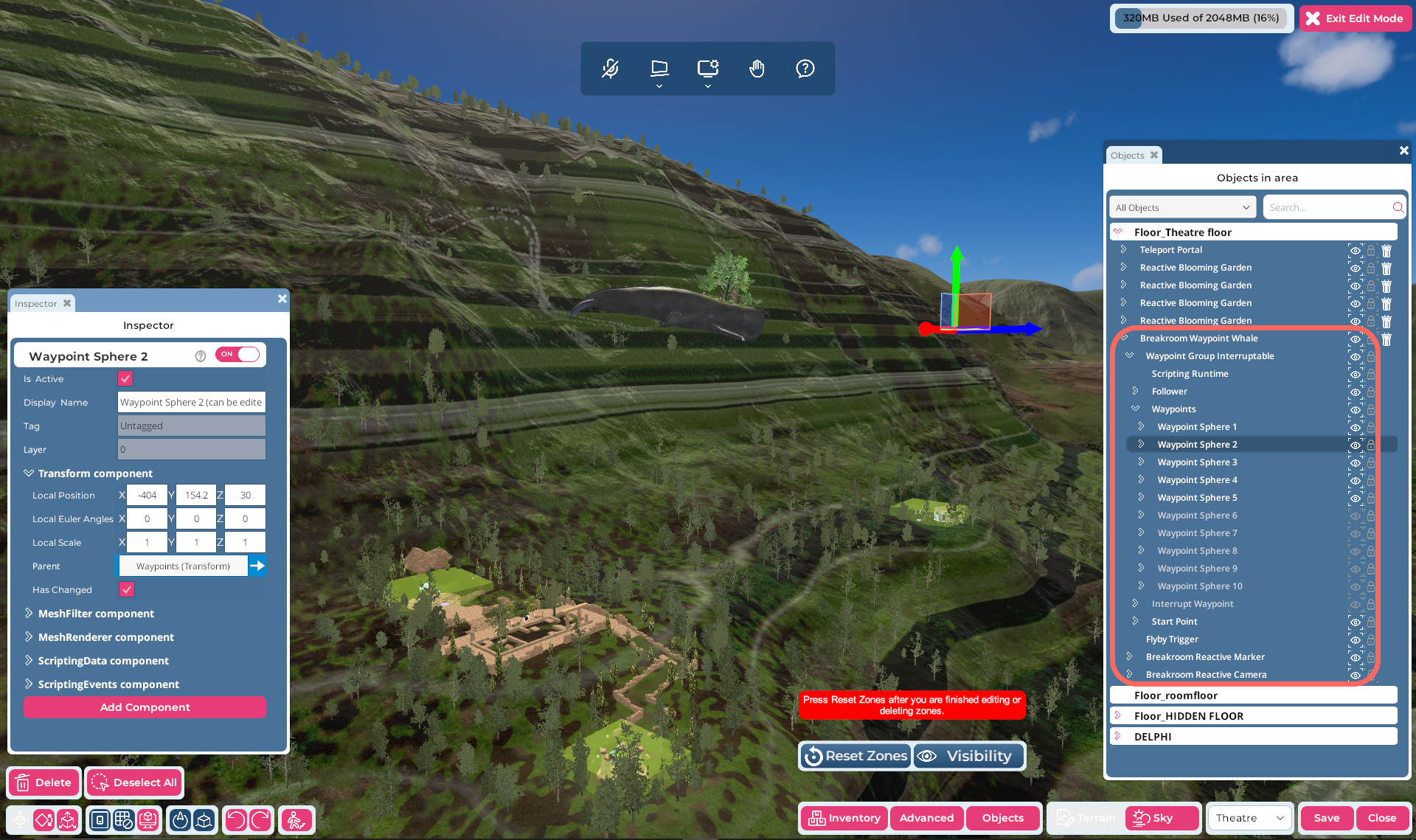
Illustration : La trajectoire de vol du Sinewave Campus Waypoint Whale est déterminée par le nombre et l'emplacement de ses Waypoint Spheres. Ces objets transparents sont situés dans le ciel, vous devrez peut-être incliner votre caméra vers le haut ou reculer pour travailler avec eux.
La trajectoire de vol du Sinewave Campus Waypoint Whale peut être personnalisée en ajustant le nombre et l'emplacement de ses Waypoint Spheres intégrés. Les étapes pour localiser les Waypoint Spheres sont fournies ci-dessous pour une référence facile.
- Ouvrez l'éditeur de région en cliquant sur le bouton Edit Region dans la barre d'outils supérieure.
- Cliquez sur le bouton Objects pour lancer la fenêtre Objects.
- Dans la fenêtre Objects, localisez l'objet Sinewave Campus Waypoint Whale que vous souhaitez modifier. (Astuce : Vous pouvez utiliser le champ de recherche en haut de la fenêtre pour rechercher un objet spécifique.)
- Développez l'objet Sinewave Campus Waypoint Whale en cliquant sur la flèche > située à gauche de son nom. Continuez à développer depuis Waypoint Group Interruptable > Waypoints.
- Localisez l'objet Waypoint Sphere que vous souhaitez modifier.
- Pour repositionner une Waypoint Sphere, cliquez sur son nom dans la fenêtre Objects pour le mettre en surbrillance. Utilisez les outils de l'éditeur de région ou le composant Transform pour déplacer l'objet selon vos spécifications.
- Pour activer ou désactiver une Waypoint Sphere, cliquez sur l'icône œil située à droite de son nom dans la fenêtre Objects.
- Cliquez sur le bouton Save pour enregistrer vos modifications, et sur le bouton Close pour quitter l'éditeur de région.
Point de départ
En plus de personnaliser la trajectoire de vol du Sinewave Campus Waypoint Whale, vous pouvez personnaliser son point de départ (où la baleine émerge du portail céleste). Pour ce faire, suivez les étapes décrites ci-dessus, en localisant et en agissant sur l'objet suivant :
- Sinewave Campus Waypoint Whale > Waypoint Group Interruptable > Start Point
Pendant la cinématique initiale, la Waypoint Whale émergera du portail du point de départ et volera vers la Waypoint Sphere 1. Si la Waypoint Sphere 1 est positionnée au-dessus ou en face du point de départ, la baleine volera horizontalement à travers les nuages ou montera, compromettant l'effet souhaité. En règle générale, il est bon de déplacer le point de départ et la Waypoint Sphere 1 ensemble ou de les laisser en place et de modifier les autres waypoints.