Caméras de visite Sinewave Campus
Aperçu
Le système de caméras de visite Sinewave Campus permet aux utilisateurs disposant de permissions avancées de mettre en place des visites visuelles personnalisées de n'importe quelle Région. Cet outil puissant peut être utilisé pour mettre en valeur les zones de networking, illustrer visuellement les étapes nécessaires à l'accomplissement d'une tâche, ou susciter l'enthousiasme autour des diverses activités disponibles dans une Région donnée — les possibilités sont infinies.
Dans votre inventaire, vous verrez le système de caméras de visite Sinewave Campus représenté par cette icône : 
Pour configurer le système de caméras de visite Sinewave Campus, les utilisateurs disposant des permissions appropriées au niveau World- ou Région devront placer l'objet dans une Région et modifier ses sous-objets et composants. Les instructions fournies ci-dessous supposent une connaissance avancée de Sinewave Campus. Veuillez consulter notre documentation si vous avez besoin d'aide pour installer et positionner des objets virtuels ou pour éditer le composant RoomFurniture.
Pour que cet objet Toolkit fonctionne, vous devez avoir installé les composants principaux de la conférence Sinewave Campus dans la même Région. Si vous avez téléchargé une Région personnalisée, vous devrez installer ces composants manuellement avant de configurer cet objet.
Contrôles utilisateur des caméras de visite Sinewave Campus
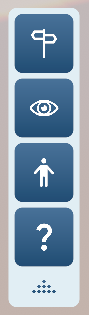
Illustration : Le panneau Start Here.
Les utilisateurs peuvent lancer votre visite personnalisée de la Région à tout moment en cliquant sur le bouton Eye / Take Tour dans le panneau Start Here. Pour quitter la visite, ils peuvent appuyer sur la touche Échap.
Si vous n'avez pas installé le panneau Start Here dans votre Région, les utilisateurs n'auront pas accès au bouton Take Tour. Si vous le préférez, vous pouvez déclencher votre visite à l'aide d'un script Lua. Veuillez noter que Sinewave Campus n'offre pas de support Lua individualisé.
Configuration des caméras de visite Sinewave Campus
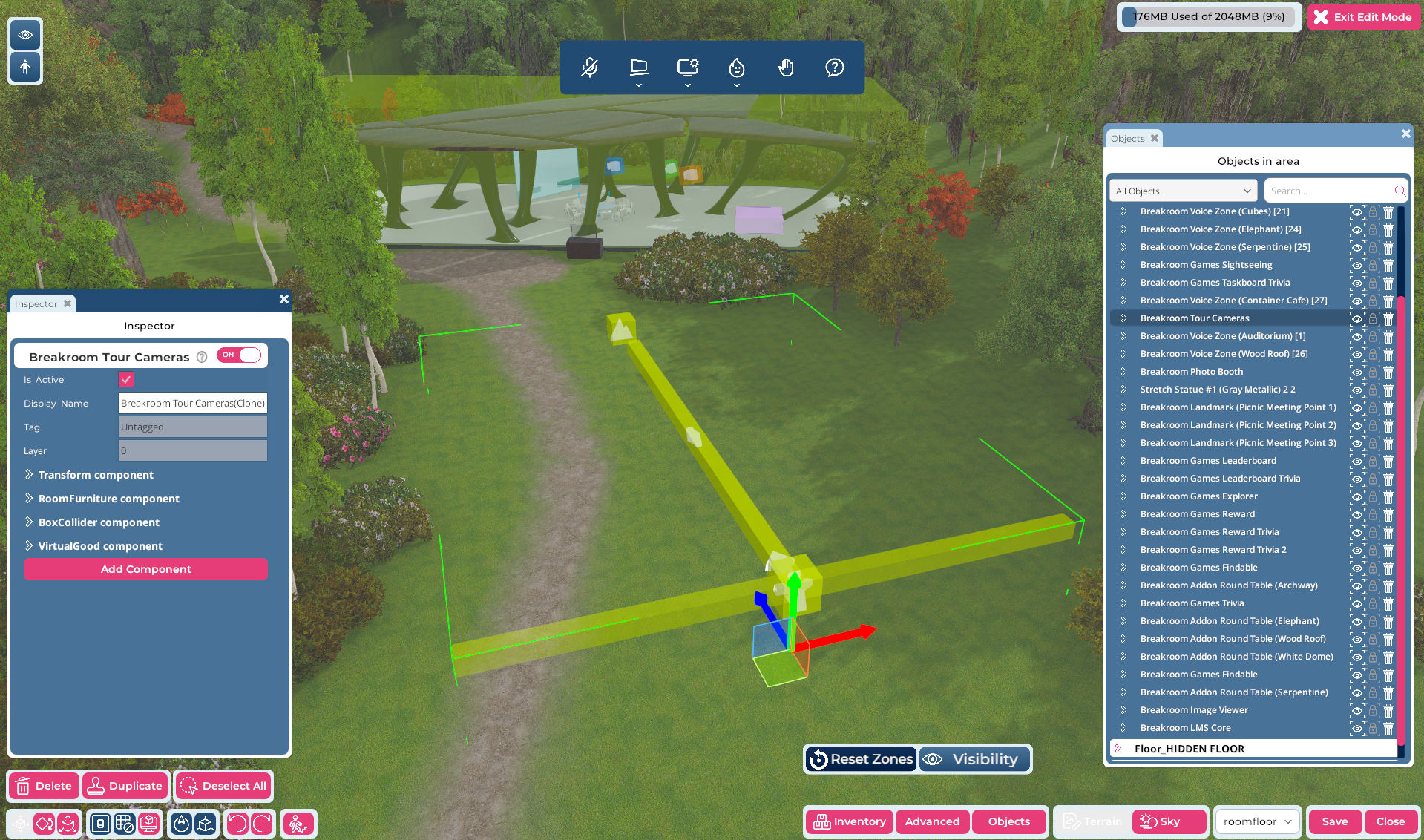
Illustration : L'éditeur de Région, avec un objet Caméras de visite Sinewave Campus mis en surbrillance.
Pour placer un objet Caméras de visite Sinewave Campus dans votre Région, suivez les étapes de démarrage rapide ci-dessous.
- Ouvrez l'éditeur de Région en cliquant sur le bouton Edit Region dans la barre d'outils supérieure.
- Cliquez sur le bouton Inventory dans la barre d'outils inférieure droite.
- Recherchez l'objet Sinewave Campus Tour Cameras dans votre inventaire et faites glisser l'élément dans votre Région.
- L'objet principal Sinewave Campus Tour Cameras n'a pas besoin d'être situé près des zones que vous souhaitez filmer. Il peut être placé n'importe où dans votre Région. Pour plus de commodité et de cohérence, nous vous encourageons à le placer à 0,0,0 dans votre Région en modifiant manuellement le composant Transform.
- Cliquez sur le bouton Save pour enregistrer vos modifications, puis sur le bouton Close pour quitter l'éditeur de Région.
Aperçu des composants du système
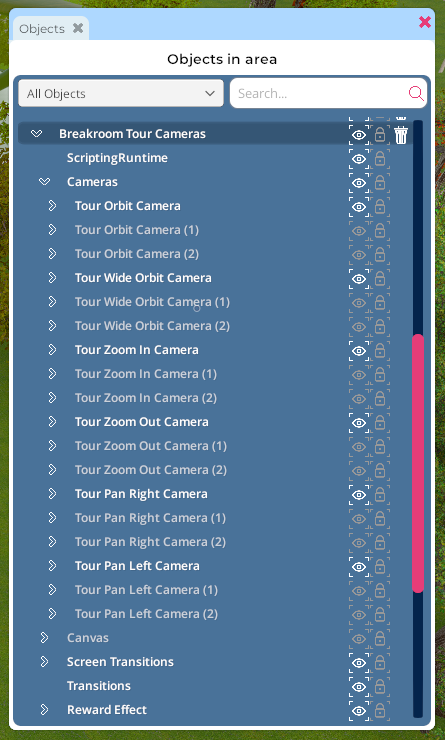
Illustration : L'objet Caméras de visite Sinewave Campus > Caméras développé.
L'objet Caméras de visite Sinewave Campus contient plusieurs caméras préconfigurées. Vous pouvez utiliser une ou toutes ces caméras pour créer votre visite personnalisée de la Région — le choix vous appartient.
Vous pouvez localiser les caméras individuelles en suivant les étapes ci-dessous.
- Ouvrez l'éditeur de Région en cliquant sur le bouton Edit Region dans la barre d'outils supérieure.
- Cliquez sur le bouton Objects pour ouvrir la fenêtre Objects.
- Dans la fenêtre Objects, recherchez l'objet Sinewave Campus Tour Cameras. Cliquez sur la flèche > située à gauche de son nom pour le développer.
- Localisez l'objet Cameras. Cliquez sur la flèche > située à gauche de son nom pour le développer.
Chaque type de caméra offre une approche unique pour visualiser votre Région.
| Type de caméra | Comportement |
|---|---|
| Orbit | Effectue une orbite 360° rapprochée autour d'un point focal central. |
| Wide Orbit | Effectue une orbite 360° plus large autour d'un point focal central. |
| Zoom In | "Avance" le long d'un rail fixe. |
| Zoom Out | "Recule" le long d'un rail fixe. |
| Pan Right | Se déplace de gauche à droite le long d'un rail fixe. |
| Pan Left | Se déplace de droite à gauche le long d'un rail fixe. |
Activation et désactivation des caméras de visite individuelles
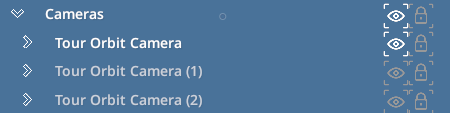
Illustration : Trois caméras Zoom In, dont deux sont actives.
Chaque caméra de l'objet Sinewave Campus Camera Tour peut être activée ou désactivée selon les besoins. Si une caméra est active, sa "vue" sera incluse dans votre visite personnalisée. Si une caméra est désactivée, elle ne sera pas incluse dans votre visite personnalisée.
Pour activer une caméra, cliquez sur l'icône œil située à droite de son nom dans la fenêtre Objects. (Lorsqu'elle est active, l'icône œil apparaîtra en blanc brillant.) Pour désactiver une caméra, cliquez à nouveau sur l'icône œil (lorsqu'elle est désactivée, le nom de la caméra et son ensemble d'icônes apparaîtront en gris).
Modification des caméras de visite individuelles
Les caméras de visite Sinewave Campus peuvent être modifiées de diverses manières pour obtenir des effets dramatiques.
Positionnement des caméras de visite
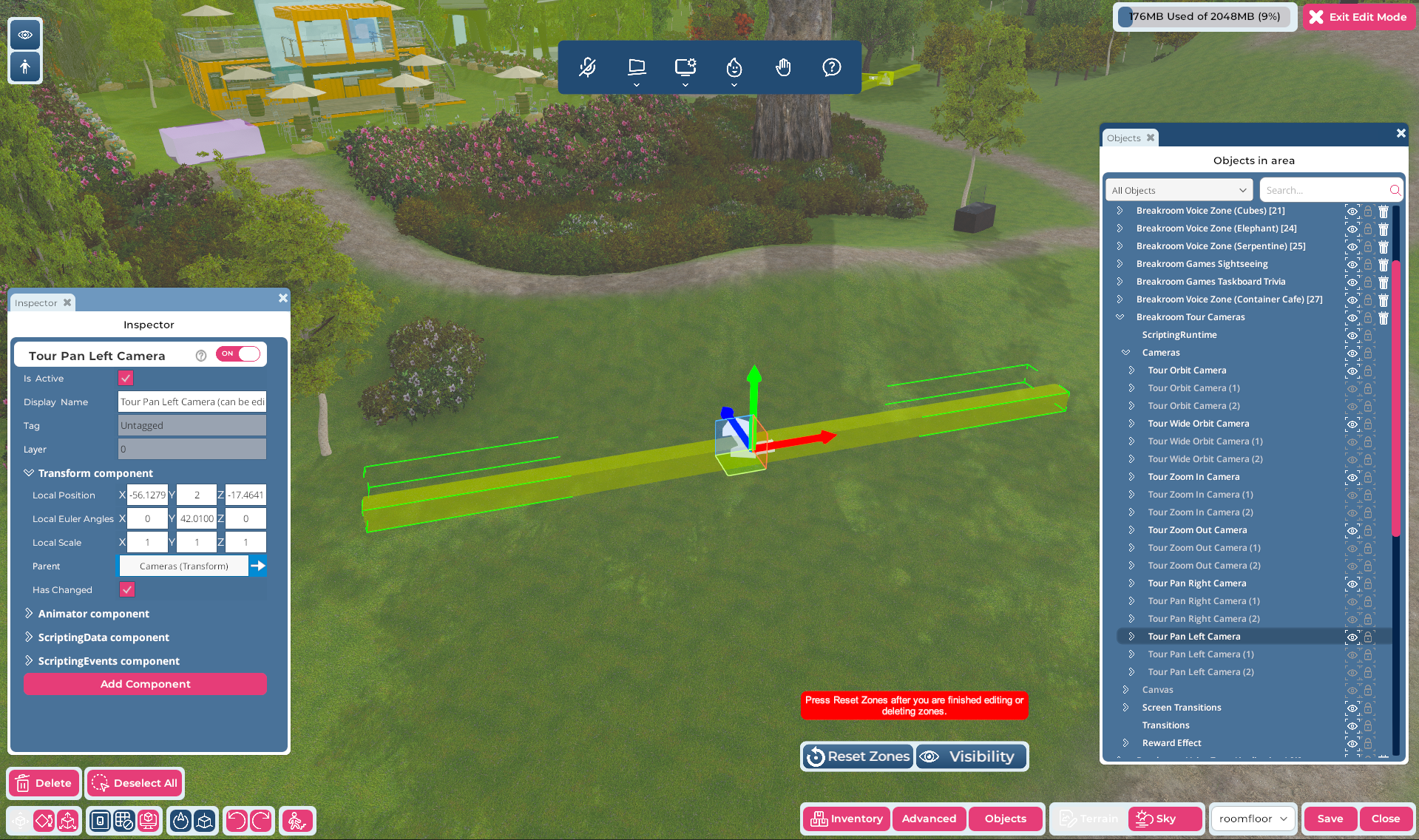
Illustration : Un objet caméra Pan Left individuel en cours de positionnement au sein d'une Région.
Bien que l'objet Caméras de visite Sinewave Campus puisse être placé à 0,0,0 dans votre Région, les caméras de visite individuelles doivent être déplacées en position pour capturer les scènes que vous souhaitez inclure dans votre visite. De nombreux types de caméras incluent des flèches et d'autres marqueurs conçus pour aider au positionnement.
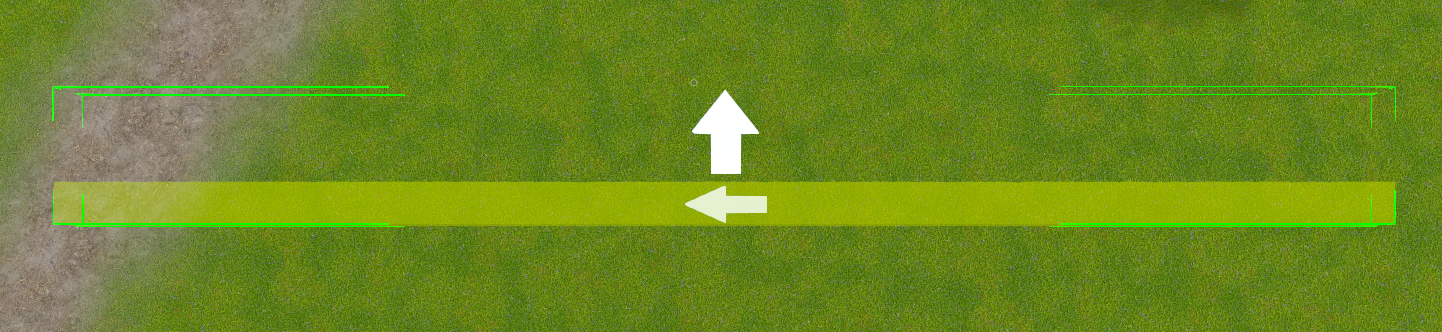
Illustration : Une caméra Pan Left individuelle.
Ici, nous voyons un gros plan de la caméra Pan Left, avec des flèches indiquant la direction vers laquelle la caméra est orientée et le chemin qu'elle suivra. Le rail de la caméra est mis en surbrillance en vert.
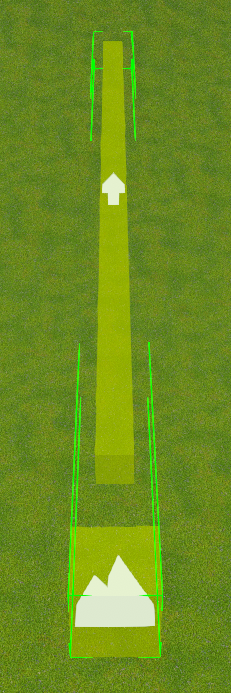
Illustration : Une caméra Zoom Out individuelle.
Ici, nous voyons la caméra Zoom Out, avec des icônes indiquant le point focal de la caméra (la montagne) et le chemin ainsi que la direction que la caméra suivra (vers le bas le long du rail vert mis en surbrillance, s'éloignant de son point de départ).
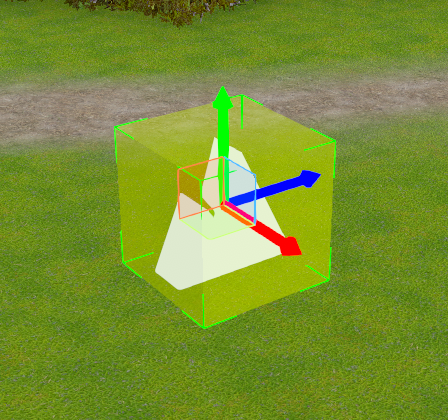
Illustration : Une caméra Orbit individuelle.
Ici, nous voyons la caméra Orbit, où le point focal de la caméra (la montagne) restera au centre. La caméra circulera autour de ce point focal.
Pour modifier la position des caméras individuelles dans votre Région, suivez ces étapes.
- Ouvrez l'éditeur de Région en cliquant sur le bouton Edit Region dans la barre d'outils supérieure.
- Cliquez sur le bouton Objects pour ouvrir la fenêtre Objects.
- Dans la fenêtre Objects, recherchez l'objet Sinewave Campus Tour Cameras. Cliquez sur la flèche > située à gauche de son nom pour le développer.
- Localisez l'objet Cameras. Cliquez sur la flèche > située à gauche de son nom pour le développer.
- Cliquez sur le nom de la caméra de visite individuelle que vous souhaitez positionner afin de la mettre en surbrillance.
- Utilisez les outils de positionnement d'objets de l'éditeur de Région pour placer la caméra de visite à l'endroit souhaité. Alternativement, vous pouvez modifier manuellement les valeurs Transform de la caméra de visite.
- Cliquez sur le bouton Save pour enregistrer vos modifications, puis sur le bouton Close pour quitter l'éditeur de Région.
Vous pouvez tester votre placement et vos effets choisis en cliquant sur le bouton Take Tour situé dans le panneau Start Here.
Utilisation du bouton "Move Object to Camera" pour déplacer les caméras de visite
Vous pouvez utiliser le bouton "Move Object to Camera" situé dans le bac d'édition d'objets pour aligner un objet caméra de visite sur votre position de caméra actuelle (la caméra en direct que vous contrôlez avec votre souris et votre clavier).
Pour cette partie du tutoriel, nous ferons référence à l'objet caméra de visite individuel que vous souhaitez déplacer comme la caméra de visite, et à votre propre caméra utilisateur comme la caméra de travail.

Mise en surbrillance : L'emplacement du bouton "Move Object to Camera".
Chaque type de caméra de visite réagira différemment à la position de votre caméra de travail.
| Type de caméra de visite | Comportement de "Move Object to Camera" |
|---|---|
| Caméras Orbit/Wide Orbit | Le point focal de la caméra s'alignera sur l'emplacement de votre caméra de travail. |
| Caméra Zoom In | Le point de départ du rail de la caméra s'alignera sur l'emplacement de votre caméra de travail. |
| Caméra Zoom Out | Le point d'arrivée du rail de la caméra s'alignera sur l'emplacement de votre caméra de travail. |
| Caméras Pan Right/Left | Le point central du rail de la caméra s'alignera sur l'emplacement de votre caméra de travail. |
Pour positionner une caméra de visite à l'aide de la fonction "Move Object to Camera", suivez ces étapes.
- Ouvrez l'éditeur de Région en cliquant sur le bouton Edit Region dans la barre d'outils supérieure.
- Cliquez sur le bouton Objects pour ouvrir la fenêtre Objects.
- Dans la fenêtre Objects, recherchez l'objet Sinewave Campus Tour Cameras. Cliquez sur la flèche > située à gauche de son nom pour le développer.
- Localisez l'objet Cameras. Cliquez sur la flèche > située à gauche de son nom pour le développer.
- Localisez la caméra de visite individuelle que vous souhaitez modifier et cliquez sur son nom afin de la mettre en surbrillance.
- En laissant la caméra de visite sélectionnée, déplacez votre caméra de travail en position.
- Cliquez sur le bouton "Move Object to Camera". La caméra de visite s'alignera en place.
- Cliquez sur le bouton Save pour enregistrer vos modifications, puis sur le bouton Close pour quitter l'éditeur de Région.
Personnalisation du point focal d'une caméra de visite
Certaines caméras de visite Sinewave Campus individuelles offrent la possibilité de positionner le point focal de la caméra indépendamment du rail de la caméra. En modifiant la relation entre le point focal de la caméra et son rail animé, vous pouvez obtenir des effets personnalisés uniques.
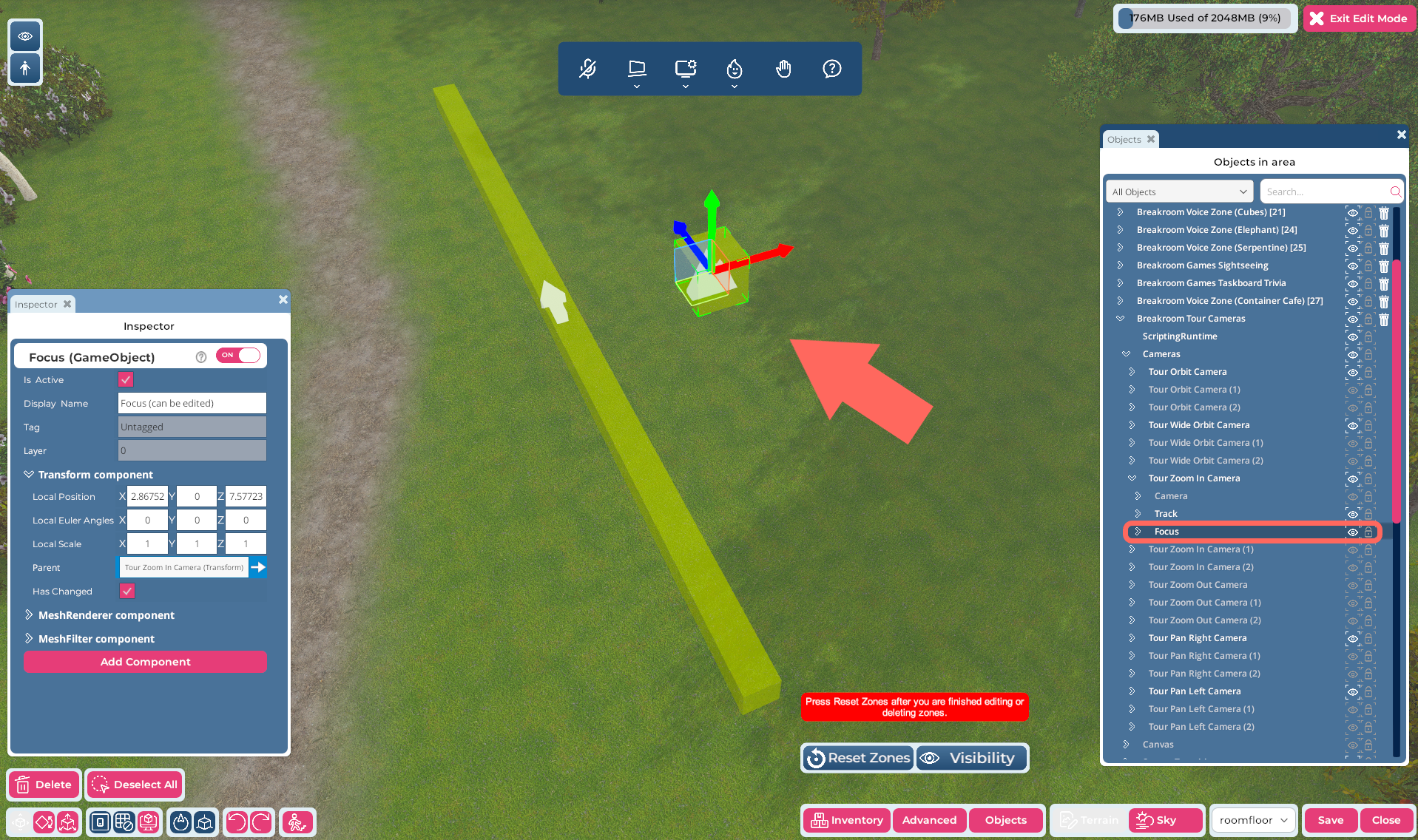
Illustration : L'éditeur de Région, avec une caméra Zoom In mise en surbrillance dans la fenêtre Objects. Le point focal a été isolé et déplacé manuellement à droite du rail de la caméra.
Pour positionner le point focal et le rail d'une caméra de visite indépendamment l'un de l'autre, suivez les étapes ci-dessous.
- Ouvrez l'éditeur de Région en cliquant sur le bouton Edit Region dans la barre d'outils supérieure.
- Cliquez sur le bouton Objects pour ouvrir la fenêtre Objects.
- Dans la fenêtre Objects, recherchez l'objet Sinewave Campus Tour Cameras. Cliquez sur la flèche > située à gauche de son nom pour le développer.
- Localisez l'objet Cameras. Cliquez sur la flèche > située à gauche de son nom pour le développer.
- Cliquez sur la caméra de visite individuelle que vous souhaitez modifier afin de la mettre en surbrillance.
- Cliquez sur la flèche > située à gauche de la caméra de visite individuelle pour la développer. (Remarque : Toutes les caméras de visite Sinewave Campus n'incluent pas de point focal modifiable.)
- Cliquez sur l'objet Focus ou Track pour le mettre en surbrillance. Un gizmo de translation se superposera à votre objet choisi.
- Utilisez les outils de positionnement d'objets de l'éditeur de Région pour placer le Focus et/ou le Track à l'endroit souhaité. Alternativement, vous pouvez modifier manuellement les valeurs Transform du composant ou utiliser la fonction "Move Object to Camera" détaillée ci-dessus.
- Cliquez sur le bouton Save pour enregistrer vos modifications, puis sur le bouton Close pour quitter l'éditeur de Région.
Configuration des caméras de visite Sinewave Campus
En plus de modifier leur placement physique, un certain nombre d'options de transition et de vitesse sont disponibles dans chaque objet caméra de visite. En les modifiant, vous pouvez ajouter de l'intérêt et du drame supplémentaires à votre visite personnalisée de la Région.
Pour localiser ces options, suivez les étapes ci-dessous.
- Ouvrez l'éditeur de Région en cliquant sur le bouton Edit Region dans la barre d'outils supérieure.
- Cliquez sur le bouton Objects pour ouvrir la fenêtre Objects.
- Dans la fenêtre Objects, recherchez l'objet Sinewave Campus Tour Cameras. Cliquez sur la flèche > située à gauche de son nom pour le développer.
- Localisez l'objet Cameras. Cliquez sur la flèche > située à gauche de son nom pour le développer.
- Cliquez sur la caméra de visite individuelle que vous souhaitez modifier afin de la mettre en surbrillance. La fenêtre Inspector s'ouvrira pour cet objet.
- Dans la fenêtre Inspector, cliquez sur la flèche > située à gauche du composant ScriptingData.
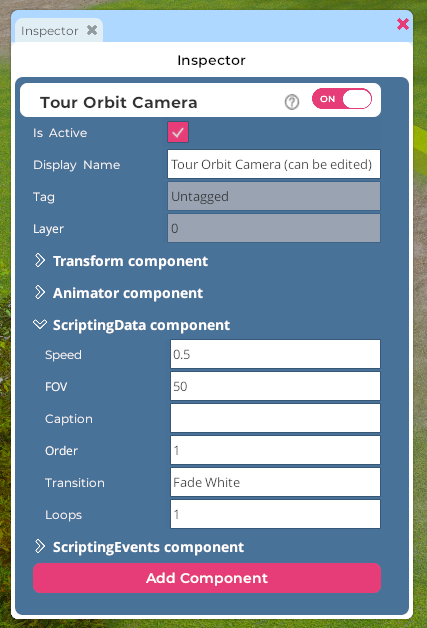
Illustration : Un exemple du composant ScriptingData attaché à une caméra Orbit.
Toutes les options sous le composant ScriptingData peuvent être modifiées manuellement en saisissant des mots ou des valeurs dans leurs champs respectifs. Voici un tableau de référence rapide pour vous aider à démarrer.
| Option caméra ScriptingData | But ou résultat |
|---|---|
| Speed | Par défaut, chaque caméra de visite met 5 secondes pour se déplacer le long de son rail associé. En modifiant la valeur du multiplicateur dans ce champ, vous pouvez changer la vitesse à laquelle cette caméra individuelle se déplace pendant votre visite. (Par exemple, entrer une valeur de 0.5 diviserait la vitesse par défaut par deux. La caméra mettrait alors 10 secondes pour parcourir son rail.) |
| FOV (Field of View) | Le FOV fait référence à la quantité de la Région qu'une caméra de visite individuelle peut voir, ou à la mesure dans laquelle cette caméra est focalisée sur un objet ou une scène particulière. La valeur par défaut est 50. Plus le nombre est bas, plus la caméra sera focalisée. Si vous "éloignez" trop la caméra (au-delà d'une valeur de champ de 70-75), vous pouvez voir une distorsion effet œil de poisson. |
| Caption | Vous pouvez utiliser ce champ pour entrer une légende pour chaque vue de caméra individuelle, qui sera ensuite affichée en bas de l'écran. Si ce champ est vide, aucun texte n'apparaîtra en bas de l'écran. |
| Order | Cette option fait référence à l'ordre des caméras dans votre visite finale. La valeur par défaut est 1, ce qui signifie que toutes les caméras ont la même priorité. Par conséquent, elles seront lues dans le même ordre qu'elles apparaissent dans la fenêtre Objects. Vous pouvez classer manuellement vos caméras de visite choisies en leur attribuant des numéros individuels, ou vous pouvez créer des groupes de priorité qui seront ensuite lus dans l'ordre dans lequel ils apparaissent dans la fenêtre Objects. (Ex. toutes les priorités 1 sont lues en premier, puis toutes les priorités 2, etc.). |
| Transition | Ici, vous pouvez modifier la manière dont chaque caméra de visite transitionne vers celle qui suit. Les options de transition sont décrites en détail ci-dessous. |
| Loops (uniquement pour les caméras Orbit) | Cette valeur fait référence au nombre de fois que la caméra parcourt son rail circulaire, et la valeur par défaut est 1. Vous pouvez modifier cette valeur pour faire effectuer à la caméra plusieurs boucles (ex: 3) ou des boucles partielles (ex: 0.5, ce qui correspondrait à un arc de 180°). |
Actuellement, les caméras de visite Sinewave Campus prennent en charge huit types de transition différents.
| Transition | Effet |
|---|---|
| Fade White | Un fondu enchaîné vers la scène suivante à travers un écran blanc. |
| Fade Black | Identique à ci-dessus, mais avec un écran noir. |
| Wipe White | Un balayage horizontal vers la scène suivante à travers un écran blanc. |
| Wipe Black | Identique à ci-dessus, mais avec un écran noir. |
| Door White | Un plan rapproché vers le milieu, puis une ouverture depuis le milieu vers la scène suivante, à travers un arrière-plan blanc. |
| Door Black | Identique à ci-dessus, mais avec un arrière-plan noir. |
| Spin White | Un effet de rotation vers la scène suivante à travers un écran blanc. |
| Spin Black | Identique à ci-dessus, mais avec un écran noir. |
Une fois satisfait, cliquez sur le bouton Save pour enregistrer vos modifications et sur le bouton Close pour quitter l'éditeur de Région.
Configuration des transitions d'intro et d'outro et de l'interface Sinewave Campus
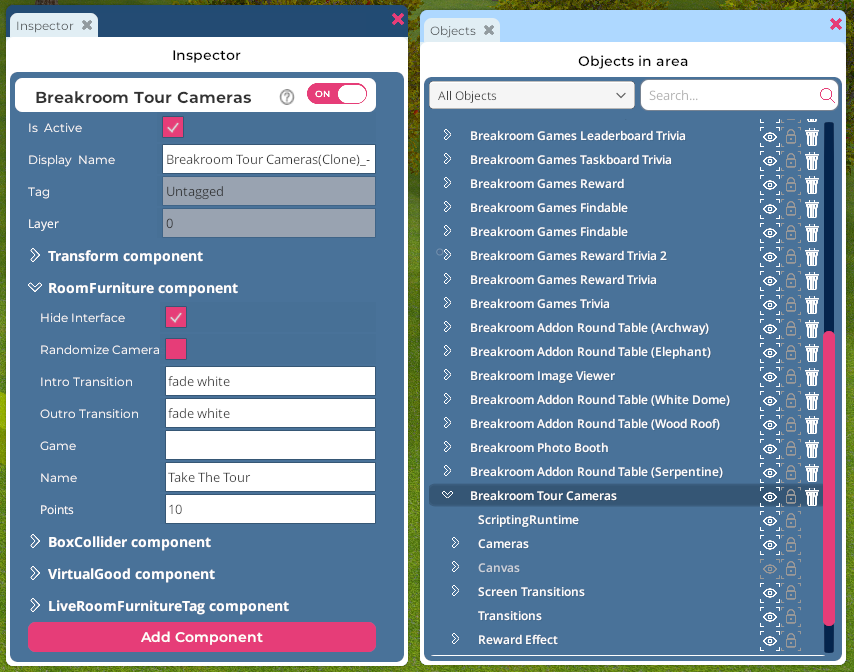
Illustration : L'objet Caméras de visite Sinewave Campus mis en surbrillance dans la fenêtre Objects. Le composant RoomFurniture a été développé.
Il existe des options de personnalisation supplémentaires disponibles sous le composant RoomFurniture attaché à l'objet principal Caméras de visite Sinewave Campus. Pour localiser ces options, suivez les étapes ci-dessous.
- Ouvrez l'éditeur de Région en cliquant sur le bouton Edit Region dans la barre d'outils supérieure.
- Cliquez sur le bouton Objects pour ouvrir la fenêtre Objects.
- Dans la fenêtre Objects, recherchez l'objet Sinewave Campus Tour Cameras. Cliquez dessus afin de le mettre en surbrillance. La fenêtre Inspector s'ouvrira pour cet objet.
- Dans la fenêtre Inspector, cliquez sur la flèche > située à gauche du composant RoomFurniture.
Voici un guide de démarrage rapide pour les options contenues sous le composant RoomFurniture.
| Option du composant RoomFurniture | But ou effet |
|---|---|
| Hide Interface | Si cochée, cette option masque l'interface utilisateur Sinewave Campuspendant la lecture de la visite. |
| Randomize Cameras | Si cochée, les caméras activées seront lues dans un ordre aléatoire pour chaque visite. |
| Intro Transition | Ce champ peut être modifié pour n'importe laquelle des options de transition décrites ci-dessus. |
| Outro Transition | Ce champ peut être modifié pour n'importe laquelle des options de transition décrites ci-dessus. |
Une fois satisfait, cliquez sur le bouton Save pour enregistrer vos modifications et sur le bouton Close pour quitter l'éditeur de Région.