Lecteur vidéo Sinewave Campus
Vue d'ensemble
Le lecteur vidéo Sinewave Campus permet aux utilisateurs d'accéder à des contenus vidéo en direct ou préenregistrés sur demande. Les propriétaires d'objets et les utilisateurs disposant des autorisations au niveau du Monde ou au niveau de la Région appropriées peuvent également configurer les options de lecture et ajouter un écran de titre qui sera affiché lorsque le lecteur vidéo n'est pas utilisé.
Dans votre Inventaire, vous verrez le lecteur vidéo Sinewave Campus représenté par cette icône : 
Pour obtenir de l'aide sur l'installation du lecteur vidéo Sinewave Campus, veuillez consulter nos informations sur l'utilisation de l'éditeur de Région.
Pour que cet objet Toolkit fonctionne, vous devez avoir installé les composants principaux de la conférence Sinewave Campus dans la même Région. Si vous avez téléchargé une Région personnalisée, vous devrez installer ces composants manuellement avant de configurer cet objet.
Contrôles utilisateur du lecteur vidéo Sinewave Campus

Illustration : La barre de contrôle du lecteur vidéo Sinewave Campus.
Les utilisateurs peuvent contrôler n'importe quel lecteur vidéo Sinewave Campus à l'aide des boutons situés dans la barre de contrôle inférieure. Les vidéos sont affichées pour chaque utilisateur individuellement, et non diffusées ouvertement à l'ensemble de la Région.
| Bouton de la barre de contrôle | Fonction |
|---|---|
| Lecture | Lit la vidéo pour l'utilisateur qui clique dessus. |
| Pause | Met la vidéo en pause pour l'utilisateur qui clique dessus. |
| Arrêt | Arrête la vidéo pour l'utilisateur qui clique dessus. |
| Zoom avant / Zoom arrière | Permet à l'utilisateur de se concentrer sur l'écran ou de s'en éloigner. |
| Paramètres | Uniquement disponible pour les propriétaires d'objets et les utilisateurs disposant des autorisations appropriées. |
Configuration du lecteur vidéo Sinewave Campus
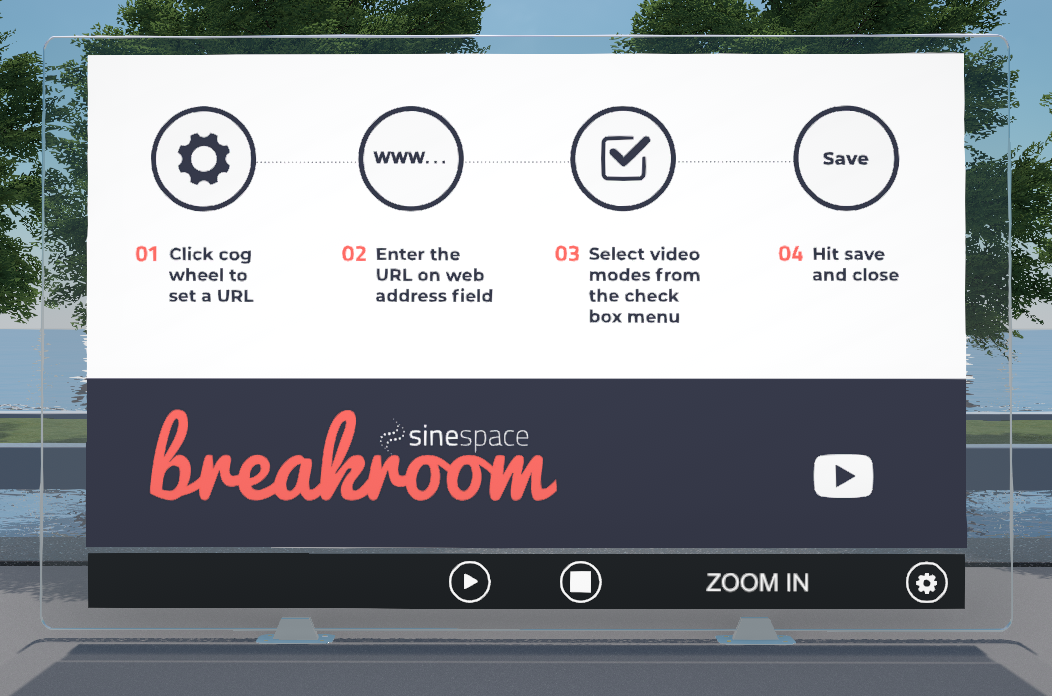
En surbrillance : L'emplacement de l'icône d'engrenage du lecteur vidéo Sinewave Campus.
Le panneau de contrôle du lecteur vidéo Sinewave Campus n'est accessible qu'au propriétaire de l'objet et aux utilisateurs disposant des autorisations au niveau du Monde ou au niveau de la Région appropriées. Pour y accéder, cliquez sur l'icône d'engrenage dans la barre de contrôle inférieure.
Ajout d'une image d'écran de titre
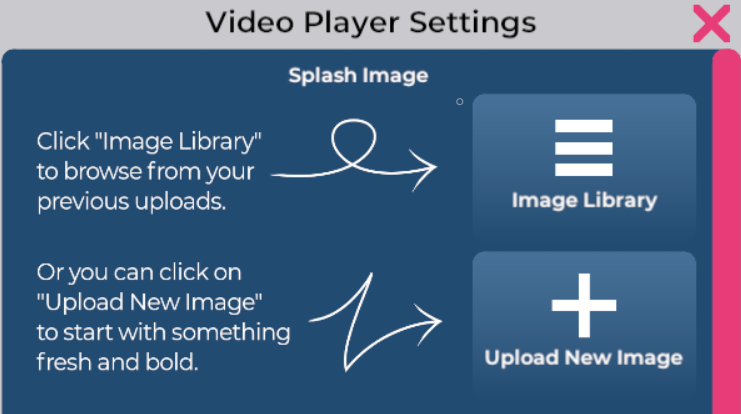
Illustration : Les paramètres du lecteur vidéo Sinewave Campus.
Les paramètres de l'image d'écran de titre sont la première chose que vous verrez dans le panneau de contrôle du lecteur vidéo Sinewave Campus. Vous pouvez soit choisir une image depuis votre bibliothèque multimédia, soit télécharger une nouvelle image de titre depuis votre ordinateur.
Pour définir un écran de titre pour votre lecteur vidéo, suivez ces étapes :
- Localisez l'objet lecteur vidéo Sinewave Campus que vous souhaitez modifier.
- Cliquez sur l'icône d'engrenage pour ouvrir le panneau de contrôle du lecteur vidéo Sinewave Campus.
- Pour choisir une image que vous avez déjà téléchargée sur Sinewave Campus, cliquez sur le bouton Bibliothèque d'images. Cela ouvrira le sélecteur d'images. Cliquez sur l'image que vous souhaitez utiliser.
- Pour télécharger une nouvelle image depuis votre ordinateur, cliquez sur le bouton Télécharger une nouvelle image. Cela ouvrira un sélecteur de fichiers standard sur votre ordinateur. Localisez l'image que vous souhaitez utiliser, cliquez dessus, puis cliquez sur le bouton Ouvrir.
- Votre image sélectionnée s'affichera dans la fenêtre d'aperçu. Lorsque vous êtes satisfait, cliquez sur le bouton Enregistrer et Fermer.
Saisie d'une URL vidéo
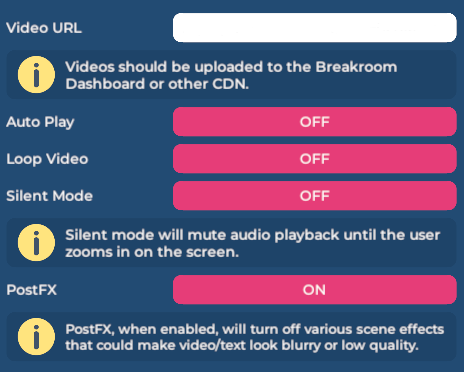
Illustration : L'URL vidéo et les paramètres vidéo dans le panneau de contrôle du lecteur vidéo Sinewave Campus.
Pour saisir une URL vidéo, suivez ces étapes :
- Localisez l'objet lecteur vidéo Sinewave Campus que vous souhaitez modifier.
- Cliquez sur l'icône d'engrenage pour ouvrir le panneau de contrôle du lecteur vidéo Sinewave Campus.
- Collez votre URL vidéo dans le champ URL vidéo.
- Cliquez sur le bouton Enregistrer et Fermer.
Conseils pour de meilleures performances
Pour de meilleures performances, nous recommandons d'héberger votre vidéo en tant que fichier MP4 sur un serveur cloud (tel qu'Amazon AWS) ou de la télécharger dans votre bibliothèque multimédia Sinewave Campus. Le lecteur vidéo Sinewave Campus prend en charge de nombreux formats vidéo courants, tels que MP4 et HLS.
Sinewave Campus ne prend actuellement pas en charge les vidéos hébergées sur Vimeo. En raison de problèmes de formatage, de DRM et de monétisation, nous ne recommandons pas d'héberger des vidéos sur YouTube.
Si vous avez des difficultés à faire fonctionner une vidéo particulière, vous pouvez peut-être toujours la lire à l'aide du navigateur web Sinewave Campus. Veuillez noter que la lecture d'une vidéo sur l'objet navigateur web offre une expérience différente, et que Sinewave Campus ne peut pas suivre les analyses vidéo via l'objet Navigateur web.
Options de lecture vidéo
Le panneau de contrôle du lecteur vidéo Sinewave Campus vous permet également de personnaliser la manière dont les vidéos sont lues. Vous pouvez faire boucler une vidéo, couper le son d'une vidéo jusqu'à ce que les utilisateurs interagissent avec le lecteur, et plus encore.
Pour modifier les options de lecture vidéo, suivez ces étapes :
- Localisez l'objet lecteur vidéo Sinewave Campus que vous souhaitez modifier.
- Cliquez sur l'icône d'engrenage pour ouvrir le panneau de contrôle du lecteur vidéo Sinewave Campus.
- Cliquez sur le bouton ON ou OFF situé à côté de chaque option de lecture vidéo.
- Cliquez sur le bouton Enregistrer et Fermer.
| Paramètre de lecture vidéo | Fonction |
|---|---|
| Lecture automatique | Si défini sur ON, la vidéo commencera à se lire automatiquement lorsque les utilisateurs entreront dans la zone de collision du lecteur vidéo, et s'arrêtera lorsqu'ils quitteront la zone. |
| Boucle vidéo | Si défini sur ON, la vidéo se rejouera en continu. |
| Mode silencieux | Si défini sur ON, la vidéo se lira avec le son coupé jusqu'à ce qu'un spectateur clique sur le bouton Zoom avant. |
| Post FX | Si défini sur ON, désactivera divers paramètres graphiques dans la zone de collision du lecteur vidéo qui pourraient déformer la vidéo ou le texte à l'écran. |
| Apparaît en surimpression | Si défini sur ON, l'écran du lecteur vidéo "apparaîtra" sur l'écran de l'utilisateur lorsque les utilisateurs entreront dans la zone de collision du lecteur vidéo. Le décalage et l'échelle de cet écran en surimpression peuvent être personnalisés en saisissant des valeurs dans les champs associés. |
Modification de la zone de collision du lecteur vidéo Sinewave Campus
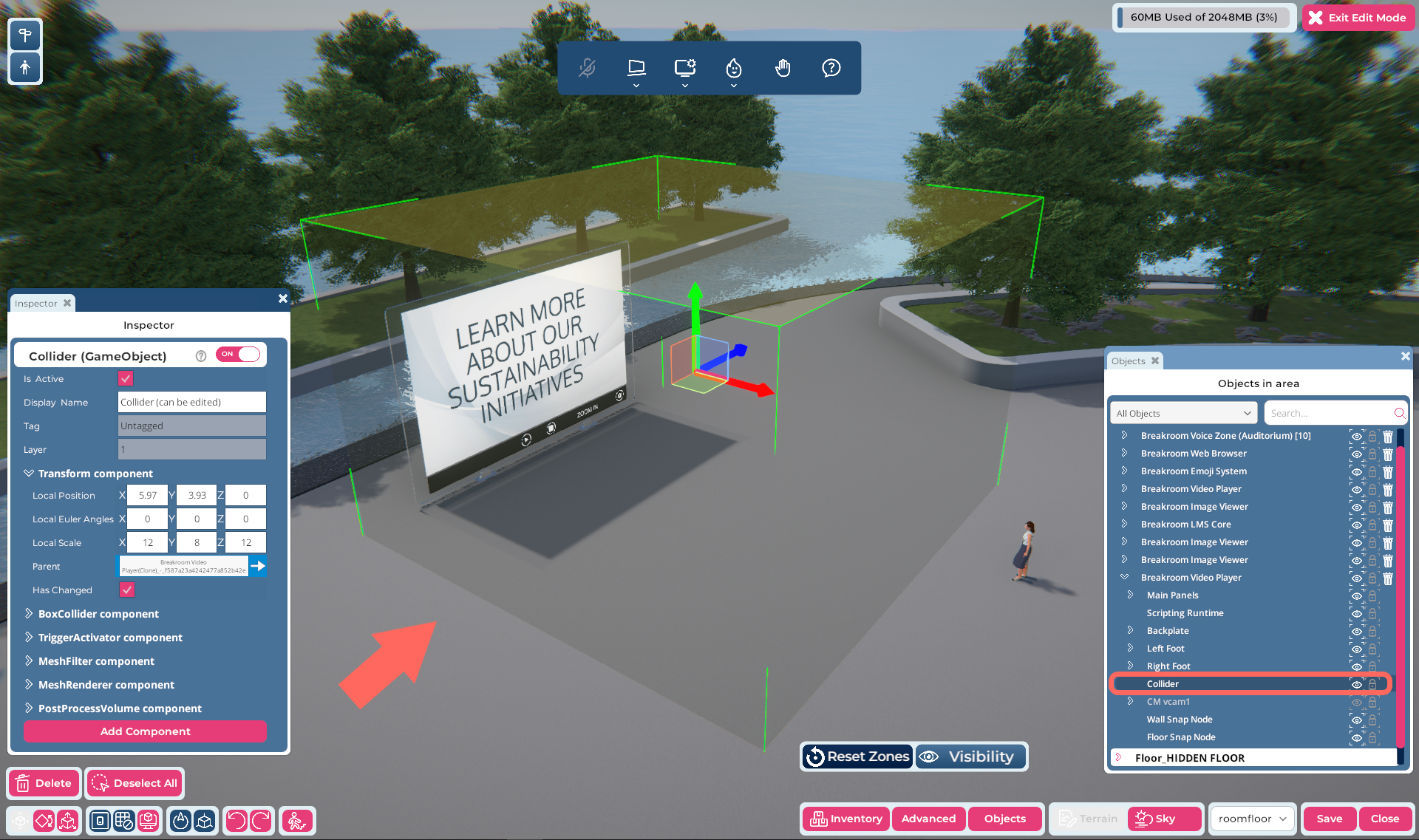
Illustration : L'éditeur de Région, avec un objet lecteur vidéo Sinewave Campus sélectionné. La boîte verte transparente indique la taille et l'emplacement de la zone de collision. Dans la fenêtre Objets, vous pouvez voir que l'objet de zone de collision est imbriqué dans l'objet lecteur vidéo Sinewave Campus.
Plusieurs fonctionnalités avancées et options de lecture vidéo sont déclenchées lorsqu'un avatar entre dans la zone de collision du lecteur vidéo Sinewave Campus. La taille et la position de cette zone de collision peuvent être personnalisées à l'aide de l'éditeur de Région.
Les instructions fournies ci-dessous supposent une connaissance approfondie de Sinewave Campus. Veuillez consulter notre documentation si vous avez besoin d'aide pour installer et positionner des objets virtuels ou pour modifier le composant RoomFurniture.
Pour modifier la zone de collision du lecteur vidéo Sinewave Campus, suivez ces étapes :
- Ouvrez l'éditeur de Région en cliquant sur le bouton Modifier la Région dans la barre d'outils supérieure.
- Localisez l'objet lecteur vidéo Sinewave Campus que vous souhaitez modifier. Cliquez dessus pour le mettre en surbrillance dans la fenêtre Objets.
- Dans la fenêtre Objets, cliquez sur la flèche > à gauche de l'objet lecteur vidéo Sinewave Campus pour le développer. Cliquez ensuite sur le composant Collider.
- À l'aide des outils de l'éditeur de Région ou du composant Transform, déplacez, faites pivoter et redimensionnez le collider pour répondre à vos spécifications.
- Lorsque vous êtes satisfait, cliquez sur le bouton Enregistrer pour stocker vos modifications.