Modification et déplacement d'objets
Vue d'ensemble
L'éditeur de région de Sinewave Campus est un outil puissant qui vous aide à donner vie à votre vision du Métavers. Sur cette page, vous apprendrez comment déplacer, faire pivoter, redimensionner et positionner des objets virtuels afin de personnaliser votre monde Sinewave Campus.
Pour commencer
Pour apporter des modifications à un objet virtuel dans Sinewave Campus, vous devez d'abord ouvrir l'éditeur de région et sélectionner cet objet. Pour ce faire, suivez ces étapes.
- Accédez à la région contenant l'objet que vous souhaitez modifier.
- Ouvrez l'éditeur de région en cliquant sur le bouton Modifier la région dans la barre d'outils supérieure.
- Cliquez sur l'objet que vous souhaitez modifier ou cliquez sur le nom de cet élément dans la fenêtre Objets.
Cela mettra en surbrillance l'objet sur votre écran. Vous pouvez changer l'objet sélectionné dans l'éditeur de région à tout moment. Pour plus d'informations, veuillez consulter notre introduction à l'utilisation de l'éditeur de région et nos bonnes pratiques pour l'éditeur de région.
Déplacement d'objets à l'aide de l'éditeur de région
Déplacement
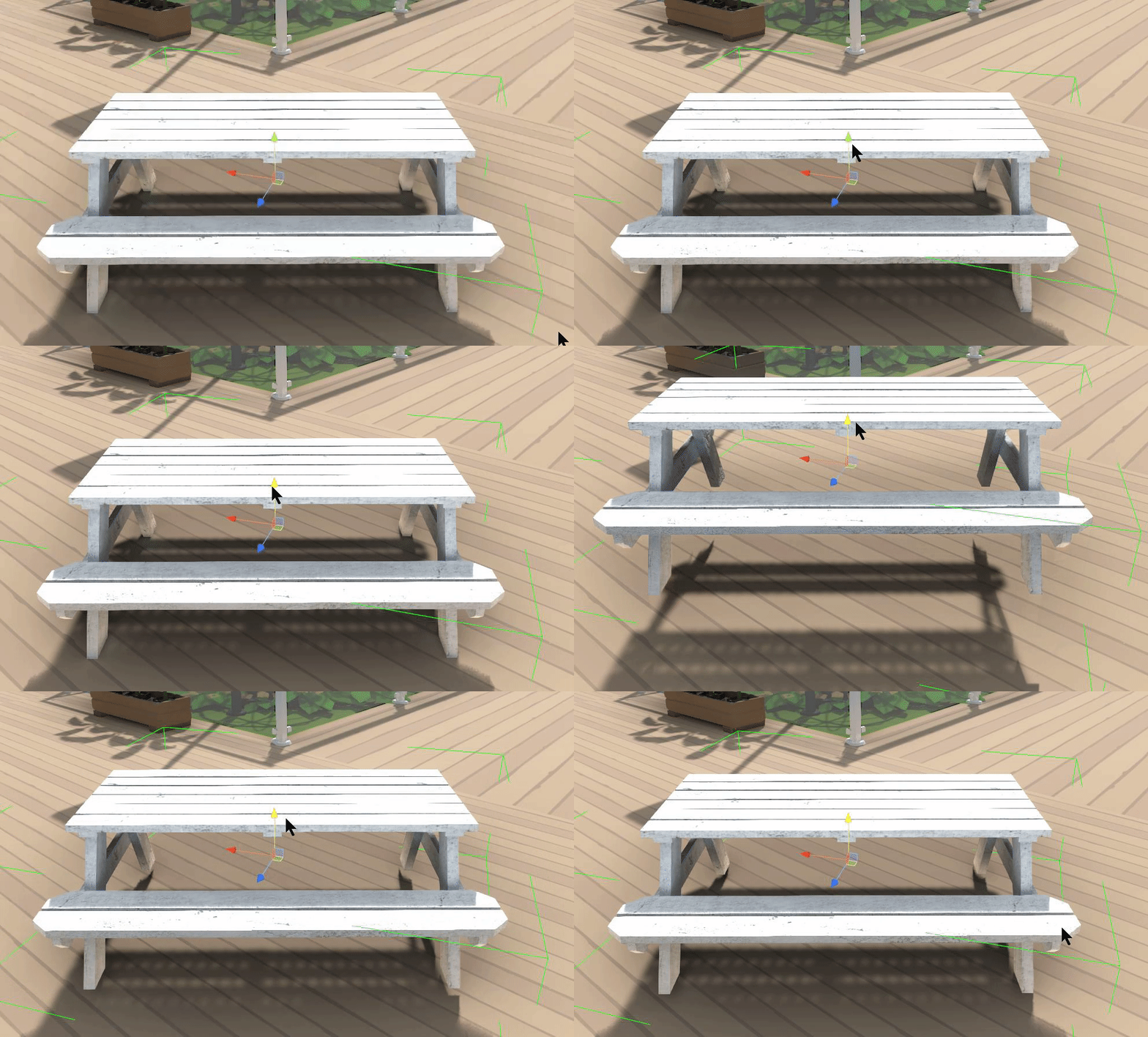
Le gizmo de déplacement est un outil qui vous permet de repositionner manuellement les éléments de votre région. Sur l'image ci-dessus, vous pouvez voir le gizmo de déplacement représenté par un ensemble de flèches colorées attachées à l'objet table de pique-nique.
Pour activer le gizmo de déplacement dans l'éditeur de région, cliquez sur le bouton Déplacer situé dans le bac d'édition d'objets, ou appuyez sur les touches Alt + W de votre clavier.
Une fois le gizmo de déplacement activé, vous pouvez déplacer l'objet choisi en suivant les étapes ci-dessous.
- Pour déplacer l'objet selon l'axe X, Y ou Z, placez votre curseur sur la flèche appropriée. Cette flèche deviendra jaune.
- Cliquez sur la flèche et maintenez enfoncé le bouton gauche de la souris.
- Avec la flèche sélectionnée et le bouton gauche de la souris maintenu enfoncé, déplacez votre curseur pour faire glisser l'objet en avant et en arrière le long de l'axe choisi.
- Pour fixer l'objet en place, relâchez le bouton gauche de la souris.
- Pour déplacer l'objet le long de plusieurs axes simultanément, cliquez et maintenez enfoncé l'un des carrés situés à la racine du gizmo. Vous pouvez ensuite faire glisser l'objet vers l'emplacement souhaité.
Vous pouvez également "déplacer librement" un objet le long d'un plan défini à 90° par rapport à l'angle de la caméra actuel (comme si vous "laviez" l'objectif de la caméra devant vous).
- Maintenez enfoncée la touche Shift de votre clavier. Une seule boîte mise en surbrillance apparaîtra à la racine du gizmo de déplacement.
- Cliquez sur la boîte et maintenez enfoncé le bouton gauche de la souris. Continuez à maintenir la touche Shift enfoncée.
- Utilisez votre curseur pour positionner librement l'objet.
- Pour fixer l'objet en place, relâchez à la fois le bouton gauche de la souris et la touche Shift.
Vous pouvez déplacer des objets rapidement et facilement à l'aide du bouton "Déplacer l'objet vers la caméra". Ce bouton déplacera tout objet actuellement sélectionné vers l'emplacement de votre caméra. Il est particulièrement utile pour changer les angles de caméra dans les zones vocales.
Rotation
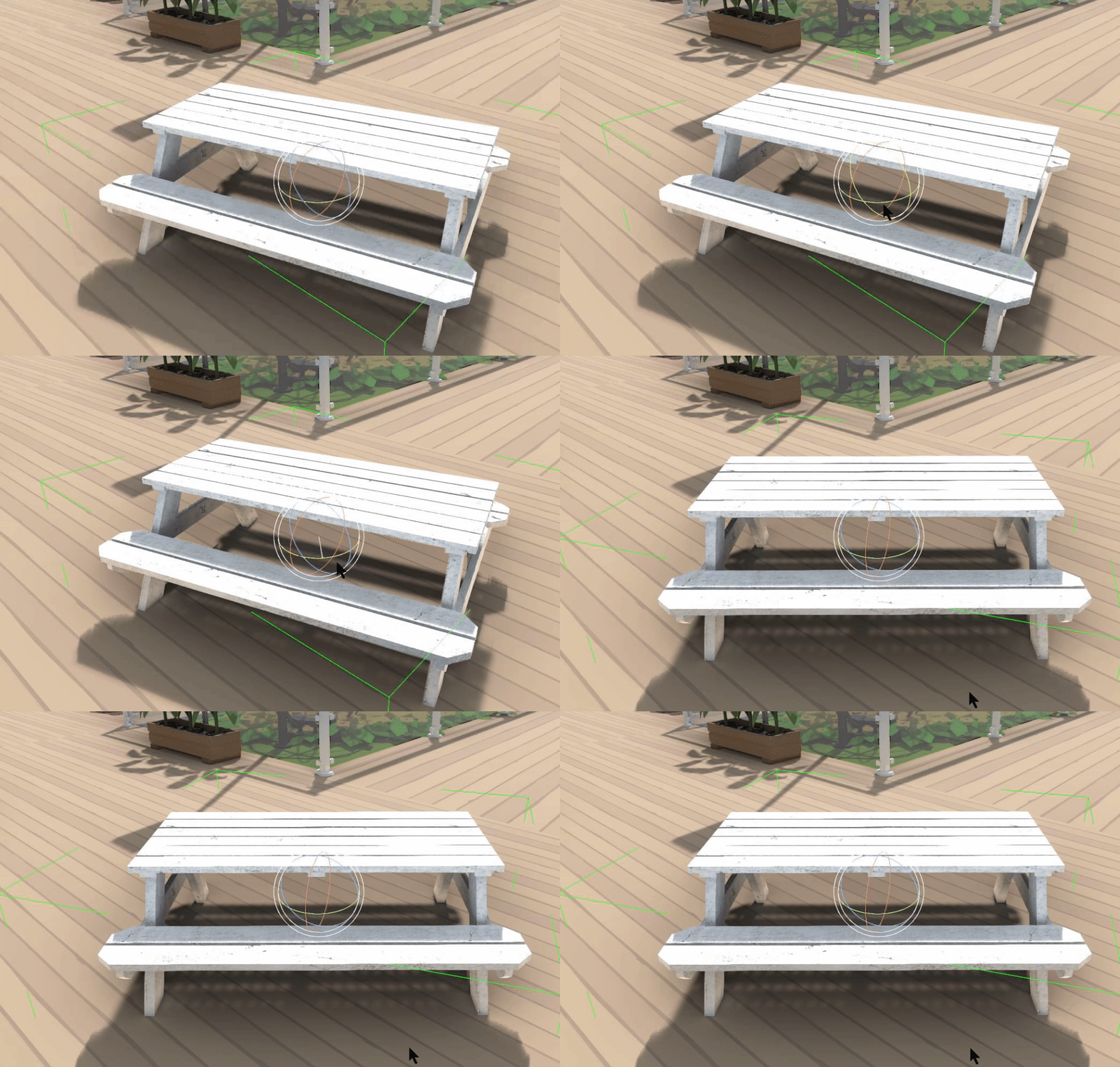
Le gizmo de rotation vous permet de faire pivoter un objet autour d'un ou plusieurs axes. Sur l'image ci-dessus, vous pouvez voir le gizmo de rotation représenté par un ensemble de rails colorés attachés à l'objet table de pique-nique.
Pour activer le gizmo de rotation dans l'éditeur de région, cliquez sur le bouton Pivoter situé dans le bac d'édition d'objets, ou appuyez sur les touches Alt + E de votre clavier.
Une fois le gizmo de rotation activé, vous pouvez faire pivoter l'objet choisi en suivant les étapes ci-dessous.
- Pour faire pivoter l'objet selon l'axe X, Y ou Z, placez votre curseur sur le rail coloré approprié. Ce rail deviendra jaune.
- Cliquez sur le rail et maintenez enfoncé le bouton gauche de la souris.
- Avec le rail sélectionné et le bouton gauche de la souris maintenu enfoncé, déplacez votre curseur pour faire pivoter l'objet.
- Pour figer l'objet dans la position souhaitée, relâchez le bouton gauche de la souris.
Vous pouvez faire pivoter l'objet sur un plan face à votre caméra en manipulant le rail blanc extérieur au lieu des rails colorés, en suivant les instructions ci-dessus.
Enfin, vous pouvez "faire pivoter librement" un objet le long des trois axes en même temps en cliquant et en maintenant enfoncé n'importe quelle partie de l'objet lui-même, au lieu des rails.
Mise à l'échelle
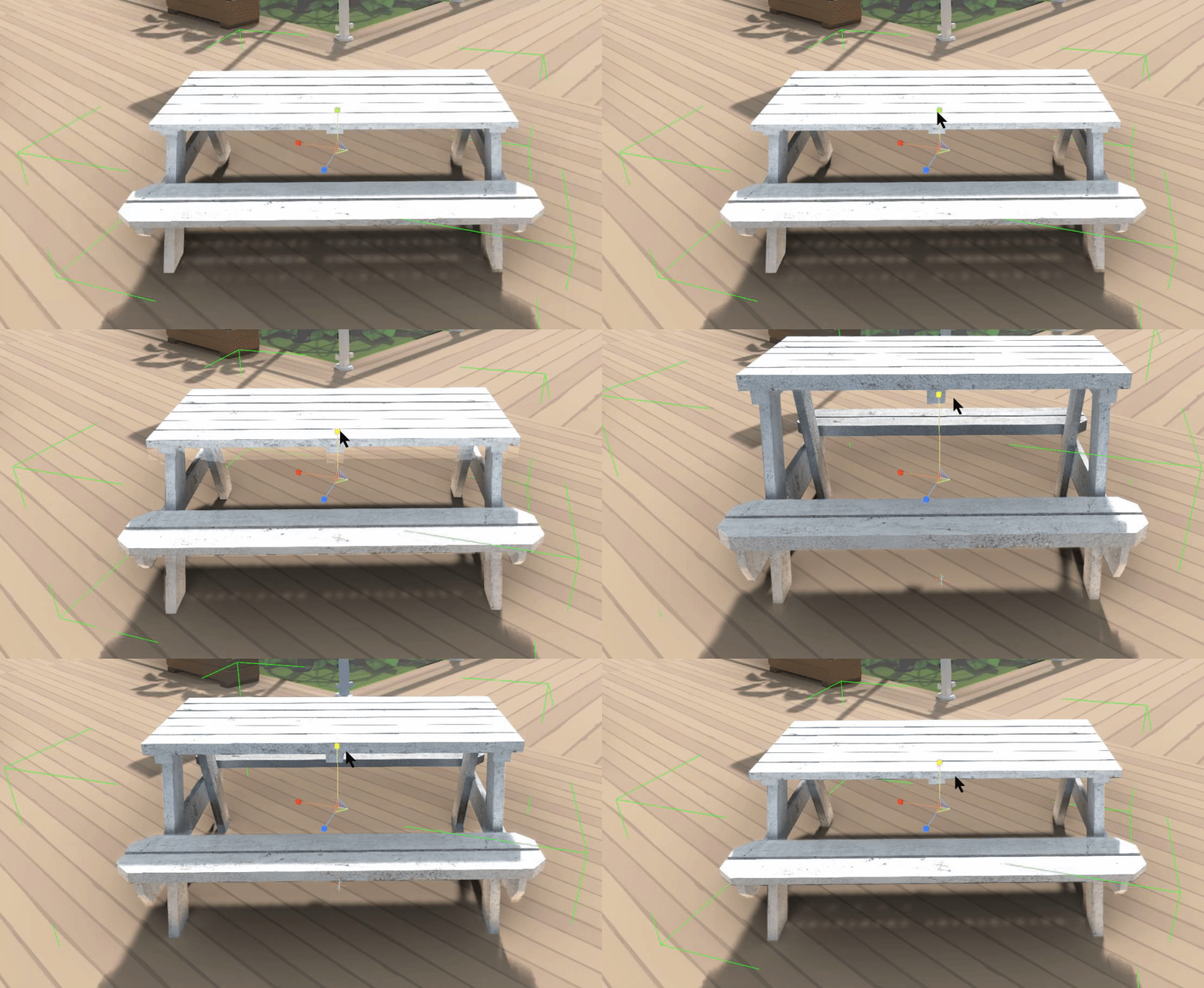
Le gizmo de mise à l'échelle vous permet de redimensionner un objet le long d'un ou plusieurs axes. Sur l'image ci-dessus, vous pouvez voir le gizmo de mise à l'échelle représenté par un ensemble de marqueurs colorés attachés à l'objet table de pique-nique.
Pour activer le gizmo de mise à l'échelle dans l'éditeur de région, cliquez sur le bouton Échelle situé dans le bac d'édition d'objets, ou appuyez sur les touches Alt + R de votre clavier.
Une fois le gizmo de mise à l'échelle activé, vous pouvez redimensionner l'objet choisi en suivant les étapes ci-dessous.
- Pour mettre à l'échelle l'objet selon l'axe X, Y ou Z, placez votre curseur sur le marqueur d'axe approprié. Ce marqueur deviendra jaune.
- Cliquez sur le marqueur et maintenez enfoncé le bouton gauche de la souris.
- Avec le marqueur sélectionné et le bouton gauche de la souris maintenu enfoncé, déplacez votre curseur pour mettre à l'échelle l'objet.
- Pour terminer la mise à l'échelle de l'objet, relâchez le bouton gauche de la souris.
- Pour mettre à l'échelle l'objet le long de plusieurs axes simultanément, cliquez et maintenez enfoncé l'un des triangles situés à la racine du gizmo. Vous pouvez ensuite faire glisser l'objet vers les proportions souhaitées.
Vous pouvez également mettre à l'échelle un objet le long des trois axes en même temps. Cela préservera le rapport d'aspect/les proportions d'origine de l'objet, vous permettant essentiellement d'"agrandir" ou de "réduire" l'objet.
- Maintenez enfoncée la touche Shift de votre clavier. Une seule boîte mise en surbrillance apparaîtra à la racine du gizmo de mise à l'échelle.
- Cliquez sur la boîte et maintenez enfoncé le bouton gauche de la souris. Continuez à maintenir la touche Shift enfoncée.
- Utilisez votre curseur pour redimensionner librement l'objet.
- Pour terminer la mise à l'échelle de l'objet, relâchez à la fois le bouton gauche de la souris et la touche Shift.
Modification du composant Transform
Dans certaines situations, il peut être plus efficace de déplacer, faire pivoter ou mettre à l'échelle un objet en modifiant son composant Transform. En modifiant manuellement les valeurs stockées dans le composant Transform d'un objet, vous pouvez déplacer un objet de cinq mètres le long de l'axe X et faire pivoter le même objet d'un nombre précis de degrés, le tout en quelques clics seulement.
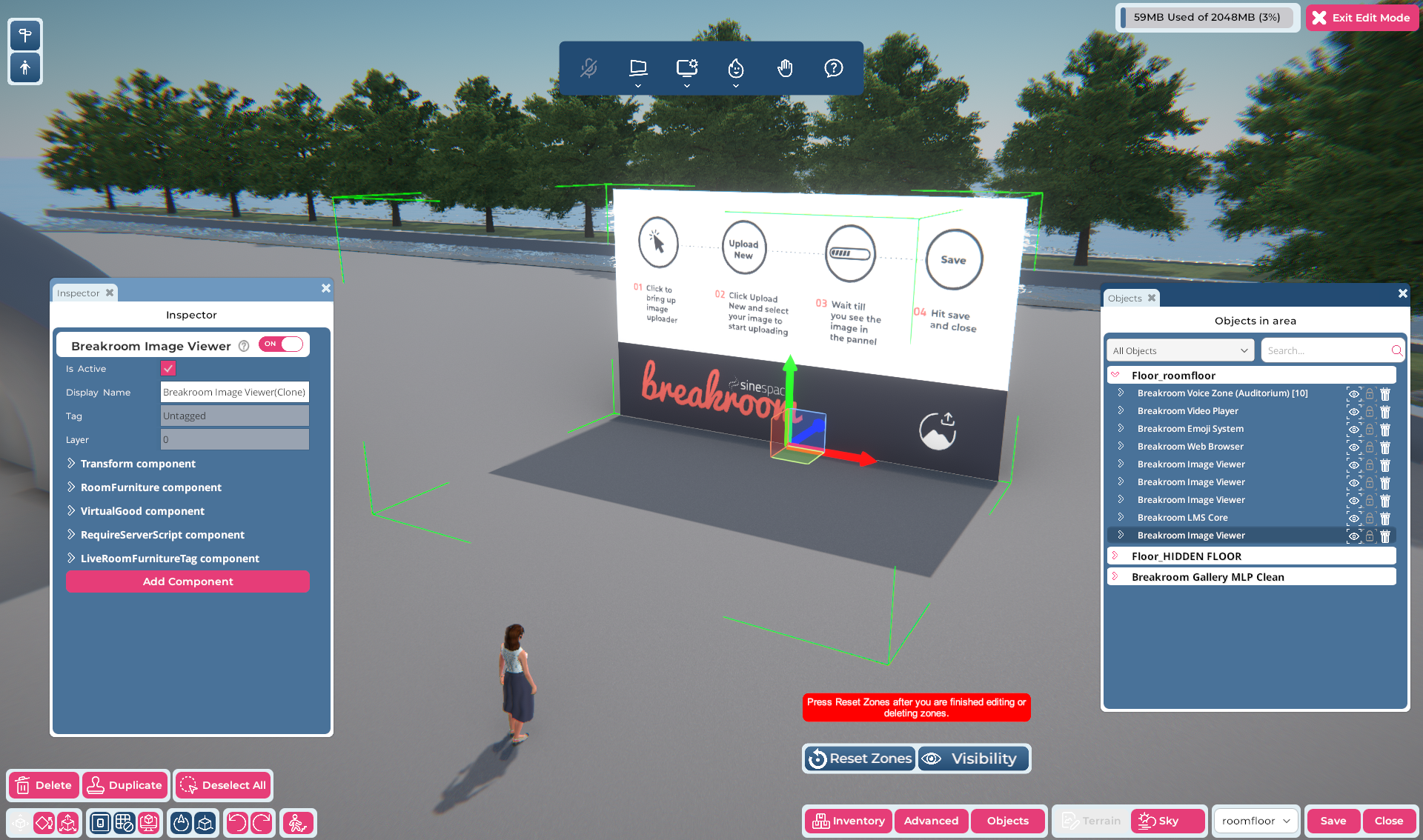
Illustration : La fenêtre de l'éditeur de région, avec un objet Navigateur Web Sinewave Campus sélectionné. Sa fenêtre Inspector est affichée à gauche.
Pour identifier les valeurs stockées dans le composant Transform d'un objet, suivez ces étapes.
- Ouvrez l'éditeur de région en cliquant sur le bouton Modifier la région dans la barre d'outils supérieure.
- Assurez-vous que la fenêtre Objets est ouverte en cliquant sur le bouton Objets situé en bas à droite.
- Localisez l'objet que vous souhaitez modifier dans la fenêtre Objets, et cliquez dessus. Cela ouvrira la fenêtre Inspector pour cet objet.
- Développez le composant Transform dans la fenêtre Inspector en cliquant sur la flèche > située à gauche.
- Vous verrez trois propriétés (Position locale, Angle Euler local et Échelle locale). Chaque propriété contient trois champs correspondant aux axes X, Y et Z de l'objet.
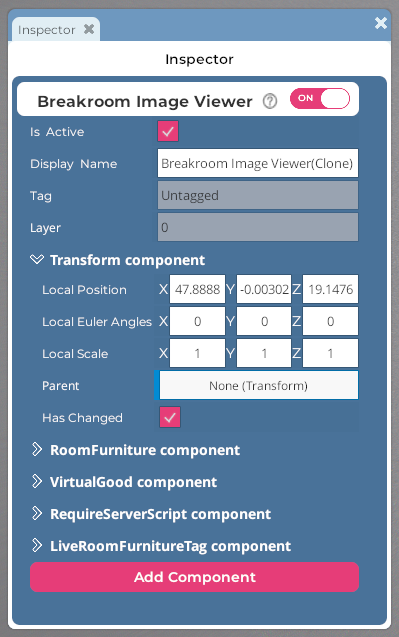
Illustration : Un exemple de fenêtre Inspector.
Modification de la position d'un objet
Pour modifier la position d'un objet, entrez les valeurs de localisation mises à jour (le long de l'axe X, Y ou Z, ou toute combinaison de ceux-ci). Cliquez ensuite sur le bouton Enregistrer situé dans le coin inférieur droit de l'éditeur de région.
Modification de la rotation d'un objet
Pour modifier la rotation d'un objet, entrez les valeurs de rotation mises à jour (le long de l'axe X, Y ou Z, ou toute combinaison de ceux-ci). Cliquez ensuite sur le bouton Enregistrer situé dans le coin inférieur droit de l'éditeur de région.
Modification de l'échelle d'un objet
Pour modifier l'échelle d'un objet, entrez les valeurs d'échelle mises à jour (le long de l'axe X, Y ou Z, ou toute combinaison de ceux-ci). Cliquez ensuite sur le bouton Enregistrer situé dans le coin inférieur droit de l'éditeur de région.
Utilisation du mode nœud
Cette section est actuellement en cours de construction. Si vous avez des questions qui ne sont pas répondues ici, veuillez contacter notre équipe de réussite client.
Utilisation du mode grille
Vous pouvez activer le mode grille pour chaque objet de votre région en cliquant sur le bouton Mode grille dans le bac d'édition d'objets, ou en maintenant enfoncée la touche Ctrl tout en manipulant activement un objet. Lorsque vous êtes en mode grille, vous remarquerez que le déplacement, la rotation et la mise à l'échelle des objets "s'accrocheront" à une grille invisible au lieu de se faire en douceur. Cela est particulièrement utile lorsque vous déplacez des éléments dans une scène, vous permettant d'effectuer des tâches comme aligner des chaises en rangées soignées avec un minimum d'effort.
En mode grille, les "points d'accrochage" de déplacement sont espacés d'un mètre les uns des autres. Les "points d'accrochage" de rotation sont définis par intervalles de 15°.
Mode local vs. mode global
Dans le bac d'édition d'objets, vous pouvez choisir d'orienter vos objets en utilisant soit le mode local soit le mode global. En mode local, les objets seront déplacés, fait pivoter et mis à l'échelle par rapport à leurs propres axes.
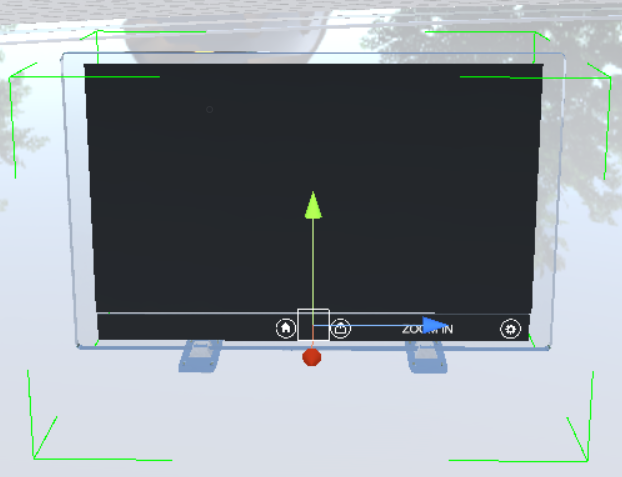
Illustration : En mode local, le gizmo de déplacement s'aligne sur la largeur, la longueur et la hauteur de l'objet.
En mode global, la manipulation des objets est accomplie par rapport à la disposition de la région.
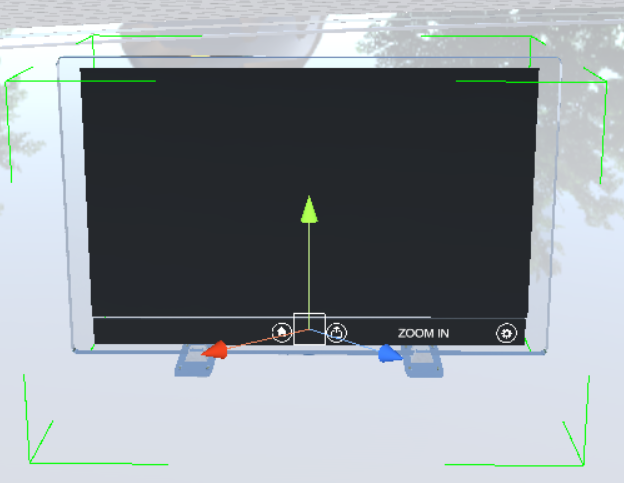
Illustration : En mode global, le gizmo de déplacement s'aligne sur les directions cardinales de la région elle-même.
Les modes local et global ont chacun leurs utilisations. Combinez le mode global avec le mode grille pour aménager un jardin de fleurs précis, ou utilisez le mode local pour éparpiller aléatoirement des pétales de rose le long d'un chemin.
Mode centre vs. mode pivot maillage
Dans le bac d'édition d'objets, vous pouvez également basculer entre deux points de pivot pour vos objets — pivot central et pivot maillage. Tous les objets ont un point de pivot maillage, qui est généralement situé à la base de l'objet (où un objet pourrait reposer sur le sol ou sur une table) ou à un point de pivot naturel, comme les charnières d'une porte. Alternativement, le point central d'un objet est normalement situé près de son centre de masse, ou au centre de la boîte englobante qui l'entoure.
La différence entre ces deux points peut parfois être subtile, mais c'est néanmoins une distinction utile à garder à l'esprit. Le point de pivot est l'endroit où vos gizmos de déplacement, de rotation et de mise à l'échelle apparaîtront dans l'éditeur de région, et faire pivoter un objet depuis son point de pivot central peut donner des résultats différents que de faire pivoter le même objet depuis son point de pivot maillage.