La fenêtre AVANCÉE de l'éditeur de région
Vue d'ensemble

En surbrillance : l'emplacement du bouton Avancé dans la barre d'outils de l'éditeur de région.
Les utilisateurs disposant des autorisations au niveau du monde ou au niveau de la région appropriées peuvent accéder aux fonctions avancées de l'éditeur de région en cliquant sur le bouton Avancé situé dans la barre d'outils. Vous pouvez y contrôler l'accès au sol, remplacer les matériaux sur certaines surfaces des modèles de région, activer ou désactiver des fonctionnalités de conception optionnelles des modèles de région, ou réinitialiser une région à sa configuration par défaut.
L'onglet Zone
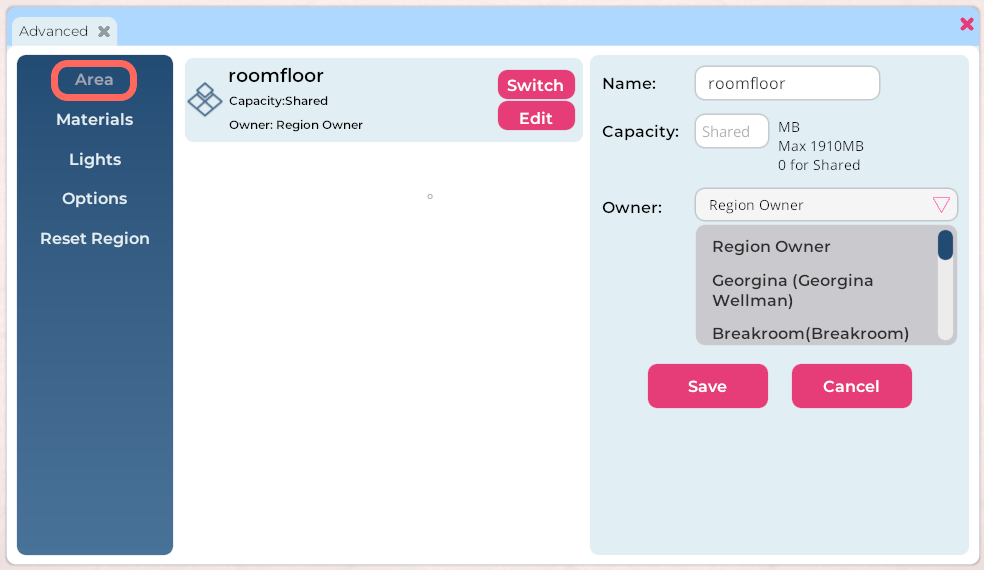
Illustration : l'onglet Zone dans la fenêtre Avancée de l'éditeur de région.
L'onglet Zone vous permet de modifier le propriétaire du sol de la salle de la région. Le propriétaire du sol de la salle peut déplacer, supprimer, modifier et gérer autrement tous les éléments « classés » sous ce sol dans la fenêtre Objets, y compris ceux déposés par d'autres personnes.
À ce stade du développement de Sinewave Campus, cette option a une utilité limitée. Si vous souhaitez modifier le propriétaire du sol de la salle, suivez les étapes ci-dessous.
- Accédez à la région contenant le sol de la salle que vous souhaitez réaffecter.
- Ouvrez l'éditeur de région en cliquant sur le bouton Modifier la région dans la barre d'outils supérieure.
- Ouvrez la fenêtre Avancée en cliquant sur le bouton Avancé.
- Cliquez sur l'onglet Zone.
- Localisez le sol de la salle et cliquez sur le bouton Modifier.
- Dans le panneau qui apparaît, utilisez le menu déroulant Propriétaire pour sélectionner l'un de vos contacts comme nouveau propriétaire. Si vous souhaitez revenir à la propriété actuelle, sélectionnez « Propriétaire de la région » dans le menu déroulant.
- Cliquez sur le bouton Enregistrer.
L'onglet Matériaux
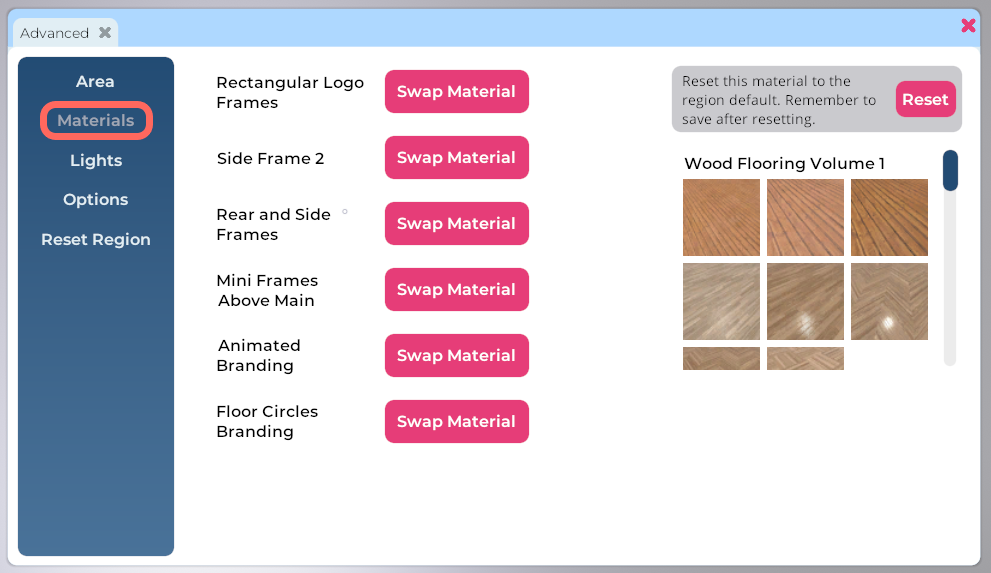
Illustration : l'onglet Matériaux dans la fenêtre Avancée de l'éditeur de région.
Si un modèle de région inclut des surfaces compatibles avec les matériaux, vous pouvez modifier ces matériaux à tout moment via l'onglet Matériaux. C'est un moyen rapide et facile d'obtenir de nouveaux effets visuels en utilisant les modèles de région existants.
Achat de matériaux dans la Boutique
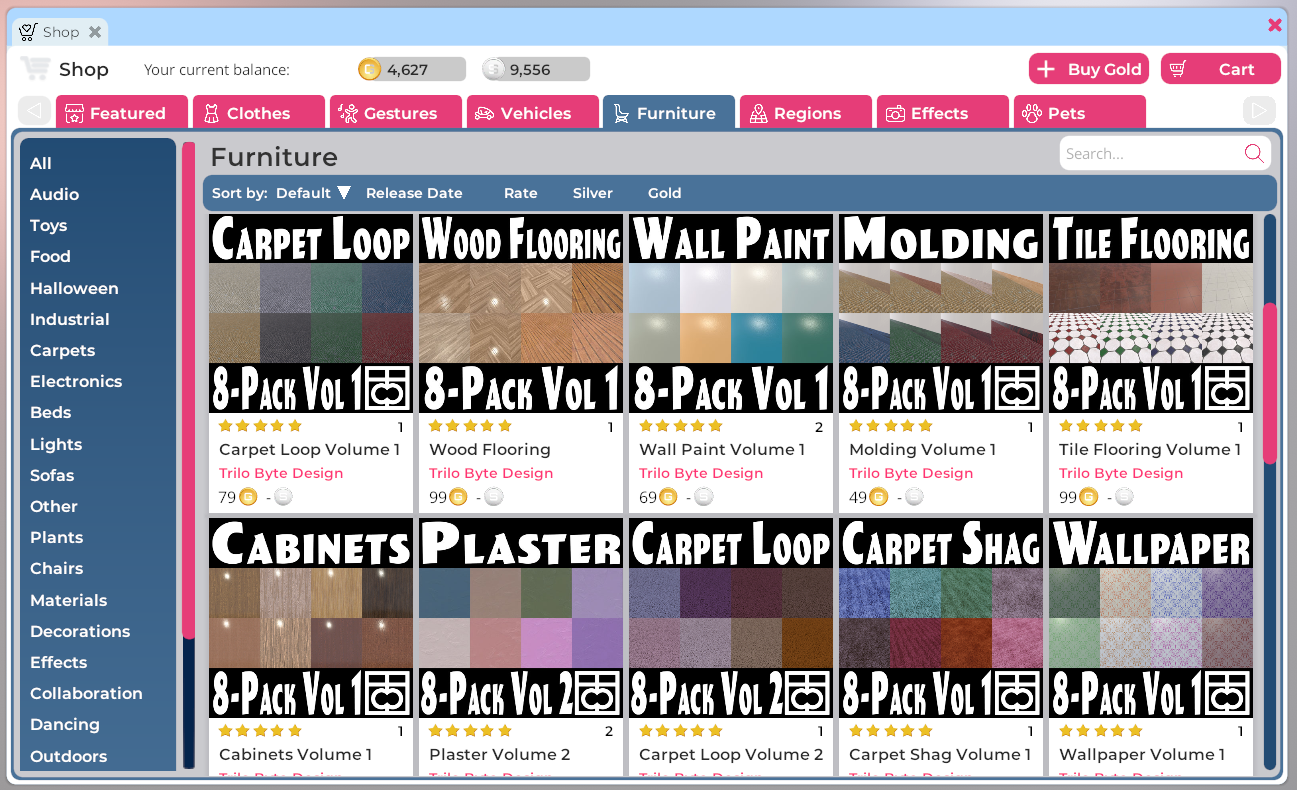
Illustration : la fenêtre Boutique, filtrée pour afficher la catégorie Mobilier > Matériaux.
Pour remplacer les matériaux d'un modèle de région, vous devrez d'abord acheter des fichiers de matériaux alternatifs. Ceux-ci sont disponibles via la Boutique Sine Wave. Pour ouvrir la Boutique et naviguer directement vers la catégorie des matériaux, suivez les étapes ci-dessous.
- Cliquez sur le bouton Boutique situé dans la barre d'outils inférieure.
- Cliquez sur l'onglet Mobilier situé en haut de la fenêtre Boutique.
- Cliquez sur la sous-catégorie Matériaux dans le menu de gauche.
Une fois là-bas, vous pouvez parcourir les fichiers disponibles à votre convenance. Veuillez noter que certains matériaux sont vendus en packs, tandis que d'autres sont vendus en fichiers individuels. Pour de l'aide pour finaliser votre achat, veuillez consulter nos instructions détaillées pour la Boutique.
Remplacement des matériaux sur une surface de région
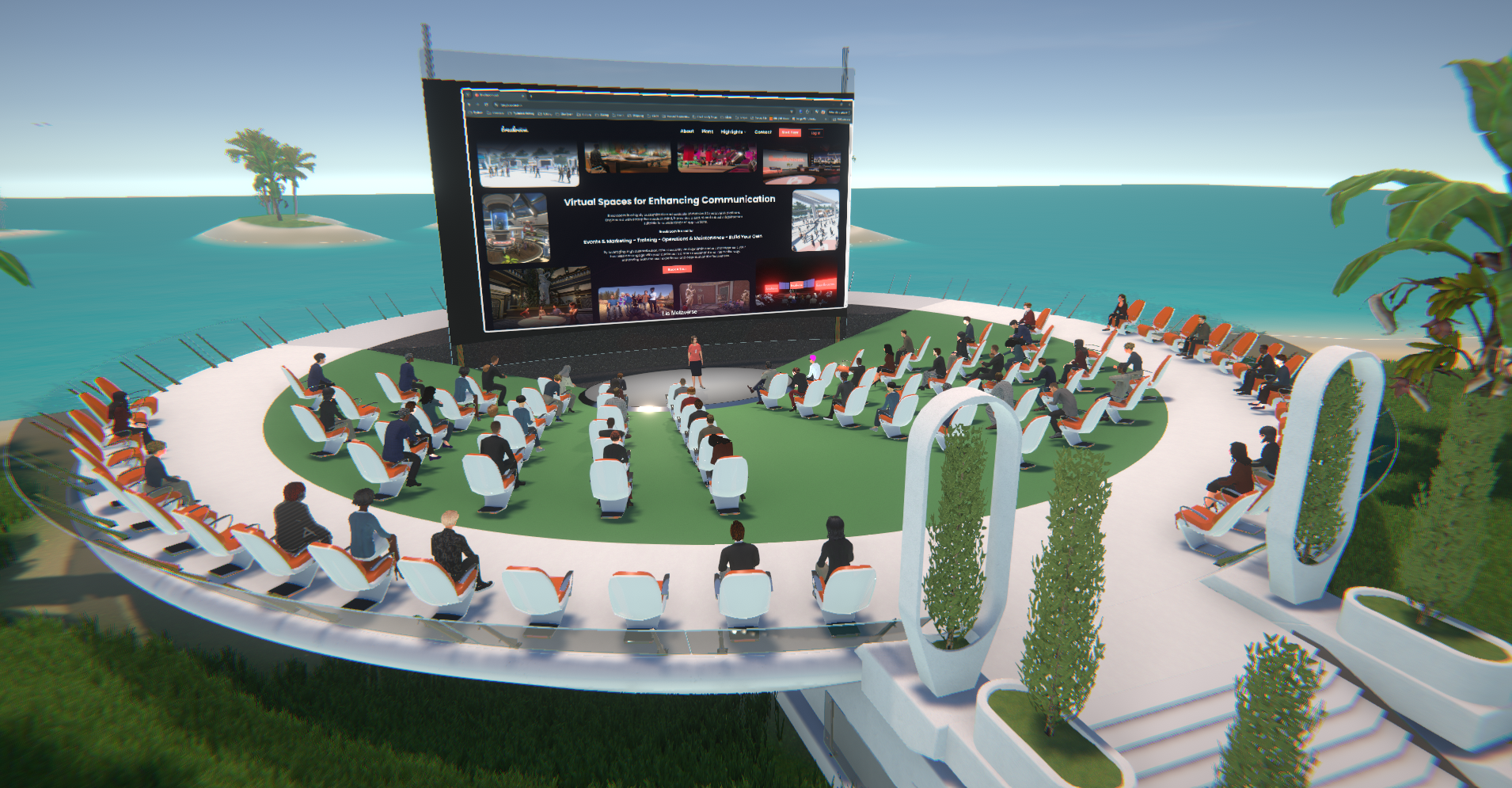
Illustration : l'auditorium standard de 90 places installé dans le modèle de région Île déserte de Sinewave Campus.
Pour illustrer les effets d'un remplacement de matériau et créer un tutoriel pas à pas, nous allons modifier la surface de la scène de l'auditorium de 90 places dans le modèle de région Île déserte. Comme vous pouvez le voir sur l'image ci-dessus, la surface de la scène est par défaut un sol antidérapant vert.
Pour accéder à la fonction de remplacement de matériau, suivez les étapes ci-dessous.
- Accédez à la région que vous souhaitez modifier.
- Ouvrez l'éditeur de région en cliquant sur le bouton Modifier la région dans la barre d'outils supérieure.
- Ouvrez la fenêtre Avancée en cliquant sur le bouton Avancé.
- Cliquez sur l'onglet Matériaux.
- S'il y a des surfaces compatibles avec les matériaux dans la région, vous les verrez répertoriées sous cet onglet. Pour modifier un matériau particulier, cliquez sur le bouton Remplacer le matériau situé à droite du nom de la surface.
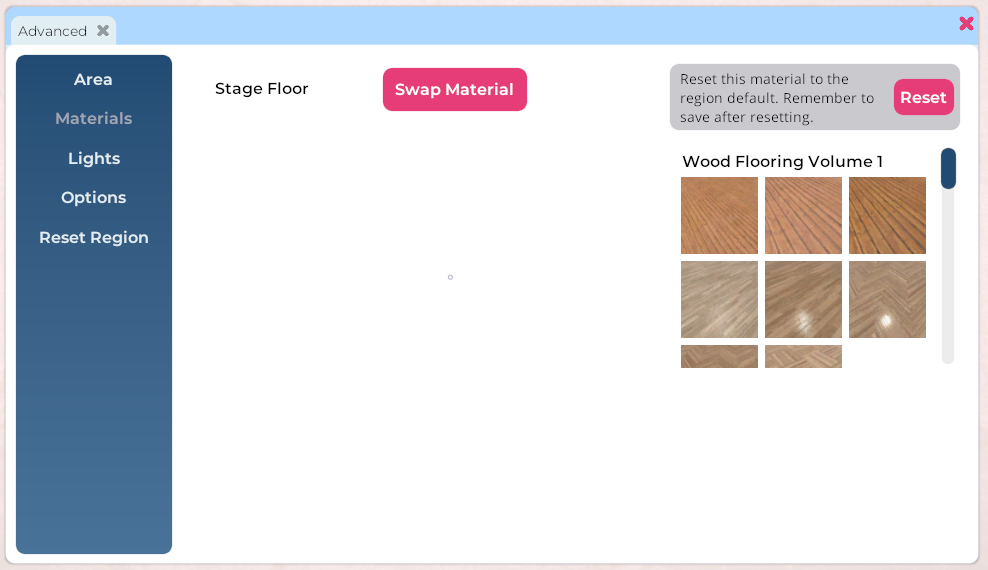
Illustration : Éditeur de région > fenêtre Avancée > onglet Matériaux. Cette région a un point de matériau remplaçable.
- Si vous avez des matériaux dans votre inventaire, ils seront affichés sur le côté droit. Cliquez sur le matériau que vous souhaitez utiliser.
- Une fois satisfait de vos modifications, cliquez sur les boutons Enregistrer et Fermer dans le coin inférieur droit de l'éditeur de région.
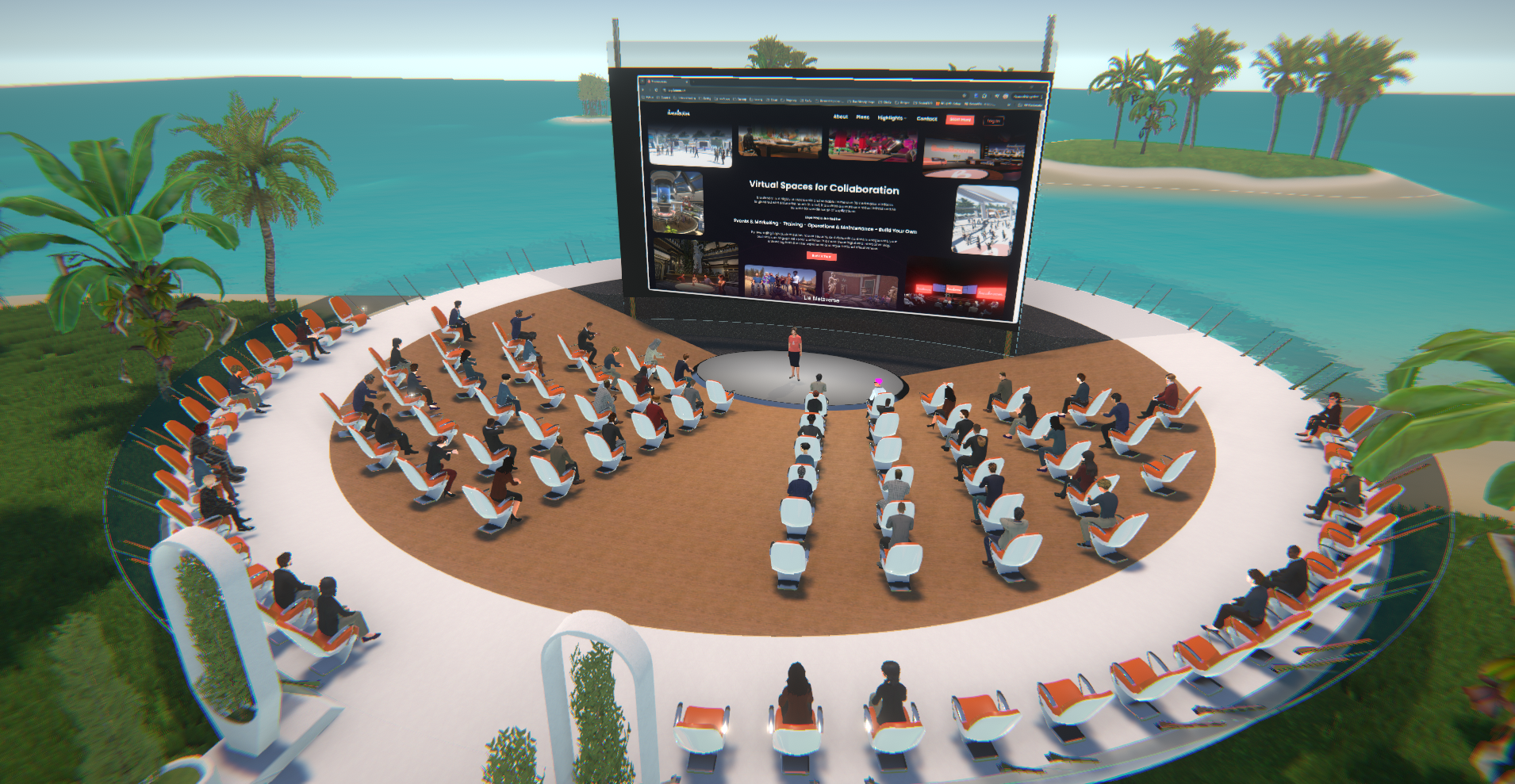
Illustration : le même auditorium de 90 places, maintenant avec un sol en bois.
Vous pouvez voir ici que nous avons remplacé le sol antidérapant vert par un matériau de pont en bois du pack de matériaux Wood Flooring Volume 1 de Trilo Byte Design. L'effet est immédiat, car la scène semble plus organique et reflète ainsi l'environnement tropical.
L'onglet Lumières
Comme l'onglet Matériaux, l'onglet Lumières vous permet d'apporter des modifications aux luminaires en temps réel. Actuellement, aucun modèle de région Sinewave Campus n'est équipé d'éclairage modifiable.
L'onglet Options
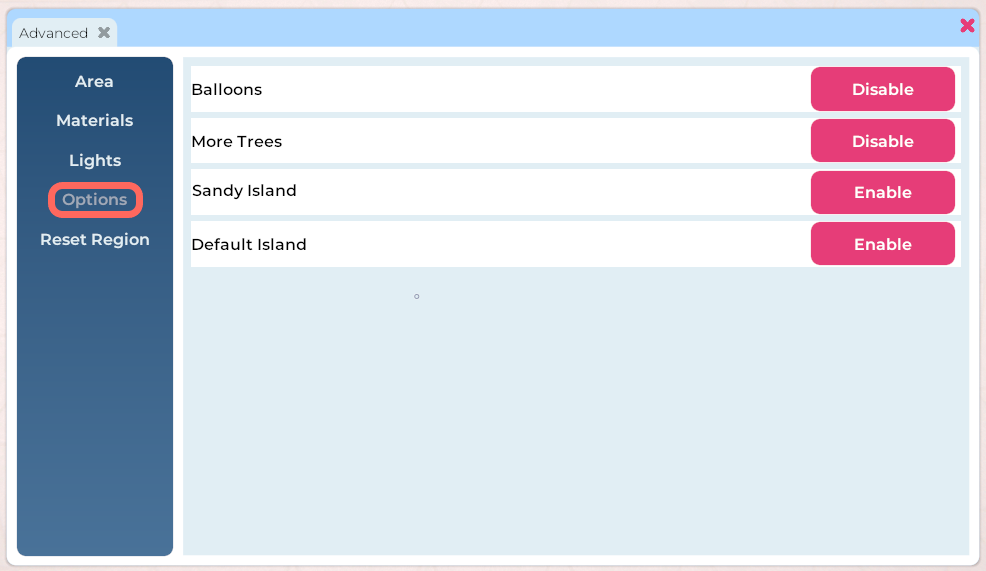
Illustration : l'onglet Options dans la fenêtre Avancée de l'éditeur de région.
Certains modèles de région sont équipés de paramètres de personnalisation supplémentaires qui peuvent être activés ou désactivés via l'onglet Options. Cela peut inclure des éléments tels que la densité des arbres, des effets de matériaux spécifiques, des décors animés, etc. Pour activer ou désactiver l'un de ces paramètres, suivez les étapes ci-dessous.
- Accédez à la région que vous souhaitez modifier.
- Ouvrez l'éditeur de région en cliquant sur le bouton Modifier la région dans la barre d'outils supérieure.
- Ouvrez la fenêtre Avancée en cliquant sur le bouton Avancé.
- Cliquez sur l'onglet Options.
- Localisez le paramètre que vous souhaitez modifier et cliquez sur le bouton Activer/Désactiver correspondant.
- Une fois satisfait de vos modifications, cliquez sur les boutons Enregistrer et Fermer dans le coin inférieur droit de l'éditeur de région.
L'onglet Réinitialiser la région
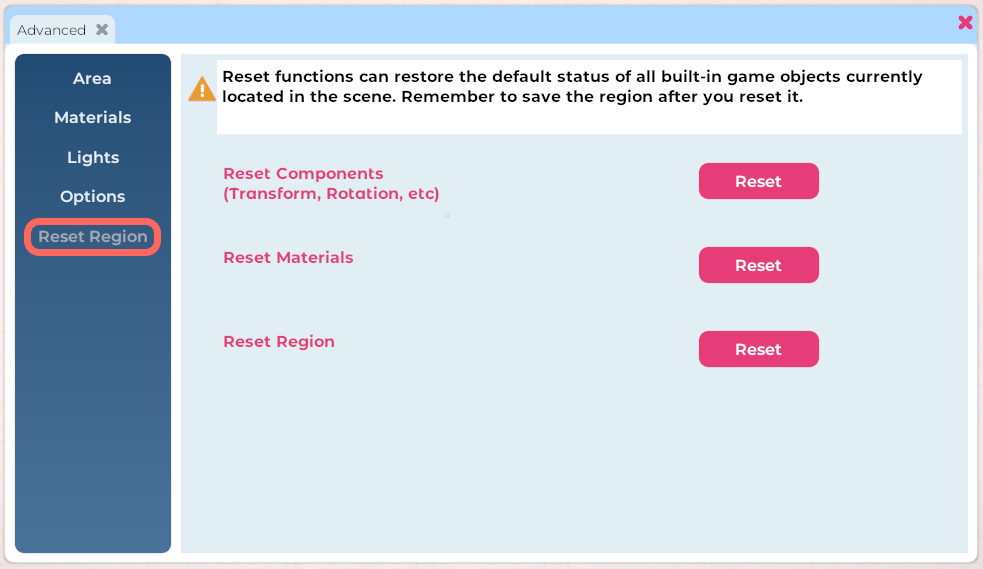
Illustration : l'onglet Réinitialiser la région dans la fenêtre Avancée de l'éditeur de région.
L'onglet Réinitialiser la région peut être utilisé pour rétablir tout ou partie d'une région à ses paramètres par défaut. Cliquer sur l'un de ces boutons peut avoir des effets dramatiques et étendus, il est donc important de comprendre comment ils fonctionnent.
Bouton Réinitialiser les composants
Cliquer sur le bouton Réinitialiser les composants réinitialisera chaque composant attaché à chaque objet de la région, restaurant leurs paramètres par défaut. Cela inclut :
- Le composant Transform, qui affecte l'emplacement et la rotation des objets
- Le composant RoomFurniture, qui peut affecter les zones vocales personnalisées
- Le composant ScriptingData, qui peut affecter les configurations d'écran personnalisées, etc.
Cliquez uniquement sur ce bouton si vous souhaitez réinitialiser les composants attachés à chaque objet sans supprimer ces objets de votre région.
Bouton Réinitialiser les matériaux
Cliquer sur le bouton Réinitialiser les matériaux restaurera les matériaux par défaut sur toutes les surfaces compatibles avec les matériaux que vous avez modifiées.
Bouton Réinitialiser la région
Cliquer sur le bouton Réinitialiser la région supprimera toutes les modifications personnalisées apportées à une région. Cela inclut la suppression de tous les éléments virtuels ajoutés à votre région. Veuillez réfléchir attentivement avant de restaurer une région à ses paramètres par défaut.
Il est important de le répéter — veuillez considérer les conséquences avant de cliquer sur l'un des boutons Réinitialiser la région. L'utilisation de ces boutons peut détruire tout ou partie du travail personnalisé que vous avez effectué dans une région. Votre travail supprimé ne sera pas récupérable.