Signets et invitations de téléportation
Vue d'ensemble
La téléportation vous permet de voyager instantanément vers différents emplacements, à la fois au sein des Régions et entre elles. Dans cette section, nous examinerons les signets et les invitations de téléportation et expliquerons comment ils peuvent être utilisés pour se déplacer.
Signets
Les signets sont comme des « épingles » virtuelles placées sur la carte du Métavers de Sinewave Campus. En créant un signet, vous pouvez enregistrer les coordonnées d'une Région particulière que vous souhaiteriez peut-être revisiter. Vous pouvez également partager des signets avec d'autres utilisateurs et les utiliser pour définir des points d'atterrissage spécifiques pour toutes les réunions que vous planifiez.
Création de signets
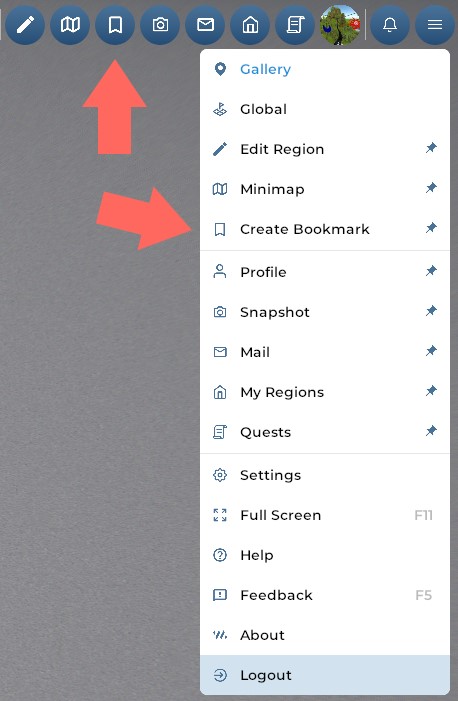
En surbrillance : l'emplacement des boutons Créer un signet.
Pour créer un signet, suivez ces étapes.
- Déplacez votre avatar vers la zone que vous souhaitez signeter. Gardez à l'esprit que les coordonnées du signet pointeront vers le point exact où votre avatar est positionné.
- Lorsque votre avatar est au bon endroit, cliquez sur le menu hamburger dans la barre d'outils supérieure, puis cliquez sur Créer un signet. (Ou cliquez sur le bouton à l'écran si vous l'avez épinglé.)
- Dans la boîte de dialogue qui apparaît, entrez un nom pour votre signet et cliquez sur le bouton OK. Cela créera un objet signet dans votre Inventaire.
Utilisation des signets
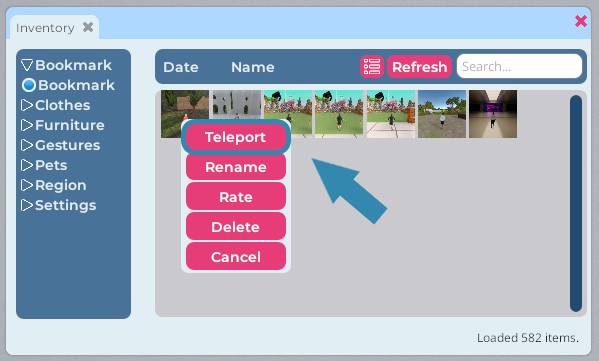
En surbrillance : l'emplacement du bouton Téléporter.
Une fois que vous avez créé un signet, vous pouvez l'utiliser pour voyager vers une zone enregistrée en suivant ces étapes.
- Ouvrez votre Inventaire en cliquant sur le bouton Inventaire dans la barre d'outils inférieure. Cliquez sur la catégorie Signet pour l'ouvrir.
- Localisez le signet que vous souhaitez utiliser et cliquez dessus. Dans le menu d'action qui apparaît, cliquez sur le bouton Téléporter.
Modification des signets
Des fonctions de gestion supplémentaires sont disponibles via le menu d'action du signet.
- Pour renommer un signet, cliquez sur le bouton Renommer et entrez le nouveau nom lorsque vous y êtes invité.
- Pour évaluer la qualité d'un signet, cliquez sur le bouton Évaluer. Choisissez votre note, puis cliquez sur le bouton OK.
- Pour supprimer un signet de votre Inventaire, cliquez sur le bouton Supprimer.
Partage de signets
La seule façon de partager un signet est de l'attacher à un e-mail in-world. Une fois que le destinataire a accepté votre pièce jointe, il pourra utiliser et modifier sa copie du signet comme décrit ci-dessus.
Pour attacher un signet à un e-mail in-world, suivez ces étapes.
- Ouvrez la fenêtre de composition d'e-mail en utilisant votre méthode préférée.
- Cliquez sur le bouton Ouvrir l'Inventaire dans la fenêtre de composition d'e-mail.
- Une fenêtre d'Inventaire s'ouvrira. Cliquez sur l'élément que vous souhaitez envoyer.
- Si vous le souhaitez, vous pouvez définir un prix de vente pour l'élément en utilisant soit la monnaie Argent ou Or. Si vous faites cela, il y a deux points importants à garder à l'esprit :
- Sinewave Campus prélèvera 10 % du prix de vente comme frais pour faire des affaires sur la plateforme.
- Si l'autre utilisateur refuse d'acheter l'élément, il ne le recevra pas.
- Une fois que vous avez terminé de composer votre e-mail, cliquez sur le bouton Envoyer.
- Si vous ne voulez pas vendre la pièce jointe, cliquez sur le bouton OK pour confirmer votre choix.
Invitations de téléportation
Vous pouvez rencontrer d'autres utilisateurs en temps réel en vous téléportant vers leur emplacement, ou en les invitant à se téléporter vers le vôtre. Il existe plusieurs façons d'accomplir cela.
Téléportation vers d'autres utilisateurs
- Si l'autre utilisateur est répertorié comme contact dans votre liste de personnes, cliquez sur leur nom, puis cliquez sur Téléporter vers l'utilisateur dans le menu d'action qui apparaît. Votre contact verra une fenêtre contextuelle lui demandant d'accorder ou de refuser votre demande.
- Si l'autre utilisateur n'est pas encore l'un de vos contacts, vous pouvez utiliser le champ de recherche pour rechercher un nom complet ou partiel. Une fois que vous avez trouvé la bonne personne, cliquez sur leur nom pour ouvrir leur profil utilisateur, puis cliquez sur Plus > Téléporter vers l'utilisateur. L'autre utilisateur verra une fenêtre contextuelle lui demandant d'accorder ou de refuser votre demande.
Inviter des utilisateurs à se téléporter vers vous
Pour demander à un utilisateur de vous rejoindre, répétez les étapes décrites ci-dessus, mais cliquez sur le bouton Inviter ici. L'autre utilisateur recevra votre invitation de téléportation et aura la possibilité de l'accepter ou de la rejeter.