Groupes
Vue d'ensemble
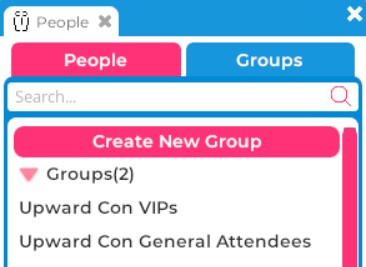
Illustration : La fenêtre combinée Personnes et Groupes.
Les groupes remplissent plusieurs fonctions dans Breakroom, notamment :
- Réseautage informel et professionnel
- Rationalisation du processus d'invitation pour les réunions privées
- Contrôle d'accès aux régions
La fenêtre Groupes répertorie tous vos groupes actuels. Vous pouvez rechercher un groupe particulier à l'aide du champ de recherche situé en haut de la fenêtre.
Les propriétaires de mondes et les administrateurs de mondes peuvent activer et désactiver des parties de l'interface utilisateur via le Tableau de bord. Il se peut que vous n'ayez pas accès à toutes les fonctions décrites dans cette section.
Ouverture de la fenêtre Groupes
-8aa19c47df168630d6c8d9051c004bc5.jpg)
Mis en surbrillance : L'emplacement du bouton Personnes.
Vous pouvez ouvrir la fenêtre Groupes en cliquant sur le bouton Personnes dans la barre d'outils inférieure, ou en appuyant sur Ctrl + F sur votre clavier. Cliquez ensuite sur l'onglet Groupes.
Accès aux informations sur un groupe
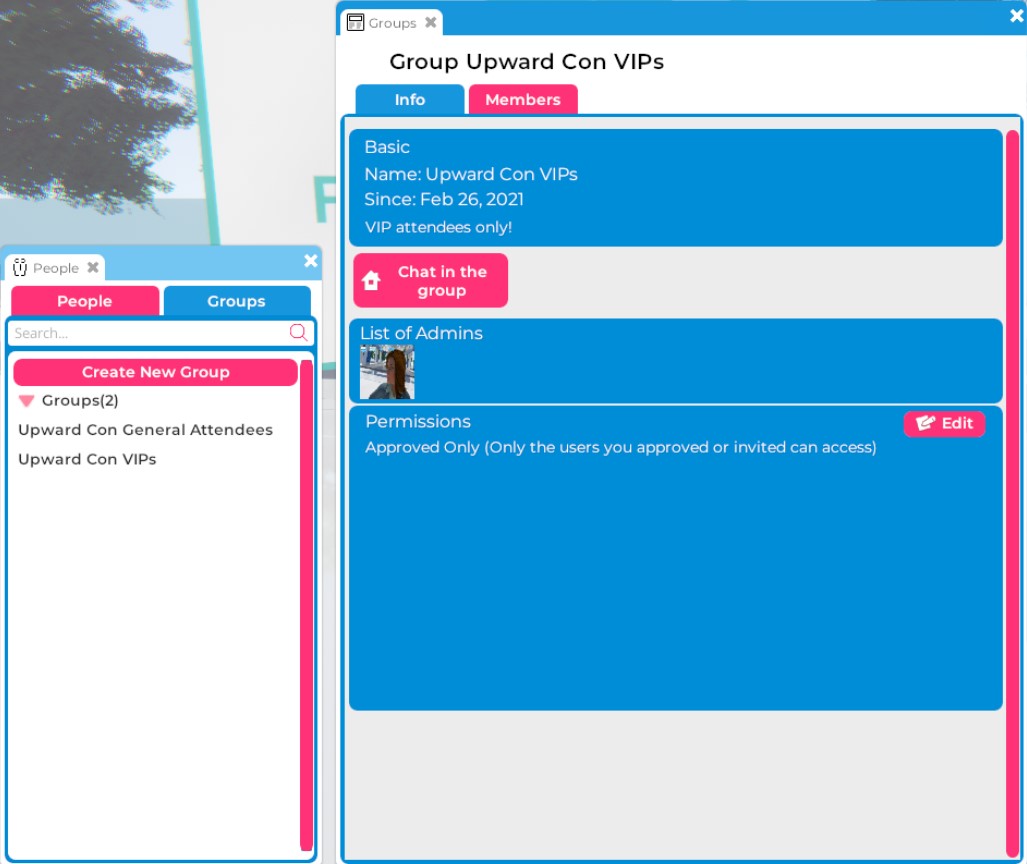
Illustration : La liste de groupes d'un utilisateur et un exemple de fenêtre Informations sur le groupe.
Si vous appartenez à un groupe, cliquer sur son nom ouvrira la fenêtre Informations sur le groupe. En plus de consulter les détails du groupe sous l'onglet Info, vous pouvez cliquer sur le bouton "Discuter dans le groupe" pour initier un chat texte global avec tous les membres en ligne.
Si vous disposez des autorisations appropriées, vous pouvez également voir un bouton Modifier dans la section Info > Autorisations. Cliquer sur ce bouton vous permettra de modifier le nom, la description et le type d'accès au groupe du groupe.
Recherche et adhésion à des groupes existants
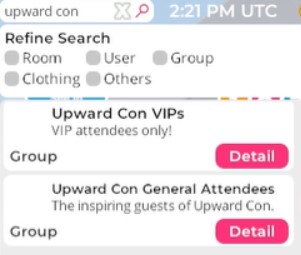
Illustration : Une recherche de groupe avec deux résultats retournés.
Si vous connaissez le nom d'un groupe auquel vous souhaitez adhérer, vous pouvez le rechercher à l'aide du champ de recherche dans la barre d'outils supérieure. Si vous le souhaitez, vous pouvez filtrer les résultats de recherche en cochant l'option Affiner la recherche > Groupe.
Une fois que vous avez trouvé le bon groupe, cliquez sur le bouton Détails pour ouvrir la fenêtre Informations sur le groupe. Cliquez ensuite sur le bouton "Postuler pour adhérer". Si le groupe est configuré pour un accès Public, alors félicitations, vous êtes officiellement membre ! Si le groupe est configuré pour un accès Contacts uniquement ou Approuvés uniquement, votre demande sera soumise à examen.
Création d'un groupe
Si vous souhaitez créer un nouveau groupe, ouvrez la fenêtre Groupes et cliquez sur le bouton Créer un nouveau groupe. Cela ouvrira la boîte de dialogue Groupes.
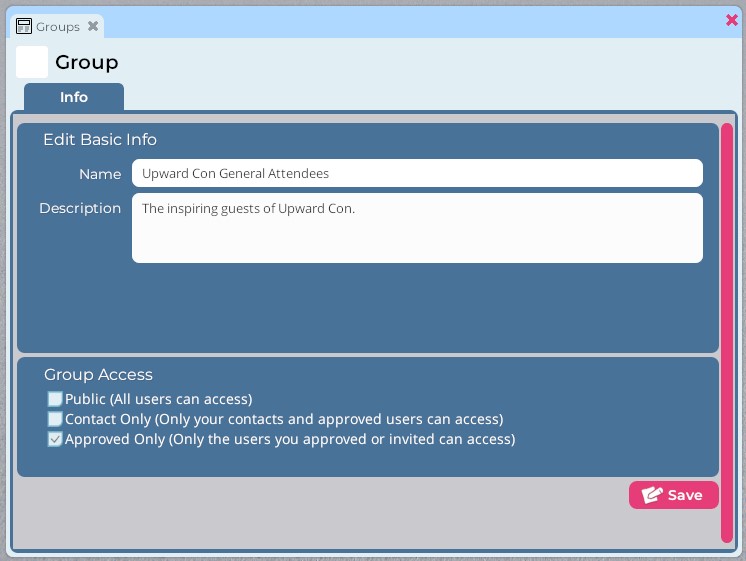
Illustration : La boîte de dialogue Groupes.
Ici, vous pouvez saisir un nom et une description pour votre groupe. Vous pouvez également modifier votre type d'accès au groupe en Public, Contacts uniquement ou Approuvés uniquement. Une fois terminé, cliquez sur le bouton Enregistrer.
Types d'accès aux groupes
| Type d'accès au groupe | Description |
| Public | Les utilisateurs peuvent rejoindre ce groupe sans processus d'approbation. Les utilisateurs peuvent également être ajoutés au groupe manuellement. |
| Contacts uniquement | Les contacts répertoriés dans la liste de personnes du propriétaire du groupe et les autres utilisateurs approuvés peuvent rejoindre le groupe. Les utilisateurs peuvent postuler pour adhérer, et un propriétaire de groupe, un administrateur ou un modérateur peut approuver ou rejeter la demande. Les utilisateurs peuvent également être ajoutés au groupe manuellement. |
| Approuvés uniquement | Seuls les utilisateurs approuvés peuvent rejoindre le groupe. Les utilisateurs peuvent postuler pour adhérer, et un propriétaire de groupe, un administrateur ou un modérateur peut approuver ou rejeter la demande. Les utilisateurs peuvent également être ajoutés au groupe manuellement. |
Suppression d'un groupe
Pour supprimer un groupe, suivez ces étapes.
- Ouvrez la fenêtre Groupes en cliquant sur le bouton Personnes dans la barre d'outils inférieure, ou en appuyant sur Ctrl + F sur votre clavier. Cliquez ensuite sur l'onglet Groupes.
- Localisez le groupe que vous souhaitez supprimer et cliquez sur son nom pour lancer la fenêtre Informations sur le groupe. Cliquez ensuite sur l'onglet Membres.
- Faites défiler vers le bas de la page et cliquez sur le bouton "Supprimer ce groupe". Suivez les invites pour confirmer la suppression.
Gestion des membres du groupe
Approbation des candidats au groupe
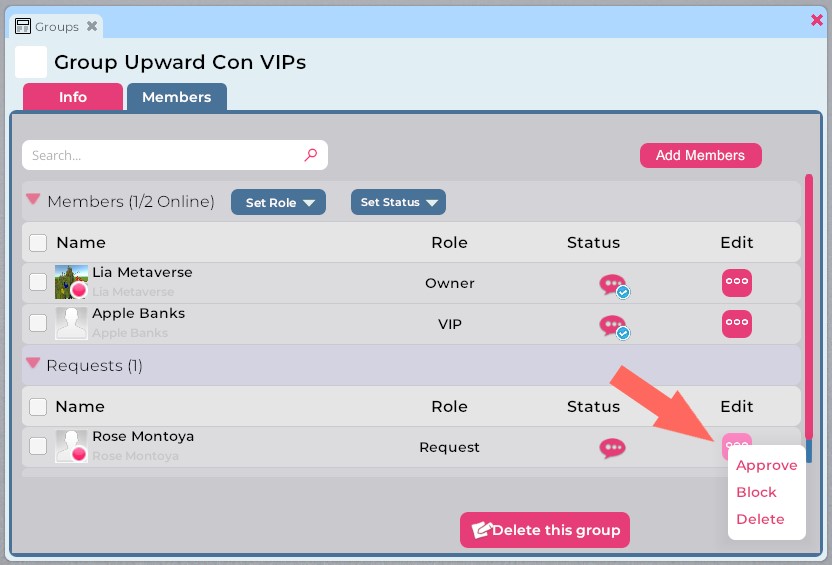
Illustration : Un exemple de groupe Approuvés uniquement avec un candidat en attente.
Si vous êtes le propriétaire, l'administrateur ou le modérateur d'un groupe qui nécessite une approbation des membres, vous verrez apparaître des demandes d'adhésion dans la fenêtre Informations sur le groupe sous la catégorie Demandes de l'onglet Membres. Ici, vous pouvez cliquer sur le bouton Modifier situé tout à droite du nom de la personne afin d'approuver, bloquer ou supprimer la demande de l'utilisateur.
Pour approuver plusieurs utilisateurs en même temps, cochez les cases situées à gauche de leurs noms, puis utilisez le menu déroulant Définir le rôle pour leur attribuer tous le même rôle. (Par exemple, vous pourriez sélectionner cinq utilisateurs et les approuver tous en une fois en leur attribuant le statut "Membre".)
Ajout et suppression de membres du groupe
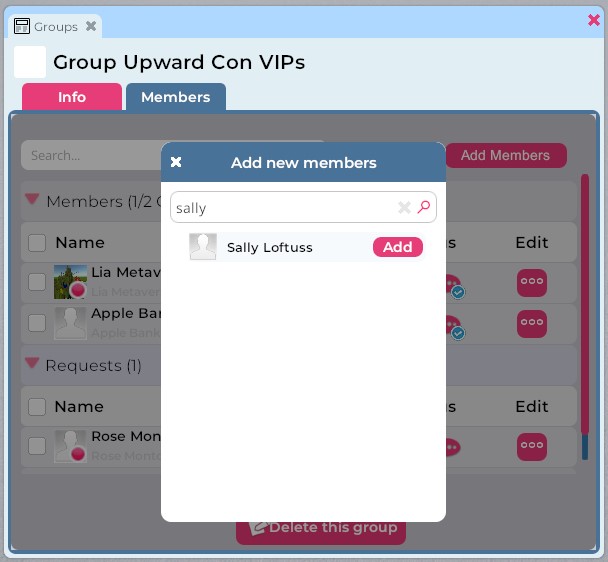
Illustration : La boîte de dialogue "Ajouter de nouveaux membres".
Pour ajouter manuellement un utilisateur à votre groupe, suivez ces étapes.
- Ouvrez la fenêtre Groupes en cliquant sur le bouton Personnes dans la barre d'outils inférieure, ou en appuyant sur Ctrl + F sur votre clavier. Cliquez ensuite sur l'onglet Groupes.
- Cliquez sur le nom du groupe que vous souhaitez modifier. Cela ouvrira la fenêtre Informations sur le groupe.
- Dans la fenêtre Informations sur le groupe, cliquez sur l'onglet Membres, puis cliquez sur le bouton Ajouter des membres. Cela ouvrira la boîte de dialogue "Ajouter de nouveaux membres".
- Utilisez le champ de recherche pour rechercher le nom de l'utilisateur. Une fois trouvé, cliquez sur le bouton Ajouter.
Pour supprimer complètement un utilisateur du groupe, suivez ces étapes.
- Ouvrez la fenêtre Groupes en cliquant sur le bouton Personnes dans la barre d'outils inférieure, ou en appuyant sur Ctrl + F sur votre clavier. Cliquez ensuite sur l'onglet Groupes.
- Cliquez sur le nom du groupe que vous souhaitez modifier. Cela ouvrira la fenêtre Informations sur le groupe.
- Dans la fenêtre Informations sur le groupe, cliquez sur l'onglet Membres et utilisez le champ de recherche pour rechercher le nom de l'utilisateur.
- Une fois que vous avez localisé l'utilisateur que vous souhaitez supprimer, cliquez sur le bouton Modifier situé à droite de son nom. Dans le menu d'action qui apparaît, cliquez sur Supprimer.
Vous pouvez supprimer plusieurs membres du groupe simultanément en cochant les cases situées à gauche de leurs noms, en cliquant sur le menu déroulant Définir le statut et en sélectionnant Supprimer.
Les membres supprimés peuvent repostuler pour adhérer au groupe. Pour interdire à un utilisateur de repostuler, sélectionnez Bloquer au lieu de Supprimer.
Attribution des rôles de groupe
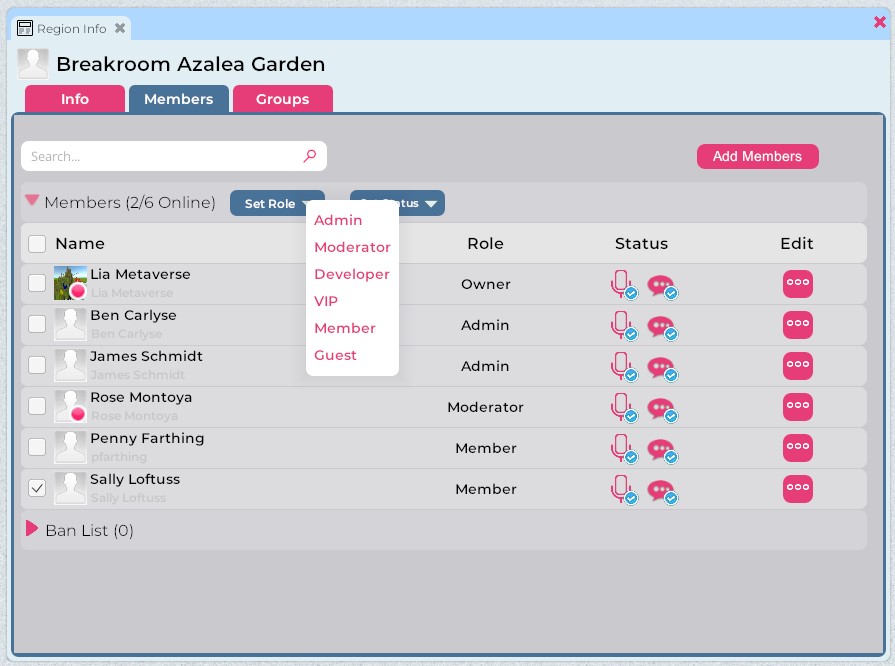
Illustration : Un exemple de l'onglet Membres de la fenêtre Informations sur le groupe.
Au sein des groupes, plusieurs rôles peuvent être attribués aux membres. Certains rôles confèrent des pouvoirs et privilèges spéciaux, tant au sein du groupe que lorsque des régions sont assignées à un groupe particulier à l'aide de l'option d'accès aux régions "Groupes uniquement".
En bref, ces rôles sont :
- Propriétaire
- Administrateur
- Modérateur
- Développeur
- Membre
- Invité
- VIP
Les propriétaires de groupe ont un contrôle absolu sur le groupe et ses paramètres. Si un groupe est configuré avec des autorisations Contacts uniquement, alors tous les contacts de la liste de personnes du propriétaire du groupe se verront automatiquement accorder l'accès au groupe.
Les propriétaires peuvent :
- Gérer et supprimer le groupe
- Gérer la liste des membres du groupe et traiter les membres de groupe perturbateurs
- Attribuer aux membres du groupe des autorisations avancées
Lorsqu'une région est définie sur l'option d'accès aux régions "Groupes uniquement", les propriétaires de groupe disposent de tous les droits et autorisations d'un Propriétaire de région.
Les administrateurs de groupe peuvent effectuer de nombreuses tâches similaires à celles des propriétaires de groupe. Les administrateurs peuvent inviter des utilisateurs à rejoindre des groupes Contacts uniquement et Approuvés uniquement, et approuver les demandes d'adhésion. Ils ne peuvent pas nommer d'autres administrateurs.
Les administrateurs peuvent :
- Gérer la liste des membres du groupe et traiter les membres de groupe perturbateurs
- Attribuer et gérer les autorisations avancées de groupe en dessous du niveau Administrateur
Lorsqu'une région est définie sur l'option d'accès aux régions "Groupes uniquement", les administrateurs de groupe disposent de tous les droits et autorisations d'un Administrateur de région.
Les modérateurs de groupe peuvent approuver les demandes d'adhésion. Ils peuvent mettre en sourdine, bloquer et rétablir les membres. Ils ne peuvent pas nommer d'autres modérateurs.
Les modérateurs peuvent :
- Gérer la liste des membres du groupe et traiter les membres de groupe perturbateurs
- Attribuer et gérer les autorisations avancées de groupe en dessous du niveau Modérateur
Lorsqu'une région est définie sur l'option d'accès aux régions "Groupes uniquement", les modérateurs de groupe disposent de tous les droits et autorisations d'un Modérateur de région.
Lorsqu'une région est définie sur l'option d'accès aux régions "Groupes uniquement", les développeurs de groupe disposent de tous les droits et autorisations d'un Développeur de région. Sinon, ils n'ont aucun pouvoir spécial.
Les membres de groupe n'ont aucun privilège spécial, mais ils seront autorisés à entrer dans toute région qui a été définie sur l'accès aux régions "Groupes uniquement" pour ce groupe.
Bientôt disponible.
Désigner un utilisateur comme VIP ne lui confère aucun pouvoir spécial. Actuellement, ce rôle n'est utile que pour les fonctionnalités de script Lua et les sièges de présentateur dans les régions définies sur l'accès aux régions "Groupes uniquement".
Pour attribuer un rôle différent à un membre du groupe, cochez la case située à côté du nom du membre dans l'onglet Membres. Utilisez ensuite le menu déroulant Définir le rôle pour sélectionner le nouveau rôle. Vous pouvez attribuer le rôle Membre aux utilisateurs pour révoquer les autorisations avancées à tout moment.
Vous pouvez attribuer le même rôle à plusieurs utilisateurs simultanément en cochant les cases situées à gauche de leurs noms, puis en utilisant le menu déroulant Définir le rôle pour leur attribuer tous le même rôle.
Mise en sourdine et interdiction des membres du groupe
Pour mettre en sourdine ou interdire/bloquer un utilisateur, cet utilisateur doit être un membre actuel de votre groupe.
Mise en sourdine des utilisateurs
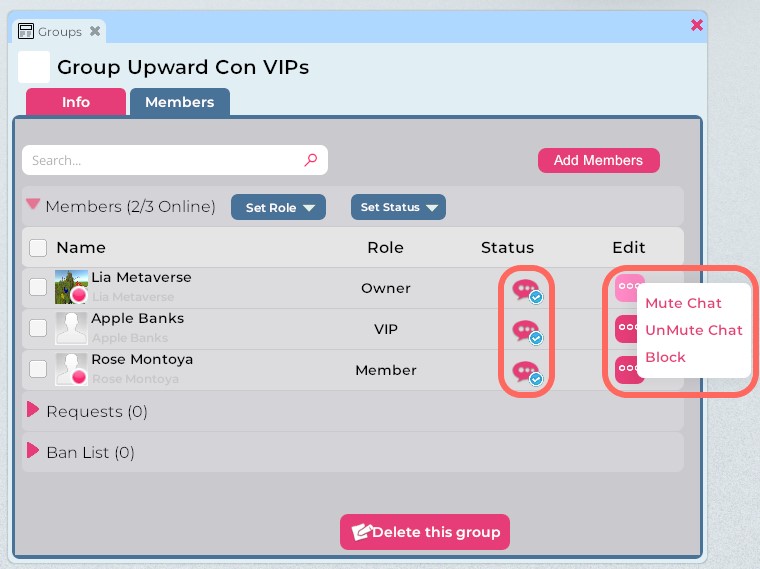
Mis en surbrillance : L'emplacement des icônes de statut et du menu d'action du bouton Modifier.
Pour mettre en sourdine un seul utilisateur dans le chat texte du groupe, suivez ces étapes.
- Ouvrez la fenêtre Groupes en cliquant sur le bouton Personnes dans la barre d'outils inférieure, ou en appuyant sur Ctrl + F sur votre clavier. Cliquez ensuite sur l'onglet Groupes.
- Cliquez sur le nom du groupe que vous souhaitez modifier. Cela ouvrira la fenêtre Informations sur le groupe.
- Dans la fenêtre Informations sur le groupe, cliquez sur l'onglet Membres et utilisez le champ de recherche pour rechercher le nom de l'utilisateur.
- Une fois que vous avez localisé l'utilisateur que vous souhaitez mettre en sourdine, vous pouvez soit :
- Cliquer sur le bouton Modifier situé tout à droite du nom de l'utilisateur. Dans le menu d'action qui apparaît, sélectionnez Mettre le chat en sourdine.
- Basculer l'icône bulle de dialogue située à droite du nom de l'utilisateur. Lorsque la coche bleue disparaît, l'utilisateur est mis en sourdine.
Pour rétablir la communication avec un utilisateur précédemment mis en sourdine, répétez les étapes 1 à 4 ci-dessus, puis :
- Cliquez sur le bouton Modifier situé à droite du nom de l'utilisateur. Dans le menu d'action qui apparaît, sélectionnez Rétablir le chat.
- Basculer l'icône bulle de dialogue située à droite du nom de l'utilisateur. Lorsqu'une coche bleue apparaît, l'utilisateur peut communiquer via le chat texte.
Pour mettre en sourdine plusieurs utilisateurs en même temps, suivez ces étapes.
- Ouvrez la fenêtre Groupes en cliquant sur le bouton Personnes dans la barre d'outils inférieure, ou en appuyant sur Ctrl + F sur votre clavier. Cliquez ensuite sur l'onglet Groupes.
- Cliquez sur le nom du groupe que vous souhaitez modifier. Cela ouvrira la fenêtre Informations sur le groupe.
- Dans la fenêtre Informations sur le groupe, cliquez sur l'onglet Membres et localisez les utilisateurs que vous souhaitez mettre en sourdine. Cochez la case située à gauche du nom de chaque utilisateur.
- Cliquez sur le menu déroulant Définir le statut, et sélectionnez Mettre le chat en sourdine.
Pour rétablir la communication avec plusieurs utilisateurs, répétez les étapes 1 à 3 ci-dessus. Cliquez ensuite sur le menu déroulant Définir le statut, et sélectionnez Rétablir le chat.
Interdiction des utilisateurs
Pour empêcher un utilisateur de participer à votre groupe ou de repostuler pour une adhésion, suivez ces étapes.
- Ouvrez la fenêtre Groupes en cliquant sur le bouton Personnes dans la barre d'outils inférieure, ou en appuyant sur Ctrl + F sur votre clavier. Cliquez ensuite sur l'onglet Groupes.
- Cliquez sur le nom du groupe que vous souhaitez modifier. Cela ouvrira la fenêtre Informations sur le groupe.
- Dans la fenêtre Informations sur le groupe, cliquez sur l'onglet Membres et utilisez le champ de recherche pour rechercher le nom de l'utilisateur.
- Une fois que vous avez localisé l'utilisateur que vous souhaitez interdire, cliquez sur le bouton Modifier situé tout à droite du nom de l'utilisateur. Dans le menu d'action qui apparaît, sélectionnez Bloquer.
Pour annuler une interdiction, répétez les étapes 1 à 3 ci-dessus. Localisez l'utilisateur sous la Liste des bannis, puis cliquez sur le bouton Modifier situé tout à droite de son nom. Dans le menu d'action qui apparaît, sélectionnez Débloquer.
Pour interdire plusieurs utilisateurs en même temps, suivez ces étapes.
- Répétez les étapes 1 à 2 ci-dessus.
- Dans la fenêtre Informations sur le groupe, cliquez sur l'onglet Membres et localisez les utilisateurs que vous souhaitez interdire. Cochez la case située à gauche du nom de chaque utilisateur.
- Cliquez sur le menu déroulant Définir le statut, puis cliquez sur Bloquer.
Pour annuler une interdiction pour plusieurs utilisateurs, répétez les étapes 1 à 2 ci-dessus. Cliquez ensuite sur le menu déroulant Définir le statut, et sélectionnez Débloquer.
L'interdiction d'un membre disposant d'autorisations d'Administrateur, de Modérateur, de Développeur ou de VIP révoquera ce rôle spécial. Si vous choisissez de lever l'interdiction d'un tel utilisateur et de le réintégrer dans la liste des membres, prenez un moment pour vous assurer qu'il lui a été attribué le rôle approprié.