Personnes
Vue d'ensemble
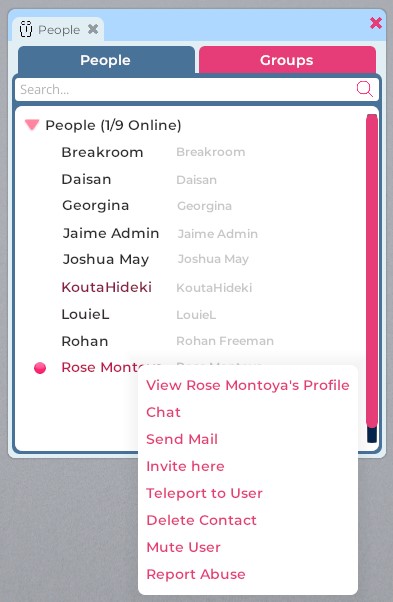
Illustration : La fenêtre combinée Personnes et Groupes.
La fenêtre Personnes vous permet de créer et de gérer votre propre liste personnelle de contacts Sinewave Campus. Si un contact est actuellement en ligne, un point rose s'affichera à côté de son nom. Cliquer sur un nom d'utilisateur ouvre un menu d'actions, vous permettant d'envoyer des messages, d'envoyer des invitations de téléportation et d'accéder au profil utilisateur du contact en quelques clics seulement.
Les propriétaires de mondes et les administrateurs de mondes peuvent activer et désactiver des parties de l'interface utilisateur via le Tableau de bord. Il se peut que vous n'ayez pas accès à toutes les fonctions décrites dans cette section.
Ouverture de la fenêtre Personnes

En surbrillance : L'emplacement du bouton Personnes.
Vous pouvez ouvrir la fenêtre Personnes en cliquant sur le bouton Personnes dans la barre d'outils inférieure, ou en appuyant sur Ctrl + F sur votre clavier. Cliquez ensuite sur l'onglet Personnes.
Ajout d'un contact à votre liste de personnes
En personne
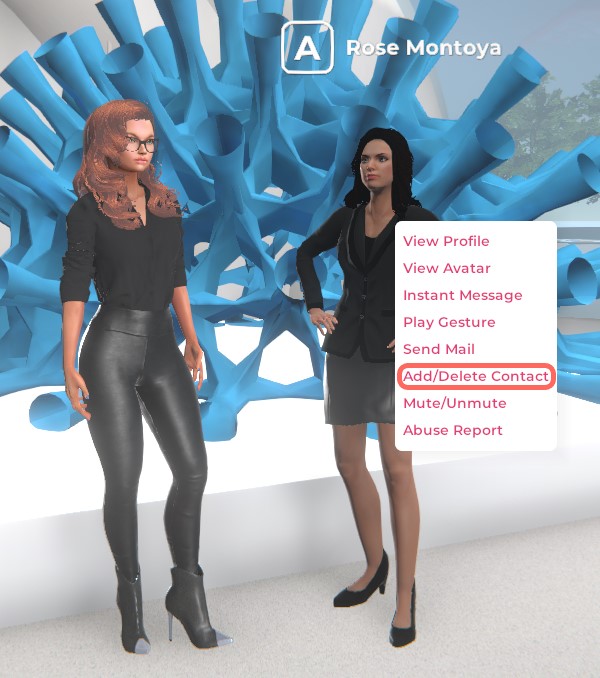
En surbrillance : L'action Ajouter/Supprimer un contact dans le menu d'actions de l'avatar.
Si vous souhaitez ajouter un utilisateur proche à votre liste de personnes, vous avez plusieurs options.
Option un : Cliquez sur l'avatar de cette personne, puis cliquez sur Ajouter/Supprimer un contact dans le menu d'actions qui apparaît. Une invitation sera envoyée à l'autre utilisateur, qu'il devra confirmer avant d'être ajouté à votre liste de contacts.
Option deux : Cliquez sur le bouton Personnes pour ouvrir la fenêtre Personnes. Si d'autres utilisateurs sont à proximité, leurs noms seront répertoriés sous la catégorie À proximité. Cliquez sur la flèche > à gauche de la catégorie À proximité pour l'ouvrir, puis cliquez sur le nom de l'utilisateur. Cliquez sur Ajouter un contact dans le menu d'actions qui apparaît.
Recherche d'utilisateur
Pour trouver un utilisateur spécifique, utilisez le champ de recherche dans la barre d'outils supérieure pour rechercher un nom complet ou partiel. Si vous le souhaitez, vous pouvez filtrer les résultats de recherche en cochant l'option Affiner la recherche > Utilisateur.
Une fois que vous avez trouvé la bonne personne, cliquez sur son nom pour ouvrir son profil utilisateur, puis cliquez sur le bouton Ajouter un contact.
Gestion de votre liste de personnes
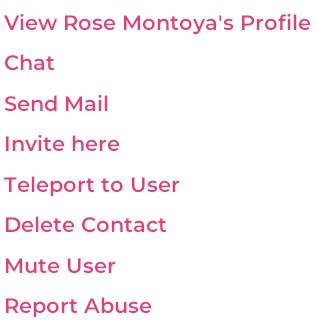
Illustration : Le menu d'actions de la fenêtre Personnes.
Une fois que vous avez établi une connexion avec un autre utilisateur, vous trouverez son nom répertorié dans la fenêtre Personnes. En cliquant sur le nom d'un contact, vous pouvez :
- Voir le profil utilisateur du contact
- Envoyer un message direct
- Envoyer un e-mail dans le monde
- Inviter le contact à se téléporter vers votre emplacement, ou demander à les rejoindre
- Supprimer, mettre en sourdine ou signaler le contact
Voici un bref aperçu des actions du menu :
| Action | Fonction |
| Afficher le profil | Ouvre le profil utilisateur du contact. |
| Discuter | Ouvre un chat texte direct avec le contact. |
| Envoyer un e-mail | Ouvre la fenêtre de messagerie dans le monde et remplit automatiquement le champ destinataire avec le nom du contact. |
| Inviter ici | Émet une invitation de téléportation, permettant au contact de vous rejoindre à votre emplacement actuel. |
| Téléporter vers le joueur | Envoie une demande de téléportation, vous permettant de vous rendre à l'emplacement actuel du contact si la demande est approuvée. |
| Supprimer le contact | Supprime le contact de votre liste de personnes. |
| Mettre en sourdine | Met l'individu en sourdine, empêchant toute communication ultérieure. |
| Signaler un abus | Signale un contact abusif. |