Outils de navigation dans les régions
Vue d'ensemble
Cette section est conçue pour offrir un aperçu rapide des outils de navigation dans le monde virtuel. Vous apprendrez à lire la mini-carte de la région, à téléporter entre les zones importantes à l'aide de la fenêtre Zones d'intérêt, et à utiliser la recherche, les portails de téléportation et la fenêtre Explorer pour visiter de nouvelles régions.
Les propriétaires de mondes et les administrateurs de mondes peuvent activer et désactiver des parties de l'interface utilisateur via le Tableau de bord. Il se peut que vous n'ayez pas accès à toutes les fonctions décrites dans cette section.
Commandes de déplacement de base
Pour rappel, voici un résumé des contrôles de déplacement de l'avatar dans Sinewave Campus. Vous trouverez des informations plus détaillées sur le contrôle de votre avatar dans notre section Bien démarrer.
| Bouton ou commande | Fonction |
|---|---|
| WASD ou touches fléchées | Appuyer sur les touches WASD ou les touches fléchées fera marcher ou tourner votre avatar dans la direction spécifiée. |
| Maj + WASD ou touches fléchées | Maintenir la touche Maj enfoncée pendant le déplacement fera courir votre avatar. |
| Barre d'espace | Appuyer sur la barre d'espace fera sauter votre avatar. |
| Touche C | Appuyer sur la touche C fera s'accroupir votre avatar. |
| Touche F | Appuyer sur la touche F fera commencer ou arrêter le vol de votre avatar. |
| Pendant le vol > WASD ou touches fléchées | Tandis que votre avatar vole, vous pouvez le déplacer dans l'espace à l'aide des touches WASD ou des touches fléchées. |
| Pendant le vol > Touches R et C | Tandis que votre avatar vole, appuyez sur la touche R (ou touche Pg Up) pour monter plus haut, et sur la touche C (ou touche Pg Down) pour descendre plus bas. |
Si la fonction "cliquer pour marcher" est activée, vous pouvez déplacer votre avatar vers un endroit spécifique en pointant votre curseur de souris vers le sol et en cliquant sur le bouton gauche de la souris. Vous pouvez également modifier votre vitesse de marche par défaut dans la fenêtre Paramètres.
La mini-carte
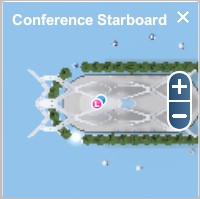
Illustration : La mini-carte.
La mini-carte située dans le coin supérieur droit de l'écran affiche une vue de dessus de votre région actuelle. Pour afficher la carte, cliquez sur le menu hamburger dans la barre d'outils supérieure, puis cliquez sur Mini-carte.
Sur la mini-carte, vous verrez les zones d'atterrissage marquées par un point rose. La position de votre avatar est marquée par un point bleu, tandis que les autres avatars sont représentés par des points verts. Vous pouvez utiliser les boutons de loupe pour zoomer et dézoomer.
Cliquer sur la mini-carte elle-même ouvrira la fenêtre Informations sur la région.
La fenêtre Zones d'intérêt
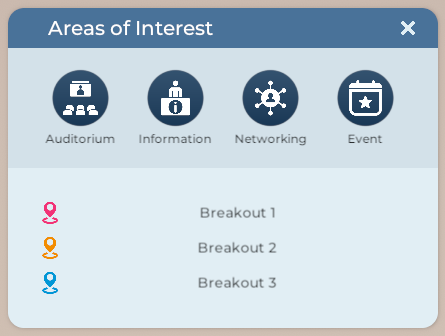
Illustration : Un exemple de fenêtre Zones d'intérêt.
La fenêtre Zones d'intérêt offre un accès en un clic par téléportation aux zones importantes et aux espaces d'événements. Si des sièges sont disponibles, vous serez automatiquement assis à votre arrivée.
Pour l'ouvrir, cliquez sur le bouton Panneau indicateur / Zones d'intérêt dans le panneau Commencer ici. Voici un bref aperçu de l'interface utilisateur.
| Bouton | Emplacement cible |
| Auditorium | Téléporte votre avatar vers l'auditorium. |
| Entrée | Téléporte votre avatar vers l'entrée de la région ou vers un kiosque d'information désigné. |
| Networking | Téléporte votre avatar vers le salon ou la zone de networking désignée. |
| Rez-de-chaussée | Téléporte votre avatar vers le "rez-de-chaussée" principal de l'événement (par exemple, stands de vendeurs, zone de jeux). |
| Espaces de travail | Téléporte votre avatar vers la salle de travail ou le stand spécifié. |
| Zones de triage | Téléporte votre avatar directement vers une zone d'assistance technique désignée. |
L'apparence du panneau de navigation générale peut varier. En fonction du contenu d'une région particulière, vous ne verrez peut-être pas tous les liens de téléportation illustrés ci-dessus. Vous pouvez également voir des icônes différentes pour chaque type de zone (par exemple, un verre de cocktail au lieu d'une tasse de café).
Portails de téléportation
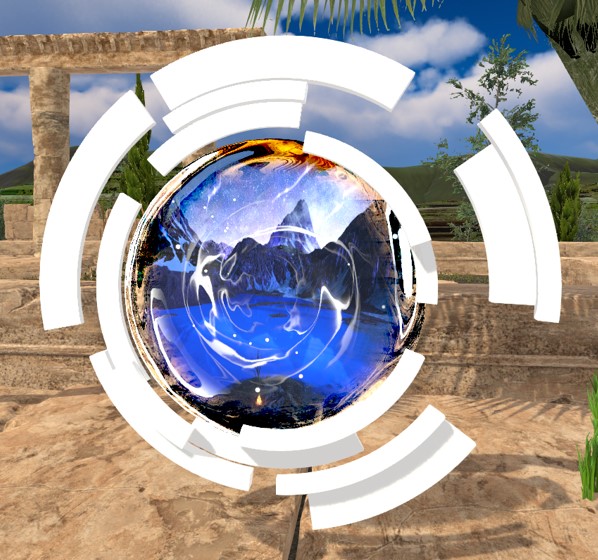
Illustration : Un portail de téléportation Sinewave Campus.
Les portails de téléportation Sinewave Campus peuvent être configurés pour permettre les déplacements entre différentes régions. Si vous voyez un portail de téléportation Sinewave Campus, vous pouvez l'activer en faisant marcher votre avatar "dedans". Une fenêtre contextuelle apparaîtra contenant une liste des régions accessibles, et vous pouvez cliquer sur n'importe quelle tuile de destination pour en savoir plus sur cette région. Si vous souhaitez vous y téléporter, cliquez sur le bouton Téléporter.
La fenêtre Explorer
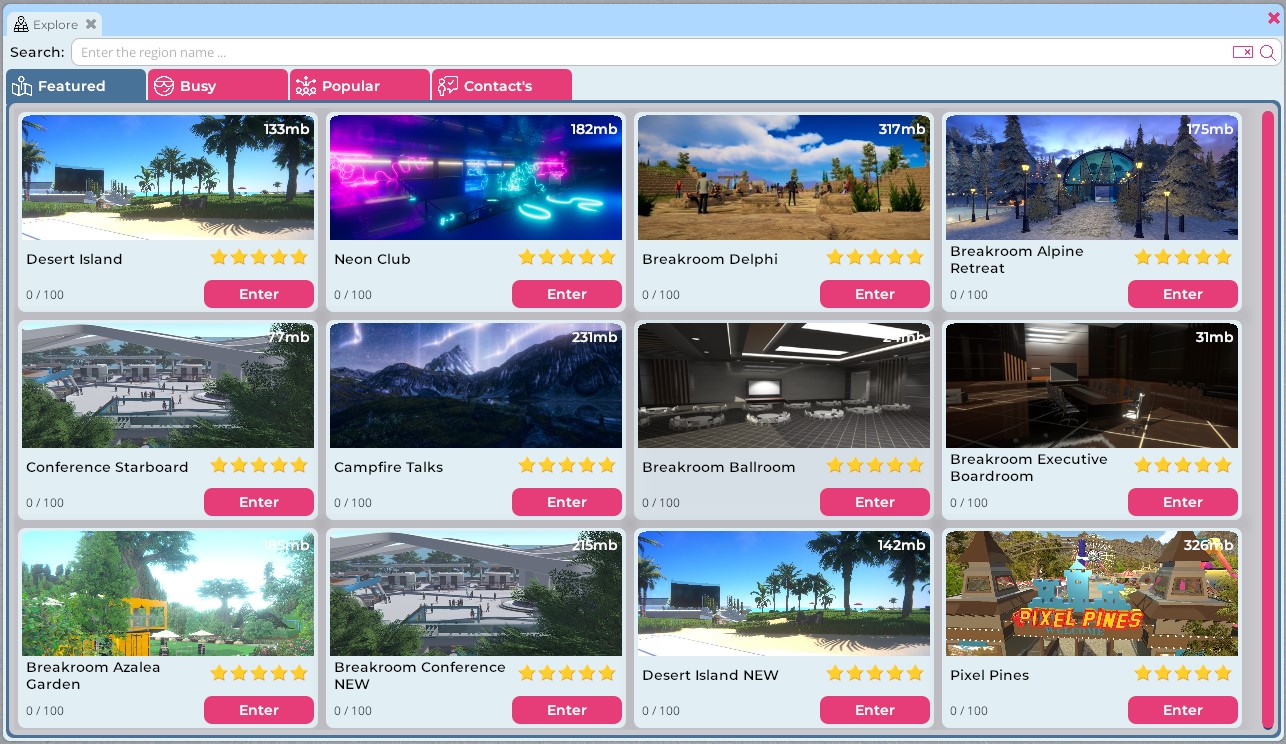
Illustration : La fenêtre Explorer.
La fenêtre Explorer vous permet de parcourir une liste de régions en vedette. Vous pouvez en savoir plus sur une région en cliquant sur sa carte de liste, et vous y téléporter en cliquant sur le bouton Entrer.
Recherche de région
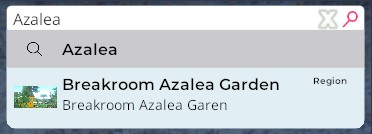
Illustration : Le champ de recherche.
Si vous connaissez le nom d'une région que vous souhaitez visiter, vous pouvez le saisir dans le champ de recherche**. Cliquer sur une région dans les résultats de recherche ouvrira la fenêtre Informations sur la région. Vous pouvez ensuite vous téléporter vers cette région en cliquant sur le bouton "Entrer dans la région".
Signets
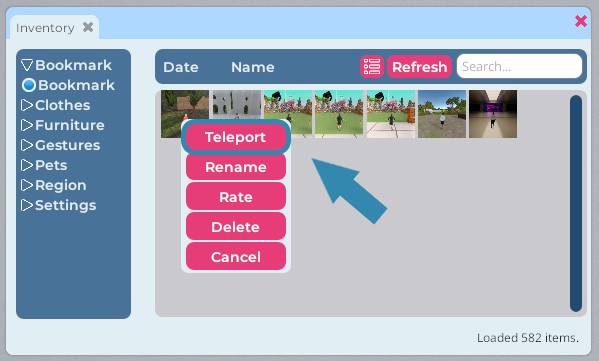
Mis en surbrillance : Plusieurs signets et l'emplacement du bouton Téléporter.
Si quelqu'un vous envoie un signet via le système de courrier dans le monde de Sinewave Campus, vous pouvez l'utiliser pour vous rendre dans une nouvelle zone ou région en suivant ces étapes.
- Si vous n'avez pas encore accepté le signet, ouvrez la fenêtre Courrier en :
- Cliquant sur le bouton Enveloppe dans la barre d'outils supérieure.
- Cliquant sur le bouton Menu dans la barre d'outils supérieure, puis en cliquant sur Courrier.
- Dans la fenêtre Courrier, cliquez sur le courriel pertinent, puis cliquez sur le bouton Accepter ou Acheter pour la pièce jointe du signet.
- Ouvrez votre inventaire en cliquant sur le bouton Inventaire dans la barre d'outils inférieure. Cliquez sur la catégorie Signet pour l'ouvrir.
- Localisez le signet que vous souhaitez utiliser et cliquez dessus. Dans le menu d'action qui apparaît, cliquez sur le bouton Téléporter.
Invitations à la téléportation
Si un autre utilisateur vous invite à vous téléporter vers son emplacement, une fenêtre contextuelle apparaîtra vous demandant votre consentement. Vous pouvez cliquer sur le bouton Refuser pour décliner l'invitation ou cliquer sur le bouton Téléporter pour l'accepter.