Instantanés
Vue d'ensemble
La fonctionnalité Instantané de Sinewave Campus est un outil pratique qui vous permet de prendre et de partager des photographies virtuelles. Que vous ayez besoin de capturer un moment pour l'utiliser dans les supports marketing de votre entreprise ou que vous souhaitiez publier un selfie de votre avatar sur les réseaux sociaux, vous pouvez le faire en quelques clics.
Cette section est conçue pour servir de vue d'ensemble de base de l'outil Instantané. Vous apprendrez comment prendre, modifier et partager des photos, ainsi que comment collecter et afficher vos images préférées dans votre profil utilisateur.
Les propriétaires de mondes et les administrateurs de mondes peuvent activer et désactiver des parties de l'interface utilisateur via le Tableau de bord. Il se peut que vous n'ayez pas accès à la fonctionnalité Instantané et aux autres outils décrits dans cette section.
Prise de photos
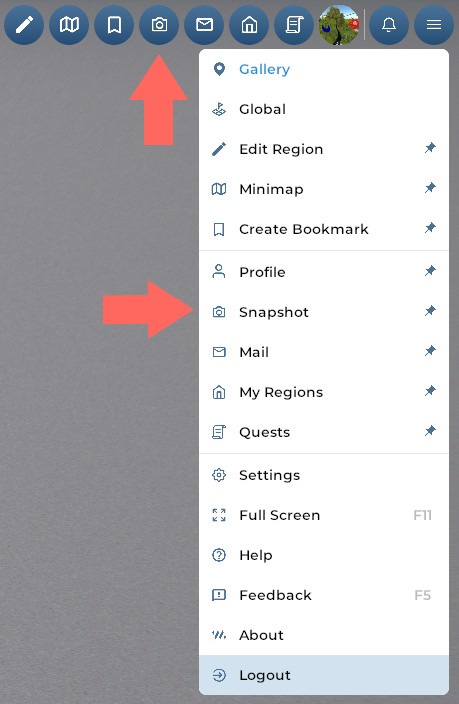
En surbrillance : L'emplacement des boutons Instantané.
Vous pouvez ouvrir la fonctionnalité Instantané en cliquant sur le bouton Instantané dans la barre d'outils supérieure, ou en appuyant sur Ctrl + ` sur votre clavier Windows ou Ctrl + \ sur votre clavier Mac.
Lorsque la fonctionnalité Instantané est ouverte, elle remplacera une grande partie de l'interface utilisateur existante sur votre écran. Vous verrez la barre d'outils principale d'Instantané centrée en bas de votre écran, et un bouton Quitter la photo apparaître dans le coin supérieur droit.
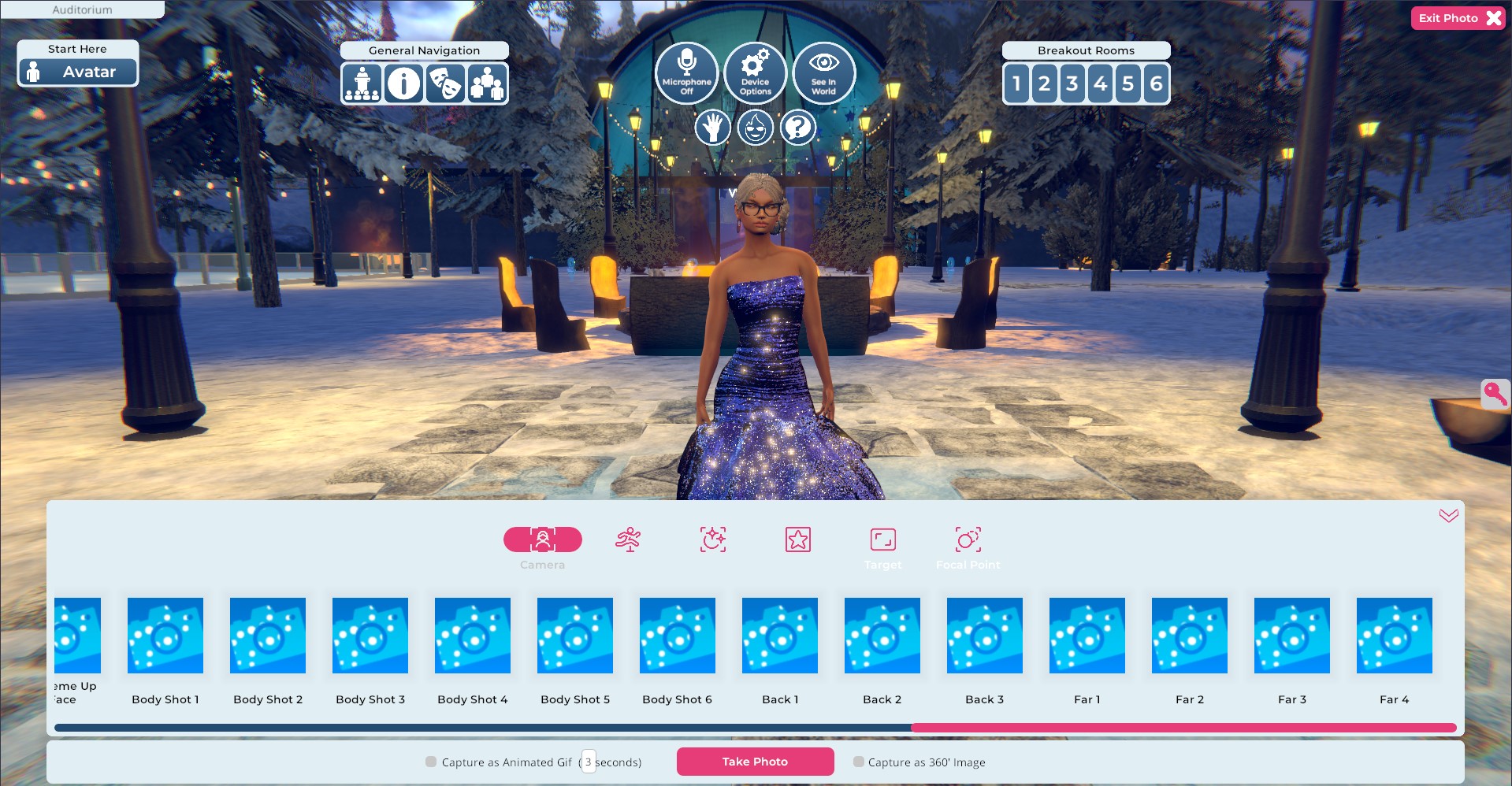
Illustration : Un exemple de l'interface utilisateur de Sinewave Campus avec la fonctionnalité Instantané activée. Veuillez noter que tous les éléments de l'interface utilisateur visibles ne seront pas présents dans votre photo finale.
La barre d'outils Instantané vous permet de mettre au point votre caméra, de poser votre avatar et de modifier et d'embellir la photo elle-même. Dans les tableaux ci-dessous, nous localiserons et examinerons chacune de ces fonctions.
Vue d'ensemble de l'interface utilisateur d'Instantané

Illustration : Les onglets Instantané.
Les six onglets principaux situés en haut de la barre d'outils Instantané pointent vers diverses options. La plupart de ces boutons modifieront le contenu du menu de défilement horizontal lorsqu'ils sont cliqués.
Assurez-vous de faire défiler toutes les options pour voir ce qui est disponible — comme pour beaucoup de choses dans Sinewave Campus, la meilleure façon d'apprendre est par l'expérimentation. Vous pouvez toujours annuler une photo mise en scène en cliquant sur les boutons Annuler ou Quitter la photo dans le coin supérieur droit de l'écran.
| Bouton ou Onglet | Fonction |
|---|---|
| Caméra | Vous permet de sélectionner parmi une variété d'angles de photo. |
| Poses | Ouvre un menu de poses statiques que vous pouvez utiliser pour positionner votre avatar. |
| Filtres | Applique un filtre photo à votre tirage choisi. |
| Superpositions | Applique une variété de premiers plans et d'arrière-plans amusants à votre tirage choisi. |
| Cible | Vous permet de cliquer sur un avatar ou un élément spécifique du décor et de zoomer dessus. |
| Point focal | Vous permet de cliquer sur un emplacement pour modifier manuellement le point focal de votre tirage. |

Illustration : Les options situées en bas de la barre d'outils Instantané.
Pendant ce temps, les options situées en bas de la barre d'outils Instantané vous permettent d'affiner et de finaliser votre tirage parfait.
| Bouton ou Option de case à cocher | Fonction |
|---|---|
| Capturer en tant que GIF animé | Vous permet de sauvegarder votre image en tant que GIF animé au lieu d'une photo statique. Une fois cette option cochée, vous pouvez personnaliser la durée du GIF en entrant un nombre dans le champ Secondes. |
| Capturer en tant qu'image à 360° | Vous permet de sauvegarder votre tirage choisi en tant qu'image grand angle à 360°. |
| Prendre la photo | Finalise votre tirage et vous amène au menu de sauvegarde. |
Sauvegarde et partage de vos photos
Une fois que vous avez pris la photo parfaite et choisi le format dans lequel vous souhaitez la sauvegarder, il est temps de décider où vous souhaitez la sauvegarder. Après avoir cliqué sur le bouton Prendre la photo, vous passerez au menu de sauvegarde final.
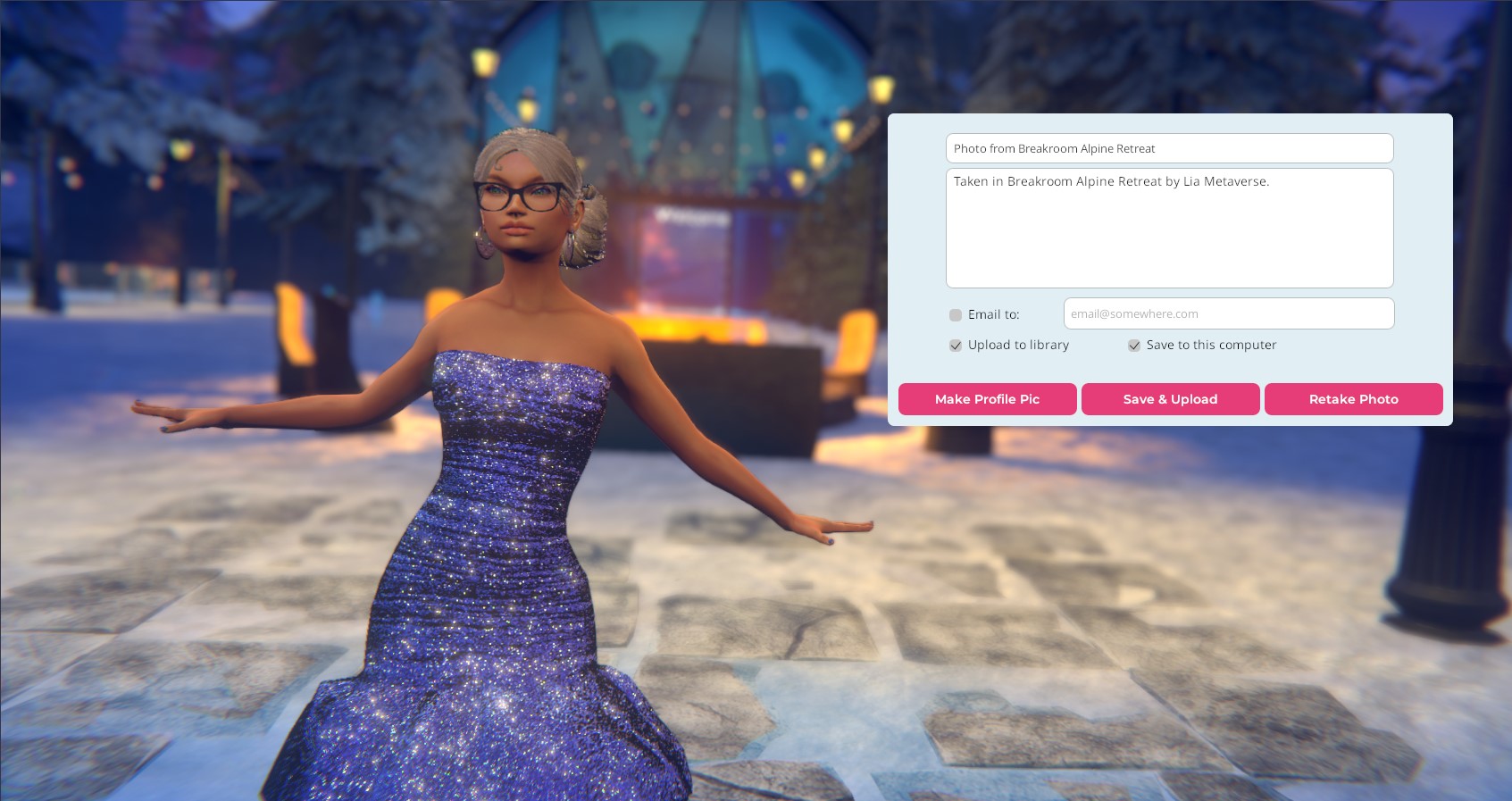
Illustration : Un instantané et le menu de sauvegarde final.
Dans le menu de sauvegarde final, vous pouvez entrer un nom et une description pour votre photo avant de décider comment vous souhaitez la distribuer. Vous pouvez sélectionner autant d'options que vous le souhaitez.
- Cochez la case "Envoyer par e-mail à" et entrez une adresse e-mail valide pour envoyer une copie de la photo à vous-même ou à quelqu'un d'autre.
- Cochez la case "Télécharger vers la bibliothèque" pour ajouter la photo à votre bibliothèque de photos du profil utilisateur.
- Cochez la case "Sauvegarder sur cet ordinateur" pour sauvegarder une copie sur votre disque dur local.
Cliquez sur le bouton Télécharger/Sauvegarder après avoir fait vos choix. Vous pouvez également cliquer sur le bouton Définir comme photo de profil, qui mettra en valeur votre photo dans l'en-tête supérieur de votre profil utilisateur. Le bouton Reprendre la photo vous permet de quitter le menu de sauvegarde et de recommencer à zéro.
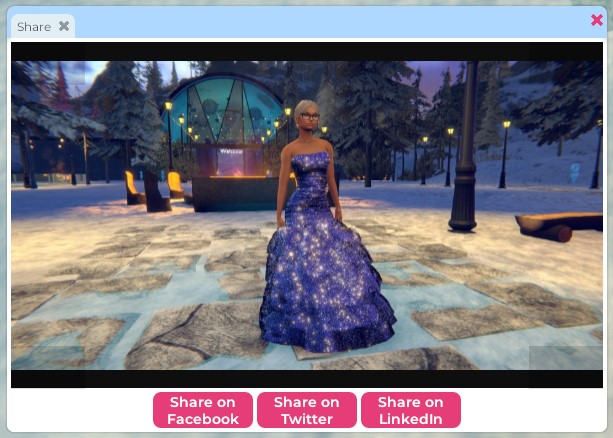
Illustration : Les options de partage sur les réseaux sociaux d'Instantané.
Après avoir sauvegardé votre photo, vous aurez la possibilité de la partager sur les réseaux sociaux. Cliquez sur le bouton pertinent pour publier votre photo sur Facebook, X, ou LinkedIn.
Gestion de votre bibliothèque de photos
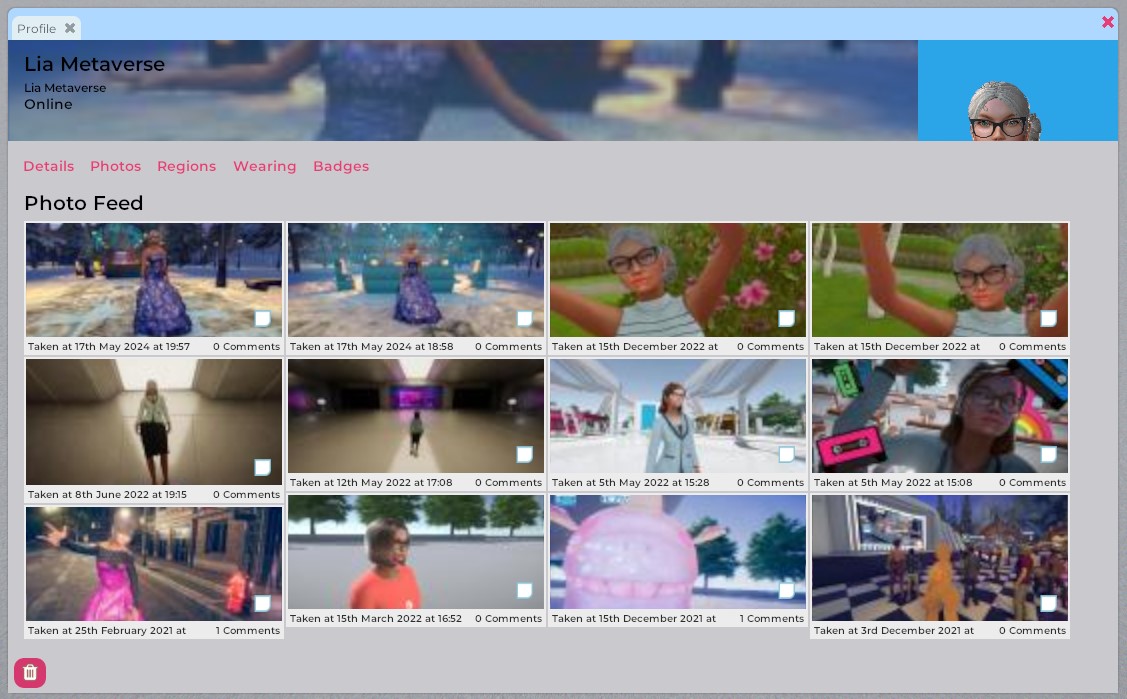
Illustration : Un exemple de bibliothèque de photos de profil utilisateur.
Si vous choisissez de télécharger un instantané dans votre bibliothèque de photos, il apparaîtra sous l'onglet Photos dans votre profil utilisateur. Cet onglet et toutes les photos publiées dessus sont visibles par le grand public. D'autres utilisateurs peuvent accéder à votre profil, cliquer sur vos photos pour accéder à une version en haute résolution, et laisser des commentaires.
Pour voir et gérer les commentaires de vos photos, suivez ces étapes.
- Cliquez sur le menu hamburger dans la barre d'outils supérieure puis cliquez sur Profil. (Ou cliquez sur l'icône de profil à l'écran si vous l'avez épinglée.) Cela ouvrira votre propre profil utilisateur.
- Dans votre profil utilisateur, cliquez sur l'onglet Photos. Localisez et cliquez sur la photo pertinente dans votre galerie.
- Cochez la case Commentaires dans le coin inférieur droit de la photo agrandie pour afficher les commentaires.
- Cliquez sur l'icône de corbeille à côté de tout commentaire d'utilisateur que vous souhaitez supprimer.
- Cliquez sur le bouton de réponse à côté de tout commentaire d'utilisateur auquel vous souhaitez répondre.
Pour supprimer une photo de votre bibliothèque entièrement, cliquez sur la photo. Ensuite, cliquez sur le bouton corbeille dans le coin inférieur gauche.
Si vous souhaitez supprimer plusieurs photos en même temps, vous pouvez cocher la case à l'intérieur de chaque photo dans votre galerie avant de cliquer sur le bouton corbeille.
Si vous devez signaler un commentaire abusif, veuillez le faire avant de supprimer le commentaire, car cela aidera à avoir une capture d'écran. Vous pouvez en savoir plus sur la présentation de rapports d'abus dans notre section Bien démarrer.