Utilisation de la fenêtre Réunions
Vue d'ensemble
La fenêtre Réunions permet aux utilisateurs disposant des autorisations appropriées de planifier des événements virtuels et de les publier pour examen. Les participants peuvent gérer leurs propres calendriers et se téléporter vers le lieu de l'événement au moment de la réunion, épargnant ainsi au personnel la corvée de téléporter les utilisateurs individuellement.
Les Propriétaires de Monde et les Administrateurs de Monde peuvent activer et désactiver certaines parties de l'interface utilisateur via le Tableau de bord. Il se peut que vous n'ayez pas accès à la fenêtre Réunions et aux autres outils décrits dans cette section.
Ouverture de la fenêtre Réunions

En surbrillance : L'emplacement du bouton Réunions.
Vous pouvez ouvrir la fenêtre Explorer en cliquant sur le bouton Réunions dans la barre d'outils inférieure.
Interface utilisateur de la fenêtre Réunions
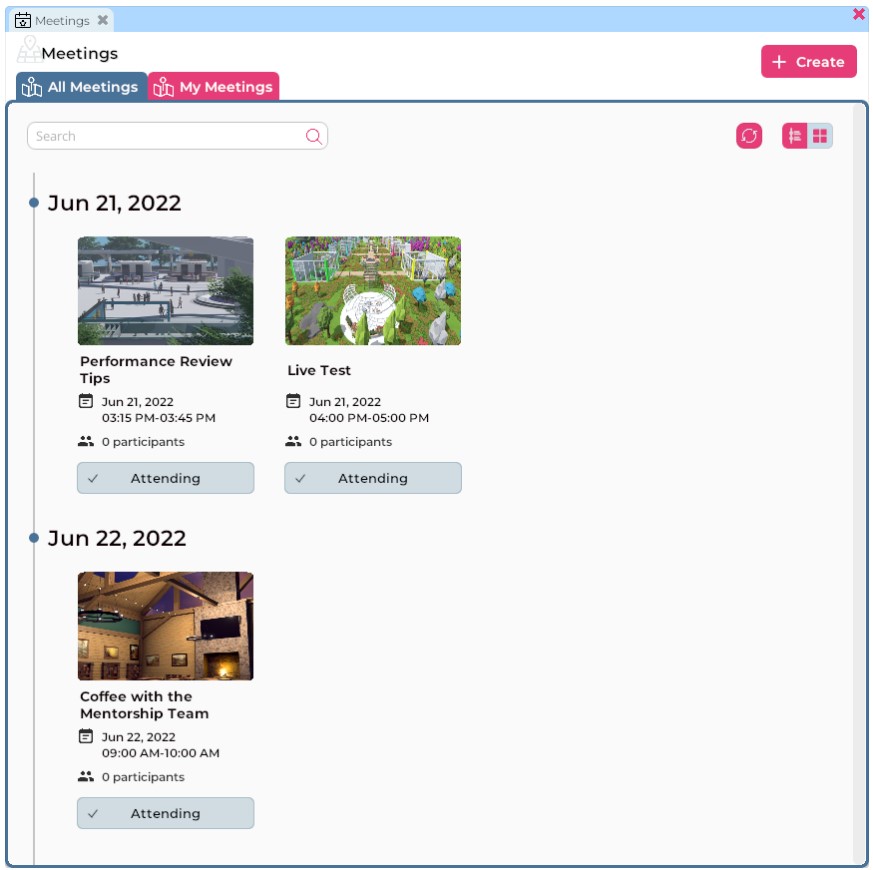
Illustration : Un exemple de l'apparence possible de la fenêtre Réunions.
Dans la fenêtre Réunions, vous verrez les événements répertoriés par ordre chronologique. Voici un bref aperçu de l'interface utilisateur.
| Composant de l'interface utilisateur | Fonction |
|---|---|
| Onglet Toutes les réunions | Affiche toutes les réunions à venir. |
| Onglet Mes réunions | Affiche uniquement les réunions que vous avez planifiées ou pour lesquelles vous avez indiqué votre présence. |
| Champ de recherche | Vous permet de rechercher une réunion spécifique. |
| Bouton Actualiser | Actualise la liste des réunions. |
| Bouton Vue chronologique | Liste les réunions dans une chronologie linéaire. |
| Bouton Vue par catégorie | Liste les réunions en Vedette et à Venir. |
| Bouton Créer | Vous permet de créer une nouvelle réunion. |
| Bouton Participer/Participant | Vous permet de confirmer ou d'annuler votre participation à une réunion. |
Recherche et participation aux réunions
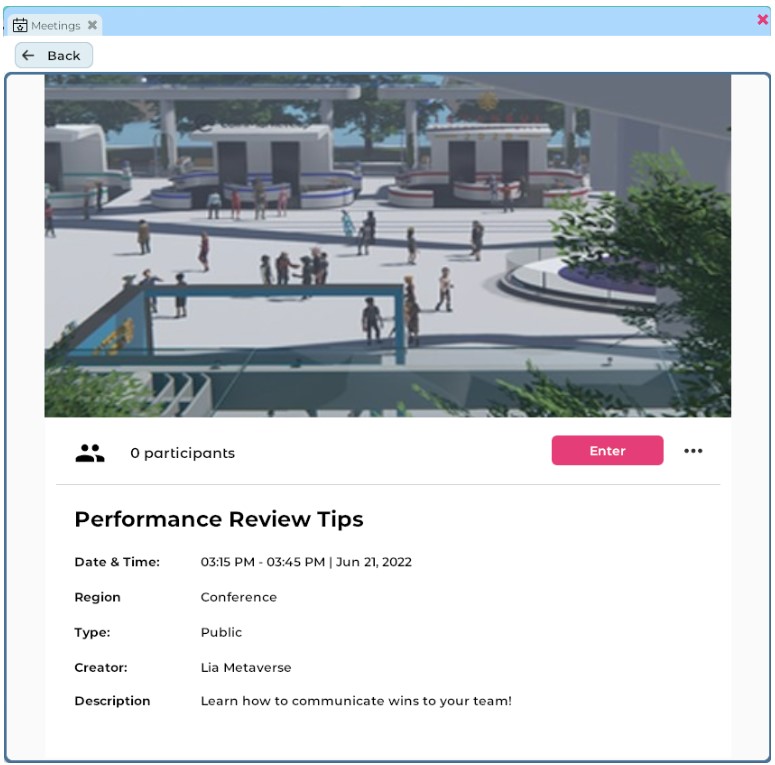
Illustration : Un exemple de l'apparence possible d'une fiche d'événement unique.
Pour en savoir plus sur une réunion, cliquez sur la fiche dans la fenêtre Réunions. Si la réunion vous intéresse, cliquez sur le bouton Participer pour confirmer votre présence. Cela ajoutera l'événement à l'onglet Mes réunions.
Lorsque l'heure de la réunion est arrivée, une notification apparaîtra dans la barre d'outils supérieure. Cliquer sur le bouton Entrer contenu dans cette notification vous téléportera directement vers la réunion. Vous pouvez également rouvrir la fiche et cliquer sur le bouton Entrer pour vous téléporter vers l'espace de réunion.
Planification de réunions
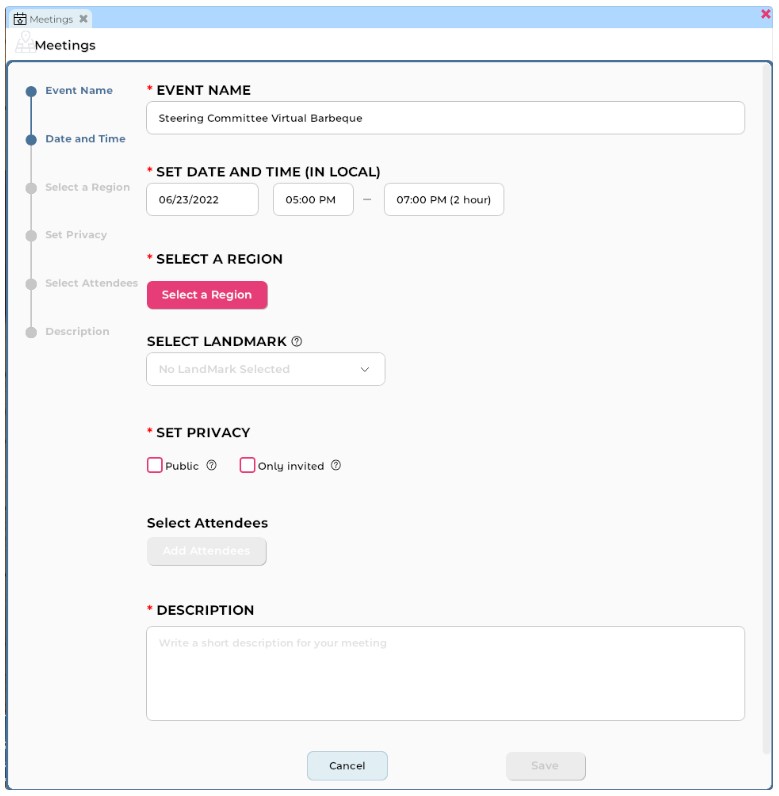
Illustration : La fenêtre de création de réunion.
Pour planifier une réunion, suivez ces étapes.
- Ouvrez la fenêtre Réunions en cliquant sur le bouton Réunions situé dans la barre d'outils inférieure.
- Dans la fenêtre Réunions, cliquez sur le bouton Créer situé dans le coin supérieur droit.
- Entrez les informations requises :
- Entrez le nom de la réunion.
- Sélectionnez une date, une heure de début et une durée pour la réunion. (Remarque : Veuillez entrer l'heure de début dans votre fuseau horaire local.)
- Cliquez sur le bouton Sélectionner une Région. Dans le menu qui apparaît, sélectionnez la Région où vous souhaitez que votre réunion ait lieu. (Remarque : Vous pouvez utiliser le champ de recherche pour localiser une région spécifique.) Cliquez sur le bouton Confirmer lorsque vous êtes satisfait de votre choix.
- Si vous le souhaitez, utilisez le menu déroulant Sélectionner un point d'intérêt pour sélectionner un point d'arrivée spécifique pour les visiteurs de votre Région.
- Sélectionnez un paramètre de confidentialité pour votre événement en cochant la case Public ou Invités uniquement.
- Entrez une description de la réunion.
- Cliquez sur le bouton Enregistrer.
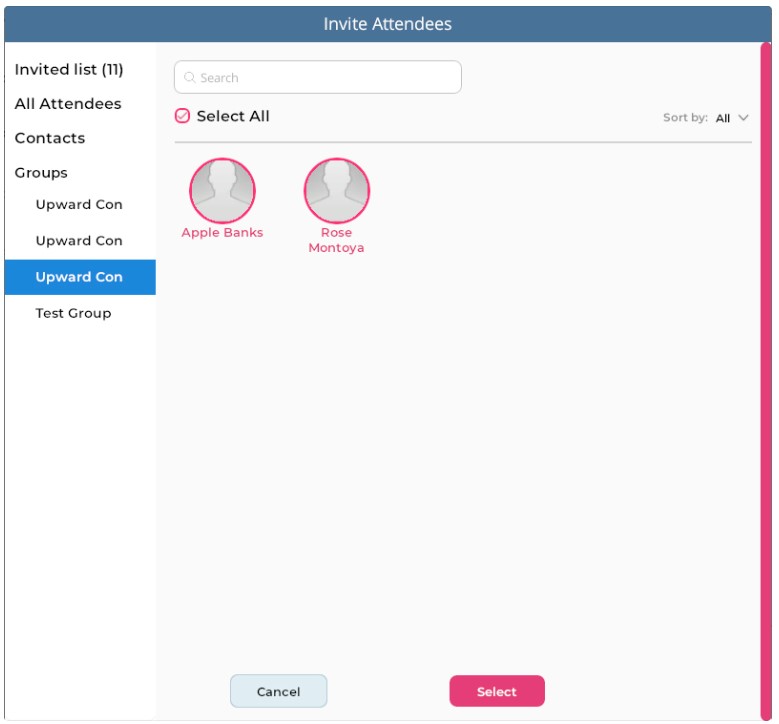
Illustration : La fenêtre Inviter des participants.
Si vous définissez votre réunion sur Public, tout le monde pourra voir l'événement dans la fenêtre Réunions, confirmer sa présence et y assister. Si vous définissez votre réunion sur Invités uniquement, vous devrez inviter les participants en suivant ces étapes supplémentaires.
- Cliquez sur le bouton Ajouter des participants. Cela ouvrira la fenêtre Inviter des participants.
- Pour inviter des utilisateurs individuels : À l'aide des onglets situés à gauche, localisez les utilisateurs que vous souhaitez inviter. Cliquez sur le nom de chaque participant pour le mettre en surbrillance, ou cochez la case Tout sélectionner en haut d'une catégorie d'utilisateurs pour inviter tous les utilisateurs répertoriés. Vous pouvez également utiliser le champ de recherche pour localiser des utilisateurs.
- Les listes par catégorie incluent :
- Liste des invités : Tous les utilisateurs actuellement invités à la réunion.
- Tous les participants : Tous les utilisateurs ayant un compte sur votre Monde.
- Contacts : Tous les utilisateurs de votre liste Personnes.
- Les listes par catégorie incluent :
- Pour inviter tous les membres d'un groupe : À l'aide des onglets de groupe situés à gauche, localisez le(s) groupe(s) que vous souhaitez inviter. Cliquez sur le nom de chaque membre du groupe pour le mettre en surbrillance, ou cochez la case Tout sélectionner en haut de l'onglet de groupe pour inviter tous les membres de ce groupe.
- Une fois que vous avez choisi tous les participants que vous souhaitez inviter, cliquez sur le bouton Sélectionner.
Une fois que vous avez planifié une réunion sur invitation uniquement, les invitations seront envoyées sur la plateforme Sinewave Campus, permettant aux utilisateurs de confirmer leur présence. Les réunions publiques seront immédiatement publiées dans la fenêtre Réunions.
Modification des détails d'une réunion
Pour modifier une réunion que vous avez déjà publiée, ouvrez la fenêtre Réunions et cliquez sur la fiche de la réunion. Cliquez ensuite sur le bouton à trois points pour modifier ou supprimer l'événement.
Utilisation de signets directs
En plus de sélectionner une Région pour votre réunion, vous pouvez choisir l'emplacement précis où les participants arriveront. Pour commencer, vous devrez d'abord mettre en signet votre point d'atterrissage choisi en suivant ces étapes.
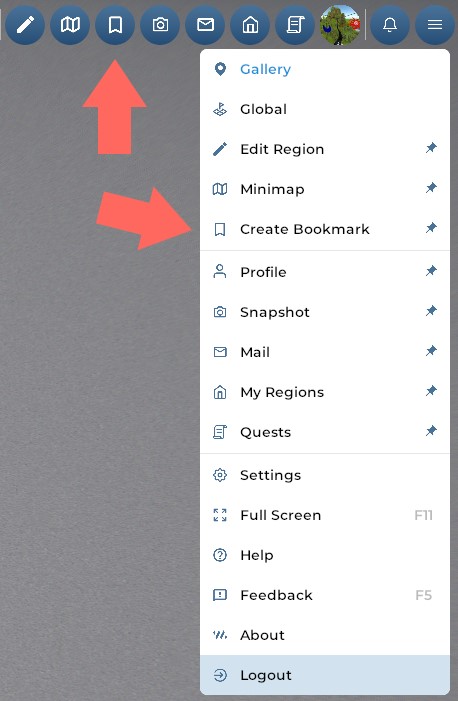
En surbrillance : L'emplacement des boutons Créer un signet.
- Déplacez votre avatar vers la zone que vous souhaitez mettre en signet. Gardez à l'esprit que les coordonnées du signet pointeront vers le point exact où votre avatar est positionné.
- Lorsque votre avatar est au bon endroit, cliquez sur le menu hamburger dans la barre d'outils supérieure puis cliquez sur Créer un signet. (Ou cliquez sur le bouton à l'écran si vous l'avez épinglé.)
- Dans la boîte de dialogue qui apparaît, entrez un nom pour votre signet et cliquez sur le bouton OK. Cela créera un objet signet dans votre Inventaire.
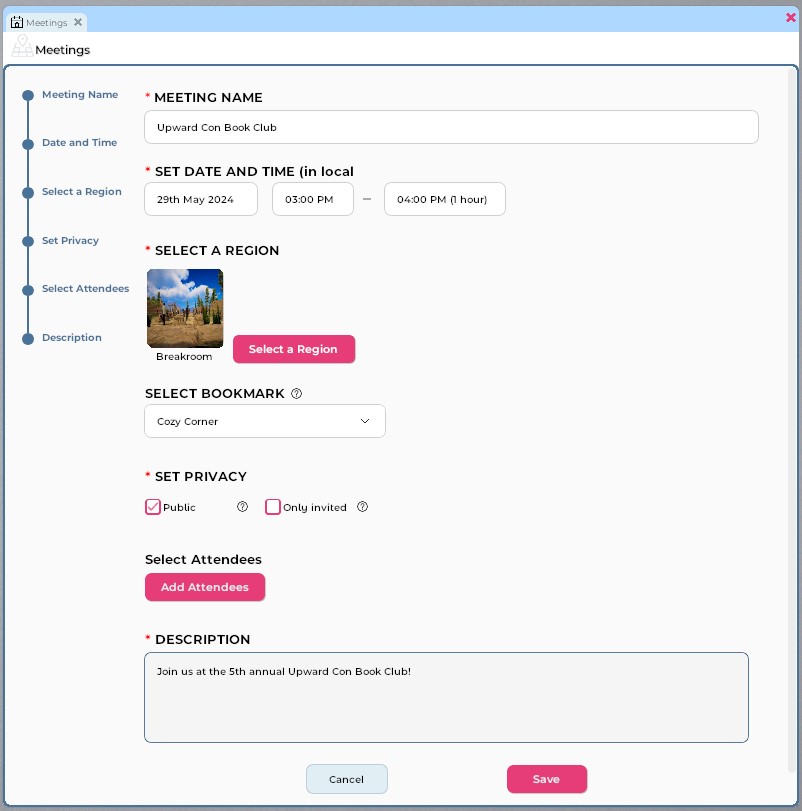
Illustration : La fenêtre de création de réunion.
Une fois votre signet préparé, vous pouvez l'ajouter aux détails de la réunion.
- En suivant les étapes décrites ci-dessus, planifiez une nouvelle réunion.
- Après avoir sélectionné la Région de l'événement, utilisez le menu déroulant Sélectionner un signet pour choisir le signet que vous venez de créer.
- Une fois que vous êtes satisfait des détails de votre réunion, cliquez sur le bouton Enregistrer.