Communication avec d'autres utilisateurs
Vue d'ensemble
Chaque réseau professionnel commence par une simple conversation — et Sinewave Campus offre plusieurs moyens de se connecter. Ici, vous apprendrez comment participer au chat texte public, envoyer des messages texte directs, accéder au chat vocal et envoyer des e-mails in-world avec des pièces jointes.
Les propriétaires de mondes peuvent activer ou désactiver l'accès au chat texte et aux e-mails in-world. Si ces fonctionnalités sont désactivées, les utilisateurs ne pourront communiquer qu'avec le chat vocal.
Chat vocal
Le chat vocal est disponible zone par zone. Si vous êtes dans une zone qui autorise le chat vocal, vous verrez un bouton indiquant Microphone Off en haut de votre écran. Cliquez dessus, et son apparence changera pour indiquer que votre microphone est maintenant actif.
Vous pouvez en savoir plus sur le chat vocal en consultant notre guide de démarrage rapide du système de conférence.
Chat texte
Pour accéder au chat texte, cliquez sur le bouton Show Chat situé dans la barre d'outils inférieure. Cela ouvrira la fenêtre de Chat. Si plusieurs canaux de chat texte sont disponibles pour vous, vous les verrez répertoriés sous forme d'onglets en haut de la fenêtre. Une fois que vous avez sélectionné le canal que vous souhaitez utiliser, cliquez sur le champ de texte en bas de la fenêtre et tapez votre message. Vous pouvez ensuite appuyer sur la touche Entrée de votre clavier ou cliquer sur le bouton Send pour l'envoyer.
Message direct
Pour envoyer un message texte direct à un autre utilisateur, cliquez sur son avatar et sélectionnez Instant Message dans le menu d'action qui apparaît. Un nouvel onglet s'ouvrira dans la fenêtre de Chat, étiqueté avec le nom de cet utilisateur. Après avoir tapé votre message dans le champ de texte, vous pouvez appuyer sur la touche Entrée de votre clavier ou cliquer sur le bouton Send pour l'envoyer.
Si vous avez ajouté d'autres utilisateurs à votre liste de contacts, vous pouvez leur envoyer un message direct à tout moment en cliquant sur le bouton People puis sur leur nom. Sélectionnez Chat dans le menu d'action qui apparaît, et un onglet de chat direct s'ouvrira comme décrit ci-dessus.
Vous pouvez également rechercher un utilisateur, ouvrir son profil utilisateur et cliquer sur le bouton Chat dans son profil pour démarrer une conversation texte directe.
E-mail in-world
Le service d'e-mail in-world de Sinewave Campus vous permet d'envoyer des messages longs à plusieurs destinataires. Vous pouvez également distribuer des objets virtuels, tels que des signets et des paramètres de caméra, en les joignant à des e-mails in-world.
Réception d'e-mails

Illustration : La barre d'outils supérieure. Les boutons Courrier et Notification ont été mis en évidence pour alerter l'utilisateur d'un message non lu.
Si vous recevez un e-mail d'un autre utilisateur, les boutons Courrier et Notification dans la barre d'outils supérieure seront mis en évidence pour vous en informer. Pour ouvrir la fenêtre Courrier, vous pouvez soit :
- Cliquer sur le bouton Courrier épinglé
- Cliquer sur le bouton Notification, puis cliquer sur le titre du courrier
- Cliquer sur le bouton Menu, puis cliquer sur l'action Courrier
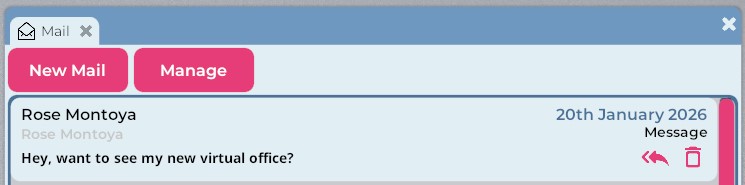
Illustration : La fenêtre Courrier avec un message non lu.
Voici un bref aperçu de l'interface utilisateur de la fenêtre Courrier.
| Bouton ou composant d'interface | Fonction |
|---|---|
| Bouton Nouveau Courrier | Ouvre la fenêtre de composition d'e-mail. |
| Bouton Gérer | Vous permet de sélectionner et de supprimer plusieurs e-mails. |
| Aperçu de l'e-mail | Ouvre l'e-mail sélectionné. |
| Icône Répondre | Démarre un nouvel e-mail et remplit automatiquement le champ destinataire. |
| Icône Corbeille | Supprime l'e-mail concerné. |
Pour ouvrir un e-mail, cliquez sur l'aperçu de l'e-mail dans la fenêtre Courrier. Une fois que vous avez fini de lire, vous pouvez cliquer sur le bouton Supprimer pour supprimer l'e-mail définitivement, ou cliquer sur le bouton Annuler pour revenir à la fenêtre principale.
Si un élément est joint à l'e-mail, vous pouvez le recevoir en cliquant sur le bouton Accepter ou Acheter. Si vous ne voulez pas l'élément, vous pouvez fermer ou supprimer l'e-mail sans prendre d'autres mesures.
Envoi d'e-mails
Il existe plusieurs façons d'envoyer des e-mails dans Sinewave Campus.
Envoi d'e-mail à un autre utilisateur dans la même Région
Pour envoyer un e-mail à un utilisateur qui se trouve actuellement dans la même Région que vous, cliquez sur son avatar puis cliquez sur Envoyer un e-mail dans le menu d'action qui apparaît.
Envoi d'e-mail à un contact de votre liste de contacts
Vous pouvez également envoyer un e-mail en cliquant sur le nom d'un contact dans votre liste de contacts, puis en cliquant sur Envoyer un e-mail dans le menu d'action qui apparaît.
Réponse à un e-mail reçu
Pour répondre à un e-mail envoyé par quelqu'un d'autre, cliquez sur l'icône Répondre dans la fenêtre Courrier.
Recherche d'un destinataire d'e-mail
Si l'utilisateur avec lequel vous souhaitez communiquer se trouve dans une autre Région ou est hors ligne, vous pouvez utiliser le champ de recherche pour rechercher son nom. Si vous le souhaitez, vous pouvez filtrer les résultats de recherche en cochant l'option Utilisateur sous Affiner la recherche.
Une fois que vous avez trouvé la bonne personne, cliquez sur son nom dans les résultats de recherche. Le profil de l'autre utilisateur s'ouvrira sur votre écran. Cliquez sur le bouton Courrier, et une fenêtre de composition d'e-mail s'ouvrira.
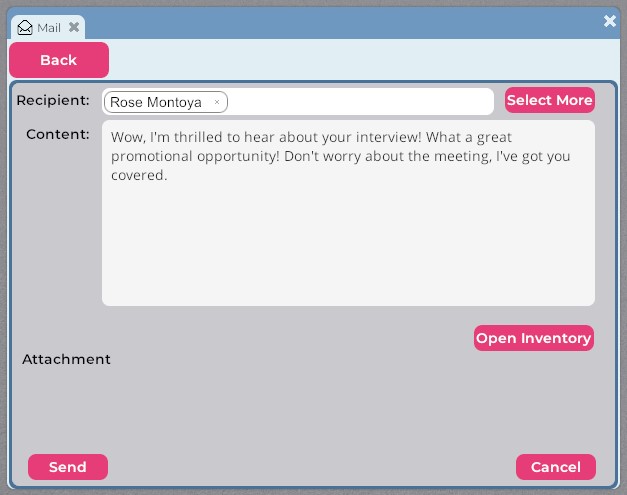
Illustration : La fenêtre de composition d'e-mail in-world.
Quelle que soit la méthode de contact que vous utilisez, l'interface de la fenêtre de composition d'e-mail est la même.
| Bouton ou composant d'interface | Fonction |
|---|---|
| Bouton Retour | Vous ramène à la fenêtre Courrier principale. |
| Champ Destinataire | Liste le(s) destinataire(s) que vous souhaitez contacter. |
| Bouton Sélectionner Plus | Vous permet de sélectionner des destinataires supplémentaires. |
| Champ Contenu | Contient le contenu de votre e-mail. |
| Bouton Ouvrir l'Inventaire | Vous permet de joindre des éléments virtuels à votre e-mail. |
| Bouton Envoyer | Envoie l'e-mail. |
| Bouton Annuler | Annule l'e-mail et supprime votre brouillon. |
Ajout de pièces jointes
Vous pouvez également utiliser les e-mails in-world pour partager des éléments virtuels avec d'autres utilisateurs. Pour joindre un élément à votre e-mail, suivez ces étapes.
- Ouvrez la fenêtre de composition d'e-mail en utilisant votre méthode préférée, comme détaillé ci-dessus.
- Cliquez sur le bouton Ouvrir l'Inventaire dans la fenêtre de composition d'e-mail.
- Une fenêtre d'Inventaire s'ouvrira. Cliquez sur l'élément que vous souhaitez envoyer.
- Si vous le souhaitez, vous pouvez définir un prix de vente pour l'élément en utilisant soit la monnaie Argent ou Or. Si vous faites cela, il y a deux points importants à garder à l'esprit :
- Sinewave Campus prélèvera 10 % du prix de vente comme frais pour faire des affaires sur la plateforme.
- Si l'autre utilisateur refuse d'acheter l'élément, il ne le recevra pas.
- Une fois que vous avez terminé la composition de votre e-mail, cliquez sur le bouton Envoyer.
- Si vous ne voulez pas vendre la pièce jointe, cliquez sur le bouton OK pour confirmer votre choix.
Pour accepter une pièce jointe, cliquez sur le bouton Accepter ou Acheter après avoir ouvert l'e-mail.