Contrôler votre avatar
Vue d'ensemble
Tout comme nous nous appuyons sur notre corps physique pour nous aider à expérimenter le monde, votre avatar sert de point de référence principal au sein du Métavers. Afin d'explorer, de créer et de socialiser dans Sinewave Campus, vous devrez déplacer votre avatar dans l'espace virtuel. Sur cette page, vous apprendrez comment naviguer dans les Régions en marchant et en volant, ainsi que comment animer votre avatar à l'aide de gestes.
Contrôler votre avatar
Marcher
Vous pouvez diriger votre avatar pour qu'il marche à l'aide des touches fléchées de votre clavier. Les touches fléchées haut et bas déplaceront votre avatar vers l'avant et vers l'arrière, tandis que les touches fléchées droite et gauche feront pivoter votre avatar vers la droite ou la gauche.
Si vous êtes familier avec les jeux vidéo sur PC, vous pouvez également utiliser les touches WASD de la même manière. Les touches Q et E permettront de faire glisser votre avatar vers la gauche et la droite.
Courir
Pour courir, maintenez la touche Shift enfoncée tout en marchant.
Sauter et se mettre en position accroupie
Pour sauter, appuyez sur la barre d'espace. Pour vous accroupir, appuyez sur la touche C lorsque votre avatar est debout sur le sol.
Vol
Pour commencer à voler, appuyez sur la touche F. Cela élèvera votre avatar dans les airs, où il flottera. Vous pouvez ensuite utiliser les touches fléchées ou les touches WASD pour planer autour. Appuyez sur la touche R (ou la touche Pg Up) pour voler plus haut, et sur la touche C (ou la touche Pg Down) pour voler plus bas. Appuyez à nouveau sur la touche F pour atterrir.
Clic pour se déplacer
Vous pouvez également vous déplacer en pointant votre curseur de souris vers un endroit au sol et en cliquant sur le bouton gauche de la souris. Votre avatar se déplacera vers le point spécifié et s'arrêtera. Cela s'appelle le paramètre "clic pour se déplacer", et vous pouvez le désactiver dans la fenêtre des paramètres si vous le préférez.
La fenêtre des paramètres contient des options supplémentaires liées au mouvement de l'avatar : vous pouvez modifier la vitesse par défaut de votre avatar, activer le mode "toujours courir", et plus encore.
Gestes
En plus de la locomotion de base, Sinewave Campus offre aux utilisateurs la possibilité d'utiliser des gestes. Les gestes peuvent ajouter une étincelle d'humour et d'énergie aux activités dans le monde, permettant aux personnes de s'exprimer et de vivre la magie immersive du Métavers.
Achat de gestes
Les gestes peuvent être achetés via la Boutique Sinewave. Sous l'onglet Gestes, vous trouverez des gestes conçus pour favoriser la connexion (comme faire signe de la main, s'incliner, serrer la main, etc.), des danses pour un seul utilisateur ou plusieurs utilisateurs, des objets interactifs, et plus encore.
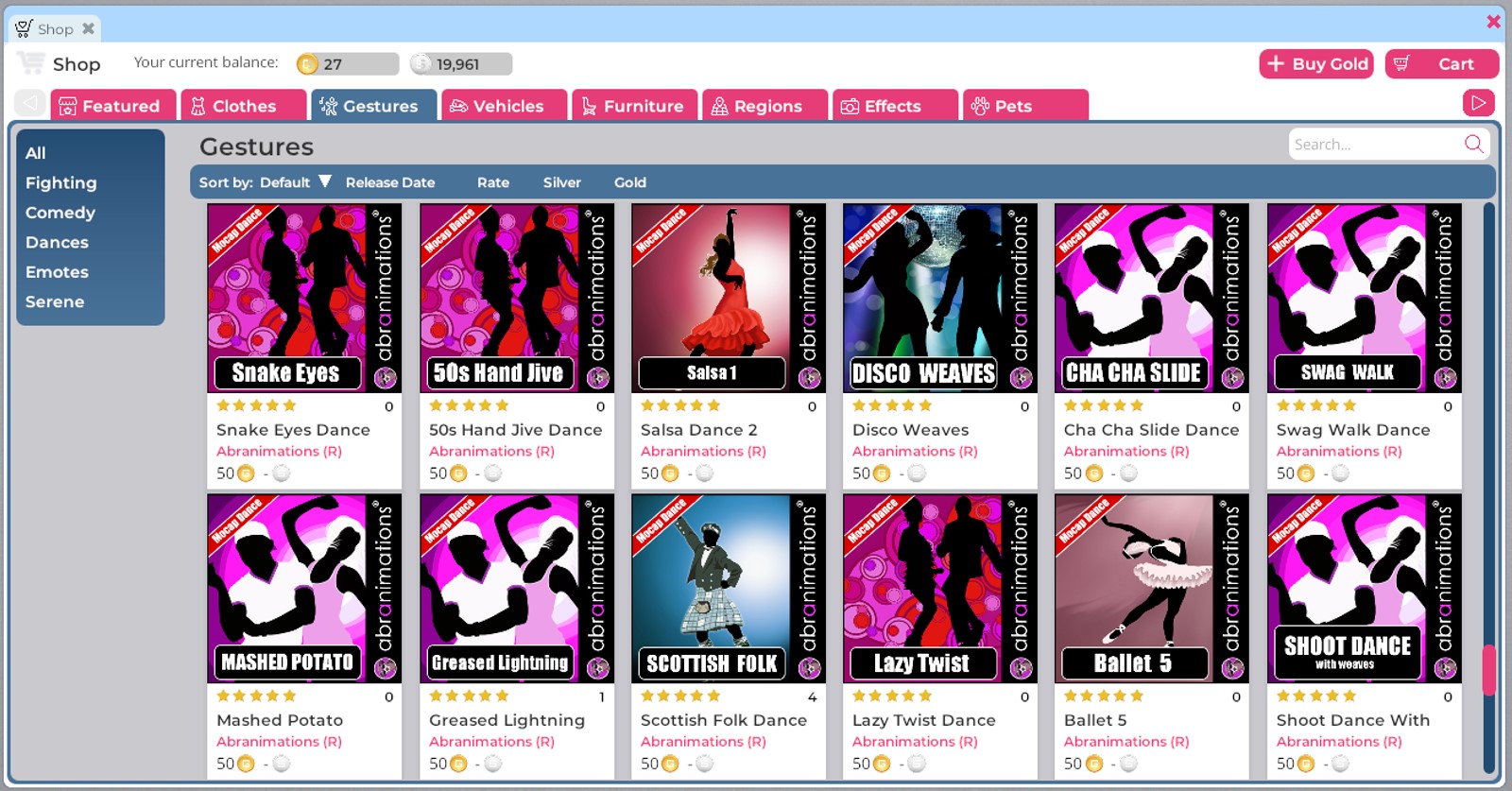
Illustration : La Boutique Sinewave et un exemple du contenu que vous pouvez trouver répertorié sous l'onglet Gestes.
Pour localiser l'onglet Gestes et acheter des gestes, suivez ces étapes.
- Ouvrez la Boutique Sinewave en cliquant sur le bouton Boutique situé dans la barre d'outils inférieure.
- Cliquez sur l'onglet Gestes situé en haut de la fenêtre de la Boutique Sinewave.
- Faites défiler les listes de gestes ou cliquez sur l'une des catégories de gestes dans la barre latérale pour affiner votre recherche.
- Lorsque vous trouvez un geste qui vous intéresse, cliquez sur l'entrée. Vous aurez la possibilité de regarder un aperçu du geste en utilisant votre propre avatar.
- Si le geste vous plaît, vous pouvez l'acheter immédiatement en cliquant sur le bouton Acheter avec de l'Or ou Acheter avec de l'Argent, ou l'ajouter à votre panier en cliquant sur le bouton Ajouter au panier.
Localiser et jouer des gestes
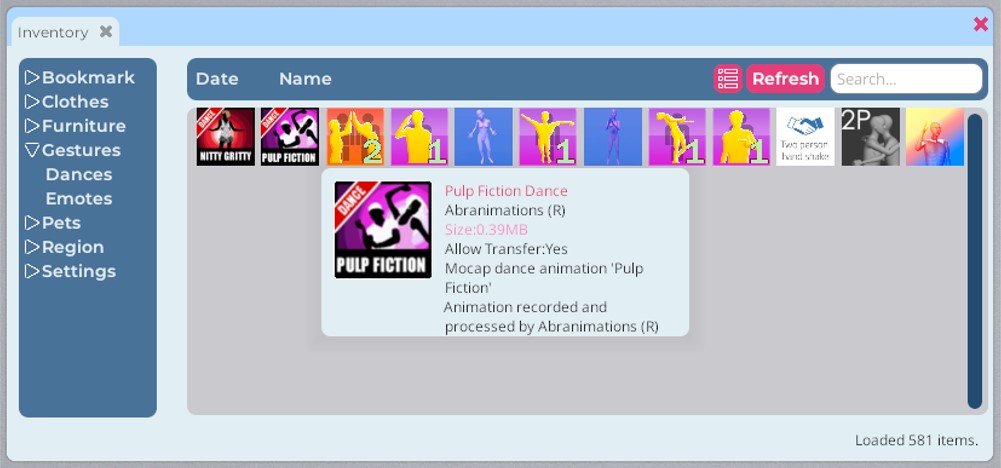
Illustration : Un exemple de l'apparence possible de la fenêtre d'inventaire. La catégorie Gestes est développée pour révéler deux sous-catégories.
Pour localiser vos gestes achetés et les jouer directement depuis votre Inventaire, suivez ces étapes.
- Ouvrez la fenêtre d'inventaire en cliquant sur le bouton Inventaire situé dans la barre d'outils inférieure.
- Cliquez sur la catégorie Gestes. Trouvez le geste que vous souhaitez utiliser et cliquez dessus.
- Cliquez sur le bouton Utiliser dans le menu d'action qui apparaît.
Installer des gestes dans la Barre rapide

Illustration : La Barre rapide peuplée de plusieurs gestes différents.
Vous pouvez également garder vos gestes préférés à portée de main en les ajoutant à la Barre rapide. Pour ce faire, cliquez et faites glisser le geste depuis votre fenêtre d'inventaire vers un espace de la Barre rapide. Pour jouer un geste depuis la Barre rapide, cliquez sur l'icône du geste.
Arrêter les gestes
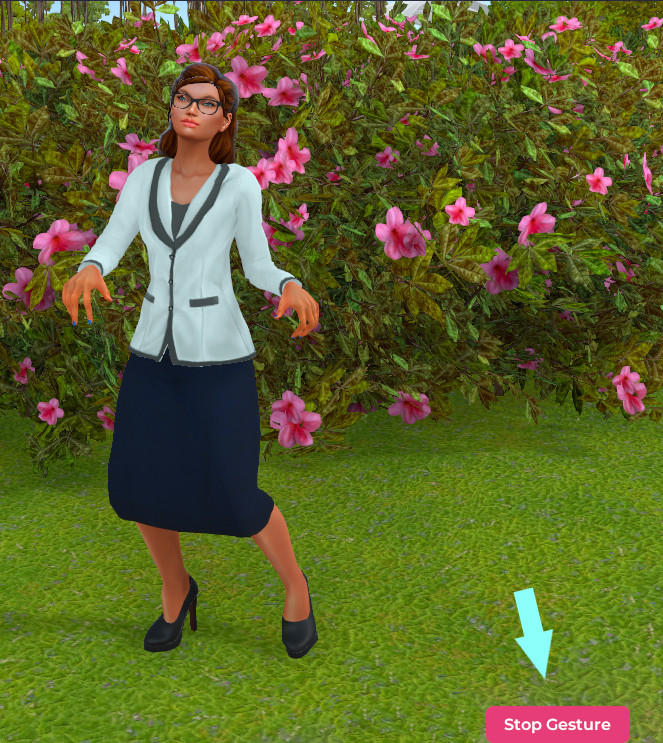
Mis en évidence : L'emplacement du bouton Arrêter le geste.
Vous pouvez arrêter un geste à tout moment en cliquant sur le bouton Arrêter le geste situé en bas de l'écran.
Gestes multi-utilisateurs
Les gestes pour un seul utilisateur n'affectent que votre avatar. Les gestes multi-utilisateurs peuvent être joués avec d'autres personnes, vous permettant de taper dans la main, de faire des câlins et de danser avec vos collègues de Sinewave Campus. Il existe plusieurs façons d'inviter d'autres personnes à rejoindre la fête.
Invitations à des gestes fermés
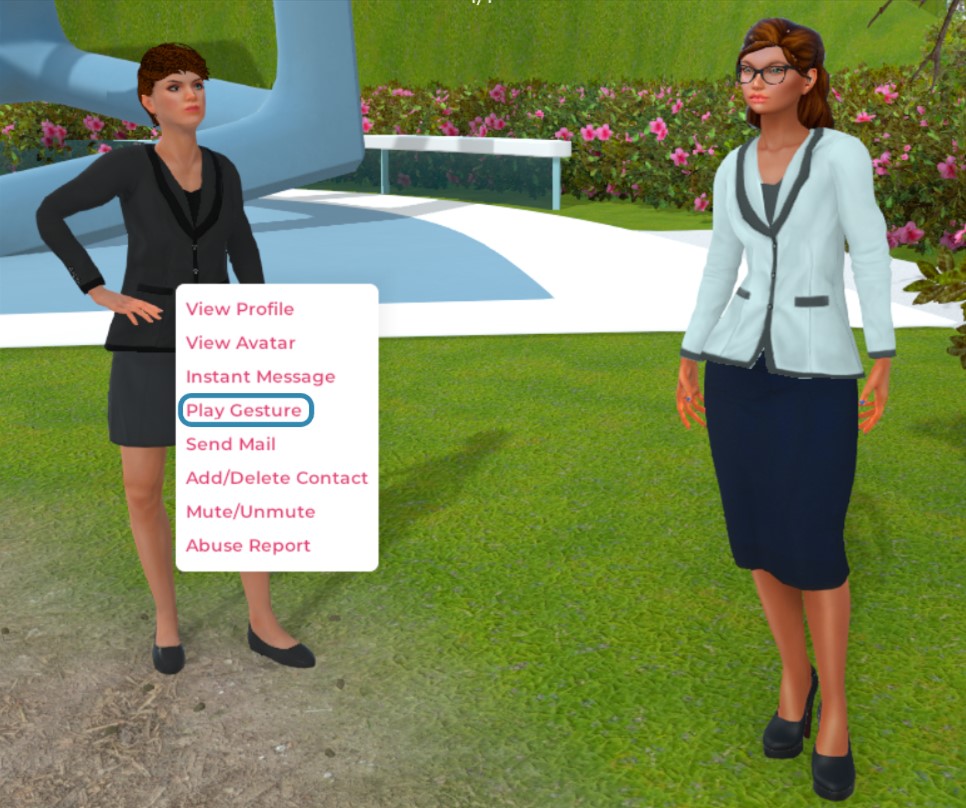
Mis en évidence : L'action Jouer un geste.
Pour inviter un individu spécifique à jouer un geste avec vous, suivez ces étapes.
- Cliquez sur l'avatar d'un autre utilisateur, puis cliquez sur Jouer un geste dans le menu d'action qui apparaît.
- Une fenêtre d'inventaire s'ouvrira. Cliquez sur le geste que vous souhaitez jouer.
L'autre utilisateur verra une fenêtre contextuelle lui demandant s'il souhaite participer au geste avec vous. Une fois qu'il a donné son consentement, le geste sera joué. Gardez à l'esprit que de nombreux gestes multi-utilisateurs prendront temporairement le contrôle de votre caméra afin de suivre le geste.
L'un ou l'autre des utilisateurs peut arrêter le geste à tout moment en cliquant sur le bouton Arrêter le geste.
Invitations à des gestes ouverts
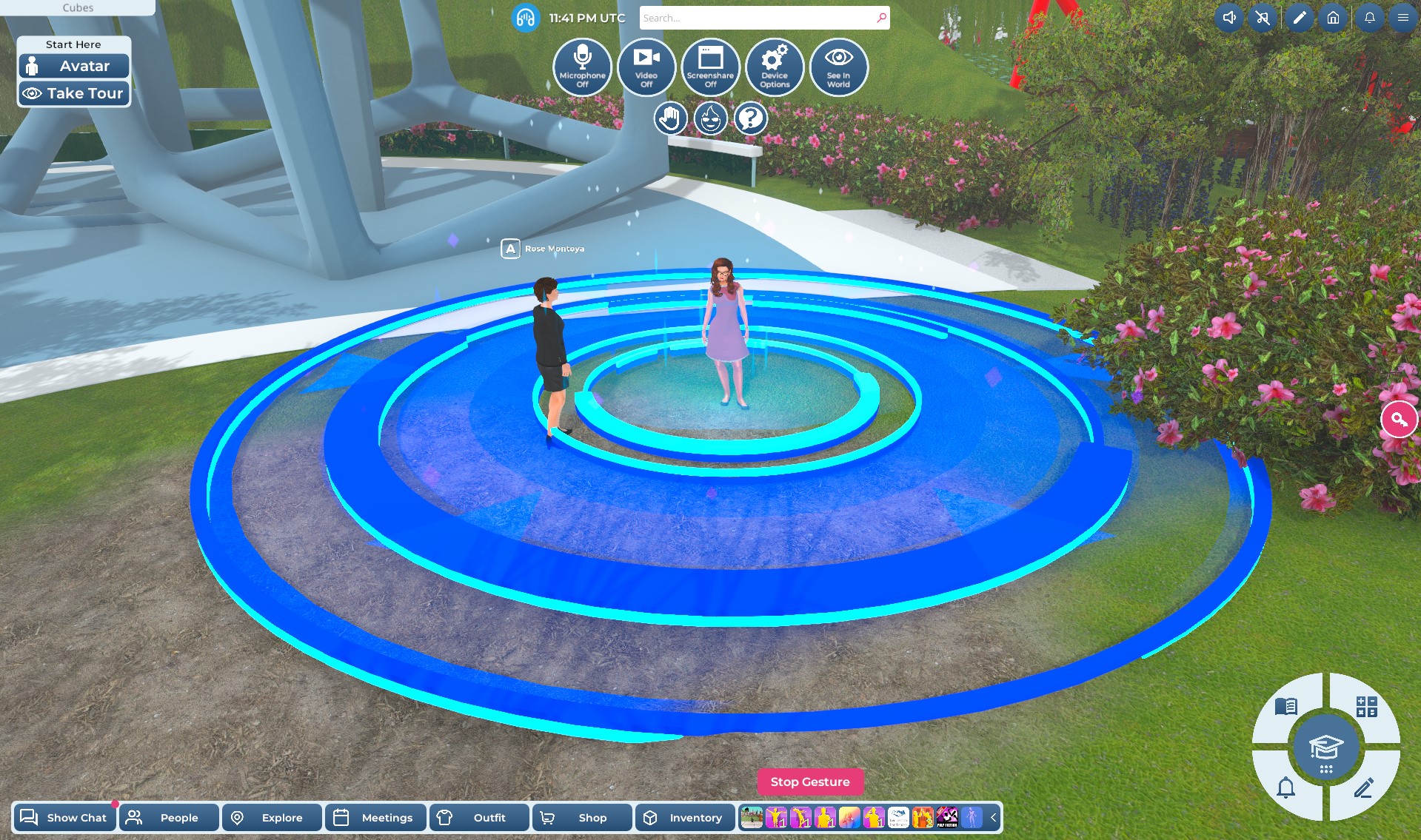
Illustration : Une invitation à un geste ouvert, avec une « zone de geste » visible.
Si vous jouez un geste multi-utilisateur sans spécifier de partenaire particulier, des anneaux bleus lumineux entoureront votre avatar. Les autres utilisateurs dont les avatars se trouvent dans cette « zone de geste » seront alors invités à participer au geste avec vous, et l'un d'entre eux peut accepter.
Vous pouvez retirer une invitation à un geste ouvert ou arrêter le geste à tout moment en cliquant sur le bouton Arrêter le geste.