Modification des avatars dans la fenêtre Tenue
Vue d'ensemble
La fenêtre Tenue de Sinewave Campus offre un niveau de contrôle impressionnant sur l'apparence physique de votre avatar. Les tenues complètes (incluant la forme, la peau, la coiffure, etc.) peuvent être sauvegardées pour une utilisation future. Une fois que vous avez créé une bibliothèque de tenues, vous pouvez passer de l'une à l'autre à volonté.
Les propriétaires de mondes et les administrateurs de mondes peuvent activer et désactiver des parties de l'interface utilisateur via le Tableau de bord. Il se peut que vous n'ayez pas accès à toutes les options de personnalisation de l'avatar décrites dans cette section.
Ouverture de la fenêtre Tenue

En surbrillance : L'emplacement du bouton Tenue.
Vous pouvez ouvrir la fenêtre Tenue en cliquant sur le bouton Tenue situé dans la barre d'outils inférieure, ou en appuyant sur Ctrl + O sur votre clavier.
Interface utilisateur de la fenêtre Tenue
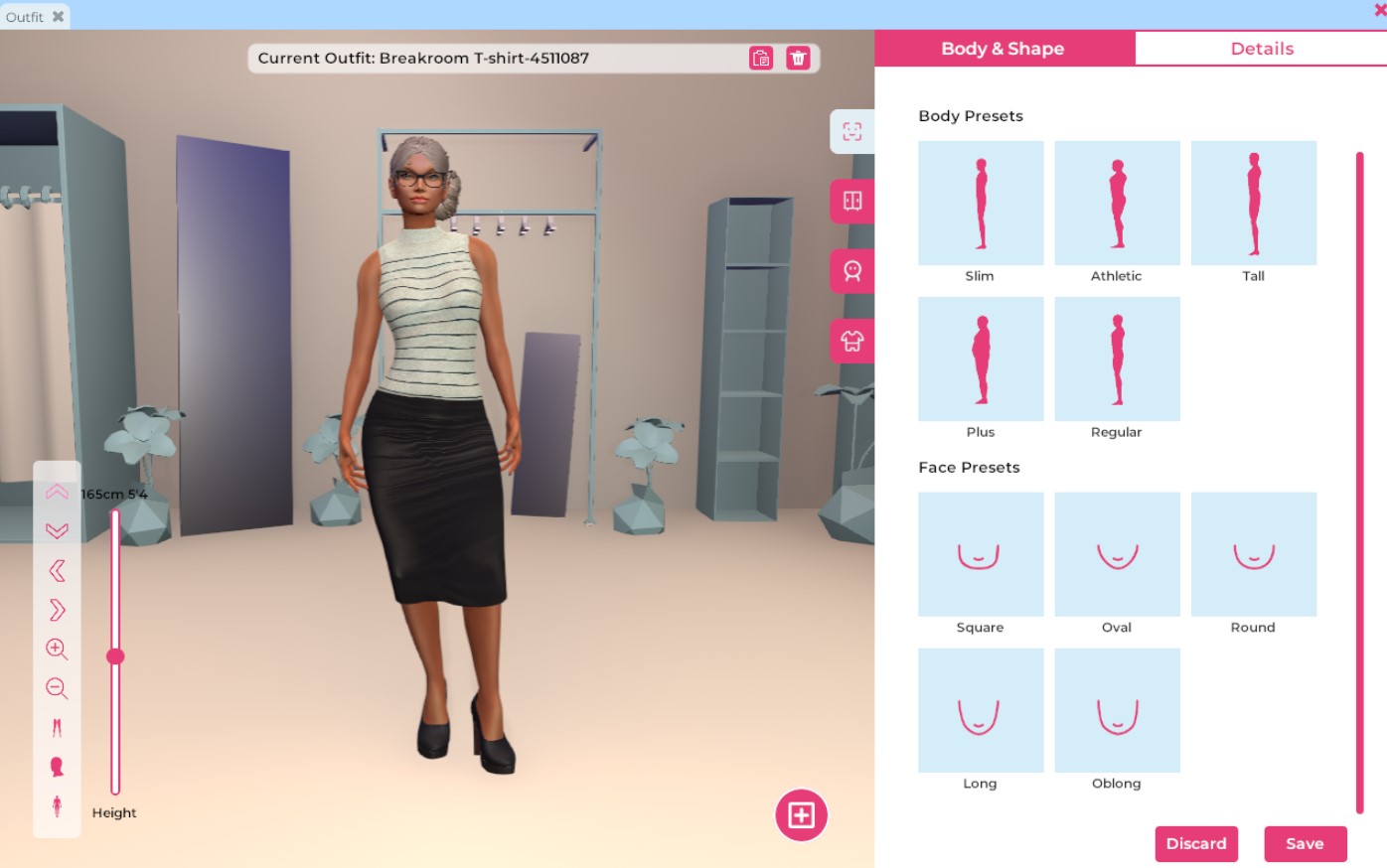
Illustration : L'interface utilisateur principale de la fenêtre Tenue.
Une fois que vous avez ouvert la fenêtre Tenue, l'apparence actuelle de votre avatar sera affichée dans la fenêtre d'aperçu sur le côté gauche. Avant de discuter des différents outils d'édition, examinons l'interface utilisateur de la fenêtre Tenue.
| Bouton ou composant d'interface utilisateur | Fonction |
|---|---|
| Composant d'interface utilisateur | Fonction |
| Barre de tenue actuelle (haut centre) | Affiche des détails sur la tenue actuelle (nom, ID de la tenue). |
| Bouton Enregistrer sous (haut centre) | Enregistre une copie de la tenue actuelle sous un nouveau nom. |
| Bouton Supprimer (haut centre) | Supprime la tenue actuelle. |
| Bouton Créer une nouvelle tenue (bas centre) | Crée un avatar de base pour la personnalisation. |
| Curseur de hauteur de l'avatar (bas gauche) | Ajuste la hauteur globale de l'avatar, tout en conservant ses proportions actuelles. |
| Onglet Apparence | Affiche les options d'apparence et de personnalisation de l'avatar. |
| Onglet Garderobe | Affiche la collection complète de composants et d'accessoires d'avatar d'un utilisateur. |
| Onglet Porté | Affiche uniquement les articles qu'un avatar particulier porte actuellement. |
| Onglet Liste des tenues | Affiche les tenues sauvegardées. |
| Panneau Caméra (bas gauche) | Ajuste l'angle de la caméra et le point de focalisation dans la fenêtre Tenue. |
| Bouton Annuler | Abandonne toutes les modifications non enregistrées et restaure l'avatar à son apparence précédente. |
| Bouton Enregistrer | Enregistre toutes les modifications apportées à la tenue et ferme la fenêtre Tenue. |
Les outils de caméra

Illustration : Les outils de caméra.
Les outils de caméra se trouvent dans le coin inférieur gauche de la fenêtre Tenue. Utilisez-les pour positionner votre caméra pour une vue optimale pendant que vous modifiez votre avatar ou votre tenue.
| Bouton | Fonction |
|---|---|
| Panoramique vers le haut | La caméra effectue un panoramique vers le haut. |
| Panoramique vers le bas | La caméra effectue un panoramique vers le bas. |
| Rotation à gauche | L'avatar tourne à gauche. |
| Rotation à droite | L'avatar tourne à droite. |
| Zoom avant | La caméra zoome pour se rapprocher de l'avatar. |
| Zoom arrière | La caméra s'éloigne de l'avatar. |
| Bouton de zoom sur les jambes/pieds | La caméra se concentre sur les pieds de l'avatar. |
| Bouton de zoom sur le corps | La caméra se concentre sur le corps de l'avatar. |
| Bouton de zoom sur la tête | La caméra se concentre sur la tête/le visage de l'avatar. |
Création d'une nouvelle tenue
Dans Sinewave Campus, le terme tenue désigne une configuration d'avatar unique. Il peut être utile de considérer une tenue comme un avatar que vous avez sauvegardé à un moment donné, incluant tous les détails tels que les cheveux, la peau, la couleur des yeux, la forme, les vêtements, les chaussures, les bijoux, etc.
Par exemple, vous pouvez créer un avatar de base "Moi" puis sauvegarder plusieurs variations de cet avatar en tant que tenues séparées, telles que "Moi formel" et "Moi sportif". Ou vous pouvez choisir de créer une collection diversifiée de tenues, incluant des dragons quadrupèdes, des fantômes flottants, et plus encore.
Pour créer une nouvelle tenue ou un nouvel avatar, suivez les étapes ci-dessous.
- Ouvrez la fenêtre Tenue en cliquant sur le bouton Tenue en bas de votre écran.
- Cliquez sur le bouton Créer une nouvelle tenue situé en bas de la fenêtre d'aperçu.

Illustration : Le bouton Créer une nouvelle tenue.
- Une fenêtre contextuelle apparaîtra, vous invitant à sélectionner une morphologie corporelle de base. Faites votre choix en cliquant sur le bouton Masculin ou Féminin.
- Entrez un nom pour votre nouvelle tenue, puis cliquez sur le bouton Enregistrer.
Le suivi de ces étapes remplacera votre avatar actuel par un avatar humain masculin ou féminin par défaut. Vous pouvez ensuite modifier cet avatar en détail pour créer une nouvelle tenue.
L'onglet Apparence
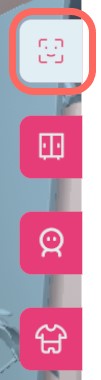
En surbrillance : L'emplacement de l'onglet Apparence.
L'onglet Apparence contient une suite d'outils pratiques qui vous permettent de modifier les préréglages du corps et du visage de votre avatar en un seul clic. Vous pouvez également utiliser les interfaces Tête, Corps et Peau situées sous l'onglet secondaire Apparence > Détails pour personnaliser davantage votre apparence virtuelle.
Application de formes prédéfinies
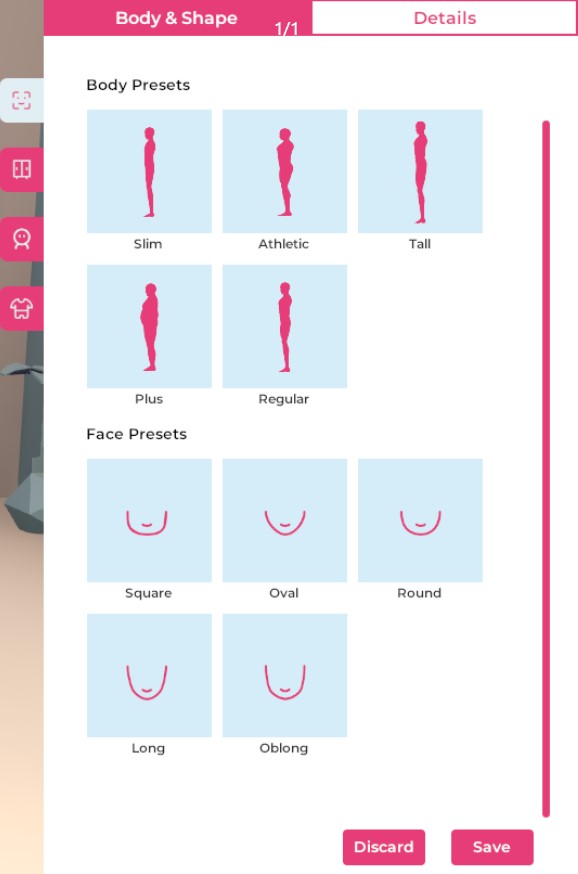
Illustration : Préréglages de corps et de visage disponibles sous l'onglet Apparence.
Les préréglages sont des formes intégrées conçues pour modifier l'apparence de votre avatar en un seul clic. L'utilisation de préréglages peut vous aider à atteindre vos objectifs d'apparence d'avatar plus rapidement, car ils peuvent être personnalisés après leur application.
Pour appliquer un nouveau préréglage à votre avatar, suivez ces étapes.
- Ouvrez la fenêtre Tenue en cliquant sur le bouton Tenue en bas de votre écran.
- Assurez-vous que l'avatar que vous souhaitez modifier est actuellement actif, ou créez un nouvel avatar à modifier.
- Cliquez sur l'onglet Apparence. Assurez-vous que l'onglet secondaire Corps & Forme est actif.
- Cliquez sur un préréglage de corps ou un préréglage de visage pour l'appliquer à votre avatar.
- Lorsque vous êtes satisfait de vos modifications, cliquez sur le bouton Enregistrer.
Personnalisation de la forme de votre tête et de votre corps
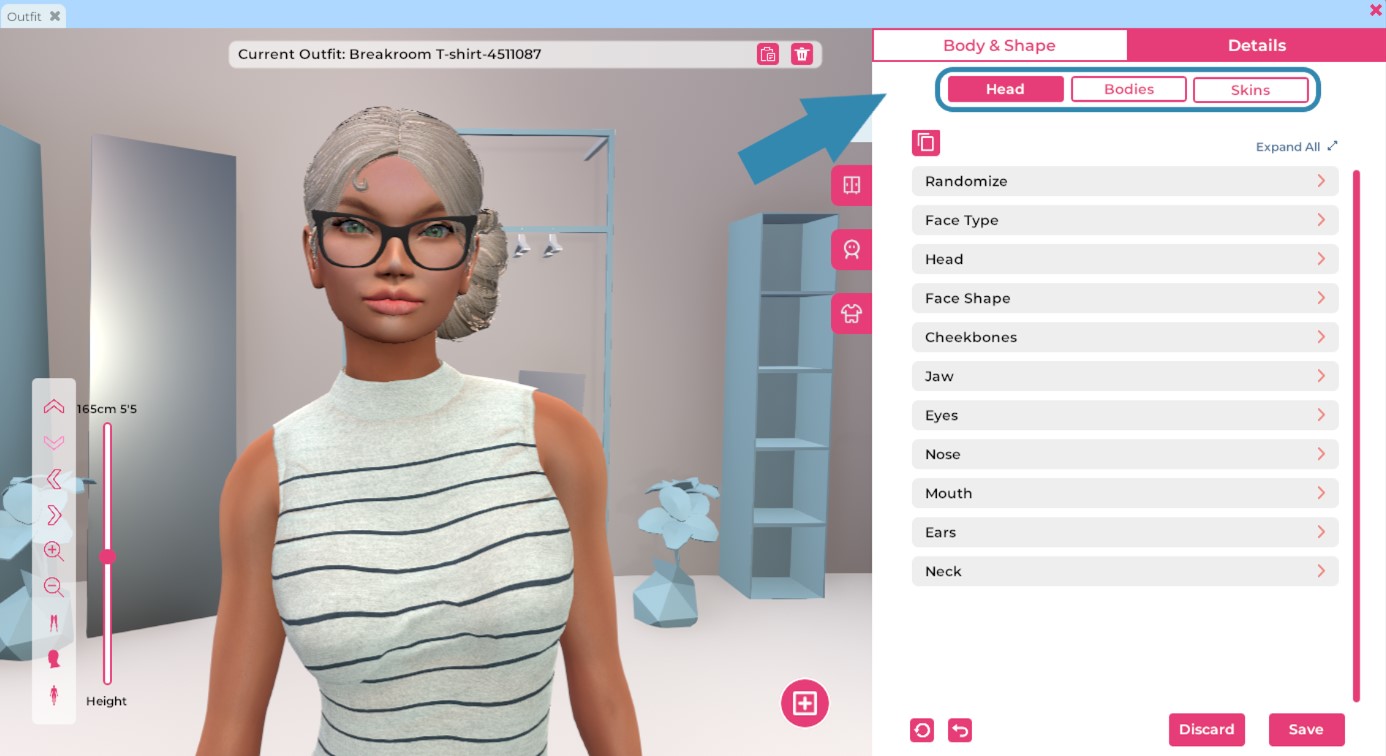
En surbrillance : L'onglet Apparence, avec l'emplacement des onglets Détails mis en surbrillance.
L'onglet Apparence contient deux onglets secondaires, situés dans le coin supérieur droit. L'onglet Détails contient trois sous-onglets : l'onglet Tête, l'onglet Corps et l'onglet Peaux. Dans cette section, nous nous concentrerons sur les onglets Tête et Corps.
L'onglet Tête
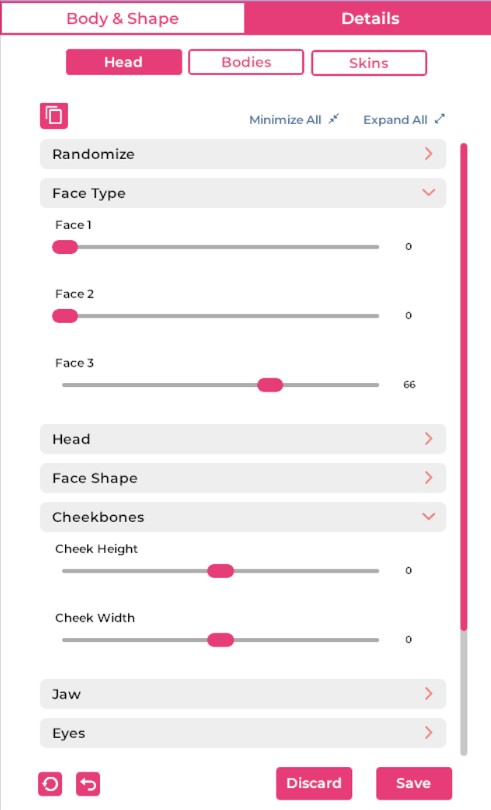
Illustration : L'onglet Tête, avec plusieurs panneaux de contrôle des traits du visage développés.
Sous Apparence > Détails > onglet Tête, vous trouverez un certain nombre de traits du visage avec des contrôles de curseur imbriqués. Pour développer un panneau de contrôle des traits du visage, cliquez sur la flèche > située à gauche de son nom. Vous verrez également des options pour Réduire tout ou Développer tout les panneaux près du haut de la fenêtre.
Chaque curseur contrôle un aspect unique de la configuration faciale de votre avatar. Le niveau de détail que vous pouvez atteindre avec ces curseurs est étonnant, et la meilleure façon d'apprendre à les utiliser est de faire des expériences. Vous pouvez toujours Annuler votre dernière étape ou Réinitialiser entièrement votre avatar en cliquant sur les boutons correspondants en bas de la fenêtre.
La fonction Randomiser
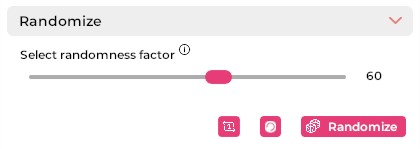
Illustration : Le curseur Randomiser.
La fonction Randomiser est particulièrement intéressante, car elle vous permet de "lancer les dés" et de voir quel genre de visage vous obtenez. Si vous tombez sur un ensemble de traits du visage qui vous plaît, vous pouvez ensuite affiner votre apparence à l'aide des curseurs des traits du visage.
Pour utiliser la fonction Randomiser, suivez ces étapes.
- Ouvrez la fenêtre Tenue en cliquant sur le bouton Tenue en bas de votre écran.
- Assurez-vous que l'avatar que vous souhaitez modifier est actuellement actif, ou créez un nouvel avatar à modifier.
- Cliquez sur l'onglet Apparence, puis accédez à l'onglet Détails > Tête.
- Cliquez sur la flèche > située à droite du panneau de contrôle Randomiser pour le développer.
- Augmentez ou diminuez le "facteur d'aléatoire" en ajustant le curseur associé. Plus le facteur d'aléatoire est élevé, plus chaque génération aléatoire apparaîtra radicalement différente.
- Lorsque vous êtes prêt, cliquez sur le bouton Randomiser.
Si vous obtenez un avatar qui a l'air un peu trop aléatoire, vous pouvez toujours cliquer sur le bouton Annuler la randomisation pour restaurer l'apparence précédente de votre avatar, ou cliquer sur le bouton Réinitialiser pour remettre votre avatar aux paramètres humains masculins ou féminins par défaut.
Lorsque vous êtes satisfait de vos modifications, assurez-vous de cliquer sur le bouton Enregistrer. Si vous préférez jeter toutes vos modifications et conserver votre dernière apparence sauvegardée, cliquez sur le bouton Annuler.
L'onglet Corps
L'onglet Apparence > Détails > Corps apparaît et fonctionne de manière très similaire à l'onglet Tête. Vous pouvez ajuster les curseurs pertinents pour modifier la forme et la taille du corps de votre avatar, jusqu'à la longueur de vos doigts. Vous pouvez également utiliser la fonction Randomiser pour générer une apparence physique aléatoire.
Lorsque vous êtes satisfait de vos modifications, assurez-vous de cliquer sur le bouton Enregistrer. Si vous préférez jeter toutes vos modifications et conserver votre dernière apparence sauvegardée, cliquez sur le bouton Annuler.
Choix d'une peau d'avatar
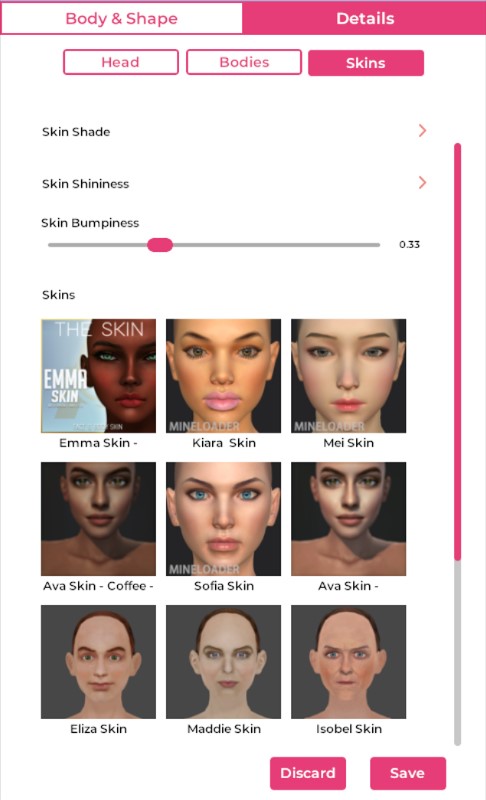
Illustration : L'onglet Peaux.
L'onglet Apparence vous permet également d'appliquer une peau à votre avatar et de la modifier. Des peaux supplémentaires peuvent être achetées via la Boutique Sinewave.
Pour modifier la peau de votre avatar, suivez ces étapes.
- Ouvrez la fenêtre Tenue en cliquant sur le bouton Tenue en bas de votre écran.
- Assurez-vous que l'avatar que vous souhaitez modifier est actuellement actif, ou créez un nouvel avatar à modifier.
- Cliquez sur l'onglet Apparence, puis accédez à l'onglet Détails > Peaux.
- Cliquez sur la peau que vous souhaitez utiliser.

Illustration : Le curseur Rugosité de la peau.
Après avoir choisi une nouvelle peau pour votre avatar, vous pouvez affiner sa texture à l'aide du curseur Rugosité de la peau. Réduire la rugosité rendra la peau de votre avatar lisse, tandis qu'augmenter la rugosité la rendra plus mate ou rugueuse, selon l'éclairage.
Lorsque vous êtes satisfait de vos modifications, assurez-vous de cliquer sur le bouton Enregistrer. Si vous préférez jeter toutes vos modifications et conserver votre dernière apparence sauvegardée, cliquez sur le bouton Annuler.
Teinte de la peau et Brillance de la peau
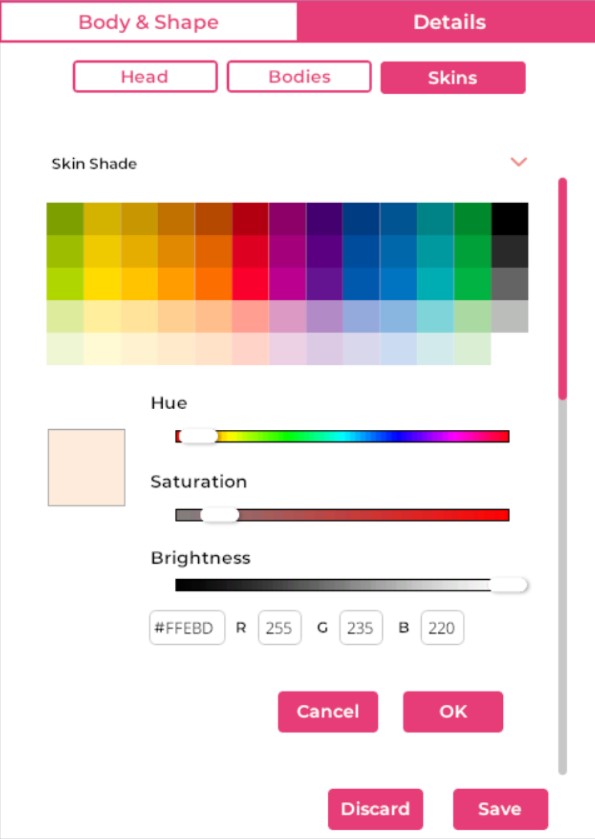
Illustration : Les paramètres de Teinte de la peau.
Les fonctionnalités Teinte de la peau et Brillance de la peau sont disponibles via l'onglet Apparence > Détails > Peaux. Bien que ces interfaces aient la même apparence, chacune contrôle un aspect légèrement différent de la couleur globale de votre peau.
- Teinte de la peau fait référence à la teinte générale de la peau choisie. Par exemple, vous pourriez utiliser cette fonction pour teinter une peau pâle en vert foncé pour un concours de costumes d'extraterrestres.
- Brillance de la peau fait référence à la teinte de la brillance qui apparaît lorsque la lumière frappe votre peau. Pour poursuivre notre exemple, vous pourriez ajouter une brillance rouge à la peau verte de votre avatar extraterrestre pour ajouter une "dimension autremondaine".
Pour modifier soit la Teinte de la peau soit la Brillance de la peau, suivez les étapes ci-dessous.
- Ouvrez la fenêtre Tenue en cliquant sur le bouton Tenue en bas de votre écran.
- Assurez-vous que l'avatar que vous souhaitez modifier est actuellement actif, ou créez un nouvel avatar à modifier.
- Cliquez sur l'onglet Apparence, puis accédez à l'onglet Détails > Peaux.
- Cliquez sur la peau que vous souhaitez appliquer à votre avatar.
- Cliquez sur la flèche > située à droite du panneau Teinte de la peau ou du panneau Brillance de la peau, ou des deux.
- Sélectionnez votre/vos couleur(s) de teinte à l'aide de la palette de couleurs et des curseurs HSB, ou entrez un code hexadécimal ou RVB dans les cases pertinentes.
- Une fois terminé, cliquez sur le bouton OK. Pour abandonner vos modifications, cliquez sur le bouton Annuler.
L'onglet Garderobe
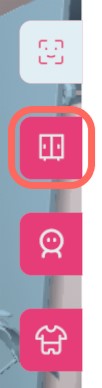
En surbrillance : L'emplacement de l'onglet Garderobe.
Les articles de vêtements et autres composants d'avatar peuvent être portés ou modifiés via l'onglet Garderobe. Vous pouvez également accéder et appliquer des morphs pour personnaliser davantage la forme de votre avatar.
Port et retrait de composants d'avatar
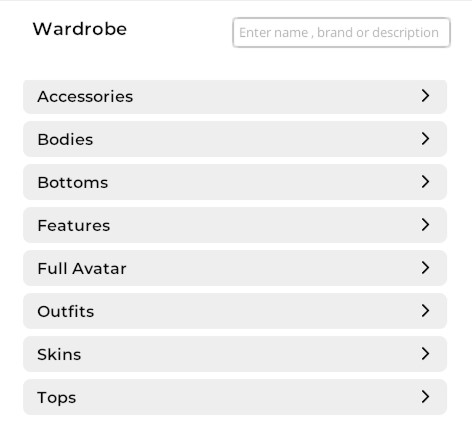
Illustration : Les catégories de l'onglet Garderobe.
L'onglet Garderobe contient un certain nombre de catégories de composants d'avatar. Vous pouvez développer n'importe quelle catégorie en cliquant sur la flèche > à droite. Vous pouvez également rechercher un article à l'aide du champ de recherche en haut.
Pour porter un article, suivez ces étapes.
- Ouvrez la fenêtre Tenue en cliquant sur le bouton Tenue en bas de votre écran.
- Assurez-vous que l'avatar que vous souhaitez modifier est actuellement actif, ou créez un nouvel avatar à modifier.
- Cliquez sur l'onglet Garderobe.
- Développez la catégorie dont vous avez besoin en cliquant sur la flèche > à droite de son nom. Par exemple, vous pouvez développer la catégorie Accessoire pour trouver tous les bracelets, lunettes et bagues que vous possédez, ou développer la catégorie Haut pour trouver une veste de costume.
- Dans la fenêtre qui apparaît, localisez l'article que vous souhaitez porter. Cliquez sur l'article pour l'ajouter à votre avatar.
- Lorsque vous êtes satisfait de vos modifications, cliquez sur le bouton Enregistrer. Pour abandonner vos modifications, cliquez sur le bouton Annuler.
Pour retirer un article de votre avatar, répétez les étapes décrites ci-dessus. Lorsque vous cliquez sur un article actuellement porté dans l'onglet Garderobe, il sera retiré de votre avatar. Alternativement, vous pouvez retirer les articles portés à l'aide de l'onglet Porté.
Modification des composants d'avatar
Certains composants d'avatar ont des fonctionnalités qui peuvent être modifiées ou personnalisées par l'utilisateur, qui peuvent inclure :
- Position, taille et rotation de l'objet
- Transparence et texture du matériau
- Couleur ou teinte
Les options de personnalisation doivent être approuvées par le créateur ou le téléchargeur original de l'article. Vous pouvez vérifier quelles options de personnalisation ont été activées pour un article particulier en utilisant soit l'onglet Garderobe soit l'onglet Porté.

Illustration : Un article d'avatar dans l'onglet Garderobe. Notez l'icône de crayon dans le coin inférieur droit.
Pour modifier un composant d'avatar, suivez ces étapes.
- Ouvrez la fenêtre Tenue en cliquant sur le bouton Tenue en bas de votre écran.
- Assurez-vous que l'avatar que vous souhaitez modifier est actuellement actif, ou créez un nouvel avatar. Si vous créez un nouvel avatar, ajoutez le composant d'avatar que vous souhaitez modifier.
- Cliquez sur l'onglet Garderobe ou l'onglet Porté, et localisez l'article porté que vous souhaitez modifier.
- Si vous utilisez l'onglet Garderobe, cliquez sur l'icône de crayon dans le coin inférieur droit de la tuile du composant d'avatar pour accéder aux options de personnalisation.
- Si vous utilisez l'onglet Porté, les options de personnalisation seront affichées automatiquement.
- Dans les options de personnalisation, vous pouvez voir :
- Des boutons Déplacer, Rotation et Redimensionner qui vous permettent de personnaliser l'article pour qu'il s'adapte mieux à votre avatar.
- Des curseurs Alpha et Lissage du matériau qui vous permettent de personnaliser la transparence et la texture de l'article.
- Des palettes de couleurs qui vous permettent de personnaliser la couleur ou la teinte de l'article.
- Une fois que vous avez terminé de personnaliser un article, assurez-vous de cliquer sur le bouton Enregistrer pour sauvegarder toutes les modifications apportées. Vous pouvez également retirer l'article de votre avatar en cliquant sur le bouton Retirer.
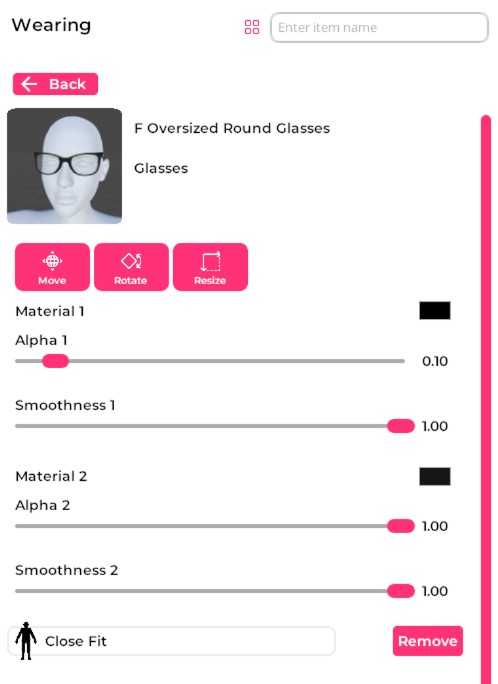
Illustration : Un exemple des options de personnalisation disponibles pour un composant d'avatar particulier.
Utilisation des morphs d'avatar
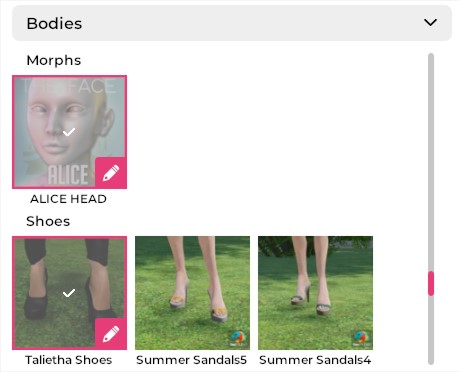
Illustration : Un exemple de morph tiers, aux côtés d'autres composants d'avatar.
Les morphs sont un autre moyen d'appliquer des paramètres de forme corporelle prédéfinis à votre avatar. Si vous possédez des morphs, vous les trouverez listés sous l'onglet Garderobe > catégorie Corps.
Vous pouvez ajouter ou retirer un morph comme n'importe quel autre composant d'avatar. Même en portant un morph, vous pouvez toujours personnaliser votre apparence à l'aide des paramètres Tête et Corps disponibles sous l'onglet Apparence.
Quelle est la différence entre un préréglage et un morph ?
Les préréglages contiennent des valeurs différentes pour les curseurs de forme du visage et du corps disponibles sous l'onglet Apparence, tandis que les morphs modifient réellement la forme par défaut du maillage qui constitue votre avatar.
Imaginez que vous souhaitez concevoir un avatar "alien gris" classique avec des yeux noirs surdimensionnés. Si vous utilisez les curseurs d'Apparence pour façonner les yeux, alors vous avez créé un préréglage. Si vous utilisez Unity pour créer une nouvelle forme de tête de maillage qui inclut les yeux surdimensionnés, et que vous l'appliquez à votre avatar, alors vous avez créé un morph.
Vous pouvez utiliser les curseurs d'Apparence pour effectuer des ajustements supplémentaires à tous les morphs que vous appliquez à votre avatar. Cependant, pour revenir à la forme humaine par défaut, vous devrez retirer tous les morphs que vous portez.
L'onglet Porté
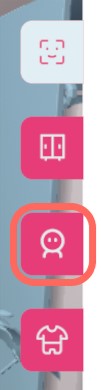
En surbrillance : L'emplacement de l'onglet Porté.
L'onglet Porté liste tous les articles que vous portez actuellement pour créer votre tenue. Ici, vous pouvez accéder rapidement à ces articles afin de les modifier ou de les retirer.
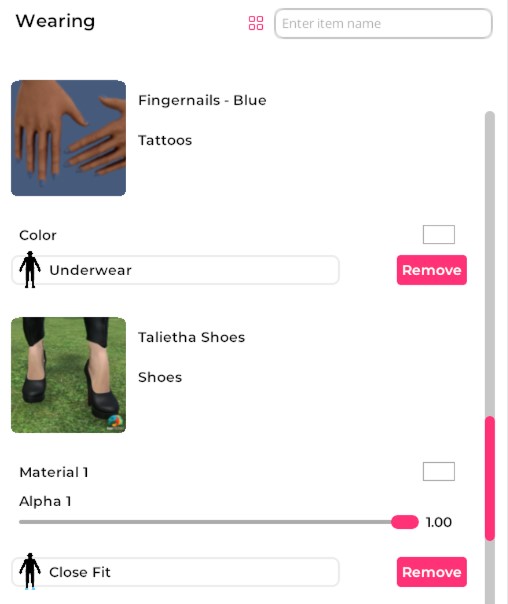
Illustration : L'onglet Porté. Notez les boutons Retirer et les curseurs de modification.
L'onglet Liste des tenues
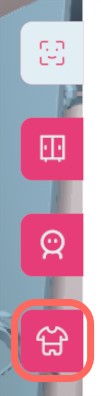
En surbrillance : L'emplacement de l'onglet Liste des tenues.
L'onglet Liste des tenues contient toutes vos tenues sauvegardées. Ici, vous pouvez passer d'une tenue à l'autre, les supprimer, ou copier le numéro d'ID de la tenue si vous en avez besoin.
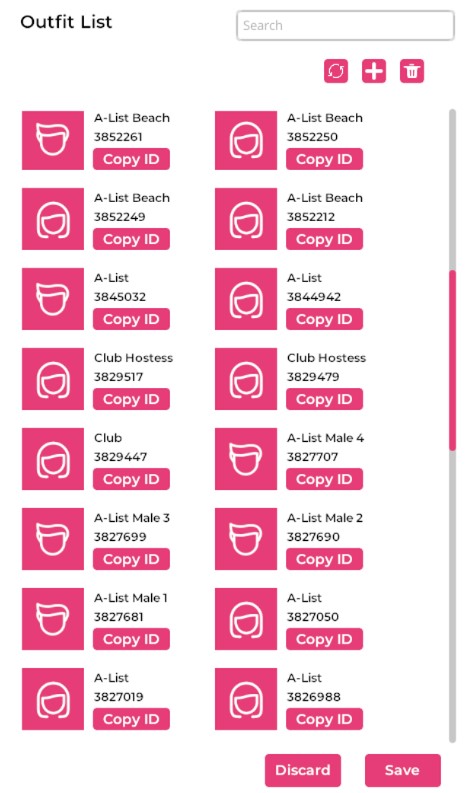
Illustration : L'onglet Liste des tenues peuplé de tenues sauvegardées.
Voici un bref aperçu de l'interface utilisateur.
| Bouton ou composant d'interface utilisateur | Fonction |
|---|---|
| Bouton Actualiser la liste | Actualise la Liste des tenues. |
| Bouton Ajouter une tenue | Crée un nouvel avatar humain par défaut pour la personnalisation. |
| Bouton Supprimer | Supprime la tenue que vous portez actuellement. |
| Champ de recherche | Vous permet de rechercher une tenue sauvegardée. |
| Icône d'avatar (tête masculine ou féminine) | Charge la tenue choisie. |
| Bouton Copier l'ID | Copie le numéro d'ID qui identifie cette tenue unique. |
Sélection d'une tenue sauvegardée
Pour sélectionner l'une de vos tenues sauvegardées à porter ou pour une modification ultérieure, suivez ces étapes.
- Ouvrez la fenêtre Tenue en cliquant sur le bouton Tenue en bas de votre écran.
- Cliquez sur l'onglet Liste des tenues.
- Cliquez sur la tenue que vous souhaitez porter ou modifier.
- Lorsque vous êtes satisfait de vos modifications, cliquez sur le bouton Enregistrer. Pour abandonner vos modifications, cliquez sur le bouton Annuler.