Utilisation de la boutique Sinewave
Vue d'ensemble
Sinewave Campus partage des fonctionnalités de base avec la plateforme Sinewave, ce qui inclut la boutique Sinewave. Si l'accès à la boutique Sinewave est activé dans votre monde Sinewave Campus, vous pouvez acheter des objets virtuels en utilisant soit de l'argent (Silver) soit de l'or (Gold) monnaie et ajouter ces composants à votre avatar via la fenêtre Tenue. Avec notre vaste sélection de vêtements et d'accessoires — allant des costumes d'affaires aux ailes de fée en passant par le vernis à ongles — vous pouvez vraiment faire ressortir votre double virtuel.
La boutique Sinewave contient également une large sélection de véhicules, d'articles de mobilier, de gestes et d'autres outils. Si vous disposez des autorisations utilisateur appropriées, vous pouvez ajouter ces éléments aux Régions à l'aide de l'Éditeur de Région.
Les propriétaires de monde et les administrateurs de monde peuvent activer et désactiver des parties de l'interface utilisateur via le Tableau de bord. Il se peut que vous n'ayez pas accès à toutes les fonctions décrites dans cette section.
Monnaies Sinewave

Illustration : Un exemple de l'affichage des monnaies de la boutique Sinewave.
Sinewave propose deux types de monnaie dans le monde virtuel : l'argent (Silver) et l'or (Gold).
L'argent est la monnaie promotionnelle de Sinewave dans le monde virtuel et ne peut pas être échangée contre de la monnaie légale. Chaque utilisateur reçoit un cadeau d'argent lors de son inscription. De l'argent supplémentaire peut être gagné en complétant des quêtes et en participant à d'autres activités.
L'or est une monnaie premium qui peut être achetée (et dans certains cas limités, échangée) contre de la monnaie légale. Certains articles de la boutique Sinewave ne peuvent être achetés qu'avec de la monnaie en or.
Achat de monnaie en or
Si votre monde Sinewave Campus permet aux utilisateurs de profiter de la monnaie en or, vous pouvez recharger votre portefeuille en cliquant sur le bouton Boutique dans la barre d'outils inférieure, puis en cliquant sur Acheter de l'or. Sinewave accepte les paiements par carte de crédit et PayPal.
Visite guidée de la fenêtre de la boutique
Ouverture de la fenêtre de la boutique

Mis en évidence : L'emplacement du bouton Boutique.
Vous pouvez ouvrir la boutique Sinewave en cliquant sur le bouton Boutique situé dans la barre d'outils inférieure, ou en appuyant sur Ctrl + S sur votre clavier.
Navigation dans les catégories de la boutique
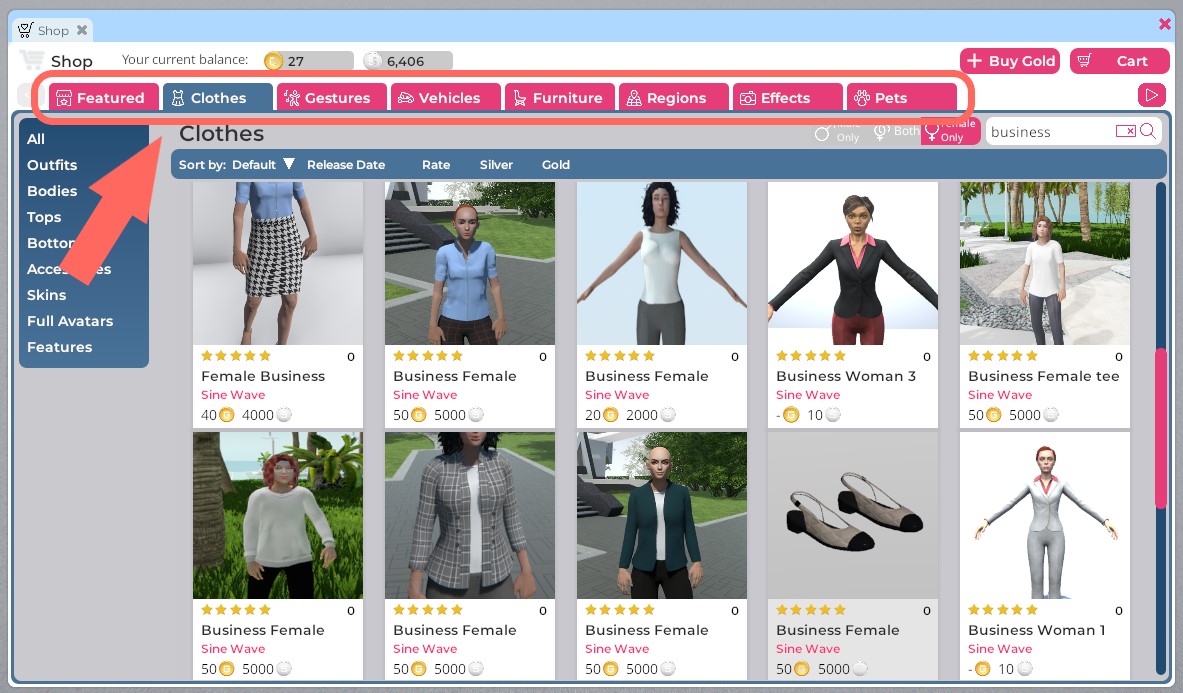
Mis en évidence : Les onglets de catégories de la boutique Sinewave.
Le long du bord supérieur de la fenêtre de la boutique Sinewave, vous verrez plusieurs onglets de catégories. Cliquez dessus pour explorer les différents types de contenu disponibles à l'achat. Vous trouverez des onglets dédiés aux Vêtements, aux Véhicules, au Mobilier, et plus encore.
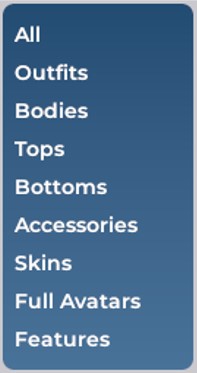
Illustration : Le menu des sous-catégories de Vêtements.
Lorsque vous cliquez sur un onglet de catégorie, un menu de sous-catégories apparaît dans le coin gauche de la fenêtre de la boutique Sinewave. Vous pouvez l'utiliser pour affiner encore davantage votre recherche.
Recherche d'articles

Illustration : Le champ de recherche de la boutique Sinewave.
Chaque onglet de catégorie inclut un champ de recherche. Lors de la recherche dans la catégorie Vêtements, vous pouvez également spécifier si vous souhaitez voir des articles destinés aux avatars masculins, des articles destinés aux avatars féminins, ou les deux.
Aperçu des articles de vêtements
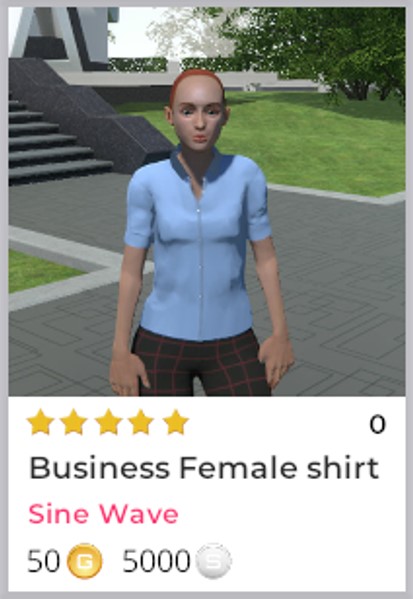
Illustration : Un article de vêtement dans la boutique Sinewave.
Lorsque vous trouvez un article de vêtement que vous souhaitez connaître davantage (comme la chemise illustrée ci-dessus), cliquez sur l'image de l'article dans la fenêtre de la boutique Sinewave. Si l'article est compatible avec votre avatar actuel, vous aurez la possibilité d'"essayer" l'article en temps réel.
Pour que la fenêtre d'aperçu fonctionne, l'article en aperçu doit être compatible avec votre avatar actuel. Si vous portez un avatar animalier, par exemple, vous n'aurez pas la possibilité de prévisualiser des vêtements humains. De même, si vous portez un avatar féminin, il se peut que vous n'ayez pas la possibilité de prévisualiser des vêtements ou des chaussures conçus pour s'adapter aux avatars masculins.
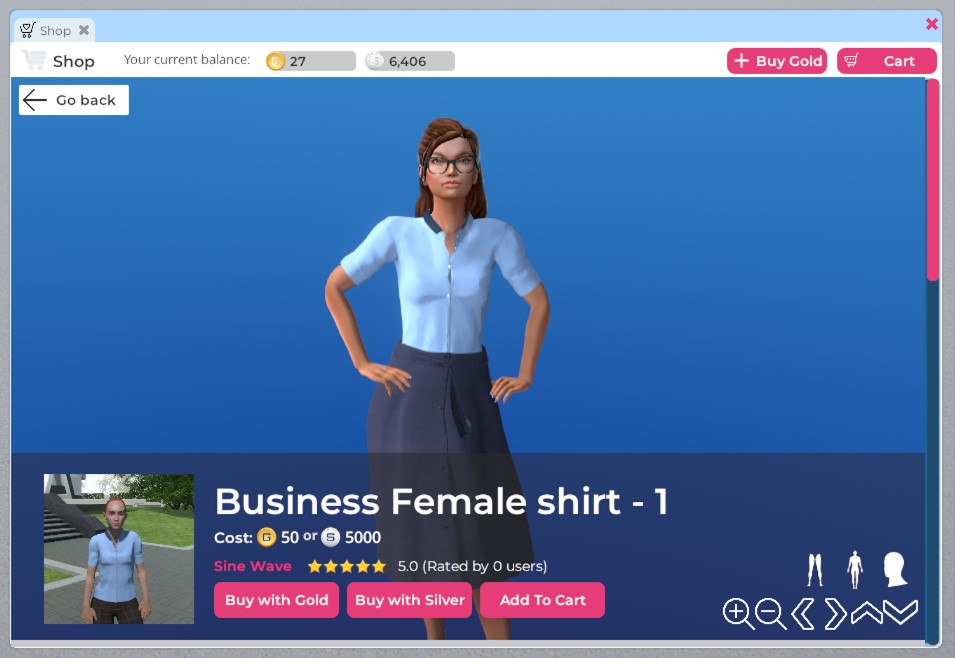
Illustration : Un avatar féminin essayant une nouvelle chemise.
Votre avatar apparaîtra dans la fenêtre d'aperçu portant l'article de vêtement choisi. Vous verrez le coût en argent et en or monnaie indiqué, ainsi que la note de l'article et son créateur. Faire défiler vers le bas révélera les variantes de l'article, si disponibles.
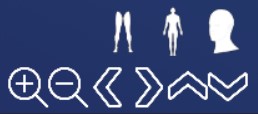
Illustration : Les contrôles de caméra de la fenêtre d'aperçu.
Vous pouvez utiliser les contrôles de caméra situés dans le coin inférieur droit pour inspecter votre avatar sous tous les angles.
| Bouton | Fonction |
|---|---|
| Zoom jambes/pieds | La caméra se concentrera sur les pieds de l'avatar. |
| Zoom corps | La caméra se concentrera sur le corps de l'avatar. |
| Zoom tête | La caméra se concentrera sur la tête/le visage de l'avatar. |
| Zoom avant | La caméra zoomera plus près de l'avatar. |
| Zoom arrière | La caméra s'éloignera de l'avatar. |
| Rotation à gauche | L'avatar tournera à gauche. |
| Rotation à droite | L'avatar tournera à droite. |
| Panoramique vers le haut | La caméra panoramique vers le haut. |
| Panoramique vers le bas | La caméra panoramique vers le bas. |
Finalisation de votre achat
Une fois satisfait de l'apparence de l'article, vous pouvez l'acheter directement en cliquant sur le bouton Acheter. On vous demandera de confirmer votre achat. Si l'article est un vêtement, vous aurez la possibilité de porter l'article immédiatement ou de le ranger dans votre Inventaire.
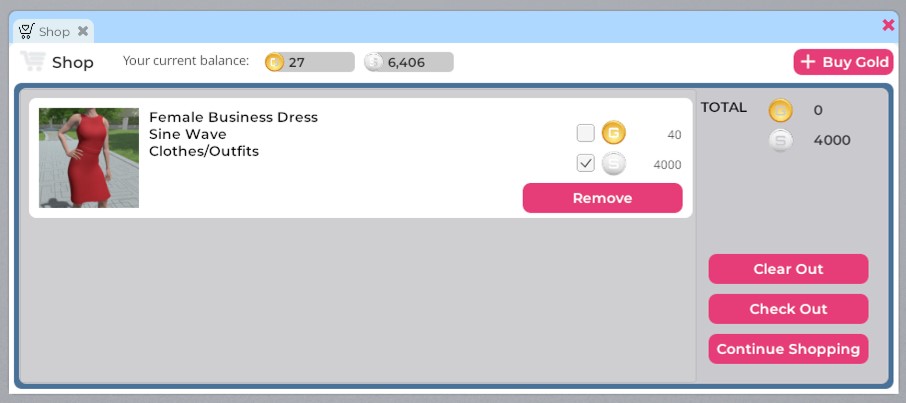
Illustration : L'écran de paiement de la boutique Sine Wave.
Si vous préférez, vous pouvez ajouter l'article à votre panier en cliquant sur le bouton Ajouter au panier. Une fois prêt à passer à la caisse, vous pouvez cliquer sur le bouton Panier dans le coin supérieur droit de la fenêtre de la boutique Sinewave, ou cliquer sur l'icône du panier d'achat dans votre barre d'outils supérieure. Les deux vous mèneront à la même fenêtre de paiement, où vous pouvez consulter votre panier, changer le type de monnaie que vous souhaitez dépenser (le cas échéant) et finaliser votre achat.
Ouverture des packs
Certains articles sont emballés dans des packs. Les packs peuvent contenir plusieurs articles et devront être déballés avant que vous puissiez accéder à leur contenu.
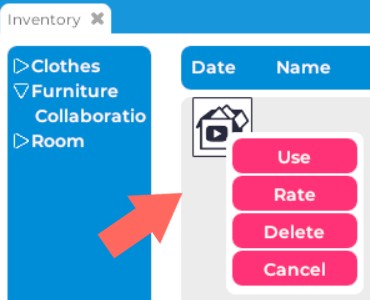
Mis en évidence : L'emplacement du bouton Utiliser.
Pour ouvrir un pack nouvellement acheté, suivez ces étapes.
- Cliquez sur le bouton Inventaire situé dans la barre d'outils inférieure. Cela lancera la fenêtre d'Inventaire.
- Dans la fenêtre d'Inventaire, localisez le pack que vous souhaitez ouvrir et cliquez dessus. Dans le menu d'action qui apparaît, cliquez sur le bouton Utiliser.
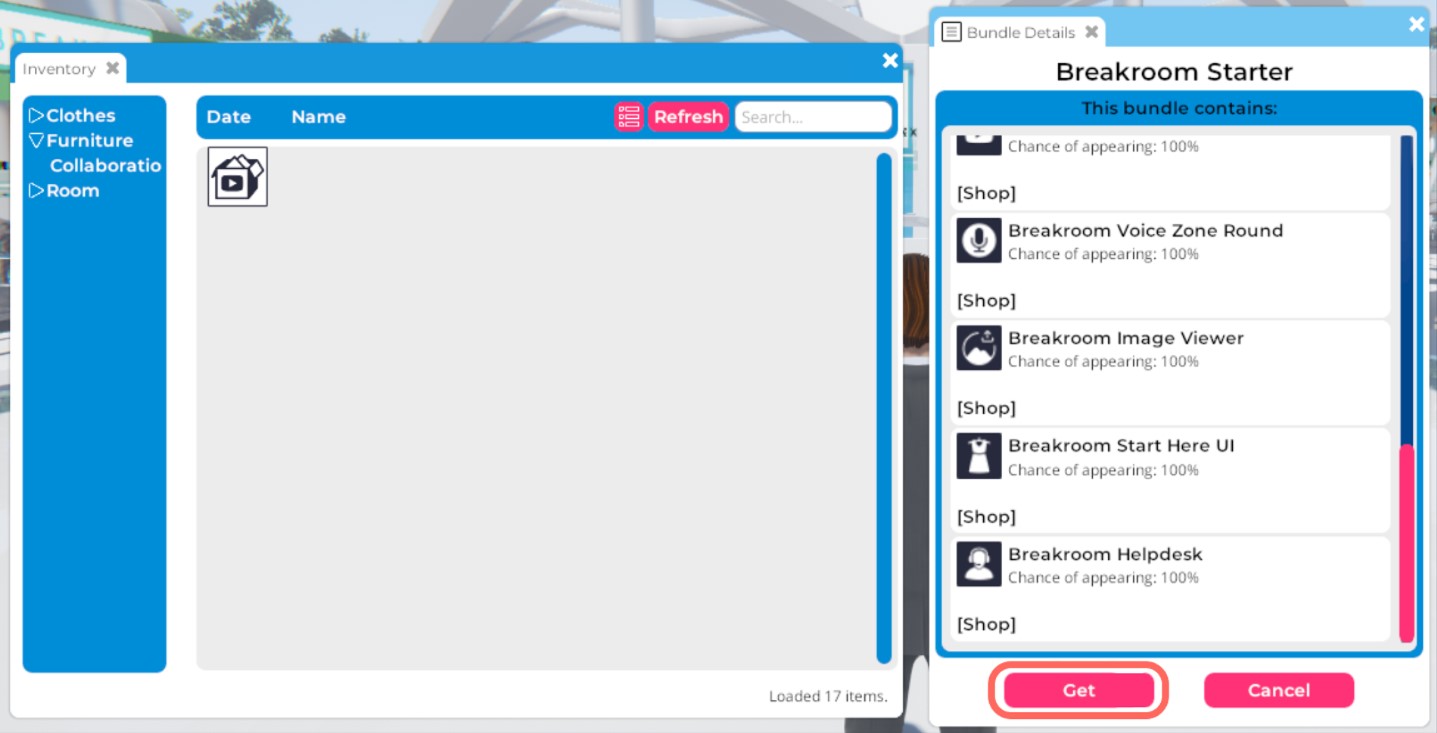
Mis en évidence : L'emplacement du bouton Obtenir.
Une deuxième fenêtre apparaîtra, contenant des informations sur les articles contenus dans le pack. Cliquez sur le bouton Obtenir en bas de cette deuxième fenêtre. Cela extraira les articles dans votre Inventaire.