Paramètres
Vue d'ensemble
La fenêtre des Paramètres contient des options avancées pour les graphismes, les médias, la caméra et l'interface utilisateur (UI) que vous pouvez utiliser pour personnaliser votre expérience personnelle dans Sinewave Campus. Toute modification apportée via la fenêtre des Paramètres ne s'appliquera qu'à votre visionneuse de bureau ou à votre session World Stream.
Ouverture de la fenêtre des Paramètres
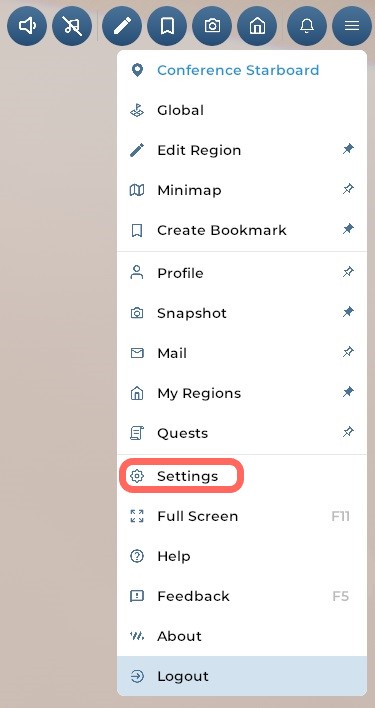
En surbrillance : L'emplacement du bouton Paramètres.
Vous pouvez ouvrir la fenêtre des Paramètres en cliquant sur le Menu > bouton Paramètres dans la barre d'outils supérieure, ou en appuyant sur Ctrl + / sur votre clavier.

Illustration : Le bouton Paramètres sur l'écran de connexion.
Vous pouvez également accéder à la fenêtre des Paramètres avant de vous connecter en cliquant sur le bouton Paramètres dans le coin supérieur droit de l'écran de connexion de Sinewave Campus.
La fenêtre des Paramètres contient plusieurs onglets. Ci-dessous, vous trouverez un bref aperçu des options disponibles sous chaque onglet.
Paramètres graphiques
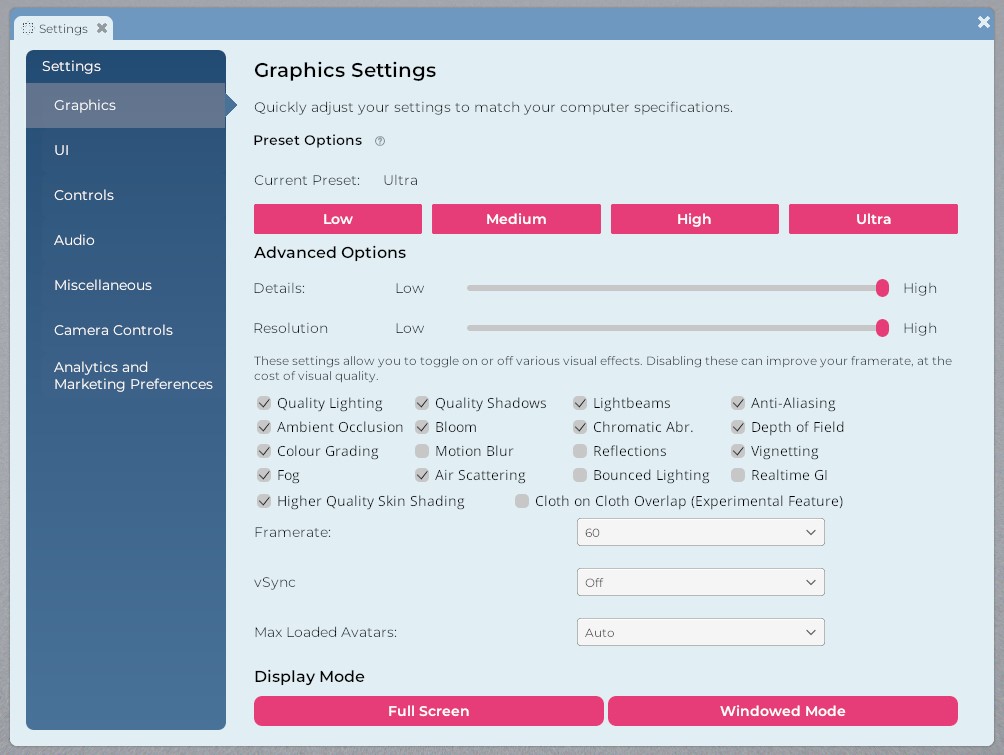
L'onglet Graphismes vous permet de personnaliser votre expérience visuelle dans Sinewave Campus. Vous pouvez maximiser vos paramètres graphiques afin de profiter pleinement des Régions virtuelles de Sinewave Campus, ou réduire vos exigences graphiques pour accommoder du matériel moins performant.
Les paramètres clés incluent :
| Paramètre | Fonction |
|---|---|
| Paramètre | Fonction |
| Boutons de réglage rapide | Ces boutons vous permettent de passer d'une charge graphique légère (Faible/Moyen) à une charge graphique plus lourde (Élevé/Ultra) en un seul clic. |
| Options avancées | Les curseurs et cases à cocher situés sous Options avancées vous permettent d'apporter des modifications spécifiques et granulaires à votre configuration graphique. |
| Taux de rafraîchissement (Framerate) | Ce menu déroulant vous permet de définir un taux de rafraîchissement cible. Si une valeur est choisie, Sinewave Campus tentera d'atteindre ce taux, mais ne le dépassera pas. |
| vSync | Ce menu déroulant peut être utilisé pour activer ou désactiver le vSync. Le vSync aide votre ordinateur à synchroniser le taux de rafraîchissement avec la fréquence de rafraîchissement de votre moniteur, donc la désactivation de cette option peut entraîner un effet de "découpage" graphique ("tearing"). En général, nous ne recommandons pas de désactiver cette option. |
| Nombre maximum d'avatars chargés | Ce menu déroulant vous permet de spécifier le nombre maximum d'avatars qui seront rendus dans le monde. Réduire cette valeur peut aider si vous avez une connexion lente ou utilisez un ordinateur avec des capacités graphiques limitées. |
| Mode d'affichage | Dans l'application de bureau, ces boutons vous permettent de basculer Sinewave Campus entre le mode plein écran et le mode fenêtré. |
Paramètres de l'interface utilisateur (UI)
.jpg)
L'onglet UI vous permet de personnaliser certains aspects de l'interface utilisateur de Sinewave Campus.
| Paramètre | Fonction |
|---|---|
| Paramètre | Fonction |
| Boutons de taille de l'interface | Ces boutons vous permettent de réduire ou d'augmenter la taille des éléments de l'interface utilisateur de Sinewave Campus qui encadrent votre écran. |
| Taille du texte du chat | Ce curseur vous permet d'ajuster la taille du texte de la fenêtre de chat indépendamment des autres éléments de l'interface utilisateur. |
| Option "Activer la connexion pour l'aperçu" | Cette option permet de se connecter au serveur d'aperçu. |
| Option "Activer l'effet de surbrillance" | Cette option active ou désactive l'"aura" de surbrillance qui entoure les objets cliquables et les avatars lorsque votre souris passe dessus. |
| Option "Invitation au regard souris (Mouselook)" | Cette option active ou désactive l'invite qui apparaît lorsque vous utilisez la molette de votre souris pour passer en mode regard souris (mouselook). |
| Option "Activer les infobulles de la caméra" | Cette option active ou désactive les conseils d'utilisation de la caméra qui apparaissent à l'écran. |
| Option "Afficher l'étiquette de votre propre nom" | Cette option active ou désactive la visibilité de votre propre étiquette de nom flottant. (Veuillez noter que les autres utilisateurs pourront toujours voir votre étiquette de nom.) |
Les propriétaires de mondes (World Owners) peuvent apporter des modifications globales à l'échelle par défaut de l'interface utilisateur en visitant l'onglet Personnalisation du monde sur le Tableau de bord.
Paramètres de contrôles
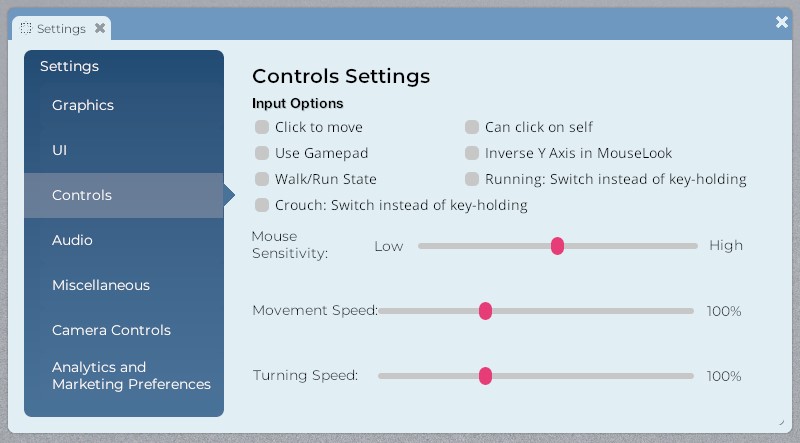
L'onglet Contrôles vous permet d'activer ou de désactiver diverses options d'entrée. Vous pouvez également ajuster la sensibilité de votre souris et de vos périphériques d'entrée, et personnaliser la façon dont votre avatar réagit à certaines commandes de mouvement.
| Paramètre | Fonction |
|---|---|
| Paramètre | Fonction |
| Option "Cliquer pour se déplacer" | Cette option active ou désactive la fonctionnalité cliquer pour se déplacer. |
| Option "Peut cliquer sur soi-même" | Cette option contrôle si vous pouvez cliquer sur votre propre avatar. |
| Option "Utiliser la manette de jeu" | Cette option active ou désactive l'utilisation d'une manette de jeu connectée. |
| Option "Inverser l'axe Y en regard souris (Mouselook)" | Cette option vous permet d'inverser l'axe Y lorsque vous êtes en mode regard souris (mouselook). |
| Option "État Marche/Course" (Précédemment "Mode Toujours courir") | Cette option bascule votre style de mouvement entre "marcher ou courir" et le mode "toujours courir". Cette option persistera entre les sessions de connexion et les téléportations entre régions jusqu'à ce que vous la désactiviez. Elle peut également être activée en appuyant sur Ctrl + R sur votre clavier. |
| Option "Course : Basculer" (Précédemment "Rendre la course basculable") | Cette option vous permet de basculer entre le mouvement normal et le mode "toujours courir" à l'aide de votre clavier. Le mode "toujours courir" peut être activé/désactivé en appuyant une fois sur la touche Shift. |
| Option "Accroupissement : Basculer" (Précédemment "Rendre l'accroupissement basculable") | Cette option vous permet de basculer entre la locomotion normale et l'accroupissement persistant en appuyant une fois sur la touche C. Votre avatar restera accroupi jusqu'à ce que vous appuyiez à nouveau sur la touche C. |
| Sensibilité de la souris | Ce curseur ajuste la sensibilité (vitesse) de votre souris dans le visionneur Sinewave Campus ou à l'écran. |
| Sensibilité de l'entrée | Ce curseur ajuste la sensibilité (vitesse) des autres périphériques d'entrée, tels que les manettes de jeu ou les joysticks. |
| Vitesse de déplacement | Ce curseur ajuste la vitesse de marche par défaut de votre avatar, afin que vous puissiez marcher (et par conséquent courir) plus lentement ou plus vite. |
| Vitesse de rotation | Ce curseur ajuste la vitesse de rotation par défaut de votre avatar. |
Paramètres audio
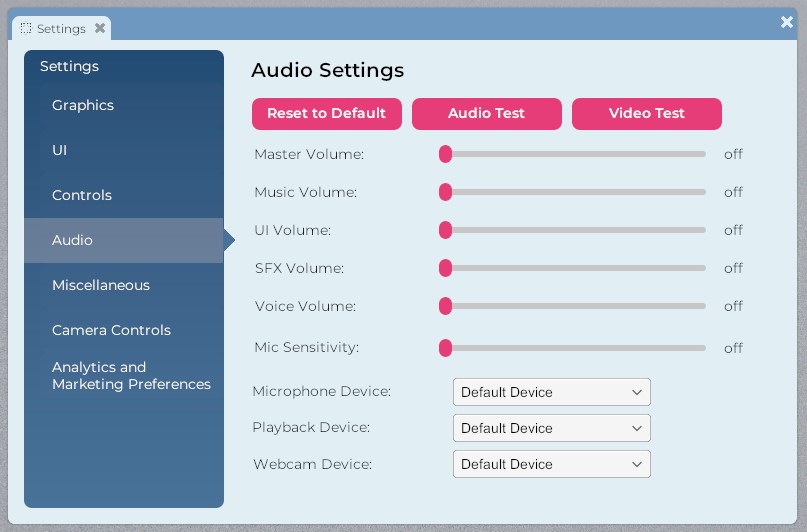
L'onglet Audio vous permet de contrôler indépendamment le volume des différents types de médias qui peuvent être diffusés dans le monde. Vous pouvez également utiliser les boutons Test audio et Test vidéo pour effectuer des tests en temps réel sur votre équipement audio/visuel, et utiliser les menus déroulants de sélection des périphériques pour basculer entre les périphériques actifs.
| Composant de l'interface utilisateur | Fonction |
| Bouton Réinitialiser par défaut | Réinitialise tous les paramètres de volume et de périphérique à la configuration par défaut. |
| Bouton Test audio | Ouvre le panneau Test audio. |
| Bouton Test vidéo | Ouvre le panneau Test vidéo. |
| Curseur Volume principal | Ajuste le volume global de l'application Sinewave Campus. |
| Curseur Volume de la musique | Ajuste le volume de toute la musique diffusée sur la plateforme Sinewave Campus. |
| Curseur Volume de l'interface utilisateur | Ajuste le volume des sons d'interactivité de l'interface utilisateur. |
| Curseur Volume des effets sonores (SFX) | Ajuste le volume de tous les sons d'effets spéciaux. |
| Curseur Volume de la voix | Ajuste le volume du streaming vocal. |
| Curseur Sensibilité du microphone | Ajuste la sensibilité de votre propre microphone, ce qui impacte le volume de votre voix. |
| Menu Périphérique microphone | Vous permet de sélectionner quel microphone vous souhaitez utiliser sur Sinewave Campus. |
| Menu Périphérique de lecture | Vous permet de sélectionner quels haut-parleurs vous souhaitez utiliser. |
| Menu Périphérique webcam | Vous permet de sélectionner quelle caméra vous souhaitez utiliser. |
Paramètres divers
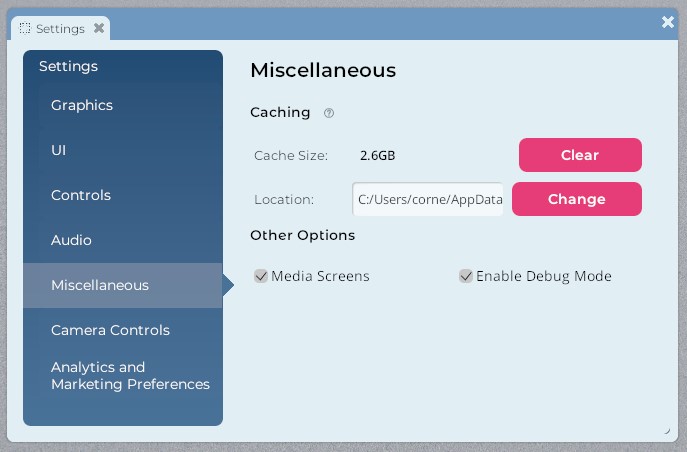
L'onglet Divers vous permet d'activer ou de désactiver des fonctions supplémentaires dans Sinewave Campus.
| Paramètre | Fonction |
|---|---|
| Paramètre | Fonction |
| Options de mise en cache | Ces contrôles peuvent être utilisés pour effacer votre cache graphique et modifier l'emplacement de stockage du cache sur votre appareil. |
| Option "Écrans médias" | Cette option vous permet d'activer ou de désactiver tous les navigateurs web et lecteurs vidéo dans le monde. Cela inclut le navigateur web Sinewave Campus et l'intégration Slido. En général, nous ne recommandons pas de désactiver cette option. |
| Option "Activer le mode débogage" | Cette option active ou désactive la journalisation Lua sur les serveurs en direct. Utile pour les programmeurs Lua qui déboguent leur code. Sur les machines Windows, le journal est disponible à l'emplacement C:\Users<votre nom d'utilisateur Windows>\AppData\LocalLow\Sine Wave Entertainment Ltd\sinespace\Player.log. |
Paramètres VR
Les paramètres disponibles sous cet onglet concernent les expériences VR dans Sinewave Campus. La VR n'est disponible que sur l'application de bureau de Sinewave Campus et nécessite l'accès à un équipement informatique avancé.
En général, nous ne recommandons pas l'utilisation d'équipements VR avec Sinewave Campus à ce stade.
Paramètres des contrôles de la caméra
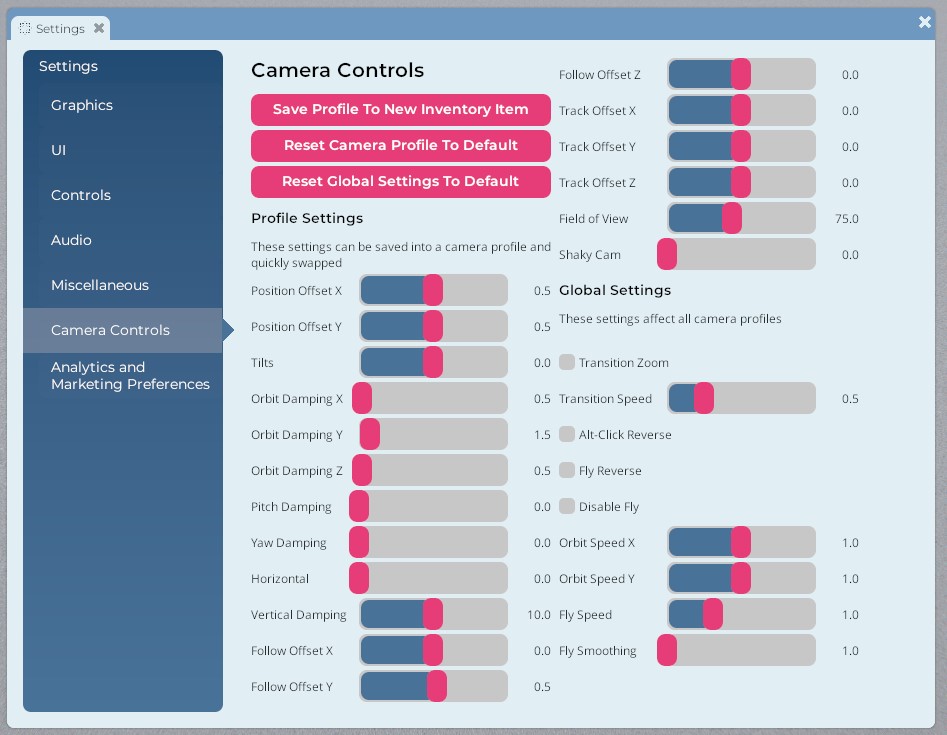
L'onglet Contrôles de la caméra vous permet de personnaliser le comportement de votre caméra dans le monde. Vous pouvez également sauvegarder vos paramètres personnalisés pour une utilisation future et les partager avec d'autres.
Paramètres de profil vs. paramètres globaux
Sous l'onglet Contrôles de la caméra, vous verrez deux groupes de paramètres de caméra : Paramètres de profil et Paramètres globaux.
Il est important de noter que les paramètres de caméra répertoriés sous Paramètres de profil (désignés collectivement ici comme un profil caméra) peuvent être réinitialisés en un seul clic. Les profils caméra peuvent également être sauvegardés, échangés avec d'autres utilisateurs et chargés à la demande.
D'autre part, les paramètres de caméra répertoriés sous Paramètres globaux persisteront quelles que soient les modifications apportées à votre profil caméra. Les paramètres globaux ne peuvent pas être sauvegardés ou échangés, et seront appliqués en plus de tout profil caméra que vous créez ou chargez. Ils ne peuvent pas non plus être réinitialisés à leur configuration par défaut en un seul clic.
Sauvegarde des profils caméra
Pour sauvegarder votre profil caméra actuel, suivez ces étapes :
- Connectez-vous à votre Monde Sinewave Campus.
- Ouvrez la fenêtre des Paramètres en tapant Ctrl + / sur votre clavier.
- Cliquez sur l'onglet Contrôles de la caméra.
- Cliquez sur le bouton Sauvegarder le profil dans un nouvel élément d'inventaire.
- Une fenêtre contextuelle apparaîtra pour confirmer qu'un nouvel objet Groupe de paramètres de caméra a été ajouté à votre Inventaire. Cliquez sur le bouton Okay pour continuer.
Vous pouvez trouver l'objet Groupe de paramètres de caméra sauvegardé dans votre Inventaire sous Paramètres > Caméra. Vous pouvez sauvegarder plusieurs profils caméra et les partager avec d'autres à l'aide de l'e-mail dans le monde.
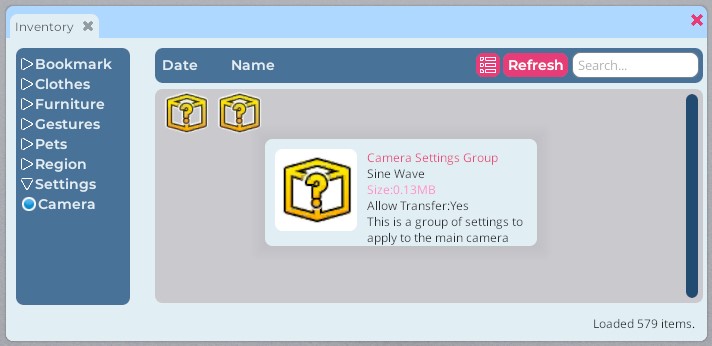
Illustration : Objets Groupe de paramètres de caméra, situés dans la fenêtre de l'Inventaire.
Chargement des profils caméra
Pour charger un profil caméra sauvegardé, suivez les étapes ci-dessous.
- Connectez-vous à votre Monde Sinewave Campus.
- Cliquez sur le bouton Inventaire dans la barre d'outils inférieure.
- Dans la fenêtre de l'Inventaire qui apparaît, localisez l'objet Groupe de paramètres de caméra que vous souhaitez utiliser.
- Cliquez sur l'objet Groupe de paramètres de caméra, et un menu d'action apparaîtra. Cliquez sur le bouton Utiliser.
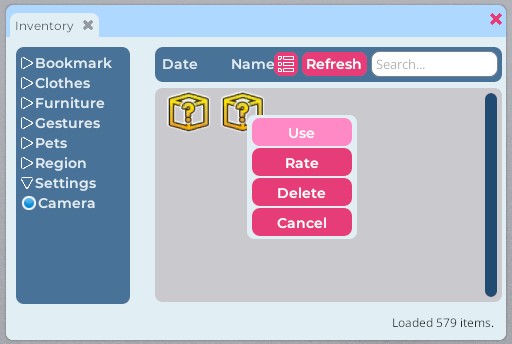
Illustration : Objets Groupe de paramètres de caméra situés dans la fenêtre de l'Inventaire, et l'emplacement du bouton Utiliser.
Réinitialisation du profil caméra par défaut
Pour réinitialiser votre profil caméra, suivez ces étapes.
- Connectez-vous à votre Monde Sinewave Campus.
- Ouvrez la fenêtre des Paramètres en tapant Ctrl + / sur votre clavier.
- Cliquez sur l'onglet Contrôles de la caméra.
- Cliquez sur le bouton Réinitialiser le profil caméra par défaut.
Veuillez noter que cliquer sur ce bouton ne modifiera pas vos paramètres de caméra globaux.
Paramètres des préférences d'analyse et de marketing
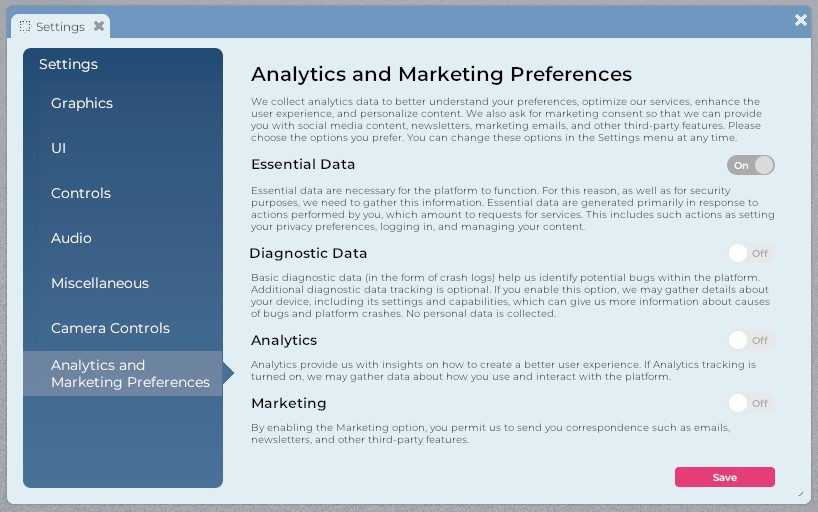
L'onglet Préférences d'analyse et de marketing vous permet de modifier vos préférences de confidentialité et de marketing à tout moment.
Remarque : Les propriétaires de mondes (World Owners) et les administrateurs de mondes (World Administrators) peuvent imposer que les données d'analyse et de marketing soient collectées lors des connexions des utilisateurs. Dans de tels cas, les utilisateurs finaux ne pourront pas se désinscrire de certains types de collecte de données via le panneau des Paramètres.