Utilisation de Sinewave Campus pour la formation
Vue d'ensemble
Le système Sinewave Campus for Training est conçu pour soutenir l'apprentissage en ligne grâce à une gestion simplifiée du contenu éducatif. Les World Owners et autres parties prenantes peuvent créer des cours dirigés par des étudiants ou des instructeurs, composés de modules d'apprentissage structurés, de décharges de responsabilité (waivers) et de quiz, et intégrer ces points de contact dans l'enseignement en ligne en direct.
Cette section vous montrera comment accéder aux outils de Sinewave Campus for Training en tant qu'étudiant. Pour plus d'informations sur la création de cours Sinewave Campus for Training ou l'administration de cours en tant qu'Instructor, veuillez consulter notre section dédiée à Sinewave Campus for Training.
Connexion
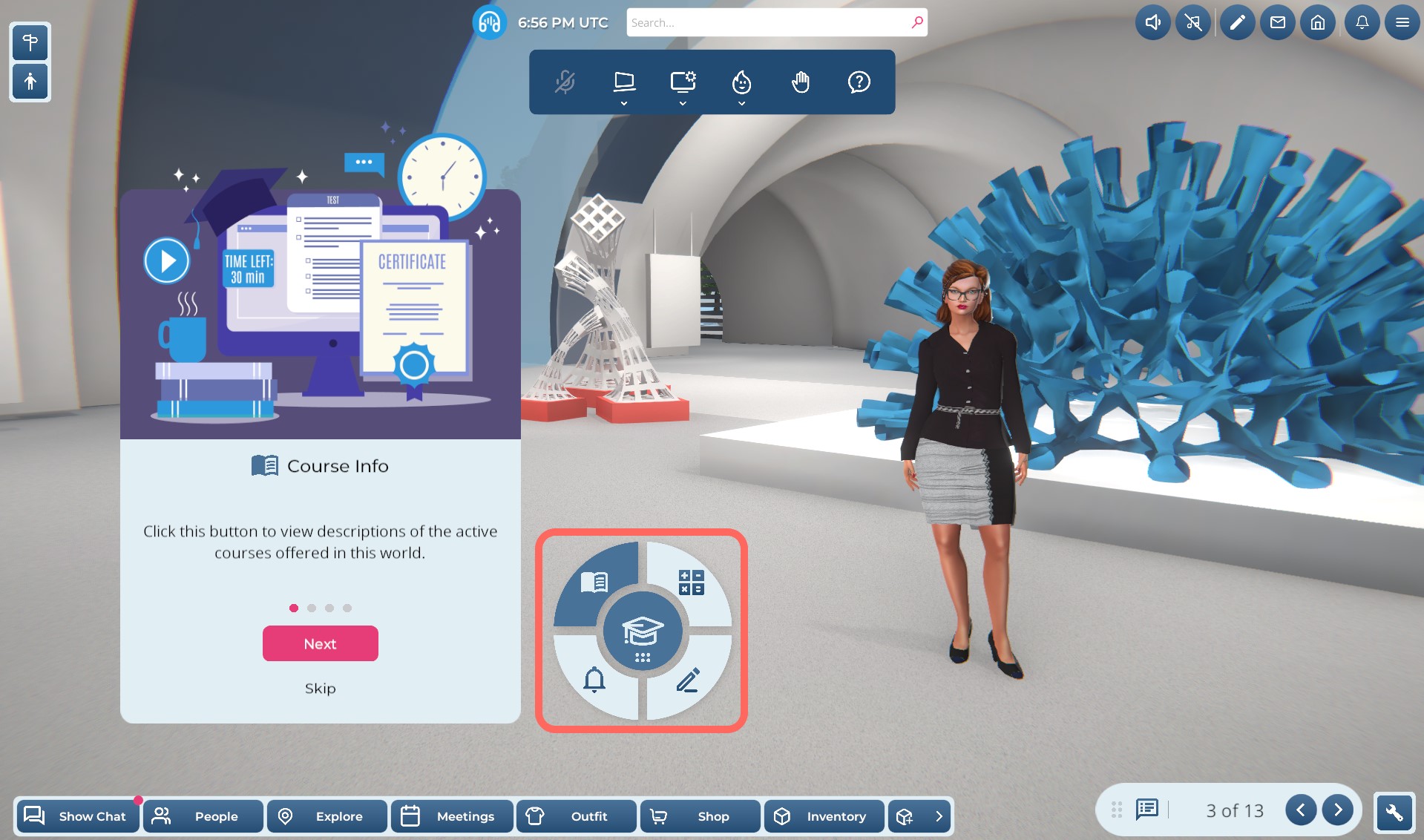
Mis en surbrillance : L'emplacement du widget Sinewave Campus for Training.
Lorsque vous entrez dans une Region contenant le système Sinewave Campus for Training, vous verrez apparaître automatiquement le widget Sinewave Campus for Training sur votre écran. Ce widget peut être déplacé sur l'écran en cliquant et en maintenant enfoncé le bouton central.
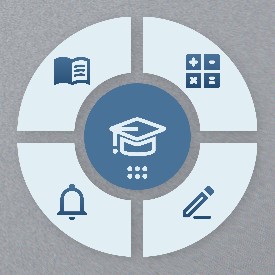
Illustration : Un gros plan du widget Sinewave Campus for Training.
Selon les paramètres en place, vous pouvez être guidé dans une visite rapide des outils du widget. À titre de référence, voici un aperçu des quatre boutons, en commençant par le coin supérieur droit et en se déplaçant dans le sens des aiguilles d'une montre.
| Bouton | Objectif |
|---|---|
| Activité de quiz | Vous permet de consulter votre activité et vos progrès aux quiz pour tous les cours actifs. |
| Mes notes | Ouvre votre propre bloc-notes personnel dans le monde virtuel, où vous pouvez prendre des notes pour chaque cours. |
| Notifications | Contient des avis, alertes et messages concernant votre activité de cours. |
| Infos sur le cours | Vous permet de consulter les descriptions de tous les cours proposés. |
Il est important de noter que les notifications de Sinewave Campus for Training ne persistent pas entre les sessions utilisateur. Lorsque vous vous déconnectez, ces informations ne seront plus accessibles.
Passer des quiz
Les quiz sont transmis aux étudiants soit par l'instructeur, soit par l'exécution d'un syllabus automatisé. Les quiz peuvent contenir un mélange de révision de matériel avec ou sans limite de temps, de questions à choix multiples, d'espaces de réponse libre et de jeux d'association.

Illustration : Les boutons de référence.
Les cartes de questions peuvent contenir des boutons Voir les liens de référence ou Voir les images de référence. Cliquer sur ces boutons vous permettra de consulter du matériel qui peut être nécessaire pour répondre à une question, tel que des graphiques ou des extraits d'écriture.
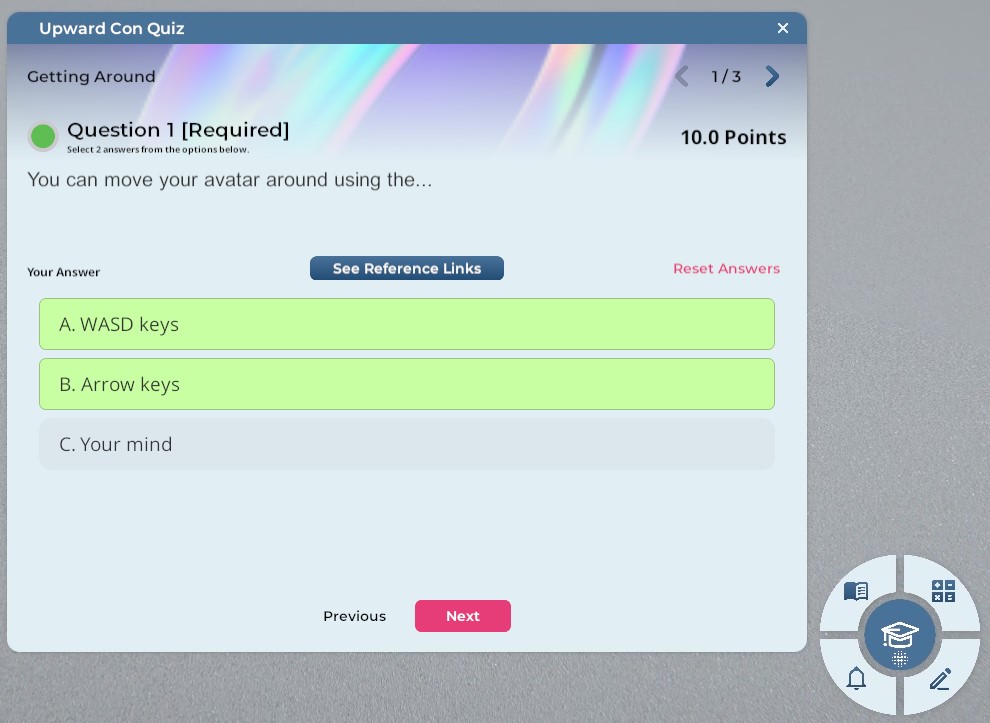
Illustration : Un exemple de question à choix multiples.
La partie supérieure de chaque carte de question contient les exigences de notation. Ici, vous pouvez voir :
- Si la question est obligatoire ou facultative
- Quelles sont les exigences de réponse (par exemple, vous devrez peut-être faire deux choix ou écrire un nombre minimum de mots)
- Si les exigences de réponse ont été remplies (indiquées par un voyant rouge ou vert)
- Combien de points vaut la question
- Combien de questions totales se trouvent dans le quiz
Vous pouvez naviguer entre les questions en utilisant les flèches avant et arrière dans le coin supérieur droit, ou en cliquant sur les boutons Précédent et Suivant en bas de l'écran du quiz.
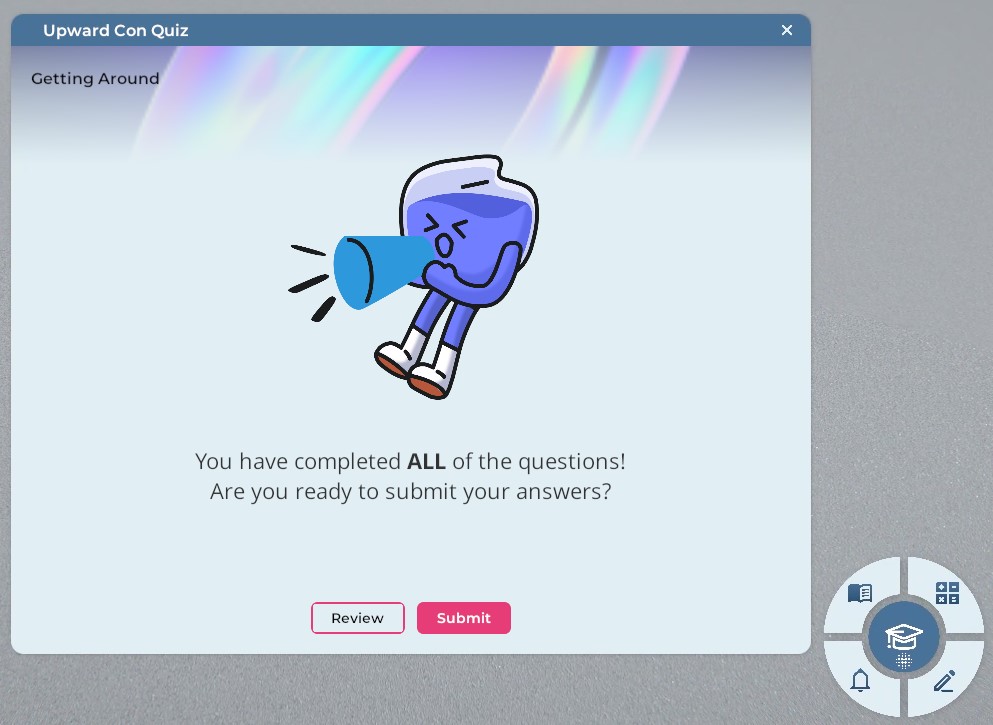
Illustration : L'écran de confirmation de soumission.
Lorsque vous avez terminé un quiz et cliquez sur le bouton Suivant final, on vous demandera de confirmer si vous souhaitez soumettre votre quiz pour une note finale. Cliquez sur le bouton Soumettre pour le faire, ou cliquez sur le bouton Revoir pour continuer à travailler.
Compléter les décharges de responsabilité (waivers)
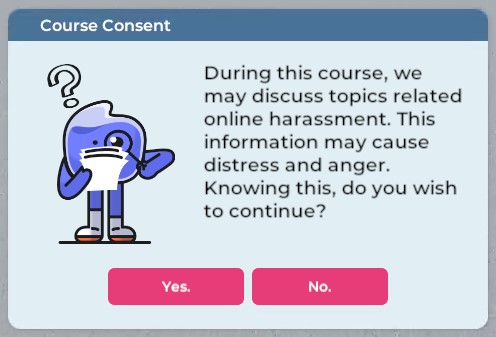
Illustration : Un exemple de décharge de responsabilité Sinewave Campus for Training.
Les décharges de responsabilité peuvent comprendre des informations sur le syllabus, des avertissements de contenu, des avertissements légaux ou des demandes de commentaires. Tout comme les quiz, les instructeurs et les syllabuses automatisés peuvent tous deux transmettre des décharges de responsabilité aux étudiants. Lorsque vous en recevez une, consultez les informations incluses et cliquez sur le bouton pertinent pour enregistrer votre réponse.
Exécuter des syllabuses
Un syllabus est un module de contenu éducatif standardisé qui peut inclure des annotations à l'écran et d'autres messages, des minuteries, des quiz, des décharges de responsabilité, des fichiers média visibles, et plus encore. Les syllabuses peuvent être dirigés par un instructeur ou par un étudiant. Si un syllabus est destiné à être utilisé dans le cadre d'un environnement de classe virtuelle, l'instructeur lancera et contrôlera l'interface associée. Si un syllabus est configuré pour se lancer automatiquement pour des utilisateurs individuels, il commencera à s'exécuter lorsque votre avatar étudiant entrera dans la Region.
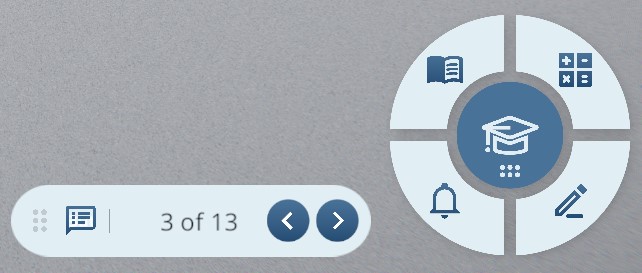
Illustration : Les widgets Syllabus et Sinewave Campus for Training.
Une fois qu'un syllabus est lancé, un widget Syllabus apparaîtra sur tous les écrans des instructeurs et des étudiants (ou sur l'écran de l'étudiant individuel, si le syllabus est dirigé par l'étudiant). Voici un aperçu de l'interface utilisateur associée.
| Bouton | Objectif |
|---|---|
| Poignée de déplacement | Vous permet de déplacer le widget sur l'écran en cliquant et faisant glisser dessus. |
| Bouton d'annotation | Active/désactive le panneau d'annotation. |
| Indicateur d'étape | Affiche l'étape actuelle du syllabus. Vous permet de naviguer vers une étape spécifique en tapant un numéro dans le champ d'étape et en appuyant sur la touche Entrée. |
| Total des étapes | Affiche le nombre total d'étapes dans le syllabus. |
| Boutons fléchés | Permet à la personne qui contrôle le syllabus de rembobiner et d'avancer à travers les étapes. |
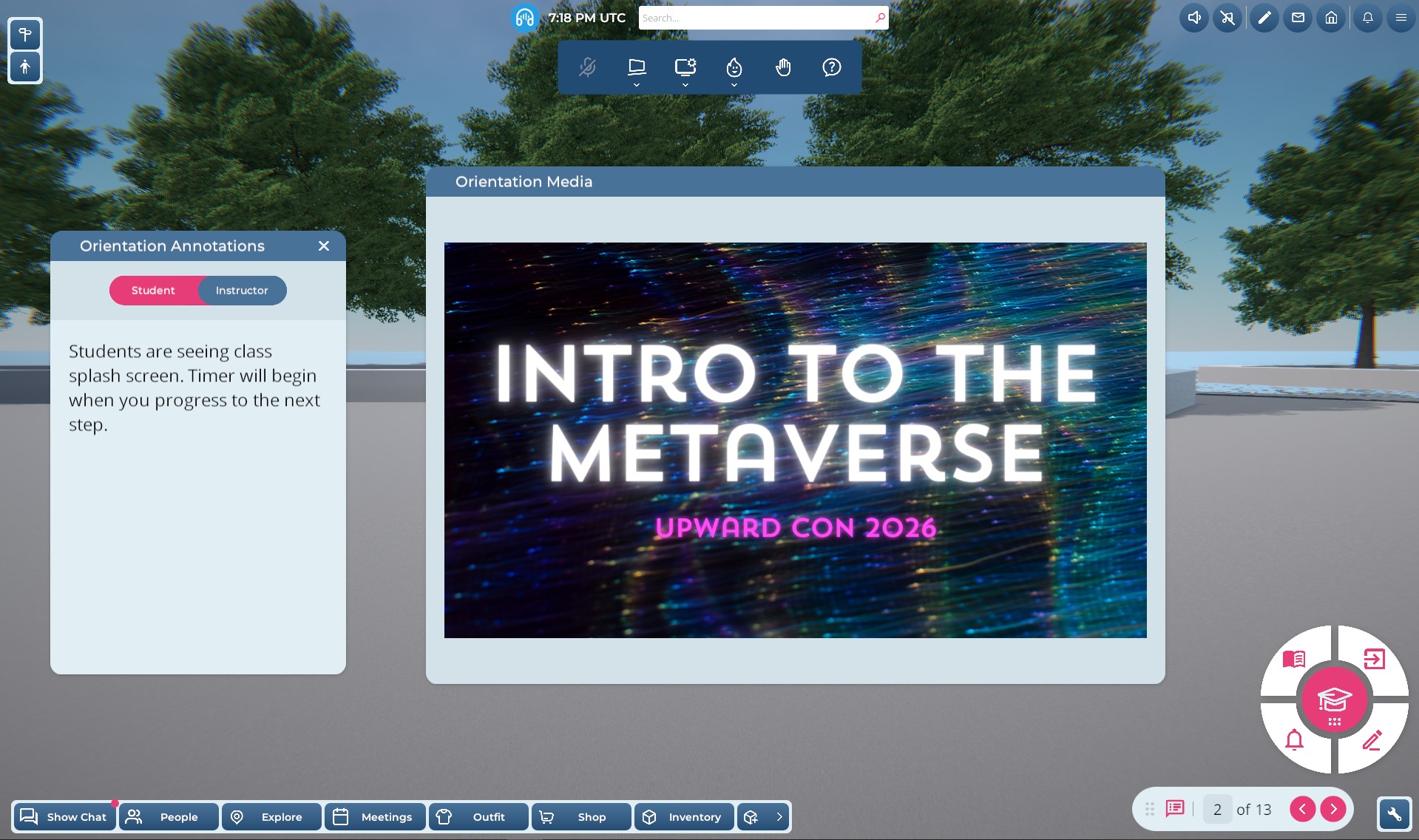
Illustration : Un exemple de la façon dont un syllabus peut apparaître sur l'écran de l'utilisateur.
Si vous participez à un syllabus dirigé par un étudiant, vous utiliserez les boutons fléchés sur le widget Syllabus pour exécuter le programme d'instruction. Cliquez sur le bouton d'annotation pour activer/désactiver le panneau d'annotation, et interagissez avec les médias, les quiz et les décharges de responsabilité qui apparaissent sur votre écran comme indiqué.
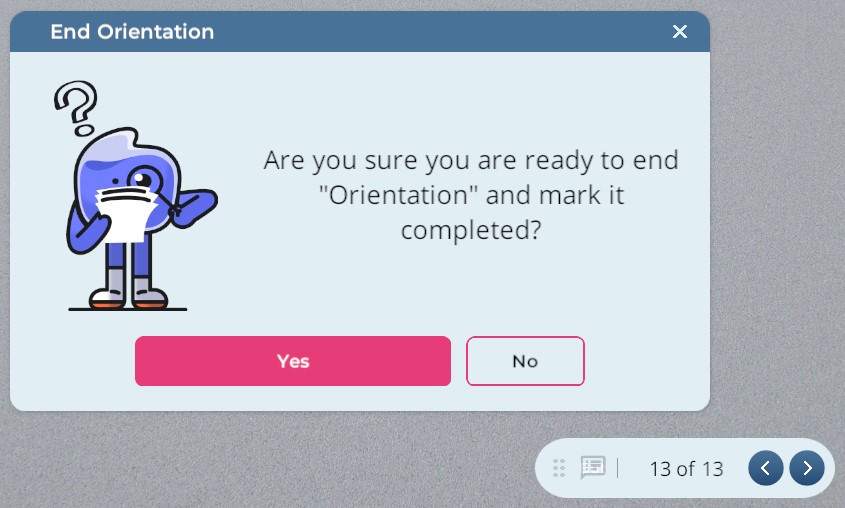
Illustration : La boîte de confirmation du syllabus dirigé par l'étudiant.
Lorsque vous atteignez la fin d'un syllabus dirigé par un étudiant, une boîte de confirmation vous sera présentée. Une fois que vous cliquez sur le bouton Oui, le syllabus sera marqué comme terminé et fermé.
"Déjà fait auparavant"
Lors du rembobinage des étapes du syllabus, il est important de noter que le système Sinewave Campus for Training se souvient de l'étape la plus élevée que vous avez atteinte. Certaines actions ne seront pas répétées lorsque vous avancerez à nouveau à travers cette étape, même si elles ont été déclenchées lors de la première utilisation.
Cela s'applique également si vous choisissez de sauter manuellement une étape puis de revenir en arrière, plutôt que d'avancer à travers le contenu en utilisant les boutons fléchés sur le widget Syllabus.
Par exemple :
- Vous êtes à l'étape 15 d'un syllabus.
- Vous avancez à l'étape 16. Toutes les actions pour l'étape 16 se produisent, car vous n'êtes jamais allé aussi loin dans le syllabus auparavant.
- Vous utilisez ensuite la flèche de rembobinage pour revenir en arrière à l'étape 12. Les étapes 16-12 (en travaillant à l'envers) sont considérées comme "déjà faites" et ne déclencheront pas les actions énumérées ci-dessous. Toutes les autres actions seront répétées.
- À partir de l'étape 12, vous utilisez ensuite le bouton fléché pour faire avancer le syllabus jusqu'à ce que vous soyez à l'étape 17. Les étapes 13-16 sont toujours considérées comme "déjà faites". Vous n'avez jamais été à l'étape 17, cependant, donc toutes les actions de l'étape 17 seront exécutées.
Les actions "sautées si déjà faites" incluent actuellement :
- Les visites effectuées à l'aide des caméras de visite Sinewave Campus
- Les minuteries à compte à rebours
- Le démarrage d'un quiz
- Le démarrage d'une décharge de responsabilité
- Certaines fonctions personnalisées