Dépannage des problèmes audio et vidéo
Aperçu
Pour accéder aux outils de dépannage audio et vidéo de Sinewave Campus, cliquez sur le bouton Options de périphérique dans la barre d'outils de conférence en haut de votre écran. Cela révélera un menu déroulant contenant deux boutons : Test des périphériques et Changer de périphériques.
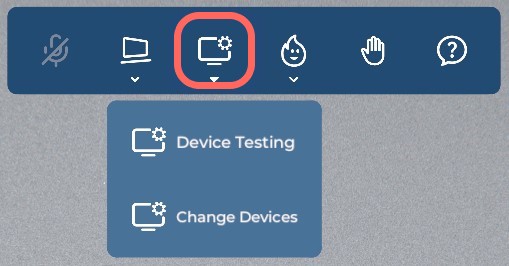
En surbrillance : L'emplacement du bouton Options de périphérique.
Dans les sections suivantes, nous explorerons ces outils et expliquerons comment ils peuvent être utilisés pour résoudre les problèmes et personnaliser votre configuration multimédia.
Le bouton Test des périphériques
Cliquer sur le bouton Test des périphériques ouvrira un panneau de test multimédia dédié. L'interface utilisateur variera selon que vous accédez à Sinewave Campus via le visionneuse de bureau ou World Stream.
Test via la visionneuse de bureau
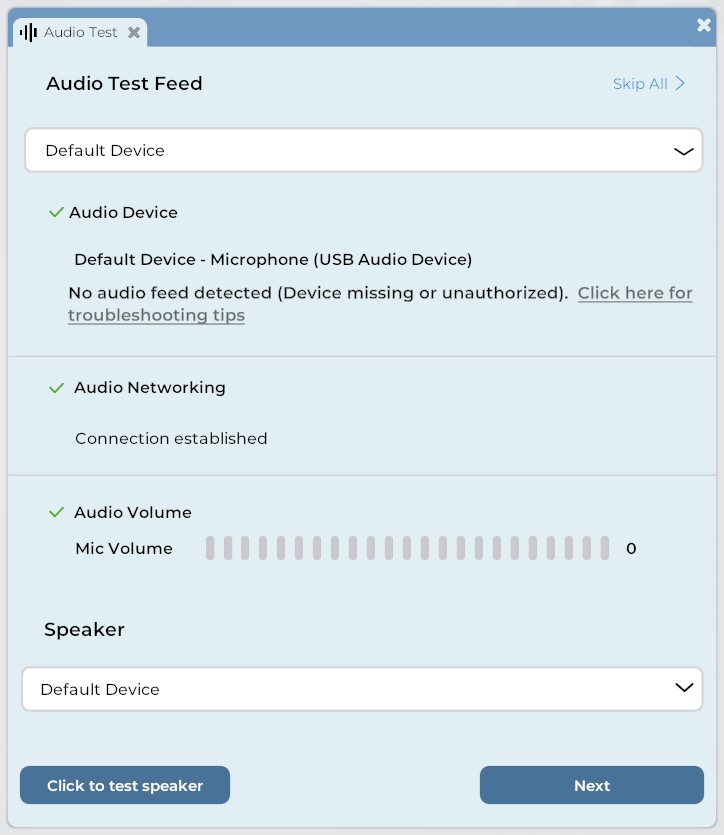
Illustration : Le panneau Test Audio de la visionneuse de bureau.
Pour accéder au panneau de test multimédia via la visionneuse de bureau Sinewave Campus, suivez ces étapes.
- Cliquez sur le bouton Options de périphérique dans la barre d'outils de conférence.
- Cliquez sur le bouton Test des périphériques.
Vous verrez alors le panneau illustré ci-dessus. Voici un aperçu des composants clés de l'interface utilisateur.
| Composant de l'interface utilisateur | Fonction |
|---|---|
| Menu déroulant Flux de test audio | Vous permet de sélectionner le périphérique d'entrée audio (par exemple, le microphone) à tester. |
| Vérification du périphérique audio | Fournit des informations sur le périphérique d'entrée audio sélectionné. |
| Vérification du réseau audio | Fournit des informations sur la connexion réseau audio. |
| Vérification du volume audio | Fournit des informations sur le volume audio. |
| Menu déroulant Haut-parleur | Vous permet de sélectionner le périphérique de sortie audio (par exemple, haut-parleur ou casque) à tester. |
| Bouton "Cliquez pour tester le haut-parleur" | Joue un ton qui vous permet de tester votre haut-parleur. |
| Bouton Suivant | Ouvre le panneau Test Vidéo. |
| Lien Tout ignorer | Ferme le panneau de test multimédia. |
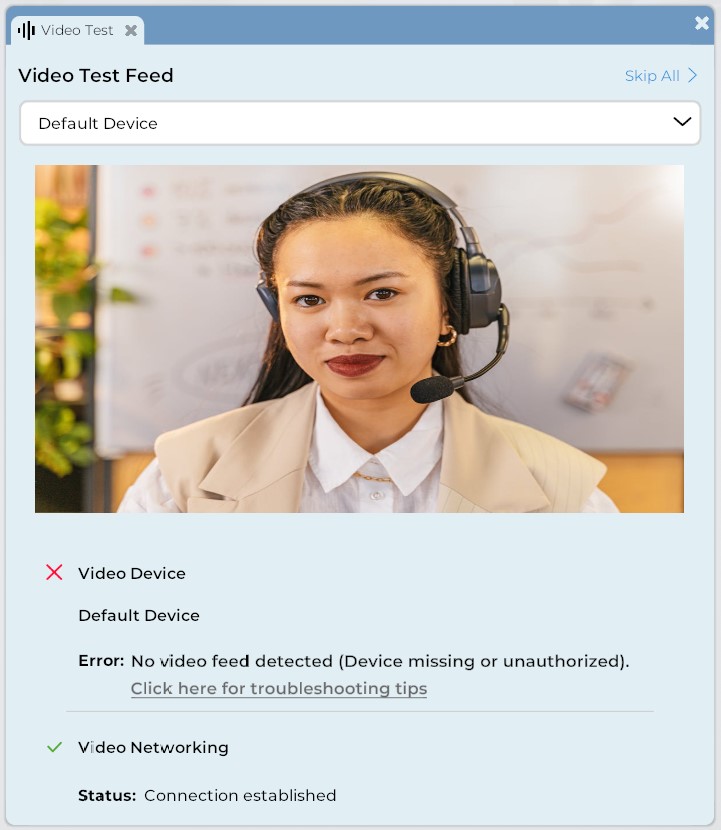
Illustration : Le panneau Test Vidéo de la visionneuse de bureau.
Une fois le panneau Test Audio ouvert, vous pouvez accéder au panneau Test Vidéo en cliquant sur le bouton Suivant. Voici un aperçu des composants clés de l'interface utilisateur.
| Composant de l'interface utilisateur | Fonction |
|---|---|
| Menu déroulant Flux de test vidéo | Vous permet de sélectionner le périphérique d'entrée vidéo (par exemple, la caméra) à tester. |
| Flux vidéo en direct | Vous permet de confirmer visuellement que votre caméra fonctionne. |
| Vérification du périphérique vidéo | Fournit des informations sur le périphérique d'entrée vidéo sélectionné. |
| Vérification du réseau vidéo | Fournit des informations sur la connexion réseau vidéo. |
Test via World Stream
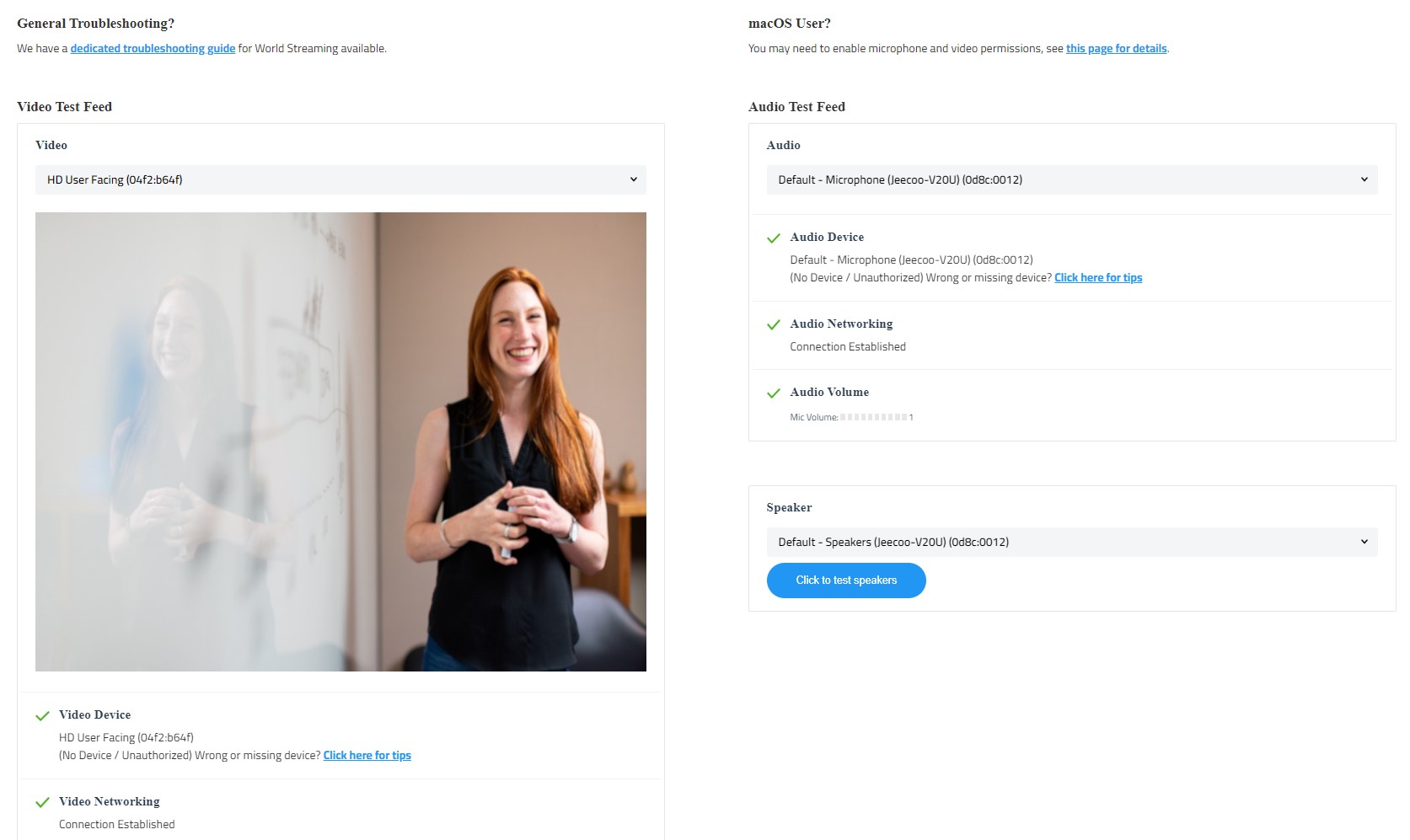
Illustration : La page de test multimédia de World Stream.
Pour accéder au test multimédia via World Stream, suivez ces étapes. Le panneau de test s'ouvrira dans un nouvel onglet de votre navigateur.
- Cliquez sur le bouton Options de périphérique dans la barre d'outils de conférence.
- Cliquez sur le bouton Test des périphériques.
Fonctionnellement, le panneau de test basé sur le web contient tous les mêmes éléments d'interface utilisateur décrits ci-dessus.
Conseils de dépannage de base
Si vous rencontrez un problème lié au chat vocal ou au streaming multimédia, veuillez accéder au panneau de test multimédia pertinent comme décrit ci-dessus. Vous pouvez ensuite effectuer un dépannage de base.
- En premier lieu, assurez-vous que Sinewave Campus peut détecter les périphériques d'entrée que vous souhaitez utiliser. Tous les périphériques auxquels vous avez autorisé Sinewave Campus à accéder sont répertoriés dans les menus déroulants pertinents. Si un périphérique fonctionne et est détectable, son nom sera répertorié sous la section Vérification du périphérique Audio ou Vidéo lorsque vous le sélectionnez, et une coche verte sera affichée.
- Si vos périphériques ne fonctionnent pas malgré leur sélection, ou si vous ne les voyez pas du tout répertoriés, vous devrez peut-être dépanner votre ordinateur ou vos périphériques d'entrée pour en savoir plus sur le problème.
- Ensuite, assurez-vous que les vérifications Réseau Audio et Vidéo sont réussies. Si vous ne voyez pas de coche verte confirmant cela, cela signifie que votre équipement n'est pas actuellement connecté à Internet. Cela peut indiquer un problème de périphérique ou de réseau.
- Vous pouvez également tester votre haut-parleur en cliquant sur le bouton de test en bas du panneau Test Audio. Cela jouera un ton, vous permettant de tester le volume de votre haut-parleur ou d'identifier quel périphérique de sortie audio est actuellement actif.
- Si tout semble correct, mais que vous rencontrez toujours des problèmes, veuillez vérifier que Sinewave Campus est configuré pour utiliser votre équipement préféré en modifiant vos paramètres d'entrée et de sortie des périphériques.
Retour audio
Un problème courant rencontré par les utilisateurs est le retour audio, ou l'écoute de leur propre écho lorsqu'ils parlent. Cela peut se produire si vous utilisez un microphone pour parler mais écoutez l'audio via les haut-parleurs de votre ordinateur.
Pour résoudre ce problème, vous devrez utiliser des écouteurs ou un casque. Branchez un casque sur votre ordinateur, puis basculer votre sortie audio vers le casque.
Note importante concernant le chat vocal
Les fonctionnalités vocales sont actuellement limitées par la méthode de connexion. Cela signifie que si un utilisateur est connecté via la visionneuse de bureau et un autre via World Stream, ils ne pourront pas s'entendre, même s'ils se trouvent dans la même Région.
Les utilisateurs qui se connectent via la même méthode peuvent communiquer librement via le chat vocal. Par conséquent, nous suggérons fortement aux propriétaires de mondes de prendre cela en considération lors de la planification d'événements et d'exiger que tous les invités utilisent la même méthode de connexion.
Nous nous excusons pour la gêne occasionnée et espérons fournir une solution bientôt.
Le bouton Changer de périphériques
Cliquer sur le bouton Changer de périphériques vous permet de sélectionner les périphériques audio et vidéo auxquels vous souhaitez que Sinewave Campus accède. L'interface utilisateur variera selon que vous accédez à Sinewave Campus via la visionneuse de bureau ou World Stream.
Modification des périphériques dans l'application de bureau Sinewave Campus
Cliquer sur le bouton Changer de périphériques ouvrira le panneau Paramètres Audio. Vous pouvez y utiliser les menus déroulants pour sélectionner les périphériques audio et vidéo que vous souhaitez utiliser. Vous pouvez également ajuster indépendamment le volume pour différents types d'audio.
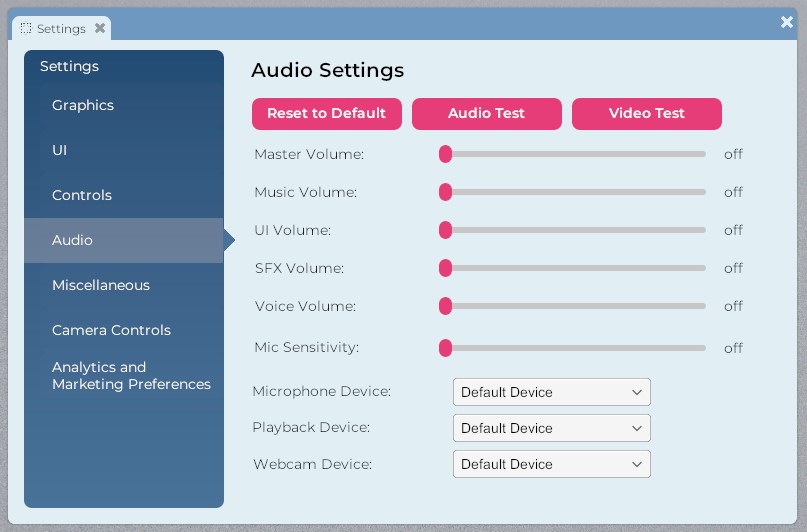
Illustration : La fenêtre Paramètres Audio de Sinewave Campus.
| Composant de l'interface utilisateur | Fonction |
| Bouton Réinitialiser par défaut | Réinitialise tous les paramètres de volume et de périphérique à la configuration par défaut. |
| Bouton Test Audio | Ouvre le panneau Test Audio. |
| Bouton Test Vidéo | Ouvre le panneau Test Vidéo. |
| Curseur Volume principal | Ajuste le volume global de l'application Sinewave Campus. |
| Curseur Volume Musique | Ajuste le volume de toute musique diffusée sur la plateforme Sinewave Campus. |
| Curseur Volume UI | Ajuste le volume des sons d'interactivité de l'interface utilisateur. |
| Curseur Volume SFX | Ajuste le volume de tous les sons d'effets spéciaux. |
| Curseur Volume Voix | Ajuste le volume du streaming vocal. |
| Curseur Sensibilité du micro | Ajuste la sensibilité de votre propre microphone, impactant le volume de votre voix. |
| Menu Périphérique Microphone | Vous permet de sélectionner quel microphone vous souhaitez utiliser sur Sinewave Campus. |
| Menu Périphérique de lecture | Vous permet de sélectionner quels haut-parleurs vous souhaitez utiliser. |
| Menu Périphérique Webcam | Vous permet de sélectionner quelle caméra vous souhaitez utiliser. |
Modification des périphériques dans World Stream
Cliquer sur le bouton Changer de périphériques ouvrira le panneau Gestion des périphériques. Vous pouvez y utiliser les menus déroulants pour sélectionner les périphériques audio et vidéo que vous souhaitez utiliser. Vous pouvez également actualiser votre connexion et vos paramètres ou soumettre un rapport concernant votre problème.
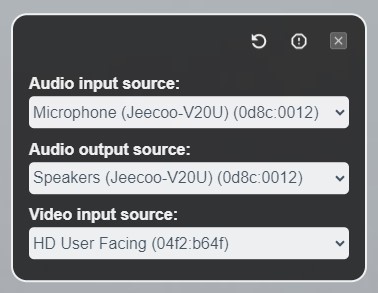
Illustration : Le panneau Gestion des périphériques de World Stream.
| Composant de l'interface utilisateur | Fonction |
| Menu source d'entrée audio | Vous permet de sélectionner quel microphone vous souhaitez utiliser sur Sinewave Campus. |
| Menu source de sortie audio | Vous permet de sélectionner quels haut-parleurs vous souhaitez utiliser. |
| Menu source d'entrée vidéo | Vous permet de sélectionner quelle caméra vous souhaitez utiliser. |
| Bouton Actualiser | Actualise votre connexion multimédia et applique les modifications. |
| Bouton Signaler | Vous permet d'enregistrer un rapport indiquant que vous rencontrez des problèmes avec les médias. |