Analytics
Vue d'ensemble
Sinewave Campus fournit des rapports d'analyse de base sous la forme d'un fichier CSV généré automatiquement, que les Propriétaires de Monde et les Administrateurs de Monde peuvent télécharger depuis le Tableau de bord ou s'envoyer par e-mail.
Seuls les Propriétaires de Monde et les Administrateurs de Monde peuvent accéder au Tableau de bord.
Interprétation des données du rapport d'analyse de base
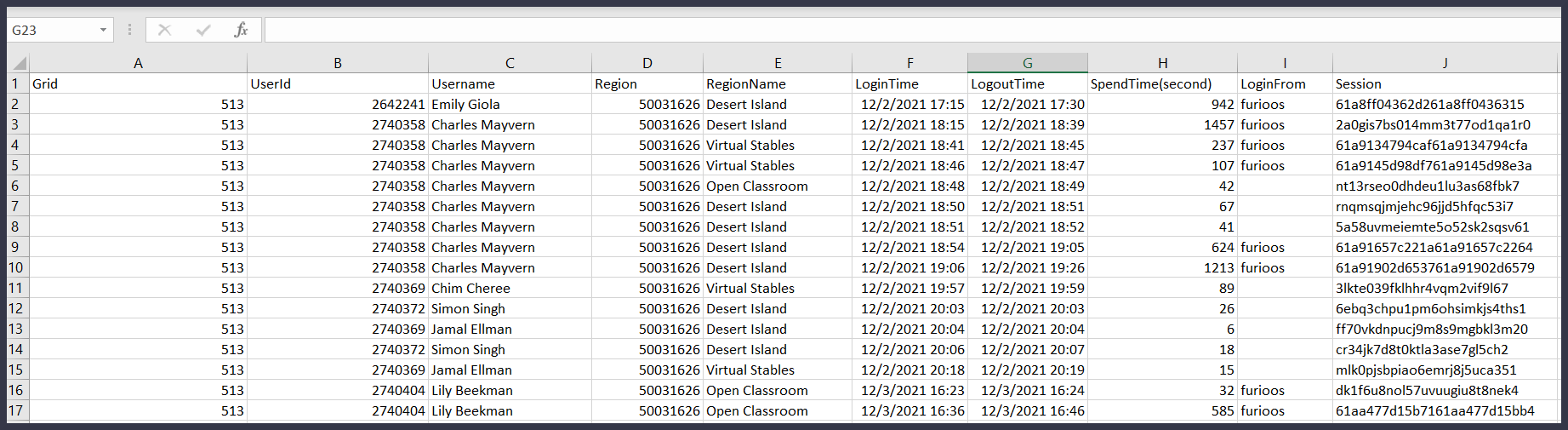
Illustration : Un exemple de rapport d'analyse de base.
Les visites des utilisateurs sont représentées par des lignes, tandis que les informations clés sont répertoriées dans chaque colonne.
| Colonne | Contenu |
|---|---|
| Grid | Ce nombre correspond à la grille, ou au Monde, auquel l'utilisateur a accédé. |
| UserID | L'identifiant de l'utilisateur qui a visité votre Monde. |
| Username | Le nom d'utilisateur. |
| Region | L'identifiant de la Région visitée par l'utilisateur. |
| RegionName | Le nom de la Région visitée par l'utilisateur. |
| LoginTime | L'heure de connexion de l'utilisateur. |
| LogoutTime | L'heure de déconnexion de l'utilisateur. |
| SpendTime | La durée passée par l'utilisateur dans une Région particulière. |
| LoginFrom | Indique si l'utilisateur s'est connecté depuis un lecteur de bureau ou via World Stream. |
| Session | L'identifiant de session de l'utilisateur. |
| L'adresse e-mail associée au compte de l'utilisateur. |
Les utilisateurs peuvent refuser de partager certaines données en personnalisant les Préférences d'analyse et de marketing disponibles dans le panneau Paramètres. Si les utilisateurs refusent de partager leurs données, vous pouvez voir ces données (telles que les noms d'utilisateur, les identifiants d'utilisateur et les adresses e-mail) remplacées par des astérisques dans votre rapport d'analyse.
Accès aux rapports d'analyse de base
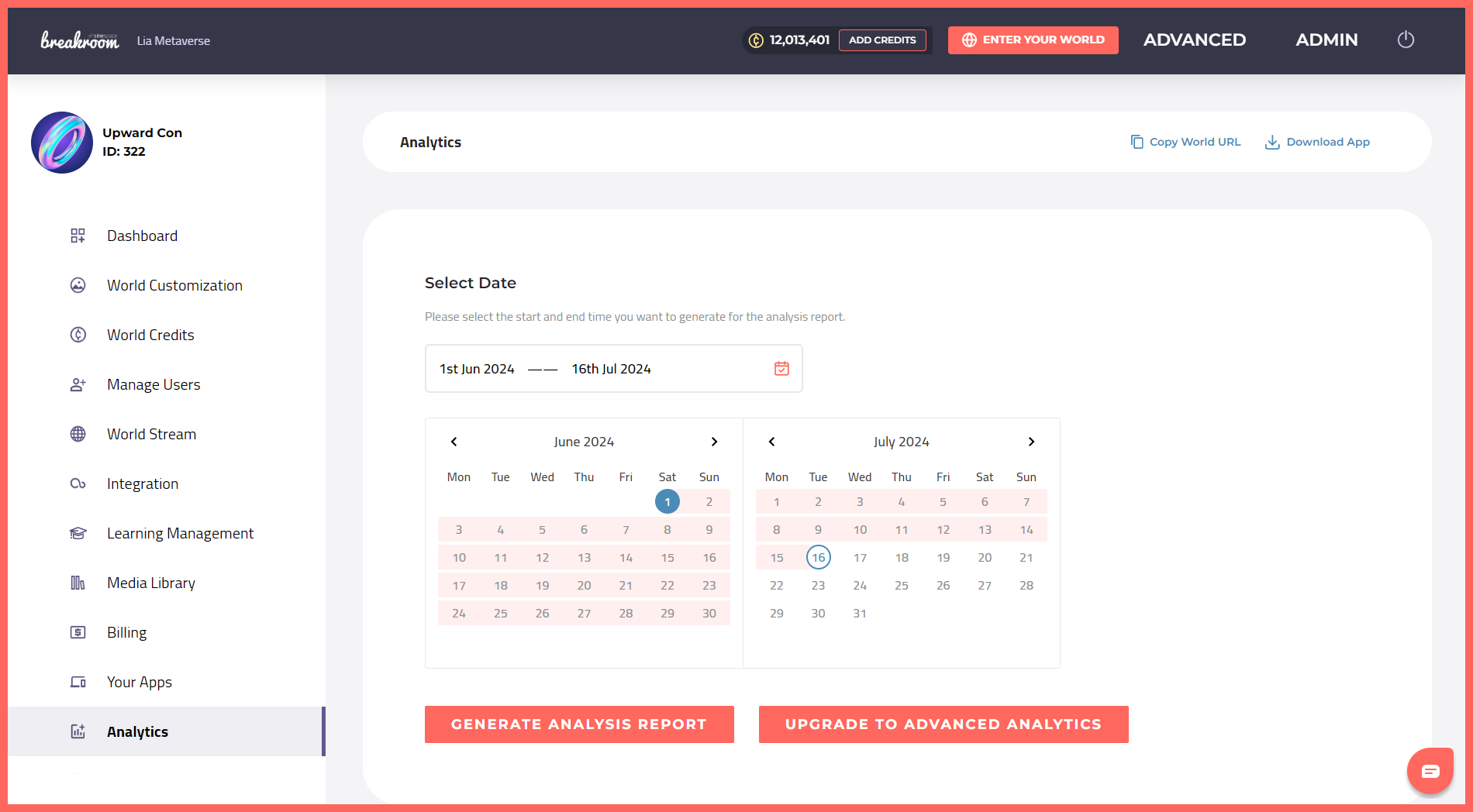
Illustration : L'onglet Tableau de bord > Analyse.
Pour générer et télécharger un rapport d'analyse de base, suivez ces étapes.
- Accédez à votre Tableau de bord.
- Cliquez sur l'onglet Analyse.
- Utilisez les calendriers pour sélectionner une date de début et une date de fin pour votre rapport.
- Cliquez sur le bouton Générer le rapport d'analyse.
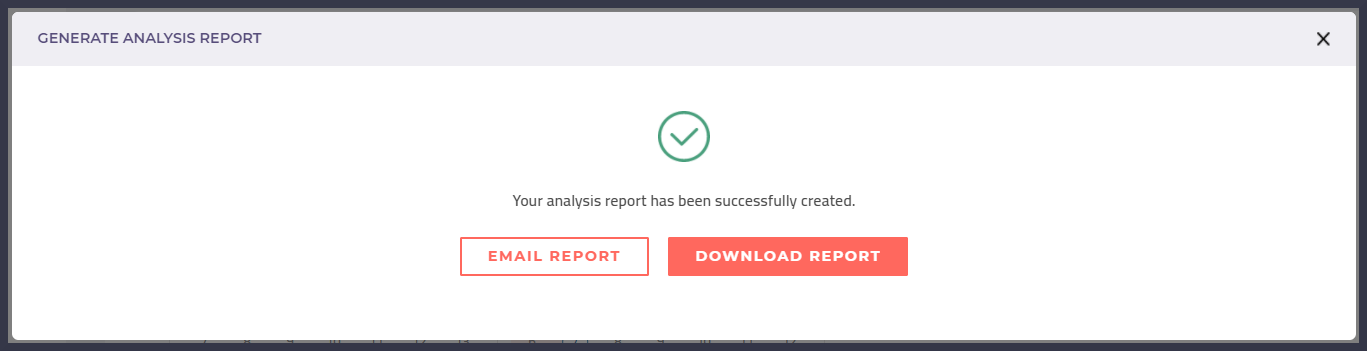
- Une fenêtre contextuelle apparaîtra pour confirmer que votre rapport a été créé. Cliquez sur le bouton Envoyer le rapport par e-mail pour envoyer une copie du fichier de rapport à votre adresse e-mail. Cliquez sur le bouton Télécharger le rapport pour télécharger immédiatement le fichier de rapport sur votre ordinateur.
Le nom de fichier indiquera automatiquement l'identifiant du Monde, la date ISO et l'heure de génération du rapport. Veuillez noter que l'heure de génération est indiquée au format 24 heures GMT.