Connexion unique
Vue d'ensemble
En activant la connexion unique (SSO) sur Sinewave Campus, vous pouvez offrir à vos utilisateurs un processus de connexion sécurisé et simplifié. L'intégration de votre système de gestion d'identité actuel avec Sinewave Campus ne prend que quelques minutes, mais peut vous faire gagner beaucoup de temps et de tracas.
Pour activer la SSO, vous devrez souscrire à des services auprès d'un fournisseur d'identité (IdP). Parmi les IdP à considérer, citons Okta et Microsoft Azure.
Seuls les Propriétaires de monde et les Administrateurs de monde peuvent accéder au Tableau de bord.
Activation de la SSO
Pour activer la SSO dans Sinewave Campus, vous devrez copier les paramètres fournis par Sinewave Campus et les saisir dans le générateur de certificat de signature SAML de votre IdP. Votre IdP vous fournira ensuite un certificat de signature SAML, qui inclura un fichier de métadonnées contenant des informations supplémentaires. Vous devrez saisir ces informations dans le Tableau de bord de Sinewave Campus pour finaliser la configuration.
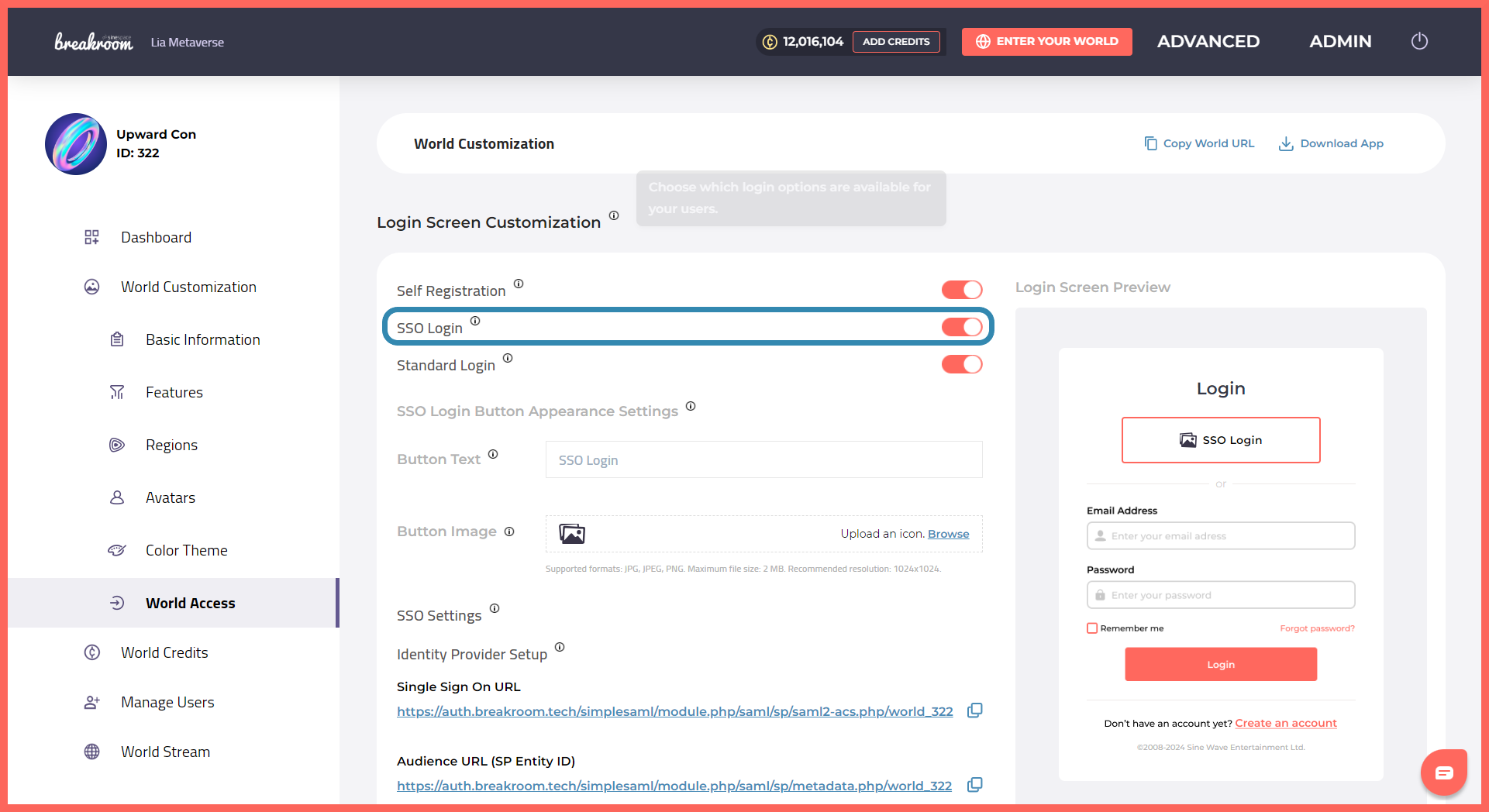
En surbrillance : L'onglet Tableau de bord > Personnalisation du monde > Accès au monde, et l'emplacement de l'interrupteur de connexion SSO.
Vous pouvez activer la SSO dans Sinewave Campus en suivant les étapes ci-dessous.
- Accédez à votre Tableau de bord.
- Cliquez sur l'onglet Personnalisation du monde > Accès au monde.
- Cliquez sur l'interrupteur de connexion SSO pour activer la SSO.
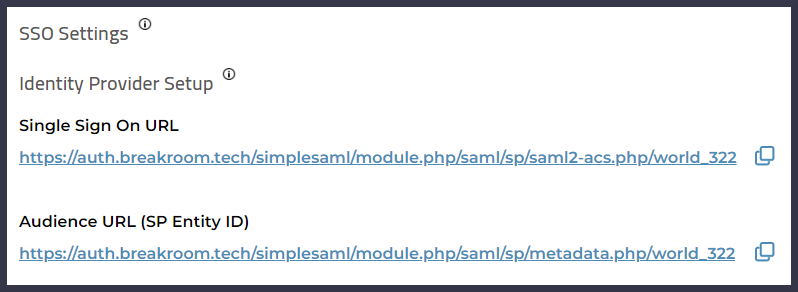
Illustration : Le panneau Paramètres SSO > Configuration du fournisseur d'identité.
- Une fois l'interrupteur de connexion SSO activé, plusieurs sections supplémentaires apparaîtront à l'écran. Faites défiler vers le bas jusqu'au panneau Configuration du fournisseur d'identité.
- Vous y verrez deux paramètres fournis sous forme de liens—l'URL SSO et l'ID d'entité SP. Vous pouvez cliquer sur l'icône de copie située à côté de l'un de ces paramètres pour le copier.
- Saisissez ces paramètres dans le générateur de certificat de signature SAML sur le site Web de votre IdP. Une fois que votre IdP a terminé la création de votre certificat de signature SAML, il vous fournira un fichier de métadonnées.
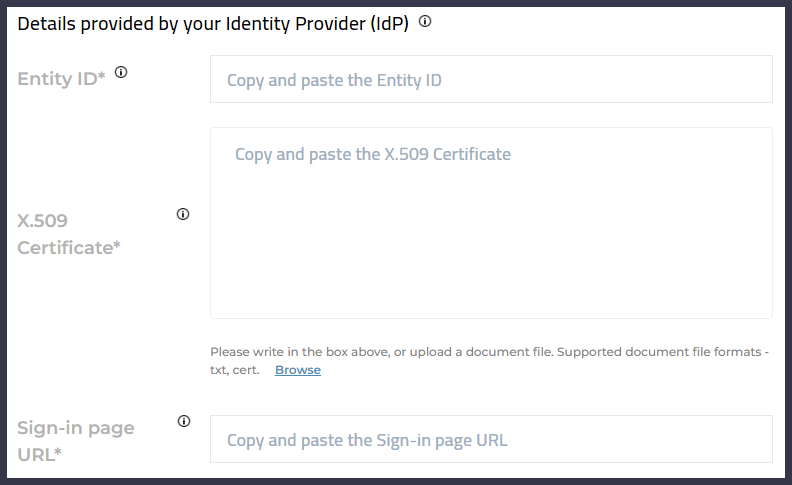
Illustration : Le panneau IdP.
- Retournez au Tableau de bord de Sinewave Campus et faites défiler jusqu'à la section Détails fournis par votre fournisseur d'identité. Saisissez les paramètres ID d'entité, Certificat X.509 et URL de connexion du fichier de métadonnées IdP dans les champs correspondants.
- Cliquez sur le bouton Enregistrer.
Notes importantes
Lors de l'activation de la SSO, les comptes utilisateur ne sont pas automatiquement générés dans Sinewave Campus, et vous ne verrez aucun utilisateur apparaître sous l'onglet Gérer les utilisateurs. À la place, les comptes Sinewave Campus seront générés au fur et à mesure que les utilisateurs se connectent. Chaque compte utilisateur occupera l'un des sièges disponibles sous votre compte Sinewave Campus.
Désactivation de la SSO
Pour désactiver l'intégration SSO, suivez les étapes 1 à 2 comme décrites ci-dessus et cliquez à nouveau sur l'interrupteur de connexion SSO.
Personnalisation de l'écran de connexion Sinewave Campus
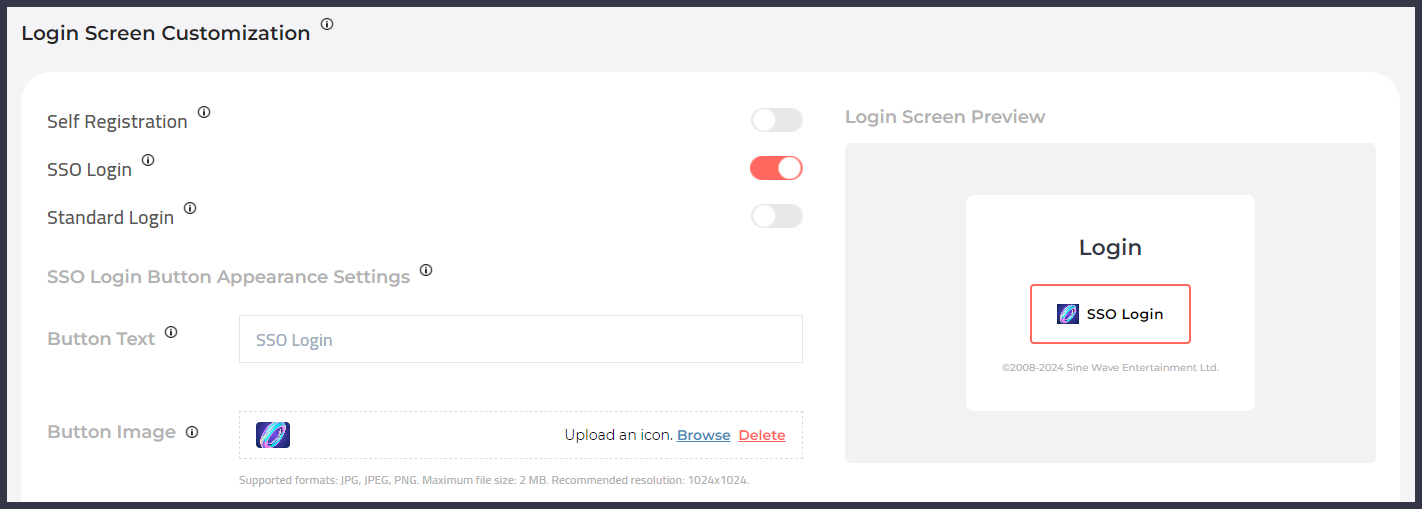
Illustration : Ici, le bouton SSO a été personnalisé, et les fonctionnalités d'auto-inscription et de connexion standard ont été désactivées. Le résultat final est visible dans le panneau Aperçu de l'écran de connexion.
L'onglet Accès au monde propose un aperçu du panneau de connexion, afin que vous puissiez voir comment vos modifications apparaîtront sur la page d'accueil du World Stream et sur l'application de bureau. Vous pouvez également personnaliser votre bouton SSO avec un logo et un texte personnalisé.
Pour personnaliser le panneau de connexion, suivez ces étapes.
- Accédez à votre Tableau de bord.
- Cliquez sur l'onglet Personnalisation du monde > Accès au monde.
- Tout d'abord, choisissez quelles méthodes de connexion seront disponibles pour vos utilisateurs.
- Activez ou désactivez l'auto-inscription.
- Activez ou désactivez la SSO.
- Activez ou désactivez la connexion standard (e-mail et mot de passe du compte Sinewave Campus).
- Si vous avez choisi d'activer la SSO, vous pouvez ensuite personnaliser l'apparence du bouton de connexion SSO.
- Dans le champ Texte du bouton, saisissez le texte que vous souhaitez voir apparaître sur le bouton.
- Si vous souhaitez télécharger un logo personnalisé pour le bouton de connexion SSO, cliquez sur le lien Parcourir dans le champ Image du bouton. Cela ouvrira une fenêtre d'importation de fichier standard sur votre ordinateur. Localisez le fichier image que vous souhaitez utiliser, cliquez dessus, puis cliquez sur le bouton Ouvrir.
- Si vous souhaitez supprimer le logo actuel, cliquez sur le bouton Supprimer.
- Lorsque vous êtes satisfait de vos modifications, cliquez sur le bouton Enregistrer.